वीडियो बैठक कैसे शुरू या निर्धारित करें
101 में वीडियो बैठक किसी कार्य से जुड़ी होती है। कार्य के कार्ड में विषय, समय, आयोजक और आमंत्रित प्रतिभागियों की जानकारी रहती है। आप तुरंत बैठक शुरू कर सकते हैं या अपनी चुनी हुई तारीख के लिए उसे निर्धारित कर सकते हैं। कॉल के बाद बैठक कार्यों के इतिहास में मिल जाएगी।
अभी बैठक शुरू करें
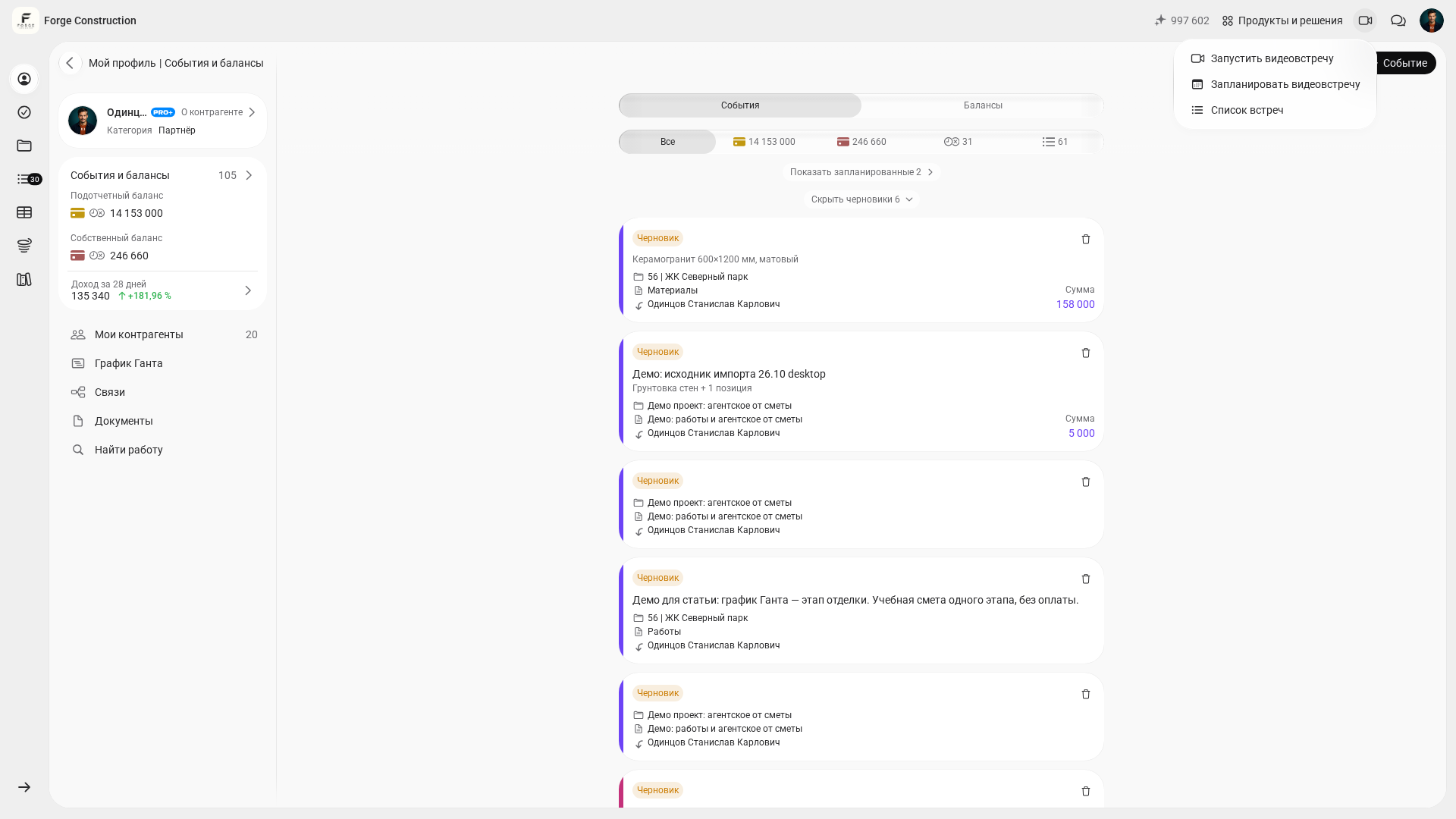
- 101 के शीर्ष बार में वीडियो कैमरे के आइकन पर क्लिक करके मेनू खोलें।
- «वीडियो बैठक शुरू करें» चुनें। कॉल की विंडो खुल जाएगी। 101 उस बैठक के लिए एक कार्य बनाएगा, ताकि आप उसे सूची में ढूँढ सकें।
- कॉल की विंडो में «साझा करें» मेनू से प्रतिभागियों को आमंत्रित करें।
वीडियो बैठक निर्धारित करें
- कंपनी चुनें। वीडियो कैमरे का मेनू खोलें और «वीडियो बैठक निर्धारित करें» चुनें।
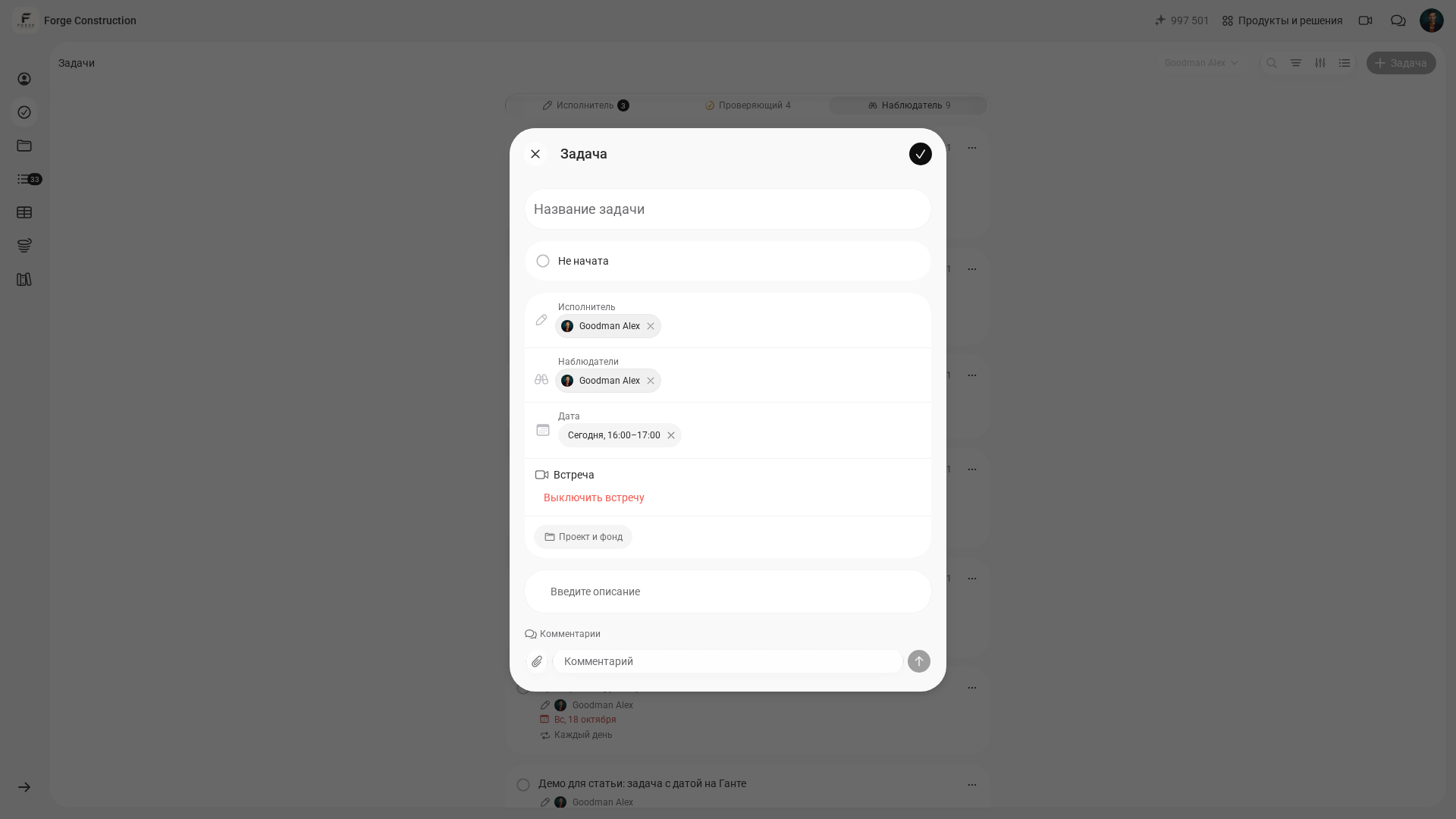
- जिस कार्य फ़ॉर्म में बैठक का विकल्प चालू है, उसमें शीर्षक, तारीख, शुरू होने का समय और समाप्त होने का समय भरें। समाप्ति का समय शुरू होने के समय के बाद होना चाहिए।
- 101 खाता रखने वाले प्रतिभागियों को पर्यवेक्षकों की सूची में जोड़ें। «हो गया» वाले सही के निशान पर क्लिक करें।
- «बैठकों की सूची» में कार्य ढूँढें। जब आप जुड़ने के लिए तैयार हों, तो कार्य खोलें और कॉल में शामिल होने का बटन दबाएँ।
बैठकें ढूँढें और नई बैठक निर्धारित करें
- फ़ोन के ब्राउज़र में «अधिक» खोलें और वीडियो बैठकों का विकल्प चुनें। 101 कार्यों वाले भाग में बैठकें दिखाएगा।
- संबंधित कंपनी चुनें। सूची में «+» पर टैप करके नया कार्य खोलें, फिर बैठक का विकल्प चालू करें।
- शीर्षक, तारीख, शुरू होने का समय और समाप्त होने का समय भरें। 101 खाता रखने वाले प्रतिभागियों को पर्यवेक्षकों की सूची में जोड़ें और «हो गया» वाले सही के निशान पर टैप करें।
- सहेजी गई बैठक खोलें और कॉल में शामिल होने के बटन पर टैप करें।
कंप्यूटर पर
अभी बैठक शुरू करें
- 101 के शीर्ष बार में वीडियो कैमरे के आइकन पर क्लिक करके मेनू खोलें।
- «वीडियो बैठक शुरू करें» चुनें। कॉल की विंडो खुल जाएगी। 101 उस बैठक के लिए एक कार्य बनाएगा, ताकि आप उसे सूची में ढूँढ सकें।
- कॉल की विंडो में «साझा करें» मेनू से प्रतिभागियों को आमंत्रित करें।
वीडियो बैठक निर्धारित करें
- कंपनी चुनें। वीडियो कैमरे का मेनू खोलें और «वीडियो बैठक निर्धारित करें» चुनें।
- जिस कार्य फ़ॉर्म में बैठक का विकल्प चालू है, उसमें शीर्षक, तारीख, शुरू होने का समय और समाप्त होने का समय भरें। समाप्ति का समय शुरू होने के समय के बाद होना चाहिए।
- 101 खाता रखने वाले प्रतिभागियों को पर्यवेक्षकों की सूची में जोड़ें। «हो गया» वाले सही के निशान पर क्लिक करें।
- «बैठकों की सूची» में कार्य ढूँढें। जब आप जुड़ने के लिए तैयार हों, तो कार्य खोलें और कॉल में शामिल होने का बटन दबाएँ।
फ़ोन पर
बैठकें ढूँढें और नई बैठक निर्धारित करें
- फ़ोन के ब्राउज़र में «अधिक» खोलें और वीडियो बैठकों का विकल्प चुनें। 101 कार्यों वाले भाग में बैठकें दिखाएगा।
- संबंधित कंपनी चुनें। सूची में «+» पर टैप करके नया कार्य खोलें, फिर बैठक का विकल्प चालू करें।
- शीर्षक, तारीख, शुरू होने का समय और समाप्त होने का समय भरें। 101 खाता रखने वाले प्रतिभागियों को पर्यवेक्षकों की सूची में जोड़ें और «हो गया» वाले सही के निशान पर टैप करें।
- सहेजी गई बैठक खोलें और कॉल में शामिल होने के बटन पर टैप करें।
प्रतिभागियों को कौन-सी सूचनाएँ मिलेंगी
निर्धारित बैठक सहेजने के बाद, 101 उन आमंत्रित प्रतिभागियों को असिस्टेंट के साथ उनकी निजी चैट में 101 AI का संदेश भेजता है जिनके पास 101 का खाता है। सहकर्मियों को पर्यवेक्षकों के फ़ील्ड में जोड़ें, ताकि वे बैठक के प्रतिभागी बन जाएँ। अगर आप किसी पर्यवेक्षक को बाद में जोड़ते हैं, तो उस नए प्रतिभागी को आमंत्रण मिल जाएगा। कार्य बनाने वाले व्यक्ति और कार्य के लिए ज़िम्मेदार व्यक्ति को बैठक बनाए जाने की अलग सूचना नहीं मिलती।
अगर बैठक अब भी तय है और कॉल शुरू नहीं हुई है, तो आयोजक सहित खाता रखने वाले प्रतिभागियों को बैठक शुरू होने से 15 मिनट पहले रिमाइंडर मिलता है।
कैसे जाँचें कि बैठक सहेजी गई है
कार्यों की सूची में बैठक के साथ वीडियो कैमरे का आइकन दिखता है। कार्य का कार्ड खोलकर शीर्षक, तारीख और समय जाँच लें। अगर बैठक किसी और दिन रखनी है, तो उसी कार्य में उसकी तारीख और समय बदलें।
पिछली बैठकें देखने के लिए, कार्यों में बैठकों का इतिहास खोलें।
अगर किसी दूसरी कॉल के दौरान तुरंत बैठक शुरू करने का बटन उपलब्ध नहीं है, तो चल रही बैठक खत्म करें या उसमें वापस जाएँ।
इसके बाद आप सामान्य लिंक या अतिथि लिंक भेजने का तरीका और कैमरा, माइक्रोफ़ोन और स्क्रीन शेयरिंग सेट करने का तरीका देख सकते हैं।