वीडियो बैठकों का इतिहास, रिकॉर्डिंग और कॉल खत्म करना
101 की बैठकें «कार्य» सेक्शन में सहेजी जाती हैं। वहाँ आप उन बैठकों का इतिहास देख सकते हैं जिनका ऐक्सेस आपके पास है और संबंधित कॉल के कार्य कार्ड पर लौट सकते हैं। रिकॉर्डिंग शुरू करने के लिए PRO+ सब्सक्रिप्शन और रिकॉर्डिंग प्रबंधित करने की अनुमति चाहिए। यह अनुमति बैठक संचालक और उन लोगों के पास होती है जो बैठक से जुड़े कार्य को एडिट कर सकते हैं।
वीडियो बैठकों का इतिहास कैसे देखें
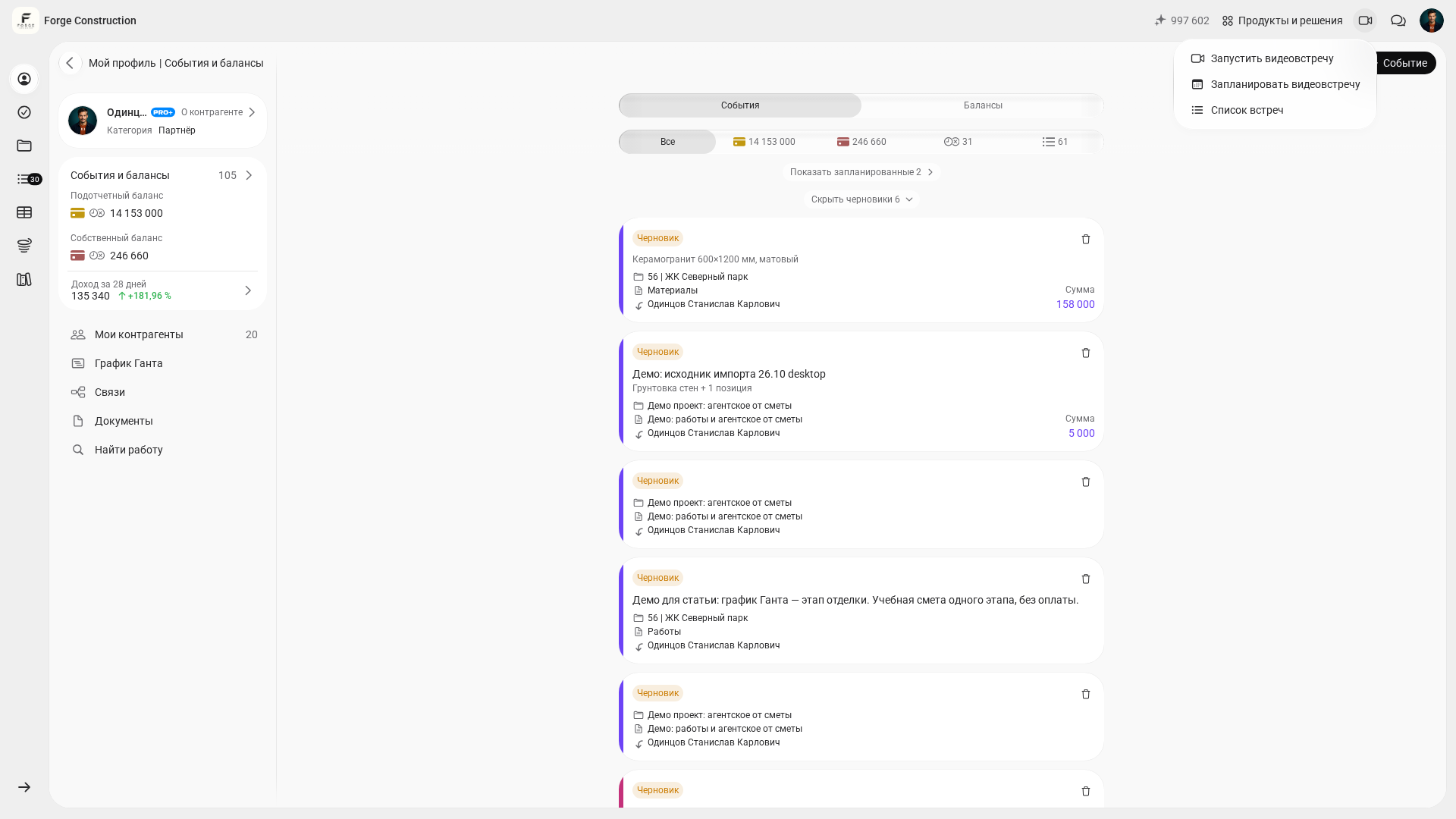
- कंप्यूटर पर वीडियो कैमरे का मेनू खोलें और «बैठकों की सूची» चुनें। फ़ोन के ब्राउज़र में «अधिक» खोलें और वीडियो बैठकों का विकल्प चुनें।
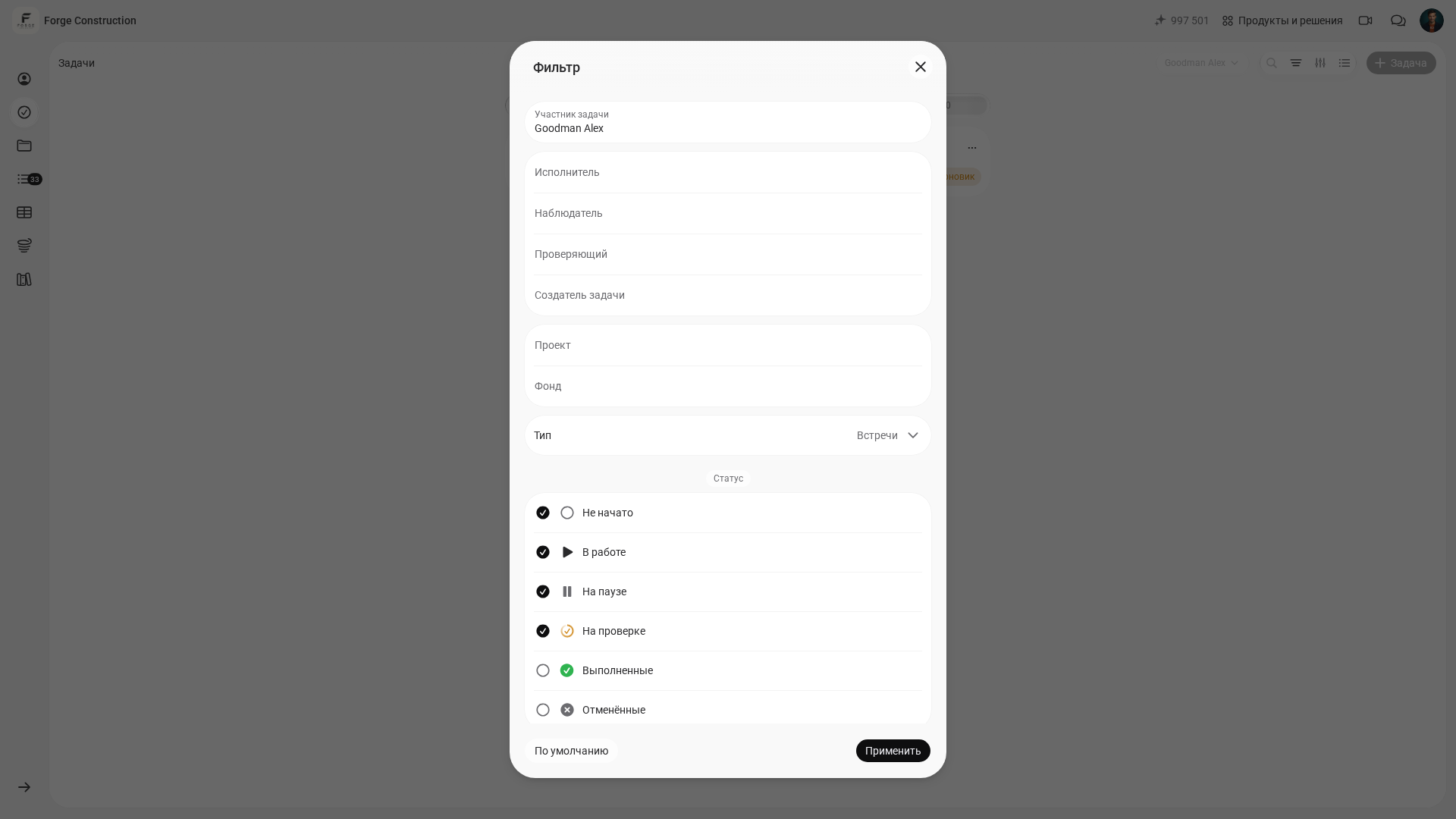
- «कार्य» सेक्शन खुलेगा, जिसमें कार्य के प्रकार का फ़िल्टर बैठकों पर सेट होगा। पिछली बैठकें भी देखने के लिए «फ़िल्टर» खोलें, पूरी हो चुकी और रद्द हुई बैठकों के स्टेटस चुनें और «लागू करें» पर क्लिक करें।
- अगर संबंधित बैठक नहीं दिख रही है, तो चुनी गई कंपनी और बाकी फ़िल्टर, जैसे तारीख और भूमिका, जाँच लें।
- वीडियो कैमरे के आइकन वाला कार्य खोलें। कार्य के कार्ड में विषय, प्रतिभागी, तारीखें और स्टेटस दिखते हैं। अगर रिकॉर्डिंग सहेजी गई है, तो उसका संकेत भी दिखता है।
उदाहरण के लिए, कल की कॉल का नतीजा देखने के लिए बैठक को विषय और तारीख से ढूँढें और उसका कार्ड खोलें। इसी सूची से आने वाली और पिछली दोनों तरह की बैठकें खुलती हैं।
बैठक रिकॉर्ड करें
- अगर बैठक में कोई स्रोत अभी सक्रिय नहीं है, तो कैमरा या माइक्रोफ़ोन चालू करें या स्क्रीन साझा करना शुरू करें। रिकॉर्डिंग शुरू करने के लिए कम से कम एक सक्रिय स्रोत चाहिए।
- कंट्रोल बार में बैठक रिकॉर्ड करना शुरू करने वाले बटन पर क्लिक करें।
- जब रिकॉर्डिंग की ज़रूरत न रहे, तो रिकॉर्डिंग रोकने वाले बटन पर क्लिक करें।
कॉल खत्म करें और कार्य का कार्ड ढूँढें
- अगर आप आयोजक हैं और सभी के लिए कॉल खत्म करना चाहते हैं, तो बैठक खत्म करने वाले बटन पर क्लिक करें और पुष्टि करें। सिर्फ़ कॉल छोड़ने से आपकी भागीदारी खत्म होती है।
- 101 के शीर्ष बार में वीडियो कैमरे का मेनू खोलें और «बैठकों की सूची» चुनें। «कार्य» सेक्शन में बैठकें खुलेंगी।
- वीडियो कैमरे के आइकन वाला संबंधित कार्य खोलें। तारीख, स्टेटस और रिकॉर्डिंग का संकेत जाँचें, अगर वह दिख रहा हो।
बैठक रिकॉर्ड करें
- अगर बैठक में कोई स्रोत अभी सक्रिय नहीं है, तो कैमरा या माइक्रोफ़ोन चालू करें या स्क्रीन साझा करना शुरू करें। रिकॉर्डिंग शुरू करने के लिए कम से कम एक सक्रिय स्रोत चाहिए।
- अन्य कार्रवाइयों वाला मेनू खोलें और बैठक रिकॉर्ड करना शुरू करने का विकल्प चुनें।
- जब रिकॉर्डिंग की ज़रूरत न रहे, तो उसी मेनू में रिकॉर्डिंग रोकने का विकल्प चुनें।
कॉल खत्म करें और कार्य का कार्ड ढूँढें
- अगर आप आयोजक हैं और सभी के लिए कॉल खत्म करना चाहते हैं, तो बैठक छोड़ने का विकल्प खोलें और सभी के लिए बैठक खत्म करने का विकल्प चुनें।
- «अधिक» खोलें और वीडियो बैठकों का विकल्प चुनें। 101 «कार्य» सेक्शन में बैठकें दिखाएगा।
- वीडियो कैमरे के आइकन वाला संबंधित कार्य खोलें। तारीख, स्टेटस और रिकॉर्डिंग का संकेत जाँचें, अगर वह दिख रहा हो।
कंप्यूटर पर
बैठक रिकॉर्ड करें
- अगर बैठक में कोई स्रोत अभी सक्रिय नहीं है, तो कैमरा या माइक्रोफ़ोन चालू करें या स्क्रीन साझा करना शुरू करें। रिकॉर्डिंग शुरू करने के लिए कम से कम एक सक्रिय स्रोत चाहिए।
- कंट्रोल बार में बैठक रिकॉर्ड करना शुरू करने वाले बटन पर क्लिक करें।
- जब रिकॉर्डिंग की ज़रूरत न रहे, तो रिकॉर्डिंग रोकने वाले बटन पर क्लिक करें।
कॉल खत्म करें और कार्य का कार्ड ढूँढें
- अगर आप आयोजक हैं और सभी के लिए कॉल खत्म करना चाहते हैं, तो बैठक खत्म करने वाले बटन पर क्लिक करें और पुष्टि करें। सिर्फ़ कॉल छोड़ने से आपकी भागीदारी खत्म होती है।
- 101 के शीर्ष बार में वीडियो कैमरे का मेनू खोलें और «बैठकों की सूची» चुनें। «कार्य» सेक्शन में बैठकें खुलेंगी।
- वीडियो कैमरे के आइकन वाला संबंधित कार्य खोलें। तारीख, स्टेटस और रिकॉर्डिंग का संकेत जाँचें, अगर वह दिख रहा हो।
फ़ोन पर
बैठक रिकॉर्ड करें
- अगर बैठक में कोई स्रोत अभी सक्रिय नहीं है, तो कैमरा या माइक्रोफ़ोन चालू करें या स्क्रीन साझा करना शुरू करें। रिकॉर्डिंग शुरू करने के लिए कम से कम एक सक्रिय स्रोत चाहिए।
- अन्य कार्रवाइयों वाला मेनू खोलें और बैठक रिकॉर्ड करना शुरू करने का विकल्प चुनें।
- जब रिकॉर्डिंग की ज़रूरत न रहे, तो उसी मेनू में रिकॉर्डिंग रोकने का विकल्प चुनें।
कॉल खत्म करें और कार्य का कार्ड ढूँढें
- अगर आप आयोजक हैं और सभी के लिए कॉल खत्म करना चाहते हैं, तो बैठक छोड़ने का विकल्प खोलें और सभी के लिए बैठक खत्म करने का विकल्प चुनें।
- «अधिक» खोलें और वीडियो बैठकों का विकल्प चुनें। 101 «कार्य» सेक्शन में बैठकें दिखाएगा।
- वीडियो कैमरे के आइकन वाला संबंधित कार्य खोलें। तारीख, स्टेटस और रिकॉर्डिंग का संकेत जाँचें, अगर वह दिख रहा हो।
आने वाली बैठक का समय बदलें
अगर आप बैठक से जुड़ा कार्य एडिट कर सकते हैं, तो आप बैठक की तारीख या समय बदल सकते हैं।
- अगर कार्यों की सामान्य सूची खुली है, तो कार्य के प्रकार का फ़िल्टर बैठकों पर सेट करें।
- बैठक का कार्ड खोलें और तारीख या शुरू और खत्म होने का समय बदलें।
- «हो गया» वाले सही के निशान पर टैप करें। कार्य का कार्ड फिर से खोलकर नया समय जाँचें।
अगर रिकॉर्डिंग का संकेत नहीं दिखता
जाँचें कि आपने रिकॉर्डिंग शुरू की थी। रिकॉर्डिंग रोकने या बैठक खत्म होने के बाद फ़ाइल प्रोसेस होने में कुछ समय लग सकता है। अगर बैठक में सिर्फ़ आयोजक था और रिकॉर्डिंग नहीं हुई, तो बैठक सूची में रद्द स्टेटस के साथ रह सकती है।
यह भी देखें कि वीडियो बैठक कैसे निर्धारित करें और कॉल के दौरान डिवाइस कैसे सेट करें।