Historial de videoreuniones: cómo finalizar y grabar una llamada
Las reuniones de 101 se guardan en «Tareas». Allí puede consultar el historial de las reuniones a las que tiene acceso y volver a abrir la ficha de una llamada. Para empezar a grabar necesita una suscripción PRO+ y permiso para gestionar la grabación. Este permiso corresponde a quien dirige la reunión y a quienes pueden editar la tarea vinculada.
Cómo consultar el historial de videoreuniones
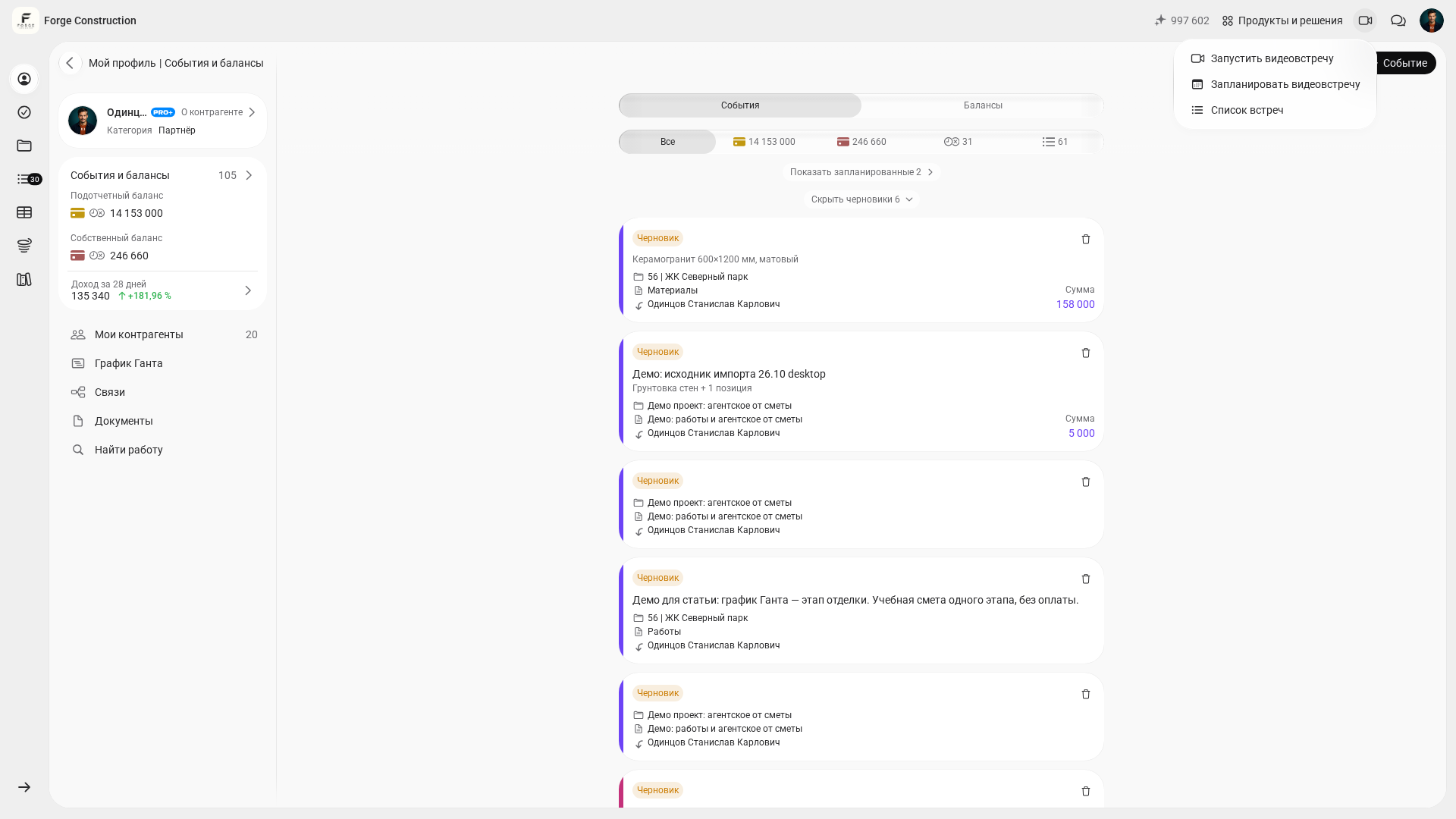
- En el ordenador, abra el menú de la cámara de vídeo y elija «Lista de reuniones». En el navegador del móvil, abra «Más» y elija la opción de videoreuniones.
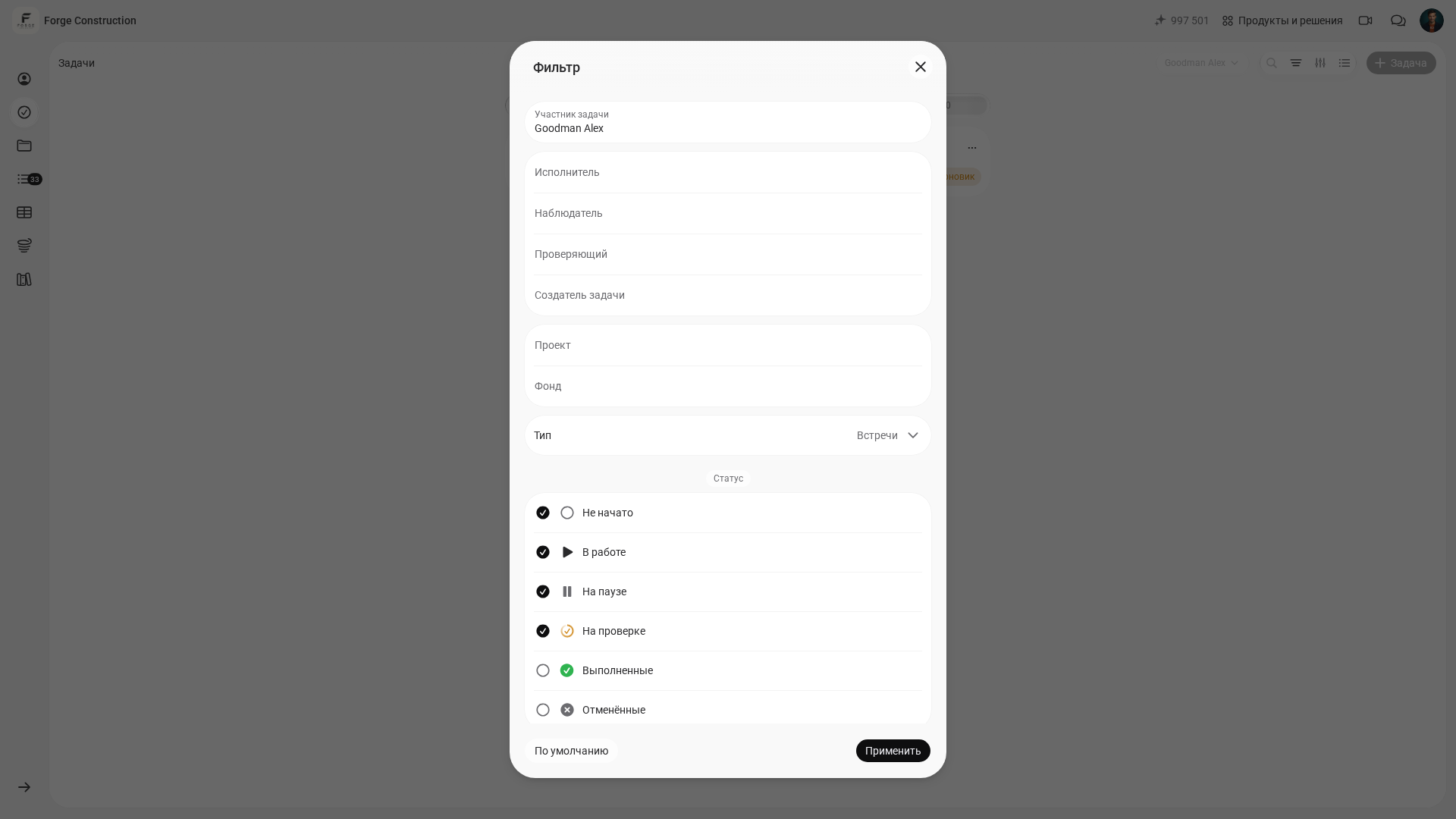
- Se abrirá «Tareas» con un filtro por tipo que muestra las reuniones. Para ver también las ya celebradas, abra «Filtro», marque las completadas y canceladas y pulse «Aplicar».
- Si no encuentra la reunión, compruebe la empresa y los demás filtros, como las fechas y el rol.
- Abra la tarea con el icono de la cámara de vídeo. La ficha muestra el tema, los participantes, las fechas y el estado. Si se ha guardado la grabación, también muestra un indicador.
Por ejemplo, para consultar el resultado de la llamada de ayer, busque la reunión por tema y fecha y abra su ficha. En la misma lista puede abrir las reuniones futuras y las anteriores.
Grabar una reunión
- Si todavía no hay una fuente activa en la reunión, active la cámara, el micrófono o la pantalla compartida. Para empezar a grabar tiene que haber al menos una fuente activa.
- En la barra de controles, pulse el botón para iniciar la grabación.
- Cuando ya no necesite grabar, pulse el botón para detener la grabación.
Finalizar la llamada y encontrar la ficha
- Si organiza la reunión y necesita finalizarla para todos, pulse el botón para finalizar la reunión y confirme. Si solo sale de la llamada, termina su participación.
- En la barra superior de 101, abra el menú de la cámara de vídeo y elija «Lista de reuniones». Se abrirá la sección «Tareas» con las reuniones.
- Abra la tarea correspondiente, identificada con un icono de cámara de vídeo. Compruebe la fecha, el estado y el indicador de grabación si aparece.
Grabar una reunión
- Si todavía no hay una fuente activa en la reunión, active la cámara, el micrófono o la pantalla compartida. Para empezar a grabar tiene que haber al menos una fuente activa.
- Abra el menú de más acciones y pulse el botón para iniciar la grabación.
- Cuando ya no necesite grabar, pulse el botón para detener la grabación en el mismo menú.
Finalizar la llamada y encontrar la ficha
- Si organiza la reunión y necesita finalizarla para todos, abra la opción para salir de la reunión y elija finalizarla para todos.
- Abra «Más» y elija la opción de videoreuniones. 101 mostrará las reuniones en «Tareas».
- Abra la tarea correspondiente, identificada con un icono de cámara de vídeo. Compruebe la fecha, el estado y el indicador de grabación si aparece.
En el ordenador
Grabar una reunión
- Si todavía no hay una fuente activa en la reunión, active la cámara, el micrófono o la pantalla compartida. Para empezar a grabar tiene que haber al menos una fuente activa.
- En la barra de controles, pulse el botón para iniciar la grabación.
- Cuando ya no necesite grabar, pulse el botón para detener la grabación.
Finalizar la llamada y encontrar la ficha
- Si organiza la reunión y necesita finalizarla para todos, pulse el botón para finalizar la reunión y confirme. Si solo sale de la llamada, termina su participación.
- En la barra superior de 101, abra el menú de la cámara de vídeo y elija «Lista de reuniones». Se abrirá la sección «Tareas» con las reuniones.
- Abra la tarea correspondiente, identificada con un icono de cámara de vídeo. Compruebe la fecha, el estado y el indicador de grabación si aparece.
En el móvil
Grabar una reunión
- Si todavía no hay una fuente activa en la reunión, active la cámara, el micrófono o la pantalla compartida. Para empezar a grabar tiene que haber al menos una fuente activa.
- Abra el menú de más acciones y pulse el botón para iniciar la grabación.
- Cuando ya no necesite grabar, pulse el botón para detener la grabación en el mismo menú.
Finalizar la llamada y encontrar la ficha
- Si organiza la reunión y necesita finalizarla para todos, abra la opción para salir de la reunión y elija finalizarla para todos.
- Abra «Más» y elija la opción de videoreuniones. 101 mostrará las reuniones en «Tareas».
- Abra la tarea correspondiente, identificada con un icono de cámara de vídeo. Compruebe la fecha, el estado y el indicador de grabación si aparece.
Cambiar la fecha o la hora de una próxima reunión
Puede cambiar la fecha o la hora de la reunión si tiene permiso para editar su tarea.
- Si está en la lista general de tareas, use el filtro por tipo para mostrar las reuniones.
- Abra la ficha de la reunión y cambie la fecha o las horas de inicio y fin.
- Pulse la marca de verificación «Listo». Vuelva a abrir la ficha y compruebe el nuevo horario.
Si el indicador de grabación no aparece
Compruebe que la grabación se inició. Después de detenerla o finalizar la reunión, el archivo puede tardar un tiempo en procesarse. Si en la reunión solo estuvo la persona que la organizó y no se grabó, puede seguir apareciendo en la lista como cancelada.
Consulte también cómo programar una videoreunión y cómo configurar los dispositivos durante una llamada.