Riwayat rapat video, cara mengakhiri dan merekam rapat
Rapat 101 tersimpan di bagian «Tugas». Di sana, Anda dapat melihat riwayat rapat yang bisa Anda akses dan membuka kembali kartu panggilan yang dicari. Untuk mulai merekam, Anda memerlukan langganan PRO+ dan izin mengelola rekaman. Izin ini dimiliki oleh pemandu rapat dan orang yang dapat mengedit tugas yang terkait dengan rapat.
Cara melihat riwayat rapat video
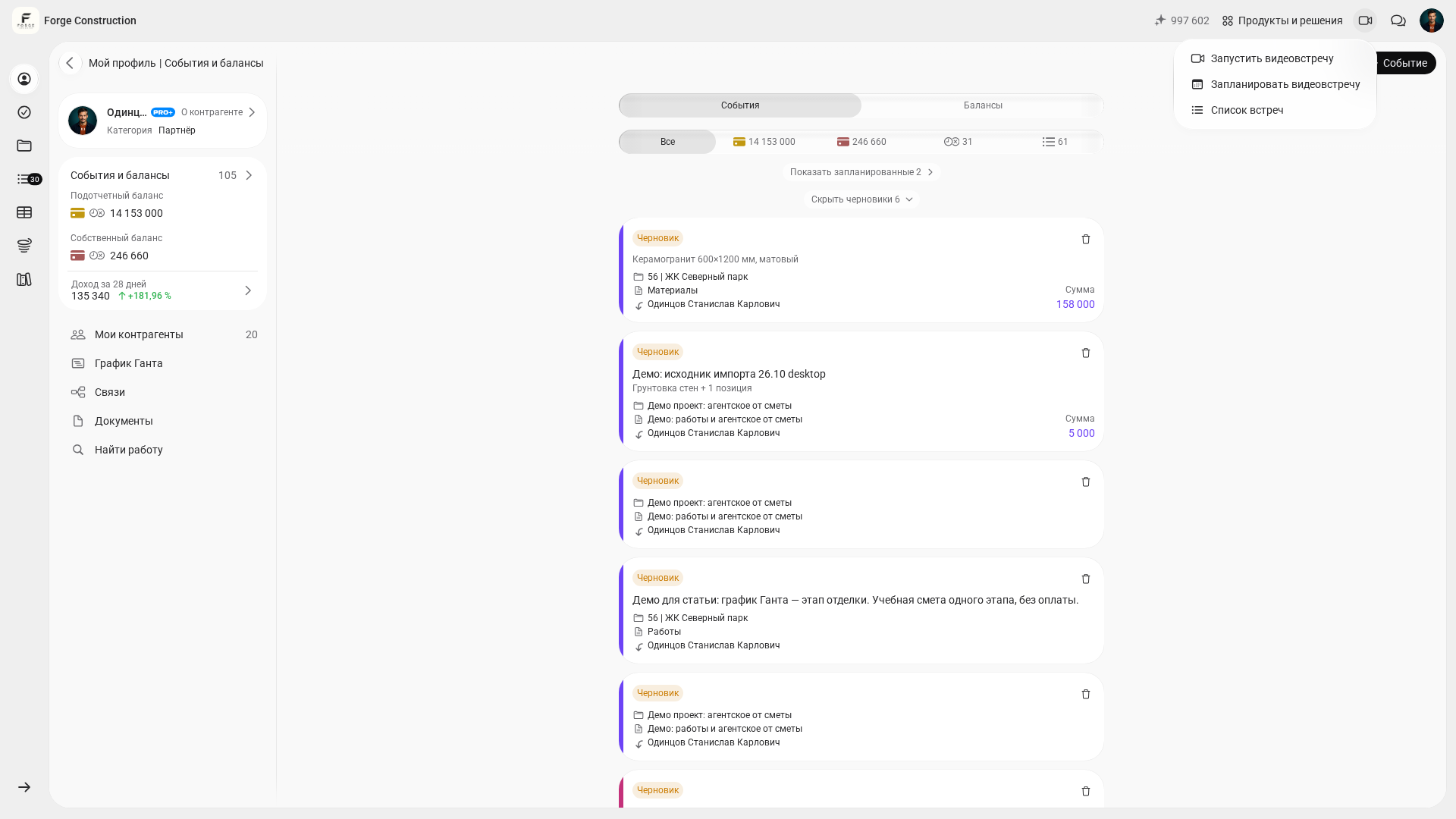
- Di komputer, buka menu dengan ikon kamera video, lalu pilih «Daftar rapat». Di browser ponsel, buka «Lainnya» dan pilih opsi rapat video.
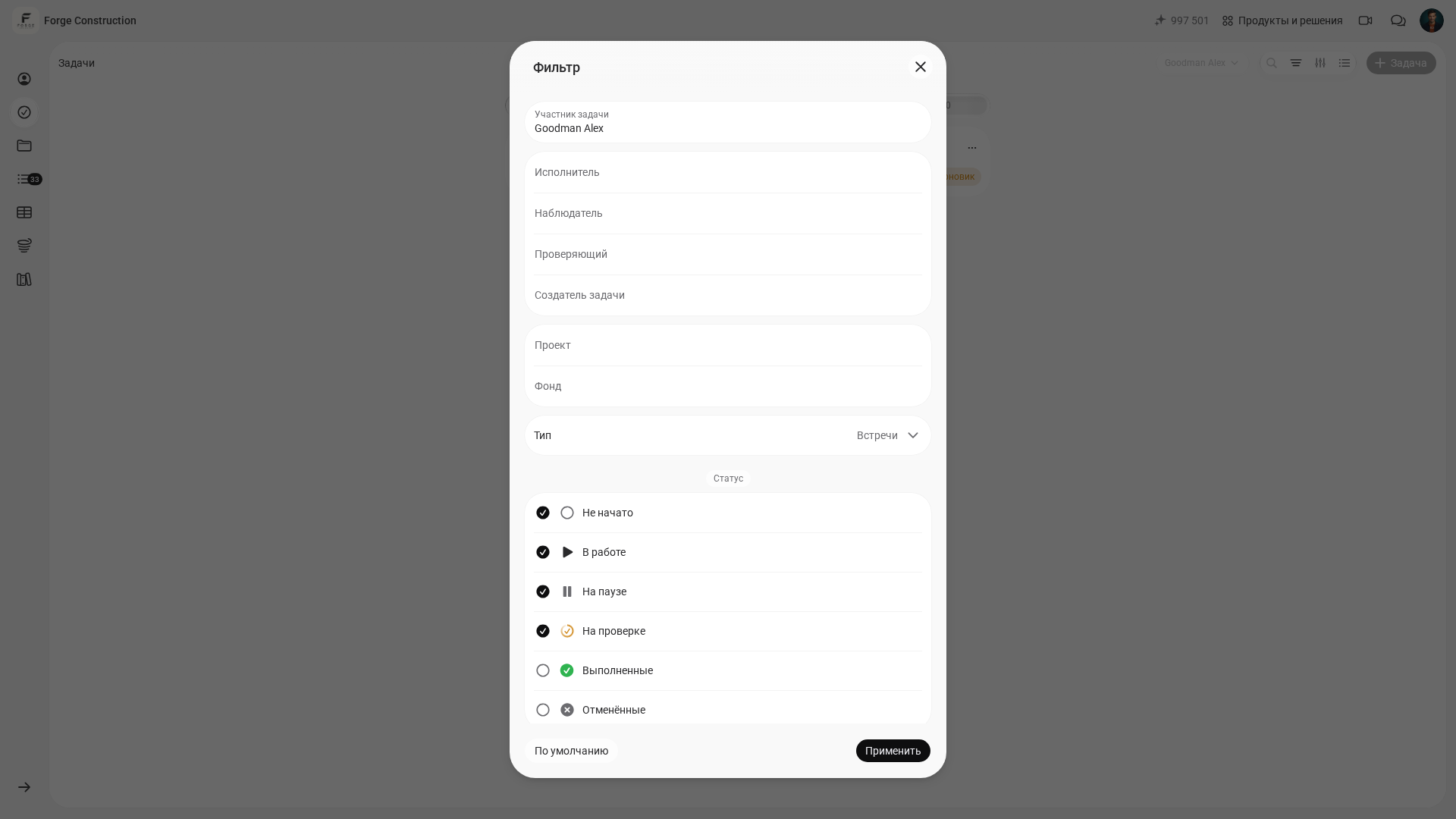
- Bagian «Tugas» akan terbuka dengan filter jenis tugas yang disetel ke rapat. Untuk melihat rapat yang sudah lewat, buka «Filter», pilih status selesai dan dibatalkan, lalu klik «Terapkan».
- Jika rapat yang dicari tidak terlihat, periksa perusahaan yang dipilih dan filter lainnya, seperti tanggal dan peran.
- Buka tugas yang ditandai dengan ikon kamera video. Kartu tugas menampilkan topik, peserta, tanggal, status, dan penanda rekaman jika rekaman tersimpan.
Misalnya, untuk memeriksa hasil panggilan kemarin, cari rapat berdasarkan topik dan tanggal, lalu buka kartu tugasnya. Rapat mendatang dan rapat yang sudah lewat tersedia dari daftar yang sama.
Rekam rapat
- Jika belum ada sumber aktif di rapat, nyalakan kamera atau mikrofon, atau mulai berbagi layar. Anda memerlukan setidaknya satu sumber aktif untuk mulai merekam.
- Di bilah kontrol, klik tombol untuk mulai merekam rapat.
- Jika tidak perlu merekam lagi, klik tombol untuk menghentikan rekaman.
Akhiri panggilan dan temukan kartu tugas
- Jika Anda penyelenggara dan ingin mengakhiri panggilan untuk semua peserta, klik tombol untuk mengakhiri rapat, lalu konfirmasikan. Jika Anda hanya keluar dari panggilan, peserta lain tetap terhubung.
- Di bagian atas 101, buka menu dengan ikon kamera video, lalu pilih «Daftar rapat». Bagian «Tugas» akan menampilkan daftar rapat.
- Buka tugas yang dicari dengan ikon kamera video. Periksa tanggal, status, dan penanda rekaman jika sudah muncul.
Rekam rapat
- Jika belum ada sumber aktif di rapat, nyalakan kamera atau mikrofon, atau mulai berbagi layar. Anda memerlukan setidaknya satu sumber aktif untuk mulai merekam.
- Buka menu tindakan lainnya, lalu pilih opsi untuk mulai merekam rapat.
- Jika tidak perlu merekam lagi, pilih opsi untuk menghentikan rekaman di menu yang sama.
Akhiri panggilan dan temukan kartu tugas
- Jika Anda penyelenggara dan ingin mengakhiri panggilan untuk semua peserta, buka opsi untuk keluar dari rapat, lalu pilih opsi untuk mengakhiri rapat bagi semua peserta.
- Buka «Lainnya» dan pilih opsi rapat video. 101 akan menampilkan rapat di bagian «Tugas».
- Buka tugas yang dicari dengan ikon kamera video. Periksa tanggal, status, dan penanda rekaman jika sudah muncul.
Di komputer
Rekam rapat
- Jika belum ada sumber aktif di rapat, nyalakan kamera atau mikrofon, atau mulai berbagi layar. Anda memerlukan setidaknya satu sumber aktif untuk mulai merekam.
- Di bilah kontrol, klik tombol untuk mulai merekam rapat.
- Jika tidak perlu merekam lagi, klik tombol untuk menghentikan rekaman.
Akhiri panggilan dan temukan kartu tugas
- Jika Anda penyelenggara dan ingin mengakhiri panggilan untuk semua peserta, klik tombol untuk mengakhiri rapat, lalu konfirmasikan. Jika Anda hanya keluar dari panggilan, peserta lain tetap terhubung.
- Di bagian atas 101, buka menu dengan ikon kamera video, lalu pilih «Daftar rapat». Bagian «Tugas» akan menampilkan daftar rapat.
- Buka tugas yang dicari dengan ikon kamera video. Periksa tanggal, status, dan penanda rekaman jika sudah muncul.
Di ponsel
Rekam rapat
- Jika belum ada sumber aktif di rapat, nyalakan kamera atau mikrofon, atau mulai berbagi layar. Anda memerlukan setidaknya satu sumber aktif untuk mulai merekam.
- Buka menu tindakan lainnya, lalu pilih opsi untuk mulai merekam rapat.
- Jika tidak perlu merekam lagi, pilih opsi untuk menghentikan rekaman di menu yang sama.
Akhiri panggilan dan temukan kartu tugas
- Jika Anda penyelenggara dan ingin mengakhiri panggilan untuk semua peserta, buka opsi untuk keluar dari rapat, lalu pilih opsi untuk mengakhiri rapat bagi semua peserta.
- Buka «Lainnya» dan pilih opsi rapat video. 101 akan menampilkan rapat di bagian «Tugas».
- Buka tugas yang dicari dengan ikon kamera video. Periksa tanggal, status, dan penanda rekaman jika sudah muncul.
Jadwalkan ulang rapat mendatang
Anda dapat menjadwalkan ulang rapat jika dapat mengedit tugas yang terkait dengan rapat tersebut.
- Jika berada di daftar umum tugas, atur filter jenis tugas agar hanya menampilkan rapat.
- Buka kartu rapat dan ubah tanggal atau waktu mulai dan selesai.
- Klik tanda centang «Selesai». Buka kembali kartu tugas dan periksa jadwal baru.
Jika penanda rekaman tidak terlihat
Pastikan Anda telah memulai rekaman. Setelah rekaman dihentikan atau rapat berakhir, file rekaman mungkin memerlukan waktu untuk diproses. Rapat yang hanya diikuti penyelenggara dan tidak direkam dapat tetap muncul di daftar dengan status dibatalkan.
Lihat juga cara menjadwalkan rapat video dan cara mengatur perangkat selama panggilan.