كيفية الاطّلاع على سجل اجتماعات الفيديو وإنهائها وتسجيلها
تُحفظ اجتماعات 101 في قسم «المهام». يمكنك من هناك الاطّلاع على سجل الاجتماعات التي يمكنك الوصول إليها والعودة إلى بطاقة المهمة المرتبطة بالمكالمة المطلوبة. لبدء التسجيل، تحتاج إلى اشتراك PRO+ وإذن بإدارة التسجيل. يملك هذا الإذن مقدّم الاجتماع وكل من يستطيع تعديل المهمة المرتبطة به.
كيفية الاطّلاع على سجل اجتماعات الفيديو
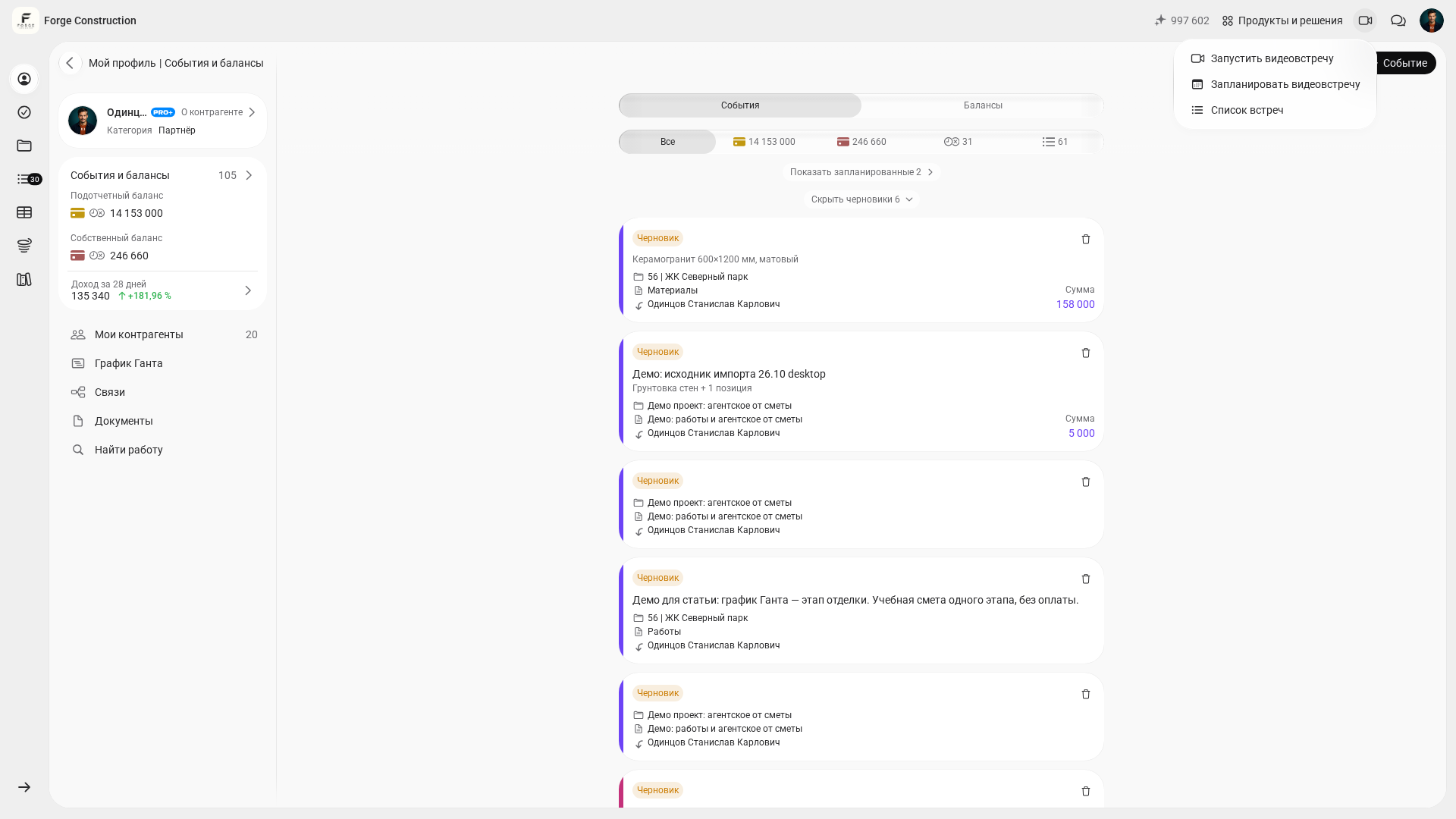
- على الكمبيوتر، افتح قائمة كاميرا الفيديو واختر «قائمة الاجتماعات». في متصفح الهاتف، افتح «المزيد» واختر خيار اجتماعات الفيديو.
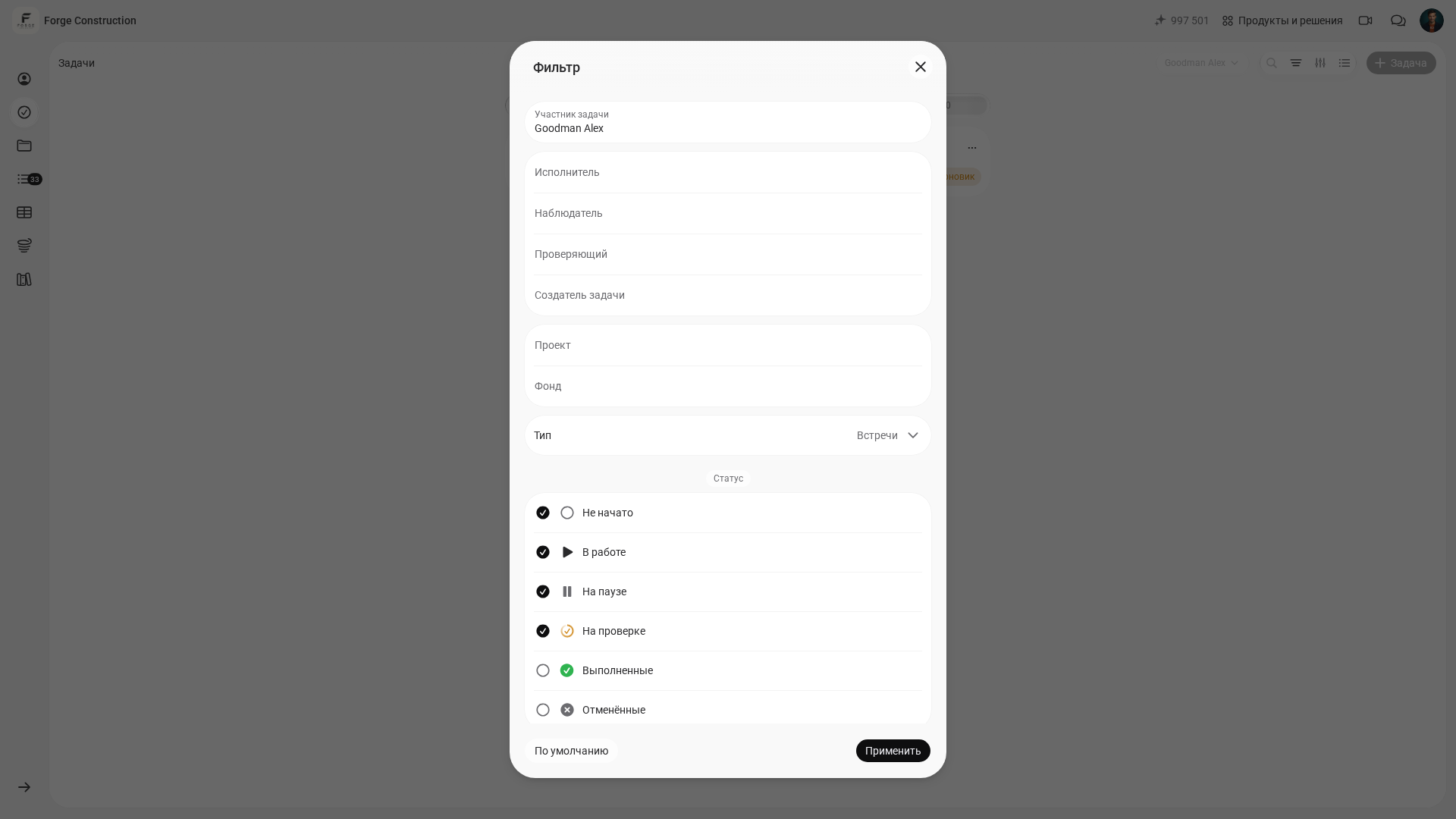
- سيفتح قسم «المهام» مع ضبط فلتر نوع المهمة على الاجتماعات. لرؤية الاجتماعات السابقة أيضًا، افتح «فلتر»، وحدّد حالتي الاجتماعات المكتملة والملغاة، ثم اضغط على «تطبيق».
- إذا لم يظهر الاجتماع المطلوب، فتحقّق من الشركة المحدّدة وبقية الفلاتر، مثل التاريخ والدور.
- افتح المهمة التي تحمل رمز كاميرا الفيديو. تعرض البطاقة الموضوع والمشاركين والتواريخ والحالة، وتظهر علامة التسجيل إذا حُفظ التسجيل.
مثلًا، لمراجعة نتائج مكالمة الأمس، ابحث عن الاجتماع بالموضوع والتاريخ وافتح بطاقته. يمكنك فتح الاجتماعات القادمة والسابقة من القائمة نفسها.
تسجيل الاجتماع
- إذا لم يكن هناك مصدر نشط في الاجتماع، فشغّل الكاميرا أو الميكروفون أو ابدأ مشاركة الشاشة. يلزم مصدر نشط واحد على الأقل لبدء التسجيل.
- في شريط التحكّم، انقر على زر بدء تسجيل الاجتماع.
- عندما تنتهي من التسجيل، انقر على زر إيقافه.
إنهاء المكالمة والعثور على بطاقة المهمة
- إذا كنت المنظّم وأردت إنهاء المكالمة للجميع، فانقر على زر إنهاء الاجتماع ثم أكّد الإنهاء. أما مغادرة المكالمة فتُنهي مشاركتك أنت فقط.
- في الشريط العلوي في 101، افتح قائمة كاميرا الفيديو واختر «قائمة الاجتماعات». سيعرض قسم «المهام» الاجتماعات.
- افتح المهمة المطلوبة التي تحمل رمز كاميرا الفيديو. تحقّق من التاريخ والحالة وعلامة التسجيل إن ظهرت.
تسجيل الاجتماع
- إذا لم يكن هناك مصدر نشط في الاجتماع، فشغّل الكاميرا أو الميكروفون أو ابدأ مشاركة الشاشة. يلزم مصدر نشط واحد على الأقل لبدء التسجيل.
- افتح قائمة الإجراءات الإضافية، ثم اختر خيار بدء تسجيل الاجتماع.
- عندما تنتهي من التسجيل، اختر إيقافه من القائمة نفسها.
إنهاء المكالمة والعثور على بطاقة المهمة
- إذا كنت المنظّم وأردت إنهاء المكالمة للجميع، فافتح خيار مغادرة الاجتماع ثم اختر إنهاء الاجتماع لجميع المشاركين.
- افتح «المزيد» واختر خيار اجتماعات الفيديو. سيعرض 101 الاجتماعات في قسم «المهام».
- افتح المهمة المطلوبة التي تحمل رمز كاميرا الفيديو. تحقّق من التاريخ والحالة وعلامة التسجيل إن ظهرت.
على الكمبيوتر
تسجيل الاجتماع
- إذا لم يكن هناك مصدر نشط في الاجتماع، فشغّل الكاميرا أو الميكروفون أو ابدأ مشاركة الشاشة. يلزم مصدر نشط واحد على الأقل لبدء التسجيل.
- في شريط التحكّم، انقر على زر بدء تسجيل الاجتماع.
- عندما تنتهي من التسجيل، انقر على زر إيقافه.
إنهاء المكالمة والعثور على بطاقة المهمة
- إذا كنت المنظّم وأردت إنهاء المكالمة للجميع، فانقر على زر إنهاء الاجتماع ثم أكّد الإنهاء. أما مغادرة المكالمة فتُنهي مشاركتك أنت فقط.
- في الشريط العلوي في 101، افتح قائمة كاميرا الفيديو واختر «قائمة الاجتماعات». سيعرض قسم «المهام» الاجتماعات.
- افتح المهمة المطلوبة التي تحمل رمز كاميرا الفيديو. تحقّق من التاريخ والحالة وعلامة التسجيل إن ظهرت.
على الهاتف
تسجيل الاجتماع
- إذا لم يكن هناك مصدر نشط في الاجتماع، فشغّل الكاميرا أو الميكروفون أو ابدأ مشاركة الشاشة. يلزم مصدر نشط واحد على الأقل لبدء التسجيل.
- افتح قائمة الإجراءات الإضافية، ثم اختر خيار بدء تسجيل الاجتماع.
- عندما تنتهي من التسجيل، اختر إيقافه من القائمة نفسها.
إنهاء المكالمة والعثور على بطاقة المهمة
- إذا كنت المنظّم وأردت إنهاء المكالمة للجميع، فافتح خيار مغادرة الاجتماع ثم اختر إنهاء الاجتماع لجميع المشاركين.
- افتح «المزيد» واختر خيار اجتماعات الفيديو. سيعرض 101 الاجتماعات في قسم «المهام».
- افتح المهمة المطلوبة التي تحمل رمز كاميرا الفيديو. تحقّق من التاريخ والحالة وعلامة التسجيل إن ظهرت.
تغيير موعد اجتماع قادم
يمكنك تغيير موعد الاجتماع إذا كان بإمكانك تعديل المهمة المرتبطة به.
- إذا كانت قائمة المهام العامة مفتوحة، فاضبط فلتر نوع المهمة على الاجتماعات.
- افتح بطاقة الاجتماع وغيّر التاريخ أو وقتَي البدء والانتهاء.
- اضغط على علامة الصح «منتهي». افتح البطاقة مجددًا وتحقّق من الموعد الجديد.
إذا لم تظهر علامة التسجيل
تأكّد من بدء التسجيل. قد تستغرق معالجة الملف بعض الوقت بعد إيقاف التسجيل أو انتهاء الاجتماع. إذا حضر المنظّم وحده ولم يُسجَّل الاجتماع، فقد يظل الاجتماع في القائمة بحالة الإلغاء.
اطّلع أيضًا على كيفية جدولة اجتماع فيديو وكيفية إعداد الأجهزة أثناء المكالمة.