كيفية تشغيل الكاميرا والميكروفون ومشاركة الشاشة
في اجتماع 101، يمكنك تشغيل الكاميرا والميكروفون كلًا على حدة، أو عرض محتوى الكمبيوتر، أو مشاركة شاشة الهاتف. عند الاستخدام لأول مرة، قد يطلب المتصفح أو النظام إذنًا.
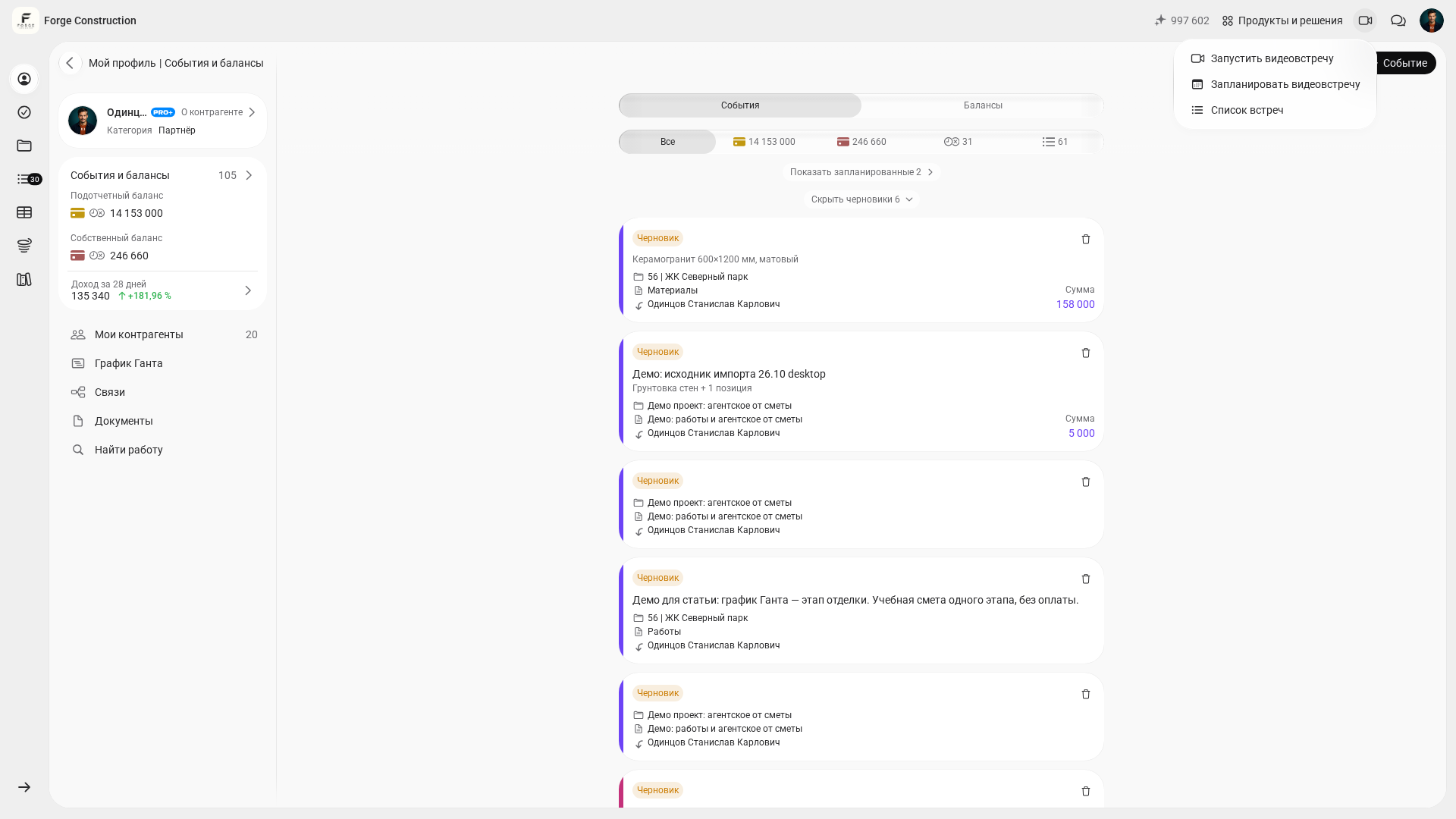
إذا لم تفتح المكالمة بعد، فابحث عن الاجتماع في القائمة. على الكمبيوتر، افتح قائمة كاميرا الفيديو واختر «قائمة الاجتماعات». على الهاتف، افتح «المزيد» واختر خيار اجتماعات الفيديو. افتح المهمة واضغط على زر الانضمام إلى المكالمة.
أذونات الكاميرا والميكروفون
- شغّل الكاميرا أو الميكروفون باستخدام الزر في الاجتماع. عندما يطلب المتصفح السماح لموقع 101 بالوصول إلى الجهاز، امنح الإذن. يطلب المتصفح إذنًا منفصلًا لكل من الكاميرا والميكروفون.
- إذا كنت قد رفضت الإذن سابقًا، فافتح إعدادات الموقع من الرمز المجاور لعنوان الصفحة واسمح بالوصول إلى الجهاز المطلوب. ثم شغّل الجهاز مجددًا في الاجتماع. إذا طلب المتصفح ذلك، فأعد تحميل الصفحة وانضم إلى الاجتماع من جديد.
- إذا كان الوصول ما زال غير متاح، فتحقّق من إعدادات الكمبيوتر أو الهاتف للتأكد من أن المتصفح يستطيع استخدام الكاميرا والميكروفون. إذا كان الزر غير نشط في الاجتماع، فاسأل المنظّم ما إذا كان بإمكانك إرسال الصوت أو الفيديو.
قبل مشاركة الشاشة
يتوفّر «وضع العرض» لمنشئ الشركة وللشركاء. إذا كان الوضع متاحًا لك وكنت ستعرض بيانات 101 للعميل أو المقاول، فافتح قائمة المستخدم واختر «وضع العرض»، ثم اختر «للعميل» أو «للمقاول». في وضع العميل، تُخفى التكلفة وأسعار الشراء وهامش الربح الداخلي. في وضع المقاول، يُخفى السعر المقدَّم للعميل والزيادة المضافة إلى السعر وربح المشروع. تحقّق من المبالغ التي ما زالت ظاهرة قبل بدء المشاركة. بعد الاجتماع، عُد إلى «الوضع العادي». إذا لم يظهر الوضع في القائمة، فشارك نافذة أو علامة تبويب تخلو من المبالغ الداخلية.
إذا أردت عرض تقدير تكلفة واحد أو صورة فوتوغرافية أو مخطط، فاختر علامة تبويب أو نافذة. عند مشاركة الشاشة بأكملها، قد يرى المشاركون نوافذ أخرى وإشعارات.
الكاميرا والميكروفون
- في الاجتماع المفتوح، انقر على «تشغيل الميكروفون» أو زر تشغيل الكاميرا.
- إذا طلب المتصفح الإذن، فاسمح له بالوصول إلى الجهاز المطلوب. يمكنك اختيار ميكروفون أو كاميرا أخرى من الإعدادات المجاورة للزر.
- لإيقاف الجهاز، انقر على «إيقاف الميكروفون» أو زر إيقاف الكاميرا.
للحصول على صورة أوضح، افتح إعدادات الكاميرا بجوار زرها، واختر جودة 1440p إذا كان الخيار متاحًا.
مشاركة شاشة الكمبيوتر
لعرض نص صغير أو رسم هندسي أو جدول، افتح إعدادات مشاركة الشاشة قبل بدء المشاركة، واختر جودة 1440p. هذه أعلى دقة متاحة في الإعدادات (2560 × 1440 بكسل). يعتمد الوضوح الفعلي على دقة المصدر وجودة الاتصال.
- في نافذة الاجتماع الكاملة، انقر على زر بدء مشاركة الشاشة.
- في نافذة المتصفح، اختر علامة تبويب أو نافذة أو الشاشة بأكملها من الخيارات المتاحة. أكّد المشاركة وتحقّق من أن المشاركين يرون المحتوى المطلوب.
- عند الانتهاء، انقر على زر إيقاف مشاركة الشاشة.
إذا أردت عرض فيديو بصوت، فافتح إعدادات مشاركة الشاشة قبل البدء وفعّل خيار مشاركة صوت النظام إذا كان متاحًا. تتوقف إمكانية مشاركة الصوت على المتصفح والنظام والمصدر المختار.
مشاركة شاشة iPhone باستخدام رمز QR
انقر على زر بدء بث شاشة الهاتف، ثم امسح رمز QR الظاهر بكاميرا iPhone. يجب أن يكون تطبيق 101 مثبّتًا على iPhone. اتّبع التعليمات المفصّلة أدناه.
الكاميرا والميكروفون
- في الاجتماع المفتوح، اضغط في شريط التحكّم على «تشغيل الميكروفون» أو زر تشغيل الكاميرا.
- إذا طلب المتصفح الإذن، فاسمح له بالوصول إلى الجهاز المطلوب. لاختيار جهاز آخر، افتح قائمة الإجراءات الإضافية، ثم اختر إعدادات الميكروفون أو الكاميرا.
- لإيقاف الجهاز، اضغط على الزر نفسه في شريط التحكّم مرة أخرى.
لاختيار جودة الكاميرا، افتح قائمة الإجراءات الإضافية ثم اختر إعدادات الكاميرا وخيار الجودة. إذا كانت الكاميرا تدعم 1440p، فسيكون هذا الخيار متاحًا للاختيار.
لمشاركة شاشة iPhone، افتح رمز QR في نافذة الاجتماع على جهاز آخر. إذا كانت النافذة ضيّقة، فستجد هذا الخيار في قائمة الإجراءات الإضافية. كيفية مشاركة شاشة iPhone باستخدام رمز QR.
على الكمبيوتر
الكاميرا والميكروفون
- في الاجتماع المفتوح، انقر على «تشغيل الميكروفون» أو زر تشغيل الكاميرا.
- إذا طلب المتصفح الإذن، فاسمح له بالوصول إلى الجهاز المطلوب. يمكنك اختيار ميكروفون أو كاميرا أخرى من الإعدادات المجاورة للزر.
- لإيقاف الجهاز، انقر على «إيقاف الميكروفون» أو زر إيقاف الكاميرا.
للحصول على صورة أوضح، افتح إعدادات الكاميرا بجوار زرها، واختر جودة 1440p إذا كان الخيار متاحًا.
مشاركة شاشة الكمبيوتر
لعرض نص صغير أو رسم هندسي أو جدول، افتح إعدادات مشاركة الشاشة قبل بدء المشاركة، واختر جودة 1440p. هذه أعلى دقة متاحة في الإعدادات (2560 × 1440 بكسل). يعتمد الوضوح الفعلي على دقة المصدر وجودة الاتصال.
- في نافذة الاجتماع الكاملة، انقر على زر بدء مشاركة الشاشة.
- في نافذة المتصفح، اختر علامة تبويب أو نافذة أو الشاشة بأكملها من الخيارات المتاحة. أكّد المشاركة وتحقّق من أن المشاركين يرون المحتوى المطلوب.
- عند الانتهاء، انقر على زر إيقاف مشاركة الشاشة.
إذا أردت عرض فيديو بصوت، فافتح إعدادات مشاركة الشاشة قبل البدء وفعّل خيار مشاركة صوت النظام إذا كان متاحًا. تتوقف إمكانية مشاركة الصوت على المتصفح والنظام والمصدر المختار.
مشاركة شاشة iPhone باستخدام رمز QR
انقر على زر بدء بث شاشة الهاتف، ثم امسح رمز QR الظاهر بكاميرا iPhone. يجب أن يكون تطبيق 101 مثبّتًا على iPhone. اتّبع التعليمات المفصّلة أدناه.
على الهاتف
الكاميرا والميكروفون
- في الاجتماع المفتوح، اضغط في شريط التحكّم على «تشغيل الميكروفون» أو زر تشغيل الكاميرا.
- إذا طلب المتصفح الإذن، فاسمح له بالوصول إلى الجهاز المطلوب. لاختيار جهاز آخر، افتح قائمة الإجراءات الإضافية، ثم اختر إعدادات الميكروفون أو الكاميرا.
- لإيقاف الجهاز، اضغط على الزر نفسه في شريط التحكّم مرة أخرى.
لاختيار جودة الكاميرا، افتح قائمة الإجراءات الإضافية ثم اختر إعدادات الكاميرا وخيار الجودة. إذا كانت الكاميرا تدعم 1440p، فسيكون هذا الخيار متاحًا للاختيار.
لمشاركة شاشة iPhone، افتح رمز QR في نافذة الاجتماع على جهاز آخر. إذا كانت النافذة ضيّقة، فستجد هذا الخيار في قائمة الإجراءات الإضافية. كيفية مشاركة شاشة iPhone باستخدام رمز QR.
أعلى جودة للكاميرا هي 1440p
يمكنك اختيار 1440p (2560 × 1440 بكسل) بعد تشغيل الكاميرا إذا أكّد المتصفح دعم هذه الدقة. عند تمويه الخلفية أو استبدالها، يقتصر الفيديو على 720p. لاستخدام 1440p، افتح إعدادات الخلفية واختر العرض من دون خلفية.
كيفية مشاركة شاشة iPhone باستخدام رمز QR
- في نافذة الاجتماع على جهاز آخر، انقر على زر بدء بث شاشة الهاتف.
- وجّه كاميرا iPhone نحو رمز QR وافتح الرابط في تطبيق 101. إذا لم يكن التطبيق مثبّتًا، فثبّته قبل الاتصال.
- ابدأ البث وأكّد طلب النظام. عندما تظهر شاشة الهاتف في الاجتماع، سيتمكن المشاركون من مشاهدة البث.
- أوقف مشاركة الشاشة على iPhone أو استخدم خيار إيقاف بث شاشة الهاتف في نافذة الاجتماع.
الرمز صالح لمدة خمس دقائق ويُستخدم مرة واحدة فقط. إذا انتهت صلاحيته، فاستخدم الرمز المحدّث في نافذة الاجتماع. قبل المشاركة، أغلق التطبيقات الشخصية وأخفِ الإشعارات.
إذا لم تعمل الكاميرا أو الصوت أو مشاركة الشاشة
- تحقّق من أن المتصفح سمح للموقع بالوصول إلى الكاميرا والميكروفون. إذا منع النظام الوصول، فامنح المتصفح إذن استخدام الجهاز من إعدادات النظام.
- افتح إعدادات الجهاز في الاجتماع وتحقّق من اختيار الكاميرا والميكروفون الصحيحين.
- إذا أُغلقت نافذة اختيار الشاشة قبل التأكيد، فابدأ مشاركة الشاشة مجددًا واختر المصدر. في macOS، تحقّق من إذن تسجيل الشاشة للمتصفح في إعدادات النظام.
اطّلع أيضًا على كيفية فتح اجتماع فيديو عبر رابط.