როგორ ჩავრთოთ კამერა და მიკროფონი და გავაზიაროთ ეკრანი
101-ის შეხვედრაში შეგიძლიათ ცალ-ცალკე ჩართოთ კამერა და მიკროფონი, აჩვენოთ კომპიუტერში გახსნილი მასალა ან გააზიაროთ ტელეფონის ეკრანი. პირველად ჩართვისას ბრაუზერმა ან სისტემამ შეიძლება ნებართვა მოგთხოვოთ.
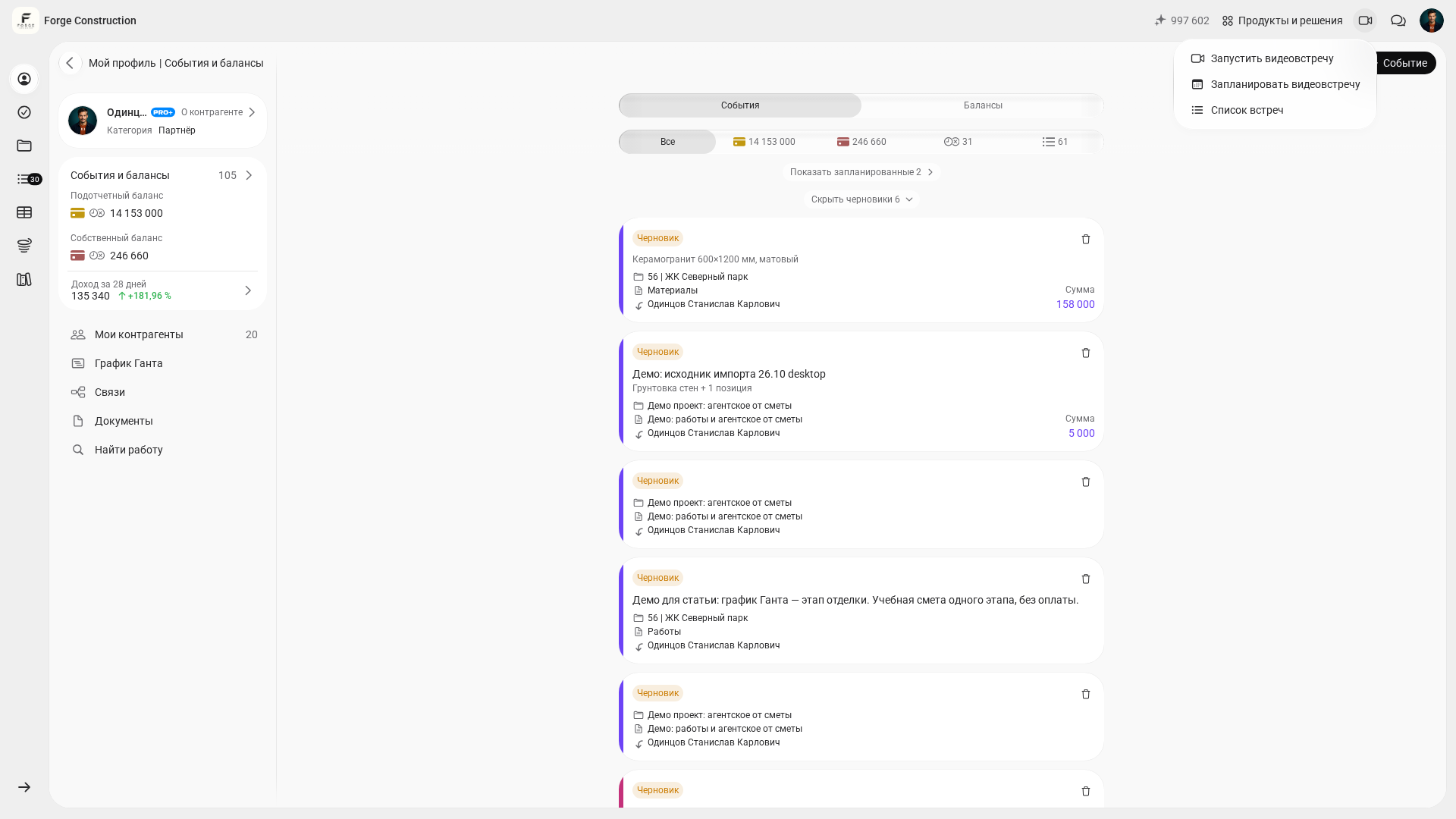
თუ ზარი ჯერ არ გაგიხსნიათ, იპოვეთ შეხვედრა სიაში. კომპიუტერზე გახსენით მენიუ ვიდეოკამერის ხატულით და აირჩიეთ „შეხვედრების სია“. ტელეფონზე გახსენით მენიუ „მეტი“ და აირჩიეთ ვიდეოშეხვედრების პუნქტი. გახსენით დავალება და დააჭირეთ ზართან შეერთების ღილაკს.
კამერისა და მიკროფონის გამოყენების ნებართვები
- შეხვედრაში შესაბამისი ღილაკით ჩართეთ კამერა ან მიკროფონი. როცა ბრაუზერი იკითხავს, მისცეთ თუ არა 101-ს მოწყობილობაზე წვდომა, აირჩიეთ ნებართვის მიცემა. კამერისა და მიკროფონის ნებართვები ცალ-ცალკე მოითხოვება.
- თუ ადრე უარი თქვით, გვერდის მისამართთან არსებული ხატულით გახსენით საიტის პარამეტრები და დაუშვით საჭირო მოწყობილობის გამოყენება. შემდეგ ისევ ჩართეთ მოწყობილობა შეხვედრაში. თუ ბრაუზერი მოგთხოვთ, განაახლეთ გვერდი და შეხვედრას ხელახლა შეუერთდით.
- თუ წვდომა ისევ არ გაქვთ, კომპიუტერის ან ტელეფონის პარამეტრებში შეამოწმეთ, შეუძლია თუ არა ბრაუზერს კამერისა და მიკროფონის გამოყენება. თუ შეხვედრაში ღილაკი არააქტიურია, ჰკითხეთ ორგანიზატორს, გაქვთ თუ არა ხმის ან ვიდეოს გადაცემის უფლება.
ეკრანის გაზიარებამდე
„ნახვის რეჟიმი“ ხელმისაწვდომია კომპანიის შემქმნელისა და პარტნიორებისთვის. თუ ამ რეჟიმზე წვდომა გაქვთ და 101-ის მონაცემებს დამკვეთს ან შემსრულებელს აჩვენებთ, მომხმარებლის მენიუში გახსენით „ნახვის რეჟიმი“ და აირჩიეთ „დამკვეთისთვის“ ან „შემსრულებლისთვის“. პირველ რეჟიმში იმალება თვითღირებულება, შესყიდვის ფასები და შიდა მარჟა. მეორე რეჟიმში იმალება დამკვეთის ფასი, ფასნამატი და პროექტის მოგება. გაზიარებამდე შეამოწმეთ, რა თანხები რჩება ეკრანზე. შეხვედრის შემდეგ დააბრუნეთ „ჩვეულებრივი რეჟიმი“. თუ მენიუში ეს რეჟიმი არ გაქვთ, გააზიარეთ მხოლოდ ისეთი ფანჯარა ან ჩანართი, სადაც შიდა თანხები არ ჩანს.
ერთი ხარჯთაღრიცხვის, ფოტოს ან სქემის საჩვენებლად მოსახერხებელია ჩანართის ან ფანჯრის არჩევა. მთელი ეკრანის გაზიარებისას მონაწილეებმა შეიძლება სხვა ფანჯრები და შეტყობინებებიც დაინახონ.
კამერა და მიკროფონი
- გახსნილ შეხვედრაში დააჭირეთ ღილაკს „მიკროფონის ჩართვა“ ან კამერის ჩართვის ღილაკს.
- თუ ბრაუზერი ნებართვას მოგთხოვთ, დაუშვით შესაბამისი მოწყობილობის გამოყენება. ღილაკის გვერდით არსებულ პარამეტრებში შეგიძლიათ აირჩიოთ სხვა მიკროფონი ან კამერა.
- მოწყობილობის გამოსართავად დააჭირეთ ღილაკს „მიკროფონის გამორთვა“ ან კამერის გამორთვის ღილაკს.
უფრო მკაფიო გამოსახულებისთვის კამერის ღილაკთან გახსენით კამერის პარამეტრები და ხარისხის არჩევანში აირჩიეთ 1440p, თუ ეს ვარიანტი ხელმისაწვდომია.
კომპიუტერის ეკრანის გაზიარება
თუ წვრილი ტექსტის, ნახაზის ან ცხრილის ჩვენება გჭირდებათ, გაზიარების დაწყებამდე გახსენით ეკრანის გაზიარების პარამეტრები და ხარისხის არჩევანში მიუთითეთ 1440p. ეს მაქსიმალური პარამეტრია (2560 × 1440 პიქსელი). გამოსახულების სიმკვეთრე წყაროს გარჩევადობასა და კავშირის ხარისხზეა დამოკიდებული.
- შეხვედრის სრულ ფანჯარაში დააჭირეთ ეკრანის გაზიარების დაწყების ღილაკს.
- ბრაუზერის ფანჯარაში აირჩიეთ ხელმისაწვდომი ჩანართი, ფანჯარა ან მთელი ეკრანი. დაადასტურეთ გაზიარება და შეამოწმეთ, რომ მონაწილეები საჭირო მასალას ხედავენ.
- როცა დაასრულებთ, დააჭირეთ ეკრანის გაზიარების შეწყვეტის ღილაკს.
თუ ვიდეოს ხმით ჩვენება გჭირდებათ, დაწყებამდე გახსენით ეკრანის გაზიარების პარამეტრები და ჩართეთ სისტემის ხმის გადაცემა, თუ ეს პარამეტრი ხელმისაწვდომია. ხმის გადაცემა დამოკიდებულია ბრაუზერზე, სისტემასა და არჩეულ წყაროზე.
iPhone-ის ეკრანის გაზიარება QR-კოდით
დააჭირეთ ტელეფონის ეკრანის გადაცემის დაწყების ღილაკს და გამოჩენილი QR-კოდი iPhone-ის კამერით დაასკანერეთ. iPhone-ზე 101-ის აპი უნდა გქონდეთ დაყენებული. ნაბიჯ-ნაბიჯ ინსტრუქცია იხილეთ ქვემოთ.
კამერა და მიკროფონი
- გახსნილ შეხვედრაში მართვის ზოლზე დააჭირეთ ღილაკს „მიკროფონის ჩართვა“ ან კამერის ჩართვის ღილაკს.
- თუ ბრაუზერი ნებართვას მოგთხოვთ, დაუშვით შესაბამისი მოწყობილობის გამოყენება. სხვა მოწყობილობის ასარჩევად გახსენით დამატებითი მოქმედებების მენიუ და გადადით მიკროფონის ან კამერის პარამეტრებში.
- მოწყობილობის გამოსართავად მართვის ზოლზე ხელახლა დააჭირეთ იმავე ღილაკს.
კამერის ხარისხის ასარჩევად დამატებითი მოქმედებების მენიუდან გახსენით კამერის პარამეტრები და გადადით ხარისხის არჩევანზე. თუ კამერას 1440p-ის მხარდაჭერა აქვს, ეს ვარიანტი ხელმისაწვდომი იქნება.
iPhone-ის ეკრანის გასაზიარებლად QR-კოდი შეხვედრის ფანჯარაში სხვა მოწყობილობაზე გახსენით. ვიწრო ფანჯარაში ეს ბრძანება დამატებითი მოქმედებების მენიუშია. როგორ გავაზიაროთ iPhone-ის ეკრანი QR-კოდით.
კომპიუტერზე
კამერა და მიკროფონი
- გახსნილ შეხვედრაში დააჭირეთ ღილაკს „მიკროფონის ჩართვა“ ან კამერის ჩართვის ღილაკს.
- თუ ბრაუზერი ნებართვას მოგთხოვთ, დაუშვით შესაბამისი მოწყობილობის გამოყენება. ღილაკის გვერდით არსებულ პარამეტრებში შეგიძლიათ აირჩიოთ სხვა მიკროფონი ან კამერა.
- მოწყობილობის გამოსართავად დააჭირეთ ღილაკს „მიკროფონის გამორთვა“ ან კამერის გამორთვის ღილაკს.
უფრო მკაფიო გამოსახულებისთვის კამერის ღილაკთან გახსენით კამერის პარამეტრები და ხარისხის არჩევანში აირჩიეთ 1440p, თუ ეს ვარიანტი ხელმისაწვდომია.
კომპიუტერის ეკრანის გაზიარება
თუ წვრილი ტექსტის, ნახაზის ან ცხრილის ჩვენება გჭირდებათ, გაზიარების დაწყებამდე გახსენით ეკრანის გაზიარების პარამეტრები და ხარისხის არჩევანში მიუთითეთ 1440p. ეს მაქსიმალური პარამეტრია (2560 × 1440 პიქსელი). გამოსახულების სიმკვეთრე წყაროს გარჩევადობასა და კავშირის ხარისხზეა დამოკიდებული.
- შეხვედრის სრულ ფანჯარაში დააჭირეთ ეკრანის გაზიარების დაწყების ღილაკს.
- ბრაუზერის ფანჯარაში აირჩიეთ ხელმისაწვდომი ჩანართი, ფანჯარა ან მთელი ეკრანი. დაადასტურეთ გაზიარება და შეამოწმეთ, რომ მონაწილეები საჭირო მასალას ხედავენ.
- როცა დაასრულებთ, დააჭირეთ ეკრანის გაზიარების შეწყვეტის ღილაკს.
თუ ვიდეოს ხმით ჩვენება გჭირდებათ, დაწყებამდე გახსენით ეკრანის გაზიარების პარამეტრები და ჩართეთ სისტემის ხმის გადაცემა, თუ ეს პარამეტრი ხელმისაწვდომია. ხმის გადაცემა დამოკიდებულია ბრაუზერზე, სისტემასა და არჩეულ წყაროზე.
iPhone-ის ეკრანის გაზიარება QR-კოდით
დააჭირეთ ტელეფონის ეკრანის გადაცემის დაწყების ღილაკს და გამოჩენილი QR-კოდი iPhone-ის კამერით დაასკანერეთ. iPhone-ზე 101-ის აპი უნდა გქონდეთ დაყენებული. ნაბიჯ-ნაბიჯ ინსტრუქცია იხილეთ ქვემოთ.
ტელეფონზე
კამერა და მიკროფონი
- გახსნილ შეხვედრაში მართვის ზოლზე დააჭირეთ ღილაკს „მიკროფონის ჩართვა“ ან კამერის ჩართვის ღილაკს.
- თუ ბრაუზერი ნებართვას მოგთხოვთ, დაუშვით შესაბამისი მოწყობილობის გამოყენება. სხვა მოწყობილობის ასარჩევად გახსენით დამატებითი მოქმედებების მენიუ და გადადით მიკროფონის ან კამერის პარამეტრებში.
- მოწყობილობის გამოსართავად მართვის ზოლზე ხელახლა დააჭირეთ იმავე ღილაკს.
კამერის ხარისხის ასარჩევად დამატებითი მოქმედებების მენიუდან გახსენით კამერის პარამეტრები და გადადით ხარისხის არჩევანზე. თუ კამერას 1440p-ის მხარდაჭერა აქვს, ეს ვარიანტი ხელმისაწვდომი იქნება.
iPhone-ის ეკრანის გასაზიარებლად QR-კოდი შეხვედრის ფანჯარაში სხვა მოწყობილობაზე გახსენით. ვიწრო ფანჯარაში ეს ბრძანება დამატებითი მოქმედებების მენიუშია. როგორ გავაზიაროთ iPhone-ის ეკრანი QR-კოდით.
კამერის მაქსიმალური ხარისხი: 1440p
კამერის ჩართვის შემდეგ შეგიძლიათ აირჩიოთ 1440p (2560 × 1440 პიქსელი), თუ ბრაუზერი დაადასტურებს ამ გარჩევადობის მხარდაჭერას. ფონის დაბინდვის ან შეცვლისას ვიდეო 720p-მდე იზღუდება. 1440p-ის გამოსაყენებლად ფონის პარამეტრებში აირჩიეთ ფონის გარეშე ჩვენება.
როგორ გავაზიაროთ iPhone-ის ეკრანი QR-კოდით
- სხვა მოწყობილობაზე შეხვედრის ფანჯარაში დააჭირეთ ტელეფონის ეკრანის გადაცემის დაწყების ღილაკს.
- iPhone-ის კამერა მიუშვირეთ QR-კოდს და ბმული 101-ის აპში გახსენით. თუ აპი დაყენებული არ გაქვთ, დააყენეთ დაკავშირებამდე.
- დაიწყეთ გადაცემა და დაადასტურეთ სისტემის მოთხოვნა. როცა ტელეფონის ეკრანი გამოჩნდება შეხვედრაში, მონაწილეები გადაცემას დაინახავენ.
- შეწყვიტეთ გადაცემა iPhone-ზე ან შეხვედრის ფანჯარაში ტელეფონის ეკრანის გადაცემის შეწყვეტის ღილაკით.
კოდი ერთჯერადია და ხუთი წუთი მოქმედებს. თუ ვადა ამოიწურა, გამოიყენეთ შეხვედრის ფანჯარაში განახლებული კოდი. გაზიარებამდე დახურეთ პირადი აპები და დამალეთ შეტყობინებები.
თუ კამერა, ხმა ან ეკრანის გაზიარება არ მუშაობს
- შეამოწმეთ, მისცა თუ არა ბრაუზერმა საიტს კამერისა და მიკროფონის გამოყენების უფლება. თუ სისტემას წვდომა დაბლოკილი აქვს, სისტემის პარამეტრებში დაუშვით ბრაუზერის მიერ მოწყობილობის გამოყენება.
- შეხვედრაში გახსენით შესაბამისი მოწყობილობის პარამეტრები და შეამოწმეთ, რომ სწორი კამერა და მიკროფონია არჩეული.
- თუ ეკრანის არჩევის ფანჯარა დადასტურებამდე დაიხურა, ხელახლა დაიწყეთ გაზიარება და აირჩიეთ წყარო. macOS-ზე შეამოწმეთ, აქვს თუ არა ბრაუზერს სისტემისგან ეკრანის ჩაწერის ნებართვა.
იხილეთ აგრეთვე როგორ გახსნათ ვიდეოშეხვედრა ბმულით.