Kamera va mikrofonni qanday yoqish va ekranni qanday ulashish mumkin
101 uchrashuvida kamera va mikrofonni alohida yoqish, kompyuterdagi materialni ko‘rsatish yoki telefon ekranini ulash mumkin. Birinchi marta yoqqaningizda brauzer yoki tizim ruxsat so‘rashi mumkin.
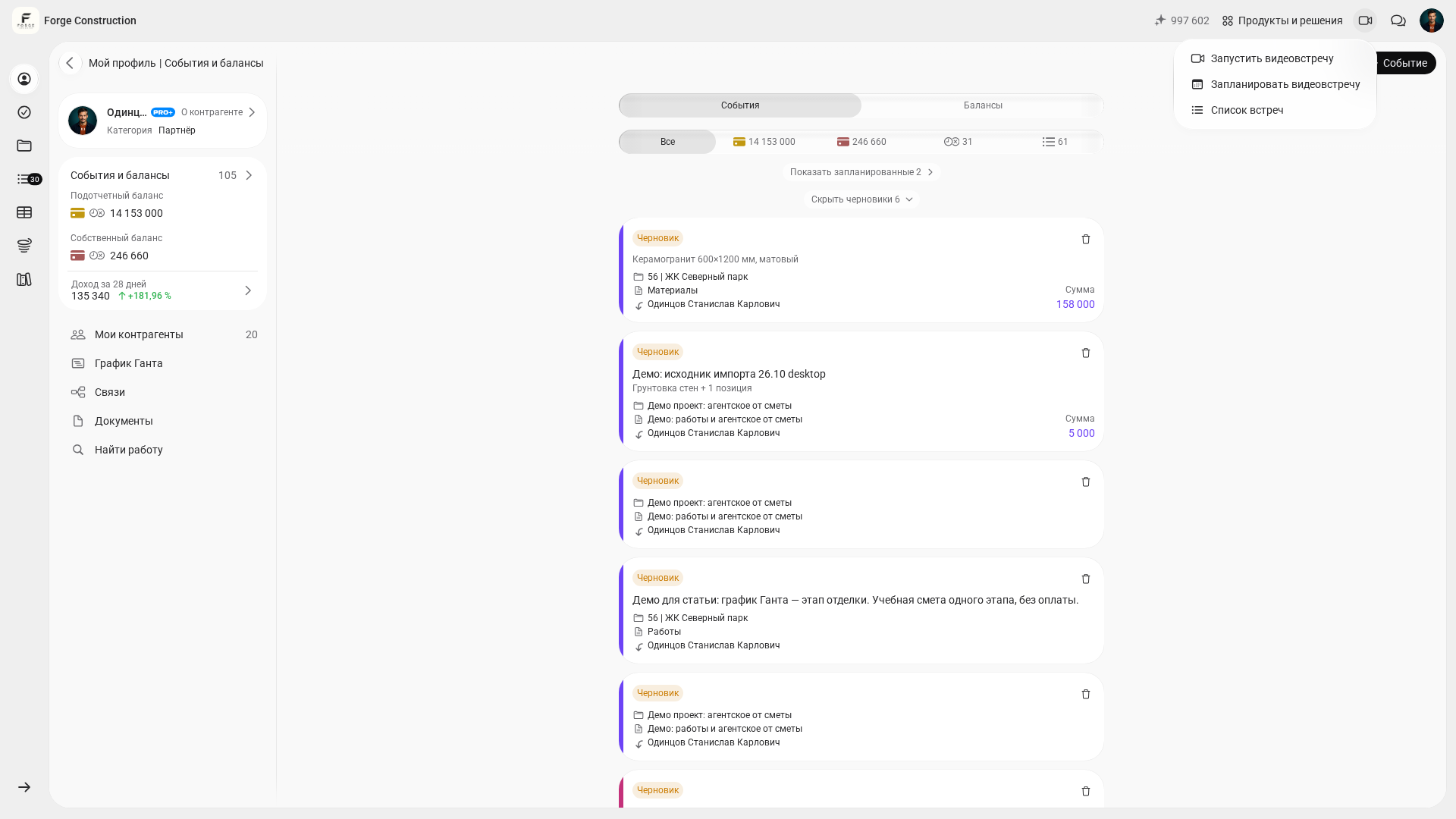
Agar qo‘ng‘iroqni hali ochmagan bo‘lsangiz, uchrashuvni ro‘yxatdan toping. Kompyuterda videokamera belgisi orqali menyuni oching va «Uchrashuvlar ro‘yxati»ni tanlang. Telefonda «Yana» menyusida videouchrashuvlar bandini tanlang. Vazifani oching va qo‘ng‘iroqqa qo‘shilish tugmasini bosing.
Kamera va mikrofon uchun ruxsatlar
- Uchrashuvda tegishli tugma orqali kamera yoki mikrofonni yoqing. Brauzer 101 saytiga ruxsat berish-bermaslikni so‘rasa, ruxsat berish variantini tanlang. Kamera va mikrofon uchun ruxsat alohida so‘raladi.
- Avval ruxsat bermagan bo‘lsangiz, sahifa manzili yonidagi belgi orqali sayt sozlamalarini oching va kerakli qurilma uchun ruxsat bering. Keyin uchrashuvda qurilmani yana yoqing. Brauzer so‘rasa, sahifani yangilang va qayta ulaning.
- Agar hali ham ruxsat bo‘lmasa, kompyuter yoki telefon sozlamalarida brauzerga kamera va mikrofondan foydalanishga ruxsat berilganini tekshiring. Agar uchrashuv ichidagi tugma faol bo‘lmasa, tashkilotchidan ovoz yoki video uzatish imkoniyatingiz borligini so‘rang.
Ekranni ulashishdan oldin
«Ko'rish rejimi» kompaniya asoschisi va hamkorlari uchun mavjud. Agar rejimdan foydalana olsangiz va buyurtmachi yoki pudratchiga 101 ma’lumotlarini ko‘rsatayotgan bo‘lsangiz, foydalanuvchi menyusida «Ko'rish rejimi»ni oching va «Buyurtmachi uchun» yoki «Pudratchi uchun» variantini tanlang. Birinchi rejim tannarx, xarid narxlari va ichki marjani yashiradi. Ikkinchisi buyurtmachi uchun narx, ustama va loyiha foydasini yashiradi. Ekranni ulashishdan oldin qaysi summalar ko‘rinib turganini tekshiring. Uchrashuvdan keyin «Oddiy rejim»ga qayting. Agar menyuda bunday rejim bo‘lmasa, faqat ichki summalar ko‘rsatilmagan oyna yoki varaqni ulashing.
Bitta smeta, surat yoki chizmani ko‘rsatish uchun brauzer varag‘i yoki oynani tanlash qulayroq. Butun ekranni ulashsangiz, ishtirokchilar boshqa oynalar va bildirishnomalarni ham ko‘rishi mumkin.
Kamera va mikrofon
- Ochilgan uchrashuvda «Mikrofonni yoqish» yoki kamerani yoqish tugmasini bosing.
- Brauzer ruxsat so‘rasa, tegishli qurilmaga ruxsat bering. Tugma yonidagi sozlamalarda boshqa mikrofon yoki kamerani tanlashingiz mumkin.
- Qurilmani o‘chirish uchun «Mikrofonni o‘chirish» yoki kamerani o‘chirish tugmasini bosing.
Tasvir aniqroq bo‘lishi uchun kamera tugmasi yonidan kamera sozlamalarini oching. Sifat sozlamasida 1440p mavjud bo‘lsa, uni tanlang.
Kompyuter ekranini ulashish
Mayda matn, chizma yoki jadvalni ko‘rsatmoqchi bo‘lsangiz, namoyishni boshlashdan oldin ekranni ulashish sozlamalarini oching va sifatni 1440p qilib belgilang. Bu eng yuqori qiymat (2560 × 1440 piksel). Amaldagi aniqlik manba o‘lchamlari va ulanish sifatiga bog‘liq.
- Uchrashuvning to‘liq oynasida ekranni ulashishni boshlash tugmasini bosing.
- Brauzer oynasida mavjud brauzer varag‘ini, oynani yoki butun ekranni tanlang. Ulashishni tasdiqlang va ishtirokchilar kerakli materialni ko‘rayotganini tekshiring.
- Tugatganingizda, ekranni ulashishni to‘xtatish tugmasini bosing.
Videoni ovozi bilan namoyish qilish kerak bo‘lsa, oldindan ekranni ulashish sozlamalarini oching va mavjud bo‘lsa, tizim ovozini uzatish parametrini yoqing. Ovoz uzatilishi brauzer, tizim va tanlangan manbaga bog‘liq.
QR-kod orqali iPhone ekranini ulashish
Telefon ekranini uzatishni boshlash tugmasini bosing va paydo bo‘lgan QR-kodni iPhone kamerasi bilan skanerlang. iPhone’da 101 ilovasi o‘rnatilgan bo‘lishi kerak. Bosqichma-bosqich yo‘riqnomani quyida ko‘ring.
Kamera va mikrofon
- Ochilgan uchrashuvda paneldagi «Mikrofonni yoqish» yoki kamerani yoqish tugmasini bosing.
- Brauzer ruxsat so‘rasa, kerakli qurilma uchun ruxsat bering. Boshqa qurilmani tanlash uchun qo‘shimcha amallar menyusida mikrofon yoki kamera sozlamalarini oching.
- Qurilmani o‘chirish uchun paneldagi shu tugmani qayta bosing.
Kamera sifatini tanlash uchun qo‘shimcha amallar menyusida kamera sozlamalarini oching va sifat bo‘limiga o‘ting. Kamera 1440p’ni qo‘llasa, shu variantni tanlashingiz mumkin.
iPhone ekranini ulashish uchun uchrashuv oynasida QR-kodni boshqa qurilmada oching. Oyna tor bo‘lsa, buyruq qo‘shimcha amallar menyusida joylashgan. QR-kod orqali iPhone ekranini ulashish.
Kompyuterda
Kamera va mikrofon
- Ochilgan uchrashuvda «Mikrofonni yoqish» yoki kamerani yoqish tugmasini bosing.
- Brauzer ruxsat so‘rasa, tegishli qurilmaga ruxsat bering. Tugma yonidagi sozlamalarda boshqa mikrofon yoki kamerani tanlashingiz mumkin.
- Qurilmani o‘chirish uchun «Mikrofonni o‘chirish» yoki kamerani o‘chirish tugmasini bosing.
Tasvir aniqroq bo‘lishi uchun kamera tugmasi yonidan kamera sozlamalarini oching. Sifat sozlamasida 1440p mavjud bo‘lsa, uni tanlang.
Kompyuter ekranini ulashish
Mayda matn, chizma yoki jadvalni ko‘rsatmoqchi bo‘lsangiz, namoyishni boshlashdan oldin ekranni ulashish sozlamalarini oching va sifatni 1440p qilib belgilang. Bu eng yuqori qiymat (2560 × 1440 piksel). Amaldagi aniqlik manba o‘lchamlari va ulanish sifatiga bog‘liq.
- Uchrashuvning to‘liq oynasida ekranni ulashishni boshlash tugmasini bosing.
- Brauzer oynasida mavjud brauzer varag‘ini, oynani yoki butun ekranni tanlang. Ulashishni tasdiqlang va ishtirokchilar kerakli materialni ko‘rayotganini tekshiring.
- Tugatganingizda, ekranni ulashishni to‘xtatish tugmasini bosing.
Videoni ovozi bilan namoyish qilish kerak bo‘lsa, oldindan ekranni ulashish sozlamalarini oching va mavjud bo‘lsa, tizim ovozini uzatish parametrini yoqing. Ovoz uzatilishi brauzer, tizim va tanlangan manbaga bog‘liq.
QR-kod orqali iPhone ekranini ulashish
Telefon ekranini uzatishni boshlash tugmasini bosing va paydo bo‘lgan QR-kodni iPhone kamerasi bilan skanerlang. iPhone’da 101 ilovasi o‘rnatilgan bo‘lishi kerak. Bosqichma-bosqich yo‘riqnomani quyida ko‘ring.
Telefonda
Kamera va mikrofon
- Ochilgan uchrashuvda paneldagi «Mikrofonni yoqish» yoki kamerani yoqish tugmasini bosing.
- Brauzer ruxsat so‘rasa, kerakli qurilma uchun ruxsat bering. Boshqa qurilmani tanlash uchun qo‘shimcha amallar menyusida mikrofon yoki kamera sozlamalarini oching.
- Qurilmani o‘chirish uchun paneldagi shu tugmani qayta bosing.
Kamera sifatini tanlash uchun qo‘shimcha amallar menyusida kamera sozlamalarini oching va sifat bo‘limiga o‘ting. Kamera 1440p’ni qo‘llasa, shu variantni tanlashingiz mumkin.
iPhone ekranini ulashish uchun uchrashuv oynasida QR-kodni boshqa qurilmada oching. Oyna tor bo‘lsa, buyruq qo‘shimcha amallar menyusida joylashgan. QR-kod orqali iPhone ekranini ulashish.
Kameraning eng yuqori sifati: 1440p
Brauzer 1440p (2560 × 1440 piksel) o‘lchamini qo‘llashini tasdiqlasa, kamerani yoqqandan so‘ng shu variantni tanlash mumkin. Fon xiralashtirilsa yoki almashtirilsa, video sifati 720p bilan cheklanadi. 1440p sifatida uzatish uchun fon sozlamalarida fonsiz variantni tanlang.
QR-kod orqali iPhone ekranini ulashish
- Boshqa qurilmadagi uchrashuv oynasida telefon ekranini uzatishni boshlash tugmasini bosing.
- iPhone kamerasini QR-kodga qarating va havolani 101 ilovasida oching. Ilova o‘rnatilmagan bo‘lsa, ulanishdan oldin uni o‘rnating.
- Uzatishni boshlang va tizim so‘rovini tasdiqlang. Uchrashuvda telefon ekrani paydo bo‘lganda, ishtirokchilar uzatishni ko‘radi.
- Uzatishni iPhone’da yoki uchrashuv oynasidagi telefon ekrani uzatishini o‘chirish tugmasi orqali to‘xtating.
Kod faqat bir marta ishlatiladi va besh daqiqa amal qiladi. Vaqt tugagan bo‘lsa, uchrashuv oynasida paydo bo‘lgan yangi koddan foydalaning. Ekranni ulashishdan oldin shaxsiy ilovalarni yoping va bildirishnomalarni yashiring.
Kamera, ovoz yoki ekran ulashish ishlamasa
- Brauzer saytga kamera va mikrofondan foydalanishga ruxsat berganini tekshiring. Agar tizim darajasida kirish cheklangan bo‘lsa, tizim sozlamalarida brauzerga qurilmadan foydalanishga ruxsat bering.
- Uchrashuvda tegishli qurilma sozlamalarini oching va to‘g‘ri kamera va mikrofon tanlanganini tekshiring.
- Ekranni tanlash oynasi tasdiqlashdan oldin yopilib qolsa, ulashishni qayta boshlang va manbani tanlang. macOS’da brauzerga ekranni yozib olish uchun tizim ruxsati berilganini tekshiring.
Shuningdek, havola orqali videouchrashuvni qanday ochishni ko‘ring.