कैमरा और माइक्रोफ़ोन कैसे चालू करें और स्क्रीन कैसे साझा करें
101 की बैठक में आप कैमरा और माइक्रोफ़ोन अलग-अलग चालू कर सकते हैं, कंप्यूटर की सामग्री दिखा सकते हैं या फ़ोन की स्क्रीन साझा कर सकते हैं। पहली बार इस्तेमाल करने पर ब्राउज़र या सिस्टम अनुमति माँग सकता है।
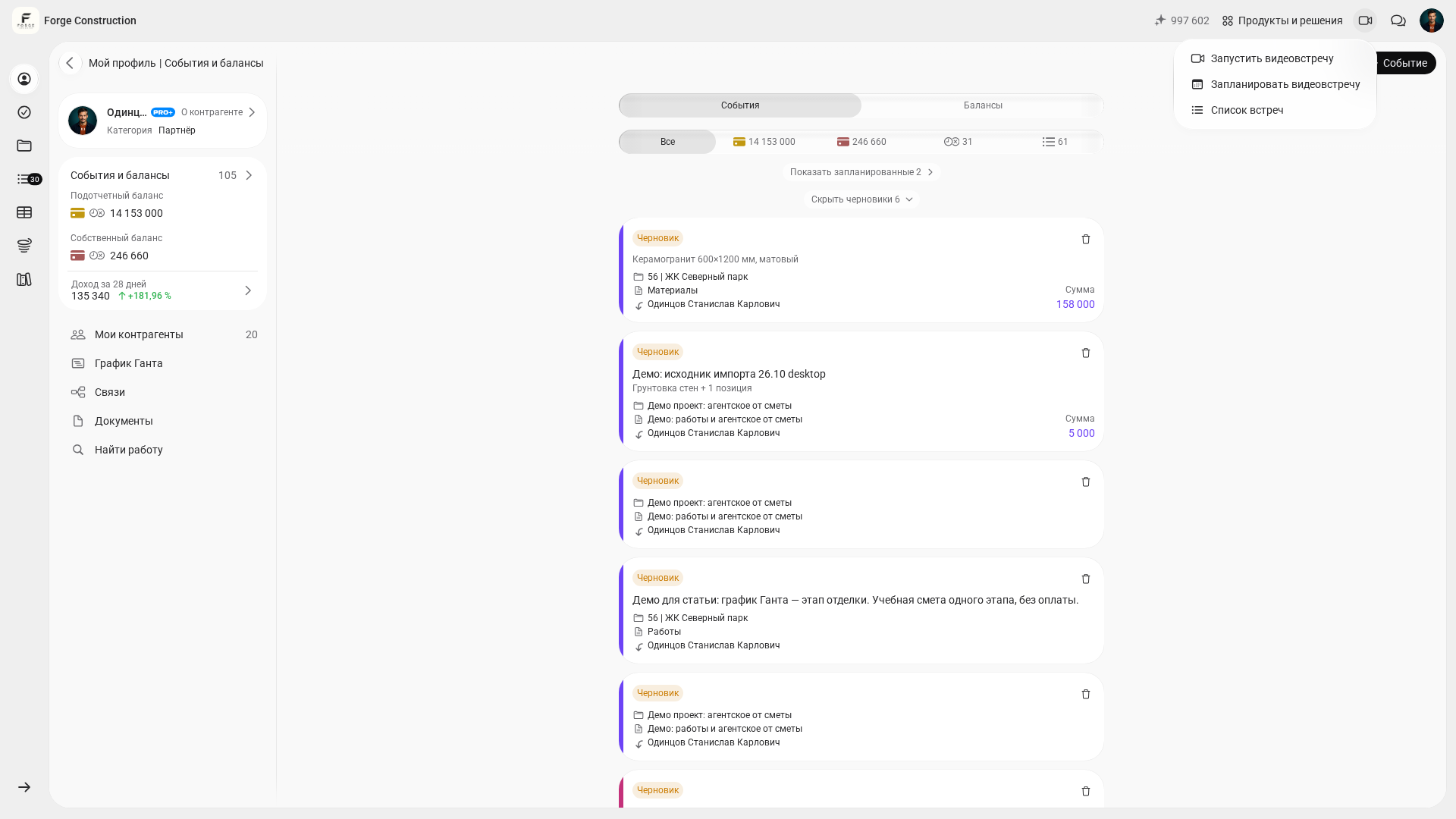
अगर आपने अभी कॉल नहीं खोली है, तो सूची में बैठक ढूँढें। कंप्यूटर पर वीडियो कैमरे का मेनू खोलें और «बैठकों की सूची» चुनें। फ़ोन पर «अधिक» खोलें और वीडियो बैठकों का विकल्प चुनें। कार्य खोलें और कॉल में शामिल होने का बटन दबाएँ।
कैमरे और माइक्रोफ़ोन की अनुमतियाँ
- बैठक में दिए गए बटन से कैमरा या माइक्रोफ़ोन चालू करें। जब ब्राउज़र पूछे कि 101 की साइट को ऐक्सेस देना है या नहीं, तो अनुमति दें। कैमरे और माइक्रोफ़ोन के लिए अलग-अलग अनुमति माँगी जाती है।
- अगर आपने पहले अनुमति नहीं दी थी, तो पेज के पते के बगल वाले आइकन से साइट की सेटिंग खोलें और ज़रूरी डिवाइस के लिए अनुमति दें। फिर बैठक में डिवाइस दोबारा चालू करें। अगर ब्राउज़र कहे, तो पेज फिर से लोड करें और बैठक में दोबारा जुड़ें।
- अगर अब भी ऐक्सेस नहीं मिल रहा, तो कंप्यूटर या फ़ोन की सेटिंग में जाँचें कि ब्राउज़र को कैमरा और माइक्रोफ़ोन इस्तेमाल करने की अनुमति है। अगर बैठक में ही बटन निष्क्रिय है, तो आयोजक से पूछें कि क्या आपको ऑडियो या वीडियो भेजने की अनुमति है।
स्क्रीन साझा करने से पहले
«दृश्य मोड» कंपनी बनाने वाले व्यक्ति और पार्टनरों के लिए उपलब्ध है। अगर आपके पास इस मोड का ऐक्सेस है और आप ग्राहक या ठेकेदार को 101 का डेटा दिखा रहे हैं, तो उपयोगकर्ता मेनू में «दृश्य मोड» खोलें और «ग्राहक के लिए» या «ठेकेदार के लिए» चुनें। ग्राहक वाले मोड में लागत मूल्य, खरीद मूल्य और आंतरिक मार्जिन छिप जाते हैं। ठेकेदार वाले मोड में ग्राहक को दिया गया मूल्य, अतिरिक्त मूल्य और परियोजना का मुनाफ़ा छिप जाते हैं। स्क्रीन साझा करने से पहले जाँच लें कि कौन-सी राशियाँ अभी दिखाई दे रही हैं। बैठक के बाद «सामान्य मोड» पर लौटें। अगर मेनू में यह मोड नहीं है, तो केवल वही विंडो या टैब दिखाएँ जिस पर आंतरिक राशियाँ न दिखती हों।
अगर आपको सिर्फ़ एक लागत अनुमान, फ़ोटो या आरेख दिखाना है, तो टैब या विंडो चुनना आसान है। पूरी स्क्रीन दिखाने पर प्रतिभागियों को दूसरी विंडो और सूचनाएँ भी दिखाई दे सकती हैं।
कैमरा और माइक्रोफ़ोन
- खुली हुई बैठक में «माइक्रोफ़ोन चालू करें» या कैमरा चालू करने वाले बटन पर क्लिक करें।
- अगर ब्राउज़र अनुमति माँगे, तो ज़रूरी डिवाइस के लिए अनुमति दें। बटन के बगल की सेटिंग में आप दूसरा माइक्रोफ़ोन या कैमरा चुन सकते हैं।
- डिवाइस बंद करने के लिए «माइक्रोफ़ोन बंद करें» या कैमरा बंद करने वाले बटन पर क्लिक करें।
ज़्यादा साफ़ वीडियो के लिए कैमरे के बटन के बगल वाली सेटिंग खोलें और उपलब्ध होने पर 1440p की क्वालिटी चुनें।
कंप्यूटर की स्क्रीन दिखाएँ
अगर छोटा टेक्स्ट, ड्रॉइंग या टेबल दिखानी है, तो साझा करने से पहले स्क्रीन शेयरिंग की सेटिंग खोलें और 1440p की क्वालिटी चुनें। यह सबसे ऊँची सेटिंग है (2560 × 1440 पिक्सेल)। तस्वीर कितनी साफ़ दिखेगी, यह स्रोत के रिज़ॉल्यूशन और कनेक्शन की क्वालिटी पर निर्भर करता है।
- बैठक की पूरी विंडो में स्क्रीन शेयरिंग शुरू करने वाले बटन पर क्लिक करें।
- ब्राउज़र की विंडो में उपलब्ध टैब, विंडो या पूरी स्क्रीन चुनें। स्क्रीन शेयरिंग की पुष्टि करें और जाँच लें कि प्रतिभागियों को सही सामग्री दिखाई दे रही है।
- काम पूरा होने पर स्क्रीन शेयरिंग रोकने वाले बटन पर क्लिक करें।
अगर आवाज़ के साथ वीडियो दिखाना है, तो शुरू करने से पहले स्क्रीन शेयरिंग की सेटिंग खोलें और उपलब्ध होने पर सिस्टम का ऑडियो साझा करने का विकल्प चालू करें। ऑडियो साझा कर पाएँगे या नहीं, यह ब्राउज़र, सिस्टम और चुने गए स्रोत पर निर्भर करता है।
QR कोड से iPhone की स्क्रीन दिखाएँ
फ़ोन की स्क्रीन का प्रसारण शुरू करने वाले बटन पर क्लिक करें। फिर स्क्रीन पर दिखाई देने वाला QR कोड iPhone के कैमरे से स्कैन करें। iPhone पर 101 ऐप इंस्टॉल होना चाहिए। चरण-दर-चरण निर्देश नीचे देखें।
कैमरा और माइक्रोफ़ोन
- खुली हुई बैठक के कंट्रोल बार में «माइक्रोफ़ोन चालू करें» या कैमरा चालू करने वाले बटन पर टैप करें।
- अगर ब्राउज़र अनुमति माँगे, तो ज़रूरी डिवाइस के लिए अनुमति दें। दूसरा डिवाइस चुनने के लिए अन्य कार्रवाइयों वाला मेनू खोलें और माइक्रोफ़ोन या कैमरे की सेटिंग चुनें।
- डिवाइस बंद करने के लिए कंट्रोल बार में उसी बटन पर फिर से टैप करें।
कैमरे की क्वालिटी चुनने के लिए अन्य कार्रवाइयों वाला मेनू खोलें, फिर कैमरे की सेटिंग में क्वालिटी चुनें। अगर कैमरा 1440p का समर्थन करता है, तो आप यह विकल्प चुन सकेंगे।
iPhone की स्क्रीन दिखाने के लिए किसी दूसरे डिवाइस पर बैठक की विंडो में QR कोड खोलें। अगर विंडो संकरी है, तो इसका विकल्प अन्य कार्रवाइयों वाले मेनू में मिलेगा। QR कोड से iPhone की स्क्रीन कैसे दिखाएँ।
कंप्यूटर पर
कैमरा और माइक्रोफ़ोन
- खुली हुई बैठक में «माइक्रोफ़ोन चालू करें» या कैमरा चालू करने वाले बटन पर क्लिक करें।
- अगर ब्राउज़र अनुमति माँगे, तो ज़रूरी डिवाइस के लिए अनुमति दें। बटन के बगल की सेटिंग में आप दूसरा माइक्रोफ़ोन या कैमरा चुन सकते हैं।
- डिवाइस बंद करने के लिए «माइक्रोफ़ोन बंद करें» या कैमरा बंद करने वाले बटन पर क्लिक करें।
ज़्यादा साफ़ वीडियो के लिए कैमरे के बटन के बगल वाली सेटिंग खोलें और उपलब्ध होने पर 1440p की क्वालिटी चुनें।
कंप्यूटर की स्क्रीन दिखाएँ
अगर छोटा टेक्स्ट, ड्रॉइंग या टेबल दिखानी है, तो साझा करने से पहले स्क्रीन शेयरिंग की सेटिंग खोलें और 1440p की क्वालिटी चुनें। यह सबसे ऊँची सेटिंग है (2560 × 1440 पिक्सेल)। तस्वीर कितनी साफ़ दिखेगी, यह स्रोत के रिज़ॉल्यूशन और कनेक्शन की क्वालिटी पर निर्भर करता है।
- बैठक की पूरी विंडो में स्क्रीन शेयरिंग शुरू करने वाले बटन पर क्लिक करें।
- ब्राउज़र की विंडो में उपलब्ध टैब, विंडो या पूरी स्क्रीन चुनें। स्क्रीन शेयरिंग की पुष्टि करें और जाँच लें कि प्रतिभागियों को सही सामग्री दिखाई दे रही है।
- काम पूरा होने पर स्क्रीन शेयरिंग रोकने वाले बटन पर क्लिक करें।
अगर आवाज़ के साथ वीडियो दिखाना है, तो शुरू करने से पहले स्क्रीन शेयरिंग की सेटिंग खोलें और उपलब्ध होने पर सिस्टम का ऑडियो साझा करने का विकल्प चालू करें। ऑडियो साझा कर पाएँगे या नहीं, यह ब्राउज़र, सिस्टम और चुने गए स्रोत पर निर्भर करता है।
QR कोड से iPhone की स्क्रीन दिखाएँ
फ़ोन की स्क्रीन का प्रसारण शुरू करने वाले बटन पर क्लिक करें। फिर स्क्रीन पर दिखाई देने वाला QR कोड iPhone के कैमरे से स्कैन करें। iPhone पर 101 ऐप इंस्टॉल होना चाहिए। चरण-दर-चरण निर्देश नीचे देखें।
फ़ोन पर
कैमरा और माइक्रोफ़ोन
- खुली हुई बैठक के कंट्रोल बार में «माइक्रोफ़ोन चालू करें» या कैमरा चालू करने वाले बटन पर टैप करें।
- अगर ब्राउज़र अनुमति माँगे, तो ज़रूरी डिवाइस के लिए अनुमति दें। दूसरा डिवाइस चुनने के लिए अन्य कार्रवाइयों वाला मेनू खोलें और माइक्रोफ़ोन या कैमरे की सेटिंग चुनें।
- डिवाइस बंद करने के लिए कंट्रोल बार में उसी बटन पर फिर से टैप करें।
कैमरे की क्वालिटी चुनने के लिए अन्य कार्रवाइयों वाला मेनू खोलें, फिर कैमरे की सेटिंग में क्वालिटी चुनें। अगर कैमरा 1440p का समर्थन करता है, तो आप यह विकल्प चुन सकेंगे।
iPhone की स्क्रीन दिखाने के लिए किसी दूसरे डिवाइस पर बैठक की विंडो में QR कोड खोलें। अगर विंडो संकरी है, तो इसका विकल्प अन्य कार्रवाइयों वाले मेनू में मिलेगा। QR कोड से iPhone की स्क्रीन कैसे दिखाएँ।
कैमरे की अधिकतम क्वालिटी 1440p
कैमरा चालू करने के बाद, अगर ब्राउज़र पुष्टि करता है कि यह रिज़ॉल्यूशन उपलब्ध है, तो आप 1440p (2560 × 1440 पिक्सेल) चुन सकते हैं। बैकग्राउंड धुँधला करने या उसे बदलने पर वीडियो 720p तक सीमित रहता है। 1440p इस्तेमाल करने के लिए बैकग्राउंड की सेटिंग में बिना बैकग्राउंड वाला विकल्प चुनें।
QR कोड से iPhone की स्क्रीन कैसे दिखाएँ
- दूसरे डिवाइस पर बैठक की विंडो में फ़ोन की स्क्रीन का प्रसारण शुरू करने वाले बटन पर क्लिक करें।
- iPhone के कैमरे को QR कोड की ओर करें और 101 ऐप में लिंक खोलें। अगर ऐप इंस्टॉल नहीं है, तो जुड़ने से पहले उसे इंस्टॉल करें।
- प्रसारण शुरू करें और सिस्टम के अनुरोध की पुष्टि करें। जब बैठक में फ़ोन की स्क्रीन दिखाई देगी, तो प्रतिभागी प्रसारण देख सकेंगे।
- iPhone पर स्क्रीन शेयरिंग रोकें या बैठक की विंडो में फ़ोन की स्क्रीन का प्रसारण रोकने का विकल्प चुनें।
कोड केवल एक बार इस्तेमाल किया जा सकता है और पाँच मिनट तक मान्य रहता है। समय पूरा हो जाए, तो बैठक की विंडो में दिखने वाला नया कोड इस्तेमाल करें। स्क्रीन साझा करने से पहले निजी ऐप बंद कर दें और सूचनाएँ छिपा दें।
अगर कैमरा, आवाज़ या स्क्रीन शेयरिंग काम न करे
- जाँचें कि ब्राउज़र ने साइट को कैमरा और माइक्रोफ़ोन का ऐक्सेस दिया है। अगर सिस्टम ने ऐक्सेस रोक रखा है, तो सिस्टम की सेटिंग में ब्राउज़र को डिवाइस इस्तेमाल करने की अनुमति दें।
- बैठक में संबंधित डिवाइस की सेटिंग खोलें और जाँचें कि सही कैमरा और माइक्रोफ़ोन चुने गए हैं।
- अगर पुष्टि करने से पहले स्क्रीन चुनने वाली विंडो बंद हो गई, तो स्क्रीन शेयरिंग फिर से शुरू करें और स्रोत चुनें। macOS पर जाँचें कि सिस्टम ने ब्राउज़र को स्क्रीन रिकॉर्ड करने की अनुमति दी है।
यह भी देखें कि लिंक से वीडियो बैठक कैसे खोलें।