Cómo activar la cámara y el micrófono y compartir la pantalla
En una videoreunión de 101 puede activar por separado la cámara y el micrófono, compartir el contenido del ordenador o conectar la pantalla del móvil. La primera vez, el navegador o el sistema pueden pedirle permiso.
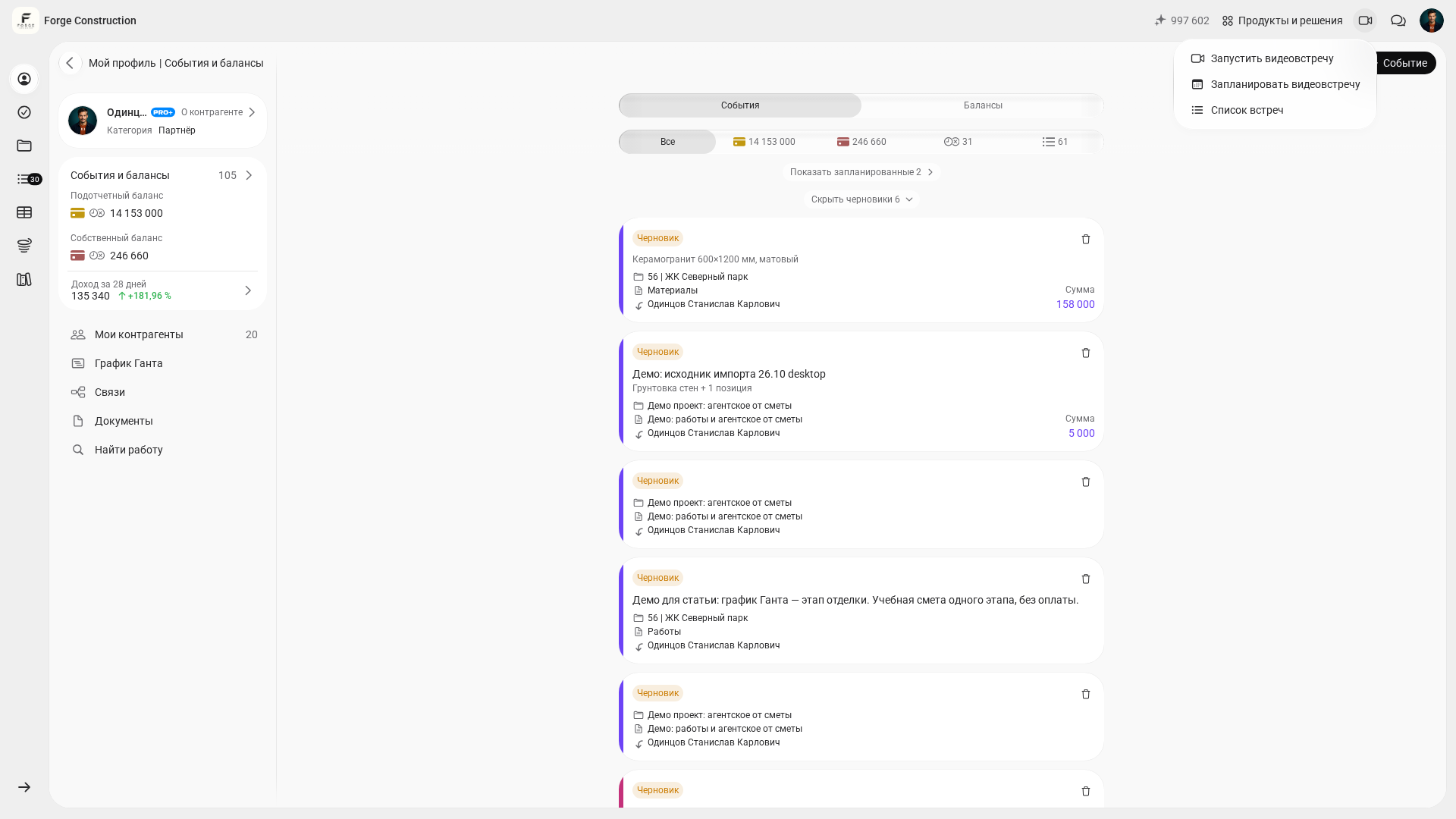
Si aún no ha abierto la llamada, busque la reunión en la lista. En el ordenador, abra el menú de la cámara de vídeo y elija «Lista de reuniones». En el móvil, abra «Más» y elija la opción de videoreuniones. Abra la tarea y pulse el botón para unirse a la llamada.
Permisos de la cámara y el micrófono
- Active la cámara o el micrófono con su botón en la reunión. Cuando el navegador pregunte si quiere dar acceso a 101, seleccione «Permitir». El navegador solicita el acceso a cada dispositivo por separado.
- Si ha denegado el permiso, abra la configuración del sitio desde el icono situado junto a la dirección de la página y permita el acceso al dispositivo correspondiente. Vuelva a activarlo en la reunión. Si el navegador se lo pide, actualice la página y vuelva a conectarse.
- Si sigue sin tener acceso, compruebe en los ajustes del ordenador o del móvil que el navegador puede utilizar la cámara y el micrófono. Si el botón de la reunión está desactivado, pregunte a la persona que la organiza si tiene permiso para transmitir audio o vídeo.
Antes de compartir la pantalla
El «Modo de vista» está disponible para la persona que creó la empresa y para los socios. Si tiene acceso y va a mostrar datos de 101 a un cliente o a un contratista, abra el menú de usuario, entre en «Modo de vista» y elija «Para cliente» o «Para contratista». El primer modo oculta el coste, los precios de compra y el margen interno. El segundo oculta el precio para el cliente, el recargo y el beneficio del proyecto. Antes de compartir, compruebe qué importes siguen visibles. Cuando termine la reunión, vuelva a «Modo normal». Si el menú no incluye esta opción, comparta solo una ventana o pestaña que no muestre importes internos.
Para mostrar un solo presupuesto, una foto o un plano, elija una pestaña o ventana. Si comparte toda la pantalla, los participantes pueden ver también otras ventanas y notificaciones.
Cámara y micrófono
- En la reunión abierta, pulse «Activar micrófono» o el botón para activar la cámara.
- Si el navegador solicita permiso, autorice el acceso al dispositivo correspondiente. En los ajustes junto al botón, puede elegir otro micrófono u otra cámara.
- Para apagar el dispositivo, pulse «Desactivar micrófono» o el botón para apagar la cámara.
Para obtener una imagen más nítida, abra los ajustes junto al botón de la cámara. Busque la opción de calidad y seleccione 1440p si está disponible.
Compartir la pantalla del ordenador
Si necesita mostrar texto pequeño, un plano o una tabla, abra los ajustes de pantalla compartida antes de empezar y seleccione 1440p en la opción de calidad. Es la calidad máxima (2560 × 1440 píxeles). La nitidez real depende de la resolución de la fuente y de la calidad de la conexión.
- En la ventana completa de la reunión, pulse el botón para empezar a compartir la pantalla.
- En la ventana del navegador, seleccione una pestaña, una ventana o toda la pantalla, según las opciones disponibles. Confirme y compruebe que los participantes ven el contenido que quiere mostrar.
- Cuando termine, pulse el botón para dejar de compartir la pantalla.
Si necesita mostrar un vídeo con sonido, abra antes los ajustes de pantalla compartida y active la opción para transmitir el audio del sistema, si está disponible. La transmisión de audio depende del navegador, del sistema y de la fuente seleccionada.
Compartir la pantalla del iPhone mediante un código QR
Pulse el botón para iniciar la transmisión de la pantalla del móvil y escanee con la cámara del iPhone el código QR que aparece. El iPhone debe tener instalada la app 101. Consulte los pasos más abajo.
Cámara y micrófono
- En la reunión abierta, pulse «Activar micrófono» o el botón para activar la cámara en la barra de controles.
- Si el navegador solicita permiso, autorice el acceso al dispositivo correspondiente. Para elegir otro, abra el menú de más acciones y entre en los ajustes del micrófono o de la cámara.
- Para apagar el dispositivo, vuelva a pulsar el botón en la barra.
Para cambiar la calidad de la cámara, abra el menú de más acciones, entre en los ajustes de la cámara y busque la opción de calidad. Si la cámara admite 1440p, podrá elegir esa resolución.
Para compartir la pantalla del iPhone, abra el código QR en la ventana de la reunión en otro dispositivo. Si la ventana es estrecha, esta opción se encuentra en el menú de más acciones. Cómo compartir la pantalla del iPhone mediante un código QR.
En el ordenador
Cámara y micrófono
- En la reunión abierta, pulse «Activar micrófono» o el botón para activar la cámara.
- Si el navegador solicita permiso, autorice el acceso al dispositivo correspondiente. En los ajustes junto al botón, puede elegir otro micrófono u otra cámara.
- Para apagar el dispositivo, pulse «Desactivar micrófono» o el botón para apagar la cámara.
Para obtener una imagen más nítida, abra los ajustes junto al botón de la cámara. Busque la opción de calidad y seleccione 1440p si está disponible.
Compartir la pantalla del ordenador
Si necesita mostrar texto pequeño, un plano o una tabla, abra los ajustes de pantalla compartida antes de empezar y seleccione 1440p en la opción de calidad. Es la calidad máxima (2560 × 1440 píxeles). La nitidez real depende de la resolución de la fuente y de la calidad de la conexión.
- En la ventana completa de la reunión, pulse el botón para empezar a compartir la pantalla.
- En la ventana del navegador, seleccione una pestaña, una ventana o toda la pantalla, según las opciones disponibles. Confirme y compruebe que los participantes ven el contenido que quiere mostrar.
- Cuando termine, pulse el botón para dejar de compartir la pantalla.
Si necesita mostrar un vídeo con sonido, abra antes los ajustes de pantalla compartida y active la opción para transmitir el audio del sistema, si está disponible. La transmisión de audio depende del navegador, del sistema y de la fuente seleccionada.
Compartir la pantalla del iPhone mediante un código QR
Pulse el botón para iniciar la transmisión de la pantalla del móvil y escanee con la cámara del iPhone el código QR que aparece. El iPhone debe tener instalada la app 101. Consulte los pasos más abajo.
En el móvil
Cámara y micrófono
- En la reunión abierta, pulse «Activar micrófono» o el botón para activar la cámara en la barra de controles.
- Si el navegador solicita permiso, autorice el acceso al dispositivo correspondiente. Para elegir otro, abra el menú de más acciones y entre en los ajustes del micrófono o de la cámara.
- Para apagar el dispositivo, vuelva a pulsar el botón en la barra.
Para cambiar la calidad de la cámara, abra el menú de más acciones, entre en los ajustes de la cámara y busque la opción de calidad. Si la cámara admite 1440p, podrá elegir esa resolución.
Para compartir la pantalla del iPhone, abra el código QR en la ventana de la reunión en otro dispositivo. Si la ventana es estrecha, esta opción se encuentra en el menú de más acciones. Cómo compartir la pantalla del iPhone mediante un código QR.
Calidad máxima de la cámara: 1440p
Puede elegir 1440p (2560 × 1440 píxeles) después de activar la cámara si el navegador confirma que admite esa resolución. Si difumina o sustituye el fondo, el vídeo se limita a 720p. Para usar 1440p, seleccione la opción sin fondo en los ajustes de fondo.
Cómo compartir la pantalla del iPhone mediante un código QR
- En la ventana de la reunión en otro dispositivo, pulse el botón para iniciar la transmisión de la pantalla del móvil.
- Apunte al código QR con la cámara del iPhone y abra el enlace en la app 101. Si aún no la tiene, instálela antes de conectarse.
- Inicie la transmisión y confirme la solicitud del sistema. Los participantes podrán verla cuando aparezca la pantalla del móvil en la reunión.
- Detenga la transmisión desde el iPhone o con el botón correspondiente en la ventana de la reunión.
El código es de un solo uso y caduca a los cinco minutos. Si ha caducado, use el nuevo código que aparece en la ventana de la reunión. Antes de compartir, cierre las aplicaciones personales y oculte las notificaciones.
Si fallan la cámara, el sonido o la pantalla compartida
- Compruebe que el navegador ha autorizado a 101 a utilizar la cámara y el micrófono. Si el sistema ha denegado el acceso, permita que el navegador utilice el dispositivo en los ajustes del sistema.
- Abra los ajustes del dispositivo correspondiente en la reunión y compruebe que ha seleccionado la cámara y el micrófono correctos.
- Si la ventana para seleccionar la pantalla se cierra antes de confirmar, vuelva a iniciar la pantalla compartida y elija la fuente. En macOS, compruebe que el navegador tiene permiso del sistema para grabar la pantalla.
Consulte también cómo abrir una videoreunión mediante un enlace.