Cara menyalakan kamera dan mikrofon serta berbagi layar
Dalam rapat 101, Anda dapat menyalakan kamera dan mikrofon secara terpisah, menampilkan konten dari komputer, atau membagikan layar ponsel. Saat pertama kali digunakan, browser atau sistem mungkin meminta izin.
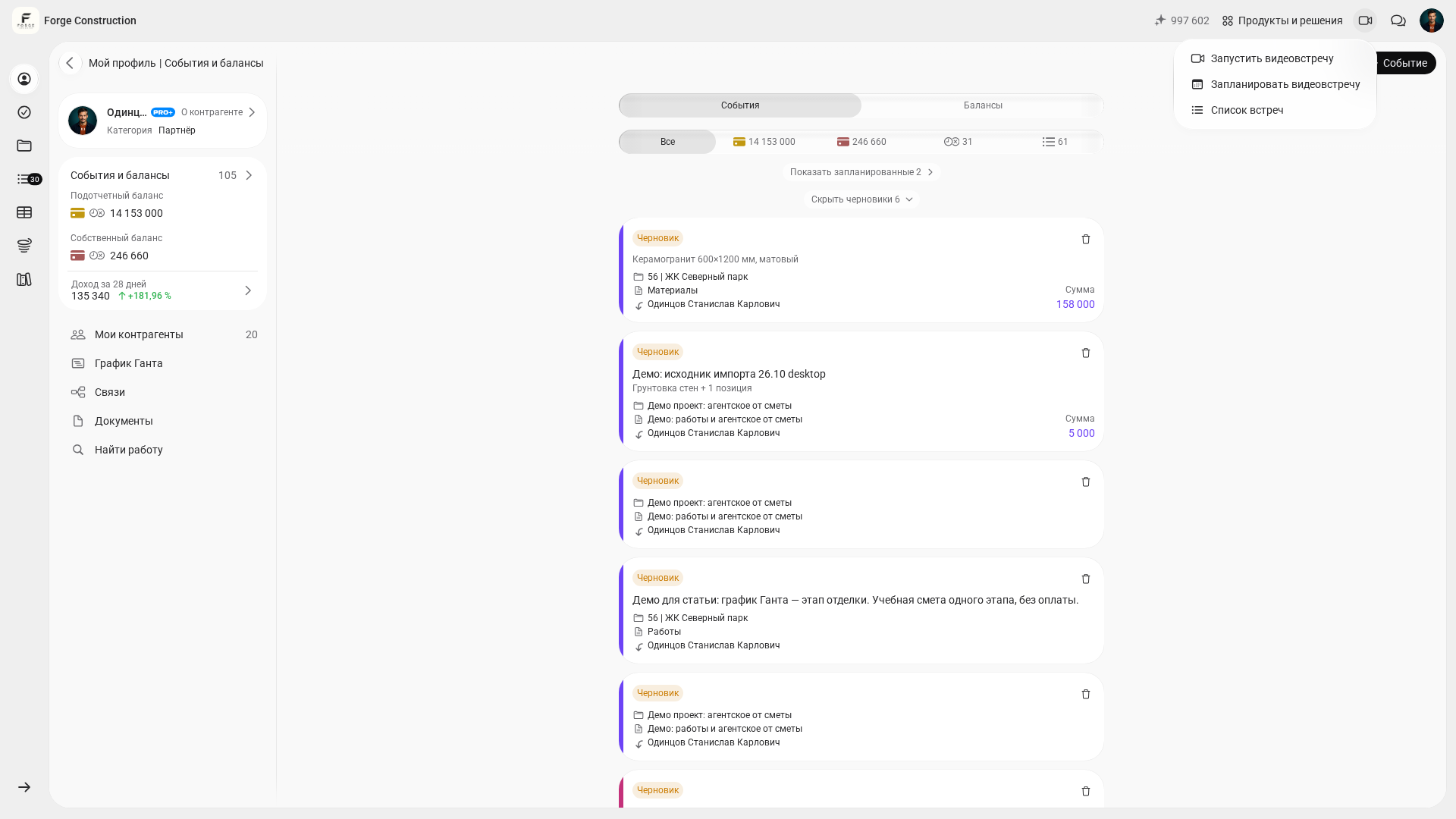
Jika belum membuka panggilan, cari rapat di daftar. Di komputer, buka menu dengan ikon kamera video, lalu pilih «Daftar rapat». Di ponsel, buka «Lainnya» dan pilih opsi rapat video. Buka tugas dan tekan tombol untuk bergabung ke panggilan.
Izin kamera dan mikrofon
- Nyalakan kamera atau mikrofon dengan tombol di dalam rapat. Saat browser meminta izin akses untuk situs 101, pilih opsi untuk mengizinkan akses. Izin kamera dan mikrofon diminta secara terpisah.
- Jika sebelumnya Anda menolak, buka setelan situs melalui ikon di samping alamat halaman dan izinkan akses ke perangkat yang diperlukan. Lalu nyalakan kembali perangkat dalam rapat. Jika browser meminta, muat ulang halaman dan bergabung kembali.
- Jika akses masih belum tersedia, periksa setelan komputer atau ponsel untuk memastikan browser diizinkan menggunakan kamera dan mikrofon. Jika tombol di rapat tidak aktif, tanyakan kepada penyelenggara apakah Anda dapat mengirim audio atau video.
Sebelum berbagi layar
«Mode tampilan» tersedia untuk pembuat perusahaan dan mitra. Jika Anda dapat menggunakan mode ini dan ingin menampilkan data 101 kepada pelanggan atau kontraktor, buka menu pengguna, pilih «Mode tampilan», lalu pilih «Untuk pelanggan» atau «Untuk kontraktor». Mode untuk pelanggan menyembunyikan biaya pokok, harga pembelian, dan margin internal. Mode untuk kontraktor menyembunyikan harga untuk pelanggan, markup, dan laba proyek. Sebelum mulai berbagi layar, periksa angka yang masih terlihat. Setelah rapat, kembali ke «Mode biasa». Jika mode ini tidak ada di menu, bagikan hanya jendela atau tab yang tidak menampilkan angka internal.
Jika hanya ingin menampilkan satu estimasi biaya, foto, atau diagram, pilih tab atau jendela. Saat Anda membagikan seluruh layar, peserta dapat melihat jendela lain dan notifikasi.
Kamera dan mikrofon
- Dalam rapat yang sudah terbuka, klik «Nyalakan mikrofon» atau tombol untuk menyalakan kamera.
- Jika browser meminta izin, izinkan akses ke perangkat yang diperlukan. Untuk memilih mikrofon atau kamera lain, buka setelan di sebelah tombol.
- Untuk mematikan perangkat, klik «Matikan mikrofon» atau tombol untuk mematikan kamera.
Untuk gambar yang lebih jelas, buka setelan di sebelah tombol kamera, lalu pilih kualitas 1440p jika tersedia.
Bagikan layar komputer
Untuk menampilkan teks kecil, gambar teknik, atau tabel, buka setelan berbagi layar sebelum memulai, lalu pilih kualitas 1440p. Ini adalah setelan maksimum (2560 × 1440 piksel). Ketajaman gambar bergantung pada resolusi sumber dan kualitas koneksi.
- Di jendela rapat penuh, klik tombol untuk mulai berbagi layar.
- Pada jendela browser, pilih tab, jendela, atau seluruh layar yang tersedia. Konfirmasikan pilihan Anda dan periksa apakah peserta melihat konten yang dimaksud.
- Setelah selesai, klik tombol untuk berhenti berbagi layar.
Jika perlu menampilkan video dengan suara, buka setelan berbagi layar sebelum memulai dan aktifkan opsi audio sistem jika tersedia. Kemampuan berbagi audio bergantung pada browser, sistem, dan sumber yang dipilih.
Bagikan layar iPhone dengan kode QR
Klik tombol untuk mulai menyiarkan layar ponsel, lalu pindai kode QR yang muncul dengan kamera iPhone. Aplikasi 101 harus terpasang di iPhone. Lihat panduan langkah demi langkah di bawah.
Kamera dan mikrofon
- Dalam rapat yang sudah terbuka, ketuk «Nyalakan mikrofon» atau tombol untuk menyalakan kamera di bilah kontrol.
- Jika browser meminta izin, izinkan akses ke perangkat yang diperlukan. Untuk memilih perangkat lain, buka menu tindakan lainnya, lalu pilih setelan mikrofon atau kamera.
- Untuk mematikan perangkat, ketuk kembali tombol di bilah kontrol.
Untuk memilih kualitas kamera, buka menu tindakan lainnya, lalu buka setelan kamera dan pilih kualitas. Jika kamera mendukung 1440p, Anda dapat memilih opsi tersebut.
Untuk membagikan layar iPhone, buka kode QR di jendela rapat pada perangkat lain. Jika jendela sempit, perintah ini ada di menu tindakan lainnya. Cara membagikan layar iPhone dengan kode QR.
Di komputer
Kamera dan mikrofon
- Dalam rapat yang sudah terbuka, klik «Nyalakan mikrofon» atau tombol untuk menyalakan kamera.
- Jika browser meminta izin, izinkan akses ke perangkat yang diperlukan. Untuk memilih mikrofon atau kamera lain, buka setelan di sebelah tombol.
- Untuk mematikan perangkat, klik «Matikan mikrofon» atau tombol untuk mematikan kamera.
Untuk gambar yang lebih jelas, buka setelan di sebelah tombol kamera, lalu pilih kualitas 1440p jika tersedia.
Bagikan layar komputer
Untuk menampilkan teks kecil, gambar teknik, atau tabel, buka setelan berbagi layar sebelum memulai, lalu pilih kualitas 1440p. Ini adalah setelan maksimum (2560 × 1440 piksel). Ketajaman gambar bergantung pada resolusi sumber dan kualitas koneksi.
- Di jendela rapat penuh, klik tombol untuk mulai berbagi layar.
- Pada jendela browser, pilih tab, jendela, atau seluruh layar yang tersedia. Konfirmasikan pilihan Anda dan periksa apakah peserta melihat konten yang dimaksud.
- Setelah selesai, klik tombol untuk berhenti berbagi layar.
Jika perlu menampilkan video dengan suara, buka setelan berbagi layar sebelum memulai dan aktifkan opsi audio sistem jika tersedia. Kemampuan berbagi audio bergantung pada browser, sistem, dan sumber yang dipilih.
Bagikan layar iPhone dengan kode QR
Klik tombol untuk mulai menyiarkan layar ponsel, lalu pindai kode QR yang muncul dengan kamera iPhone. Aplikasi 101 harus terpasang di iPhone. Lihat panduan langkah demi langkah di bawah.
Di ponsel
Kamera dan mikrofon
- Dalam rapat yang sudah terbuka, ketuk «Nyalakan mikrofon» atau tombol untuk menyalakan kamera di bilah kontrol.
- Jika browser meminta izin, izinkan akses ke perangkat yang diperlukan. Untuk memilih perangkat lain, buka menu tindakan lainnya, lalu pilih setelan mikrofon atau kamera.
- Untuk mematikan perangkat, ketuk kembali tombol di bilah kontrol.
Untuk memilih kualitas kamera, buka menu tindakan lainnya, lalu buka setelan kamera dan pilih kualitas. Jika kamera mendukung 1440p, Anda dapat memilih opsi tersebut.
Untuk membagikan layar iPhone, buka kode QR di jendela rapat pada perangkat lain. Jika jendela sempit, perintah ini ada di menu tindakan lainnya. Cara membagikan layar iPhone dengan kode QR.
Kualitas kamera maksimum 1440p
Anda dapat memilih 1440p (2560 × 1440 piksel) setelah menyalakan kamera jika browser telah mengonfirmasi dukungan untuk resolusi tersebut. Jika Anda menggunakan efek buram atau mengganti latar belakang, video dibatasi hingga 720p. Untuk menggunakan 1440p, buka setelan latar belakang dan pilih opsi tanpa latar belakang.
Cara membagikan layar iPhone dengan kode QR
- Di jendela rapat pada perangkat lain, klik tombol untuk mulai menyiarkan layar ponsel.
- Arahkan kamera iPhone ke kode QR dan buka tautan di aplikasi 101. Jika aplikasi belum terpasang, instal sebelum menghubungkan iPhone.
- Mulai siaran dan konfirmasikan permintaan sistem. Saat layar ponsel muncul di rapat, peserta dapat melihat siarannya.
- Hentikan berbagi layar di iPhone atau pilih perintah untuk menghentikan siaran layar ponsel di jendela rapat.
Kode hanya dapat digunakan sekali dan berlaku selama lima menit. Jika waktunya habis, gunakan kode baru yang ditampilkan di jendela rapat. Sebelum berbagi layar, tutup aplikasi pribadi dan sembunyikan notifikasi.
Jika kamera, suara, atau berbagi layar tidak berfungsi
- Periksa apakah browser mengizinkan situs mengakses kamera dan mikrofon. Jika akses diblokir oleh sistem, izinkan browser menggunakan perangkat di setelan sistem.
- Buka setelan perangkat di rapat dan pastikan kamera serta mikrofon yang dipilih sudah benar.
- Jika jendela pemilihan layar tertutup sebelum Anda mengonfirmasi pilihan, mulai berbagi layar lagi dan pilih sumbernya. Di macOS, periksa izin perekaman layar untuk browser di setelan sistem.
Lihat juga cara membuka rapat video melalui tautan.