ვიდეოშეხვედრების ისტორია: ზარის დასრულება და ჩაწერა
101-ის შეხვედრები დავალებების განყოფილებაში ინახება. იქ შეგიძლიათ ნახოთ თქვენთვის ხელმისაწვდომი შეხვედრების ისტორია და გახსნათ სასურველი ზარის ბარათი. ჩაწერის დასაწყებად საჭიროა PRO+ გამოწერა და ჩანაწერის მართვის უფლება. ეს უფლება აქვს შეხვედრის წამყვანს და მათ, ვისაც შეხვედრასთან დაკავშირებული დავალების რედაქტირება შეუძლია.
როგორ ვნახოთ ვიდეოშეხვედრების ისტორია
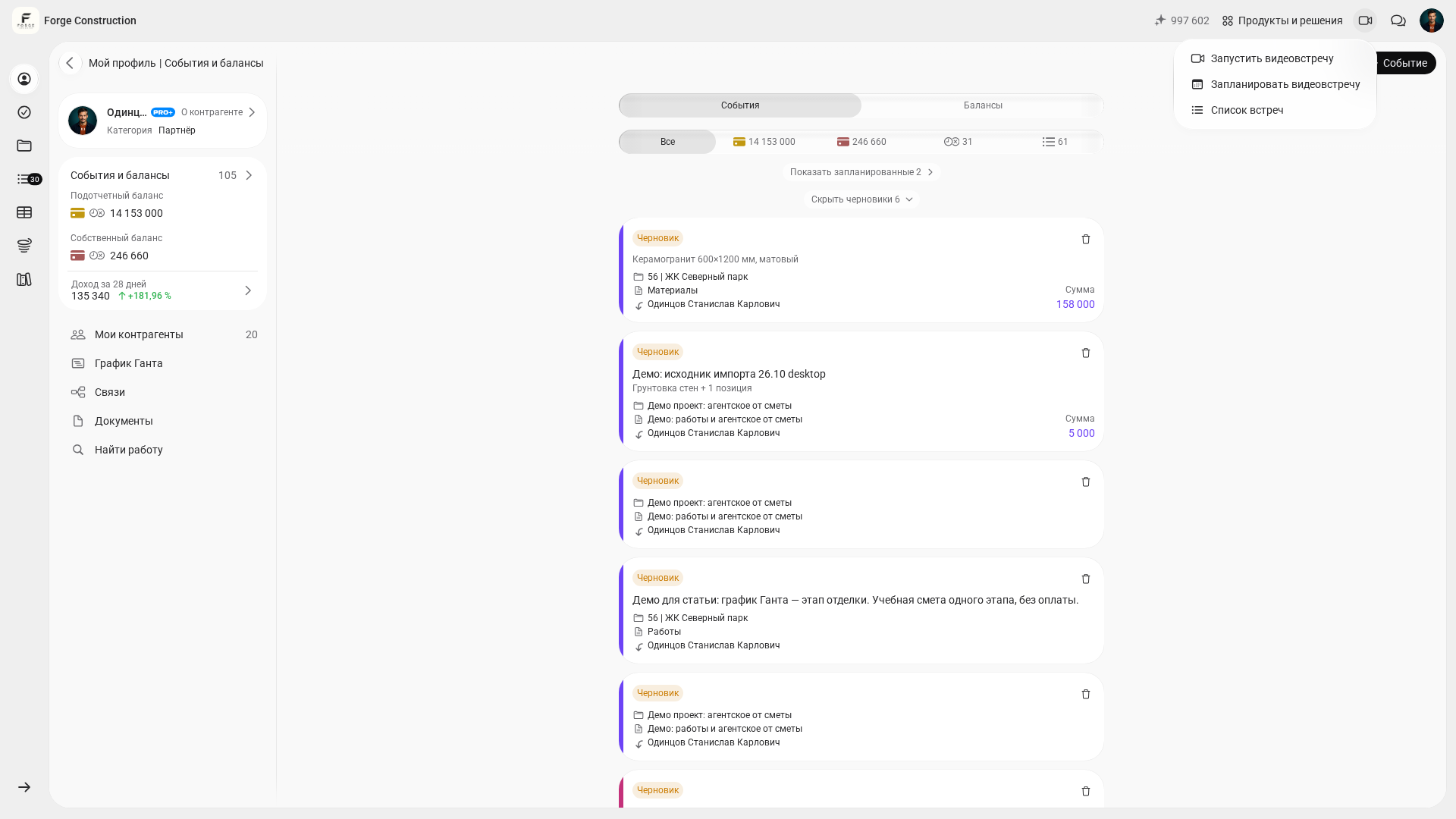
- კომპიუტერზე გახსენით მენიუ ვიდეოკამერის ხატულით და აირჩიეთ „შეხვედრების სია“. ტელეფონის ბრაუზერში გახსენით მენიუ „მეტი“ და აირჩიეთ ვიდეოშეხვედრების პუნქტი.
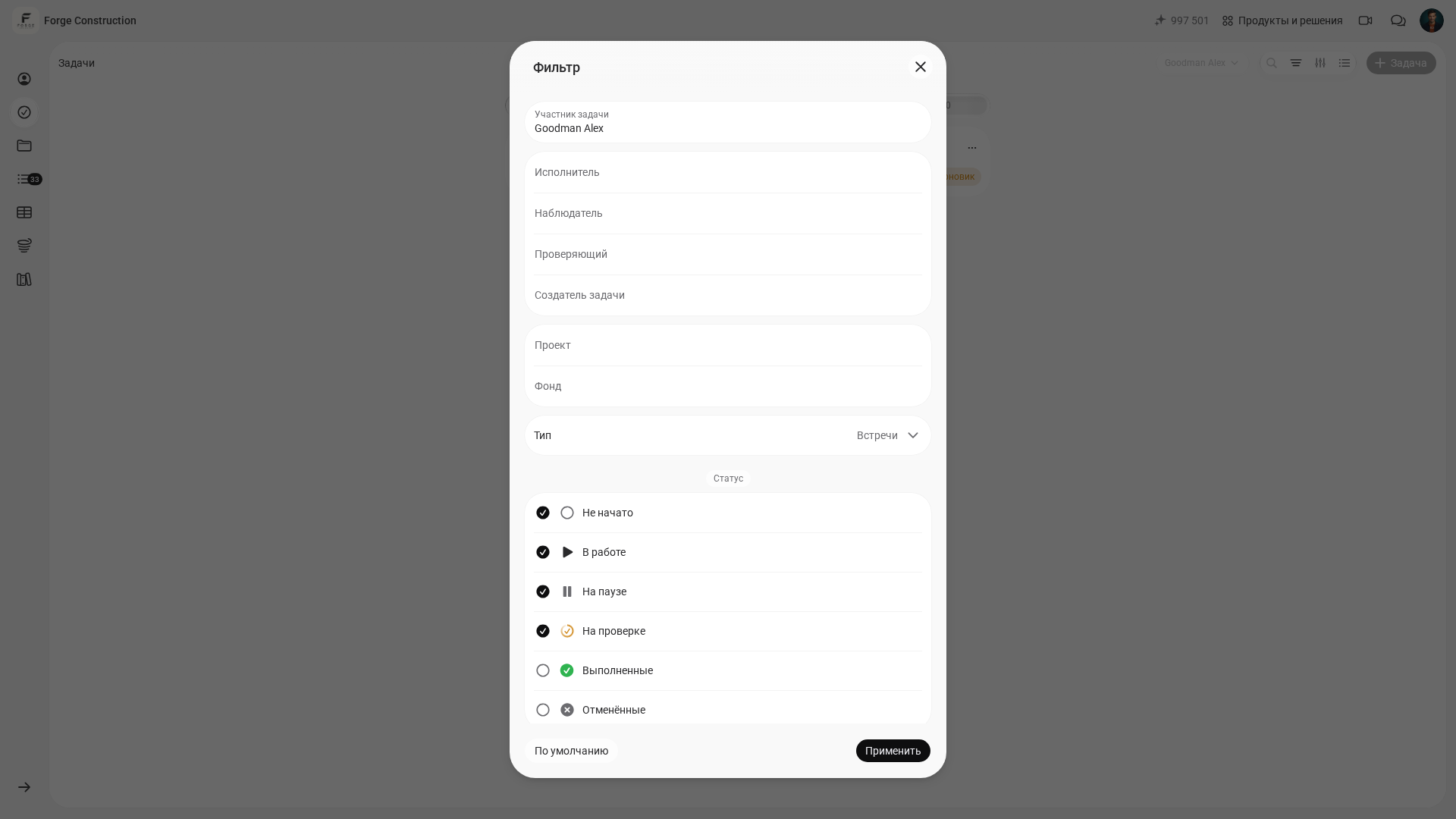
- გაიხსნება დავალებების განყოფილება, სადაც ტიპის ფილტრით შეხვედრებია შერჩეული. წარსული შეხვედრების სანახავად გახსენით „ფილტრი“, მონიშნეთ დასრულებული და გაუქმებული შეხვედრები და დააჭირეთ ღილაკს „გამოყენება“.
- თუ საჭირო შეხვედრა არ ჩანს, შეამოწმეთ კომპანია და სხვა ფილტრები, მაგალითად თარიღები და როლი.
- გახსენით დავალება, რომელსაც ვიდეოკამერის ხატულა აქვს. ბარათში ჩანს თემა, მონაწილეები, თარიღები და სტატუსი. თუ ჩანაწერი შენახულია, შესაბამისი ნიშნიც გამოჩნდება.
მაგალითად, გუშინდელი ზარის შედეგის შესამოწმებლად იპოვეთ შეხვედრა თემისა და თარიღის მიხედვით და გახსენით მისი ბარათი. მომავალი და წარსული შეხვედრები ერთი და იმავე სიიდან იხსნება.
შეხვედრის ჩაწერა
- თუ შეხვედრაში ჯერ არცერთი წყარო არ არის აქტიური, ჩართეთ კამერა, მიკროფონი ან ეკრანის გაზიარება. ჩაწერის დასაწყებად სულ მცირე ერთი აქტიური წყაროა საჭირო.
- მართვის ზოლზე დააჭირეთ ჩაწერის დაწყების ღილაკს.
- როცა ჩანაწერის გაგრძელება აღარ გჭირდებათ, დააჭირეთ ჩაწერის შეწყვეტის ღილაკს.
ზარის დასრულება და ბარათის პოვნა
- თუ ორგანიზატორი ხართ და ზარის დასრულება ყველასთვის გჭირდებათ, დააჭირეთ შეხვედრის დასრულების ღილაკს და დაადასტურეთ. ზარიდან ჩვეულებრივი გასვლით მხოლოდ თქვენი მონაწილეობა დასრულდება.
- 101-ის ზედა ზოლში გახსენით მენიუ ვიდეოკამერის ხატულით და აირჩიეთ „შეხვედრების სია“. შეხვედრები დავალებების განყოფილებაში გაიხსნება.
- გახსენით საჭირო დავალება, რომელსაც ვიდეოკამერის ხატულა აქვს. შეამოწმეთ თარიღი, სტატუსი და ჩანაწერის ნიშანი, თუ ის გამოჩნდა.
შეხვედრის ჩაწერა
- თუ შეხვედრაში ჯერ არცერთი წყარო არ არის აქტიური, ჩართეთ კამერა, მიკროფონი ან ეკრანის გაზიარება. ჩაწერის დასაწყებად სულ მცირე ერთი აქტიური წყაროა საჭირო.
- გახსენით დამატებითი მოქმედებების მენიუ და დააჭირეთ ჩაწერის დაწყების ღილაკს.
- როცა ჩანაწერის გაგრძელება აღარ გჭირდებათ, იმავე მენიუში დააჭირეთ ჩაწერის შეწყვეტის ღილაკს.
ზარის დასრულება და ბარათის პოვნა
- თუ ორგანიზატორი ხართ და ზარის დასრულება ყველასთვის გჭირდებათ, გახსენით შეხვედრიდან გასვლის მოქმედება და აირჩიეთ დასრულება ყველა მონაწილისთვის.
- გახსენით მენიუ „მეტი“ და აირჩიეთ ვიდეოშეხვედრების პუნქტი. 101 შეხვედრებს დავალებების განყოფილებაში გაჩვენებთ.
- გახსენით საჭირო დავალება, რომელსაც ვიდეოკამერის ხატულა აქვს. შეამოწმეთ თარიღი, სტატუსი და ჩანაწერის ნიშანი, თუ ის გამოჩნდა.
კომპიუტერზე
შეხვედრის ჩაწერა
- თუ შეხვედრაში ჯერ არცერთი წყარო არ არის აქტიური, ჩართეთ კამერა, მიკროფონი ან ეკრანის გაზიარება. ჩაწერის დასაწყებად სულ მცირე ერთი აქტიური წყაროა საჭირო.
- მართვის ზოლზე დააჭირეთ ჩაწერის დაწყების ღილაკს.
- როცა ჩანაწერის გაგრძელება აღარ გჭირდებათ, დააჭირეთ ჩაწერის შეწყვეტის ღილაკს.
ზარის დასრულება და ბარათის პოვნა
- თუ ორგანიზატორი ხართ და ზარის დასრულება ყველასთვის გჭირდებათ, დააჭირეთ შეხვედრის დასრულების ღილაკს და დაადასტურეთ. ზარიდან ჩვეულებრივი გასვლით მხოლოდ თქვენი მონაწილეობა დასრულდება.
- 101-ის ზედა ზოლში გახსენით მენიუ ვიდეოკამერის ხატულით და აირჩიეთ „შეხვედრების სია“. შეხვედრები დავალებების განყოფილებაში გაიხსნება.
- გახსენით საჭირო დავალება, რომელსაც ვიდეოკამერის ხატულა აქვს. შეამოწმეთ თარიღი, სტატუსი და ჩანაწერის ნიშანი, თუ ის გამოჩნდა.
ტელეფონზე
შეხვედრის ჩაწერა
- თუ შეხვედრაში ჯერ არცერთი წყარო არ არის აქტიური, ჩართეთ კამერა, მიკროფონი ან ეკრანის გაზიარება. ჩაწერის დასაწყებად სულ მცირე ერთი აქტიური წყაროა საჭირო.
- გახსენით დამატებითი მოქმედებების მენიუ და დააჭირეთ ჩაწერის დაწყების ღილაკს.
- როცა ჩანაწერის გაგრძელება აღარ გჭირდებათ, იმავე მენიუში დააჭირეთ ჩაწერის შეწყვეტის ღილაკს.
ზარის დასრულება და ბარათის პოვნა
- თუ ორგანიზატორი ხართ და ზარის დასრულება ყველასთვის გჭირდებათ, გახსენით შეხვედრიდან გასვლის მოქმედება და აირჩიეთ დასრულება ყველა მონაწილისთვის.
- გახსენით მენიუ „მეტი“ და აირჩიეთ ვიდეოშეხვედრების პუნქტი. 101 შეხვედრებს დავალებების განყოფილებაში გაჩვენებთ.
- გახსენით საჭირო დავალება, რომელსაც ვიდეოკამერის ხატულა აქვს. შეამოწმეთ თარიღი, სტატუსი და ჩანაწერის ნიშანი, თუ ის გამოჩნდა.
მომავალი შეხვედრის გადატანა
შეხვედრის გადატანა შეგიძლიათ, თუ მისი დავალების რედაქტირების უფლება გაქვთ.
- თუ დავალებების საერთო სია გაქვთ გახსნილი, ტიპის ფილტრში აირჩიეთ შეხვედრები.
- გახსენით შეხვედრის ბარათი და შეცვალეთ თარიღი ან დაწყებისა და დასრულების დრო.
- დააჭირეთ მონიშვნის ღილაკს „მზადაა“. ხელახლა გახსენით ბარათი და შეამოწმეთ ახალი დრო.
თუ ჩანაწერის ნიშანი არ ჩანს
შეამოწმეთ, ნამდვილად დაიწყო თუ არა ჩაწერა. ჩაწერის შეწყვეტის ან შეხვედრის დასრულების შემდეგ ფაილის დამუშავებას შეიძლება გარკვეული დრო დასჭირდეს. თუ შეხვედრას მხოლოდ ორგანიზატორი ესწრებოდა და ჩაწერა არ მიმდინარეობდა, შეხვედრა სიაში შეიძლება გაუქმებულად დარჩეს.
იხილეთ აგრეთვე, როგორ დაგეგმოთ ვიდეოშეხვედრა და როგორ დააყენოთ მოწყობილობები ზარის დროს.