
Содержание:
- Как проходит учет строительных материалов?
- Виды учета стройматериалов
- Какую цену для учета стройматериалов брать?
- Как Приложение 101 позволяет упростить учет стройматериалов
- Дополнительные способы для веб-версии на компьютере
- Оплата заказчиком и перенос между объектами
- Как проверить расходы и собрать документы
- Как подключить ИИ к проверке закупок
Как проходит учет строительных материалов?
В учёте строительных материалов важно связать каждую закупку с объектом: что купили, в каком количестве, у кого и за какую сумму. Тогда вы сможете сверить расходы с документами и объяснить заказчику, на что ушли деньги.
Покупка, оплата поставщику и расход материала на объекте — разные факты. Чек подтверждает закупку, но сам по себе не показывает, сколько материала уже использовано и сколько осталось. Для контроля остатков нужно отдельно фиксировать поступления, использование, возвраты и перемещения.
Виды учета строительных материалов
Существует несколько подходов к учету строительных материалов (они могут применяться в зависимости от целей и специфики работы компании):
1. Количественный учет
Этот метод предполагает фиксацию объемов материалов в штуках, килограммах, литрах или других единицах измерения. Основная цель — контролировать, сколько материалов поступило на объект и сколько было израсходовано.
2. Стоимостной учет
Стоимостной учет включает фиксацию затрат на материалы. Это позволяет оценить стоимость запасов, а также контролировать, не превышают ли расходы выделенный бюджет.
Для отчёта по подотчётным средствам сохраняйте документы о покупке и проверяйте, к какому проекту относится расход.
3. Комбинированный учет
Комбинированный учёт связывает количество с ценой и общей суммой. Для каждой закупленной позиции указывайте наименование, единицу измерения, количество и стоимость. Одинаковый материал учитывайте в одинаковых единицах, чтобы партии можно было сравнить.
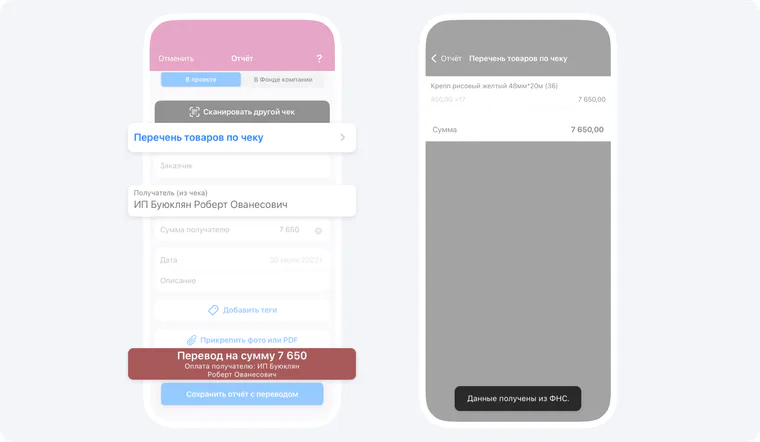
В Приложении 101 перечень покупок можно добавить в событие «Отчёт» с помощью QR-кода чека. Данные запрашиваются из ФНС; скорость загрузки зависит от доступности внешнего сервиса. После распознавания проверьте поставщика, позиции и суммы. Подробный порядок — в инструкции по отчёту за закупку материалов.
Какую цену брать для учета строительных материалов?
При стоимостном учете важно выбрать правильный подход к оценке стоимости материалов. Существует несколько вариантов:
1. Фактическая стоимость
Для контроля фактических закупок используйте суммы из чеков и накладных. В 101 разделены себестоимость для вас и цена для заказчика: проверьте обе величины, особенно если выставляете материалы с наценкой.
2. Средняя стоимость
Для сравнения закупок по разным ценам считайте средневзвешенную цену: общую стоимость партий разделите на общее количество материала. Например, 10 мешков по 400 рублей и 30 мешков по 450 рублей стоят 17 500 рублей. Средняя цена одного мешка — 17 500 / 40 = 437,50 рубля. Значение 425 рублей получилось бы при равном количестве мешков в обеих партиях.
3. Плановая стоимость
Плановая цена нужна до закупки: с её помощью вы оцениваете бюджет материалов. После покупки сохраняйте фактическую стоимость и сравнивайте её с планом. Так видно, изменилась цена поставщика, вырос объём работ или понадобилась дополнительная закупка.
Сравнивайте одинаковые позиции и единицы измерения. Если в плане материал указан в мешках по 25 кг, закупку в упаковках по 30 кг сначала приведите к сопоставимому объёму. Условия доставки также учитывайте одинаково в плане и факте.
Эти примеры относятся к управленческому контролю закупок и бюджета проекта.
Как Приложение 101 помогает упростить учет материалов?
В 101 закупка отражается в событии «Отчёт», а расчёт с поставщиком — в событии «Перевод». Вы указываете проект и статью расходов, сохраняете перечень материалов и документы. Это помогает собрать историю затрат по объекту.
Как работает Приложение 101?
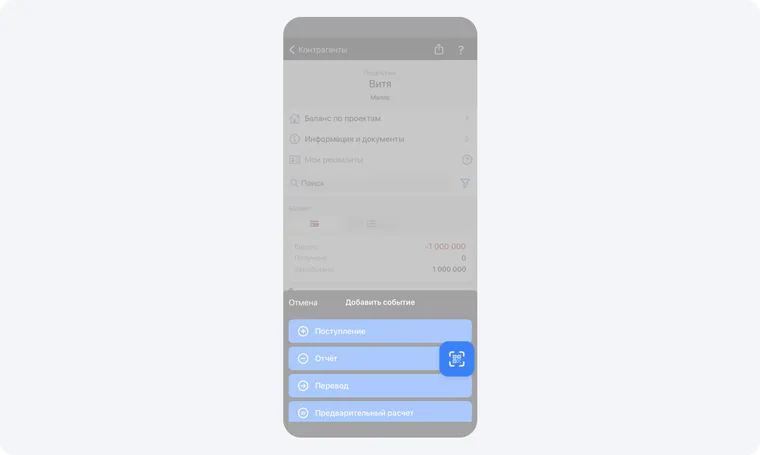
1. Откройте сканирование чека
Нажмите «+», выберите событие «Отчёт» и «Сканировать QR-код» либо откройте сканер с панели управления.
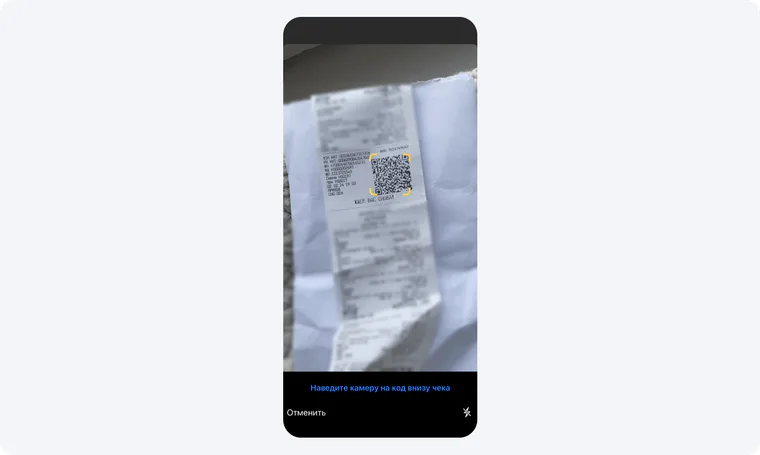
2. Отсканируйте QR-код на чеке
Наведите камеру на QR-код. Если в вашей версии доступен выбор изображения, можно открыть фотографию чека. Сохраните исходный чек до проверки всех данных.
3. Проверьте распознанные данные
После загрузки сверьте получателя, перечень товаров и суммы с чеком. Укажите заказчика, проект и статью расходов «Материалы». Добавьте понятное описание и фотографии доставленных материалов.
4. Проверьте оплату и подтвердите события
При сканировании кассового чека в 101 автоматически добавляется связанный «Перевод». Проверьте его перед сохранением, чтобы не задвоить уже внесённую оплату. Если вы создаёте отчёт вручную и ещё не рассчитались с поставщиком, сохраните его без перевода. При фактической оплате добавьте оплату получателю.
Сохраните и подтвердите нужные события в приложении. По инструкции 101, до подтверждения данные не меняют балансы и не попадают к заказчику.
Что делать, если чек не распознался?
Загрузка может задержаться: фиксированный срок получения перечня товаров не гарантирован. Если позиции не появились, проверьте событие позднее или внесите сведения вручную. Укажите фактического получателя, суммы и позиции, приложите фотографию чека и проверьте результат перед подтверждением. Порядок действий описан в справке «Чек не сканируется или товары ещё не загрузились».
Как внести материалы без QR-кода?
Создайте «Отчёт», выберите проект и статью расходов, затем добавьте позиции: наименование материала, количество, единицу измерения, себестоимость и цену для заказчика. Укажите фактического поставщика и приложите фотографию чека или накладной. Оплату отразите по факту расчёта. См. инструкцию по ручному добавлению материалов.
Как показать расходы заказчику?
В карточке проекта откройте «Документы», выберите «Детализация баланса» и задайте период. Документ содержит поступления и расходы по статьям. Перед отправкой проверьте данные и подтверждение событий. Шаги и состав документа есть в инструкции по отчёту для заказчика.
Для проверки остатков на объекте дополнительно сверяйте закупки с фактическим использованием материалов. Финансовый отчёт о расходах сам по себе не подтверждает наличие запасов.
Дополнительные способы для веб-версии на компьютере
Из файла или текста с помощью 101 AI
Если поставщик прислал длинный счёт или таблицу, позиции не обязательно перепечатывать. В веб-версии для компьютера при создании «Отчёта» или «Сметы» выберите «Вставить позиции». Откроется форма «Добавить позиции через 101 AI».
- Выберите файл или перетащите его в форму. В ней предусмотрены фото таблицы и файлы XLSX, CSV, PDF или DOC. Текст из переписки или заметок можно добавить кнопкой «Вставить из буфера».
- Дождитесь обработки и сверьте полученные строки с документом: материал, количество, единицу измерения, себестоимость и цену для заказчика.
- Исправьте неточности и заполните отсутствующие сведения. Если исходник был прайсом, замените примерные объёмы на фактическое количество закупки.
Это вставка в форму события: она помогает заполнить позиции, но не заменяет проверку документа и подтверждение отчёта. Подробности и примеры — в инструкции по добавлению позиций из Excel и PDF.
Из прайса или вручную
Для повторяющихся материалов используйте «Из прайса», а для новой позиции — «Добавить новую». Даже если позиция уже есть в прайсе, сверьте цену с текущим счётом поставщика. Если документа с QR-кодом нет, внесите наименование, количество, единицу измерения и стоимость, затем приложите исходный документ. См. порядок учёта материалов без чека с QR-кодом.
Если заказчик платит сам или материалы переезжают на другой объект
Заказчик оплатил материалы напрямую
Такие покупки тоже нужны в истории проекта, иначе общая стоимость материалов окажется неполной. Соберите перечень материалов, сумму, поставщика и подтверждение оплаты заказчиком. Отделите сведения о закупке от денег, которые проходили через вас.
В описании укажите, что материал оплачен заказчиком самостоятельно. Согласуйте с ответственным за учёт, какие события нужны для включения закупки в бюджет проекта с учётом оборота, обязательств и наценки. Не записывайте получение денег на свой подотчётный баланс, если денег не получали. См. что проверить при прямой оплате материалов заказчиком.
Остатки передали между объектами
Согласуйте передачу с ответственными за оба проекта. Запишите, откуда и куда переданы материалы, их наименование, количество, дату и участников передачи; приложите фотографии или документ. Если есть фактический выкуп или оплата, отдельно определите отправителя, получателя и сумму денег. Не создавайте поступление и перевод только из-за перемещения материалов. См. что проверить при передаче материалов между проектами.
Это отражение перемещения в учёте проекта. Фактическое наличие и использование остатков всё равно нужно сверять на объекте.
Как проверить расходы и собрать документы
Найдите нужные закупки
В истории событий задайте проект, период, тип события, статус и контрагента. Фильтры можно сочетать с поиском — например, найти отчёты по определённому поставщику за месяц. Порядок работы описан в справке по фильтрам событий.
Расходы и оплату проверяйте раздельно: сумма отчёта и связанного перевода не означает две закупки. Сверьте подтверждённые отчёты со сметой и первичными документами, а переводы — с расчётами с поставщиками. Отдельно разберите неподтверждённые события и возможные дубли.
Храните документы рядом с проектом
Прикладывайте к событиям чеки, счета и накладные. Для общей папки проекта можно подключить Яндекс.Диск: интеграция связывает одну папку с активным проектом 101. Настройку выполняет руководитель проекта, а доступ участников зависит от прав и в 101, и на Яндекс.Диске. Шаги — в инструкции по подключению Яндекс.Диска.
Как использовать ИИ для проверки закупок
ИИ можно подключить и к анализу уже внесённых данных. Через подключение 101 к ИИ-ассистенту доступны чтение событий, смет, отчётов и балансов в пределах прав пользователя. Начните с конкретного проекта и периода, попросите привести исходные события.
Например: «Найди подтверждённые отчёты по материалам проекта за август. Покажи поставщиков и суммы, выдели возможные дубли и приложи ссылки на исходные события. Оплаты покажи отдельно. Ничего не меняй».
Проверяйте выводы по документам: похожие суммы могут относиться к разным партиям, а разница с планом — к изменению объёма закупки. Подтверждать или исправлять события следует после этой проверки. Другие примеры — в статье об ИИ в управлении стройкой, сметами и финансами.