
يتوفر 101 كإضافة جاهزة في ChatGPT. افتح دليل الإضافات، وابحث عن «101»، وثبّته، ثم اربط حسابك في 101. يمكنك بعد ذلك السؤال عن مشاريع الشركة وأموالها ومهامها مباشرة في المحادثة.
قد يعتمد توفر اتصال معيّن في ChatGPT على الخطة والحساب والمنطقة وإعدادات مساحة العمل. تحقّق من توفر 101 في حسابك. للعمل ببياناتك، تحتاج إلى حساب 101 يملك صلاحية الوصول إلى الشركة المعنية. تظل حدود ChatGPT وشروط منصة 101 سارية.
اسم الصفحة في الدليل هو 101 — Company finance and projects، والمطوّر هو 101. لا يتطلب التثبيت من الدليل إدخال عنوان خادم يدويًا أو تشغيل وضع المطوّر.
المحتويات:
ما وكيل الذكاء الاصطناعي للأعمال؟
وكيل الذكاء الاصطناعي مساعد يجيب عن الأسئلة ويختار الأدوات المتاحة لتحقيق هدف. عند ربطه بنظام العمل يستطيع جلب البيانات الحالية ومقارنتها وإعداد إجراء مصرح به.
يتميّز عن روبوت المحادثة التقليدي بقدرته على العمل في عدة خطوات. مثلًا، يبحث عن مشروع، ثم يجلب أحداثه المالية، ويحسب الإجماليات ويعرض النتيجة. لا يحل الوكيل محل نظام المحاسبة: الحقائق والصلاحيات والسجلات تبقى في 101.
ما الذي يتغيّر بعد الاتصال؟
تتطلب الواجهة التقليدية تذكّر القسم المطلوب والمرشح المناسب والبطاقة التي تحتوي البيانات. في المحادثة تبدأ من النتيجة المرغوبة. يمكنك طلب: «اعرض مصروفات الموقع في أغسطس واحسب إجمالياتها» أو «ابحث عن المهام المتأخرة في الشركة».
يفهم الوكيل الطلب، ويسأل عن المعلمات الناقصة، ويستخدم أدوات 101. يناسب ذلك خصوصًا المدير الذي يعمل مع عدة مشاريع ومشاركين ومهام وأحداث مالية.
تُشرح سيناريوهات التطبيق العامة في «الذكاء الاصطناعي للشركات الصغيرة» (بالروسية)، وحدود الاستخدام المفيد في «الذكاء الاصطناعي في إدارة المشاريع». تتيح إضافة 101 تجربة هذه السيناريوهات على بيانات العمل التي تستطيع الوصول إليها.
ما الطلبات التي يمكنك تقديمها؟
استخدم لغة المحادثة. كلما حدّدت الشركة والمشروع والفترة والنتيجة المطلوبة بدقة، أمكن للوكيل إنجاز الطلب أسرع.
| مثال للطلب | ما الذي يفعله 101 ؟ | شكل النتيجة |
|---|---|---|
| اعرض مشاريع الشركة وأرصدتها | يجلب المشاريع المتاحة والمسؤولين والمؤشرات المالية | بطاقات مشاريع في عنصر تفاعلي |
| اعرض مصروفات المشروع خلال فترة واحسب الإجماليات | يرشّح سجل الأحداث ويعيد المبالغ وفق البيانات المتاحة | السجل والإجماليات في عنصر تفاعلي مع شرح الوكيل |
| ما أرصدة الأموال الخاصة والأموال بعهدة المقاول في المشاريع وصندوق الشركة؟ | يجمع أرصدة المشارك المحدد | ملخص منظم |
| ابحث عن بنود العمل في قائمة الأسعار وجهّز تقديرًا | يبحث عن البنود ويجمع محتوى التقدير ويعدّ العملية | اختيار البنود ثم تأكيد التسجيل |
| اعرض مهام المشروع وغيّر حالة المهمة المحددة | يحمّل القائمة ويفتح البطاقة ويعدّ التغيير | عنصر مهام تفاعلي ثم نتيجة نصية للعملية |
| افتح صفحة Wiki التي تحتوي إجراءات الموقع | يجلب الصفحة المتاحة وكتلها | واجهة الصفحة داخل المحادثة |
| أنشئ نموذج KS-2 أو محضر استلام أو كشف مصروفات | ينشئ مستند 101 بالمعلمات المحددة | رابط تنزيل الملف الجاهز |
KS-2 هو النموذج الروسي لاستلام أعمال البناء المذكور في هذا المثال؛ لا يعني ذكره أنه متطلب توثيق في دولة أخرى.
من طلب في المحادثة إلى مهمة للمسؤول
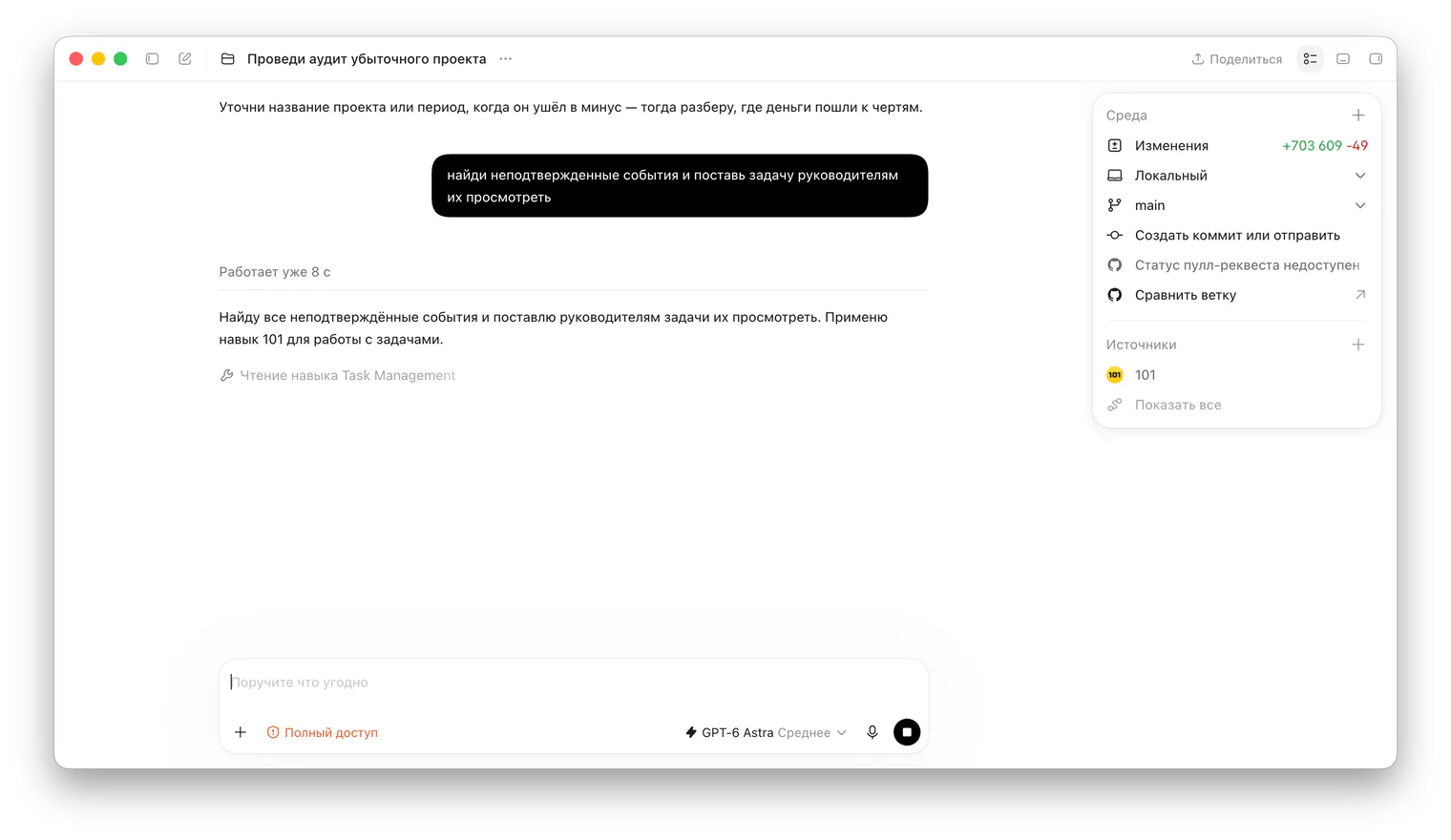
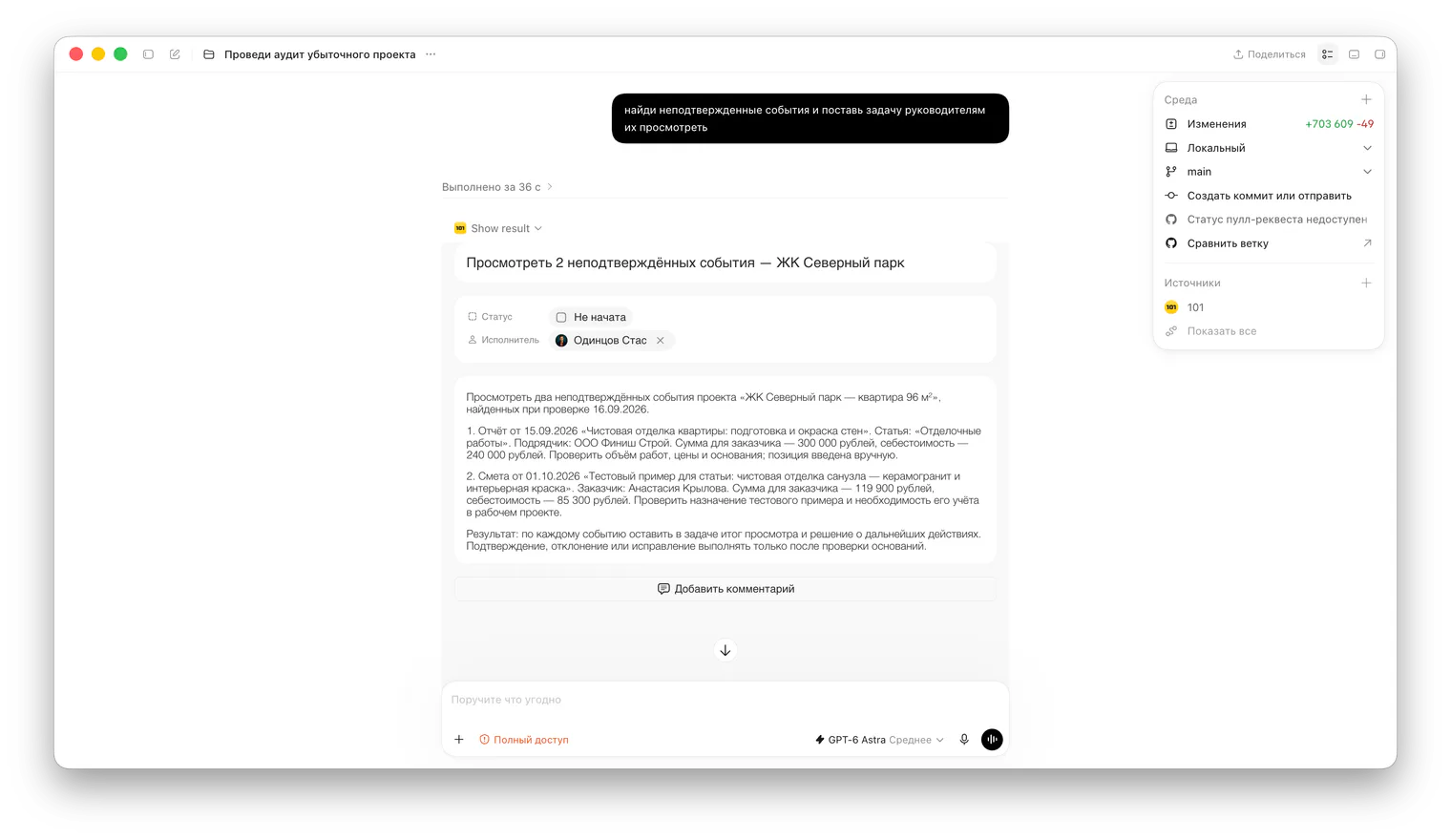
يطلب المستخدم: «ابحث عن الأحداث غير المؤكدة وكلّف المسؤولين بمراجعتها». يبدأ المساعد العمل، ثم تظهر بطاقة «مراجعة حدثين غير مؤكدين — مجمع سيفيرني بارك السكني». تُعرض الجهة المنفذة والحالة «لم تبدأ» ووصف المراجعة.
يسرد الوصف حدثين والأسئلة المطلوب التحقق منها: كميات العمل والأسعار والمستندات الداعمة والحاجة إلى إدراج مثال اختباري في مشروع العمل الفعلي. يحصل المسؤول على موضوع مراجعة محدد. إنشاء المهمة لا يعني أن الأحداث المالية روجعت أو أُكدت؛ يبقى اتخاذ القرار بشأنها خطوة مستقلة.
التُقطت صور هذا المثال في Codex بواجهة روسية. تعرض محادثة فعلية مع إضافة 101 وبطاقة مهمة في ذلك النظام. قد يختلف شكل الاتصال والردود في ChatGPT.
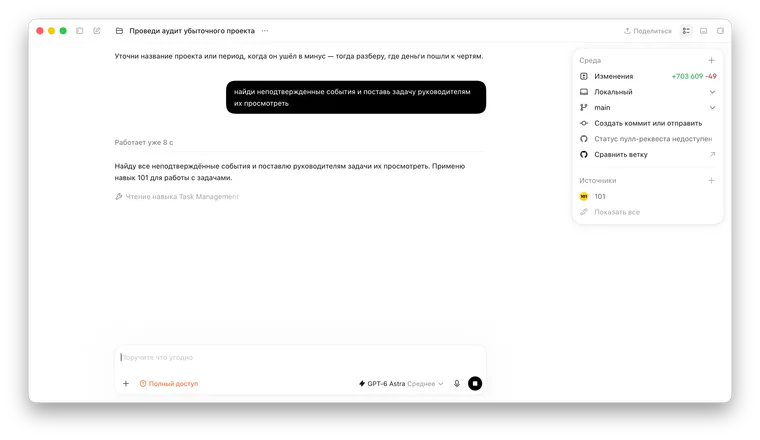
مرحلة وسيطة: البحث عن أحداث غير مؤكدة وإعداد مهام للمسؤولين. العمل مستمر. افتح لقطة الشاشة المكبّرة.
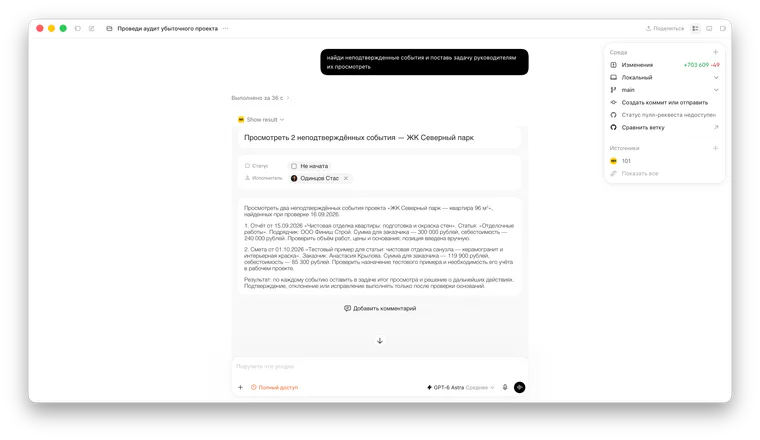
النتيجة في محادثة Codex: بطاقة مهمة لمراجعة حدثين غير مؤكدين مع المنفذ والحالة ووصف المراجعة. افتح لقطة الشاشة المكبّرة.
يمكنك أيضًا العمل عبر الوكيل مع الأطراف المقابلة والمشاركين في المشاريع وفئات المصروفات وقوائم الأسعار وتعليقات المهام والأحداث المالية. تعتمد الإجراءات المتاحة على صلاحيات المستخدم والإصدار الحالي للإضافة.
كيف تثبّت إضافة 101 في ChatGPT؟
يبدأ الاتصال داخل ChatGPT. ابحث عن الإضافة أو افتح صفحة 101 مباشرة.
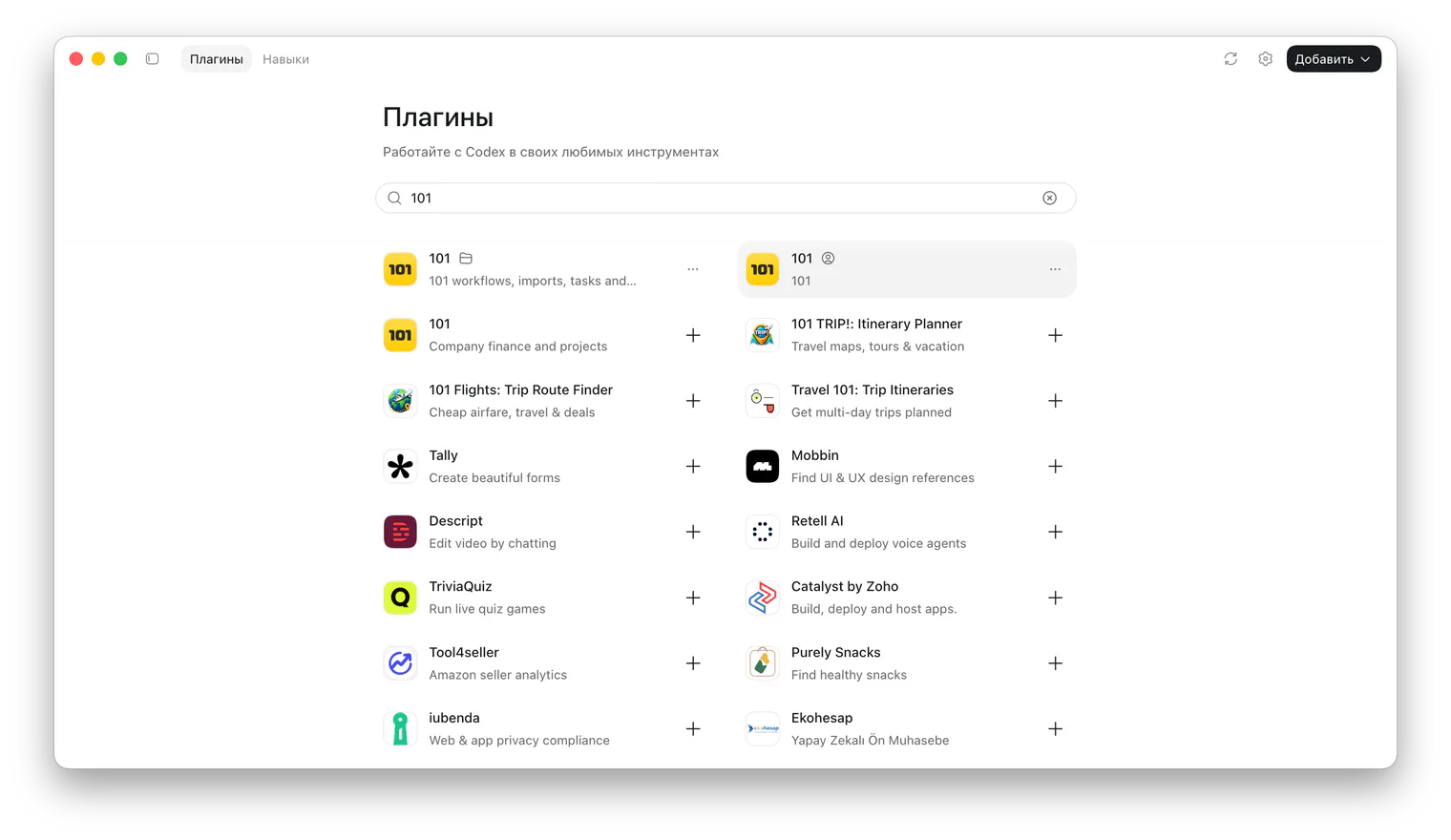
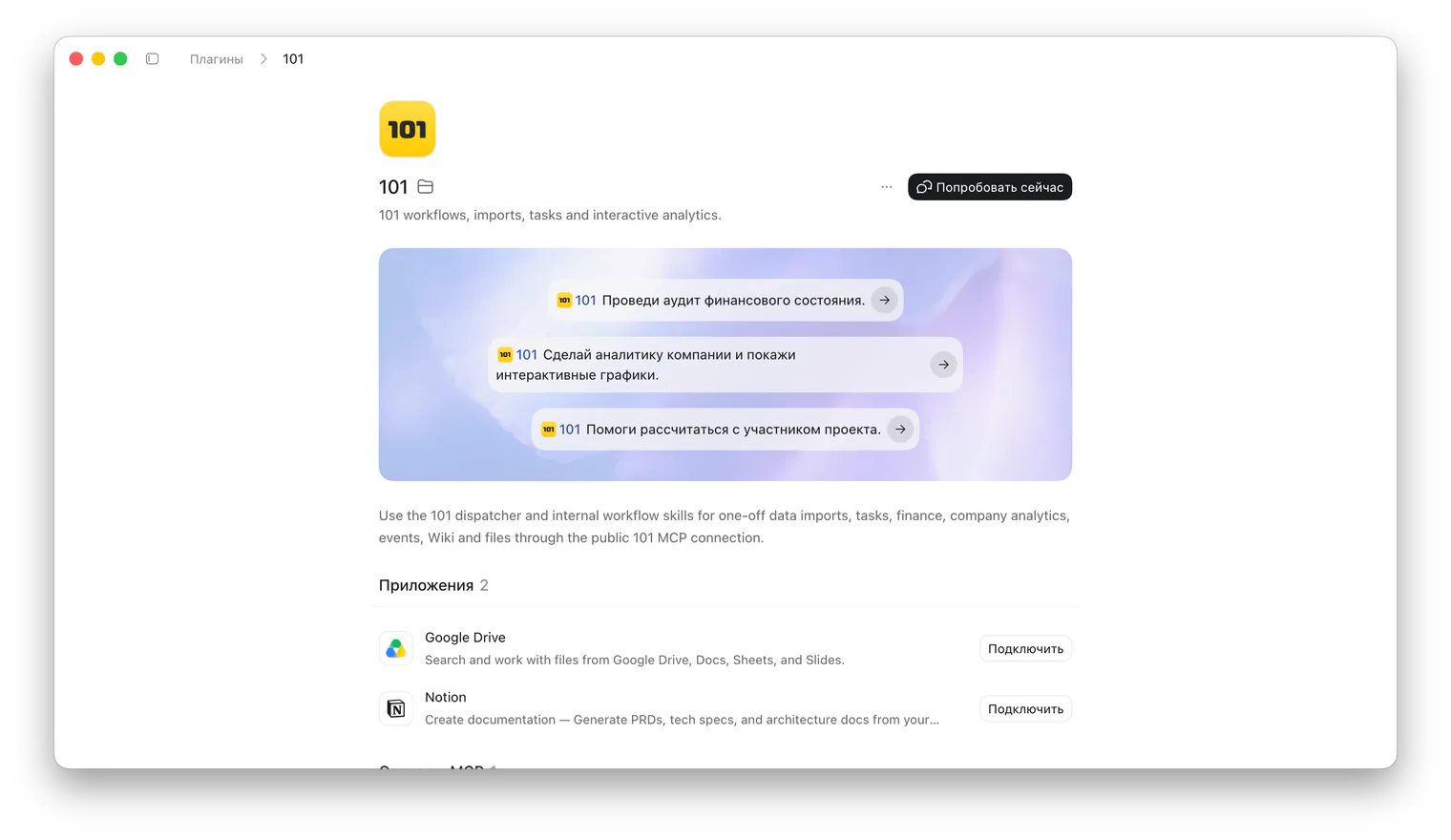
تُظهر الصور التالية البحث عن 101 وصفحة الإضافة وطلبًا جاهزًا في Codex بواجهة روسية. إنها مثال لبيئة أخرى وليست شاشات ChatGPT خطوة بخطوة. تتضمن نتائج البحث عدة عناصر باسم 101 ؛ افتح صفحة ChatGPT العامة عبر الرابط أعلاه. ظهور Google Drive وNotion في الصورة لا يعني ضرورة ربطهما للعمل ببيانات 101.
- سجّل الدخول إلى ChatGPT وافتح «الإضافات». في بعض إصدارات الواجهة توجد الاتصالات ضمن «التطبيقات».
- ابحث عن «101». اختر «101 — Company finance and projects» من المطوّر 101 ؛ فقد تظهر خدمات أخرى تتضمن 101 في اسمها.
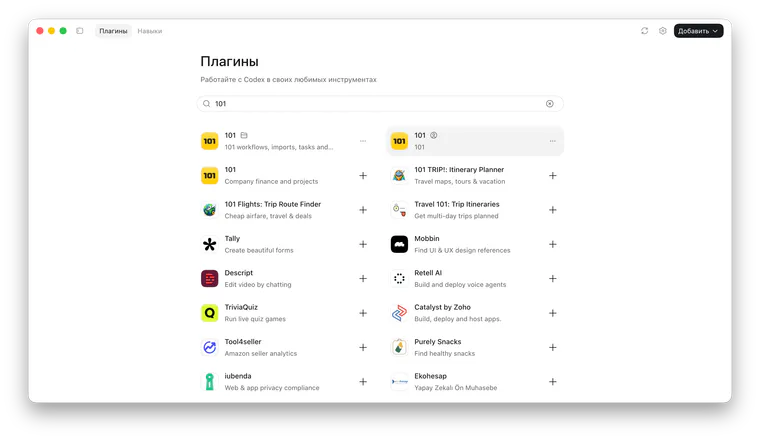
البحث عن 101 في دليل إضافات Codex: عدة نتائج بينها «Company finance and projects». افتح لقطة الشاشة المكبّرة.
- افتح الصفحة واختر «تثبيت الإضافة». إذا ظهر زر «اتصال»، فاستخدمه لبدء ربط الحساب.
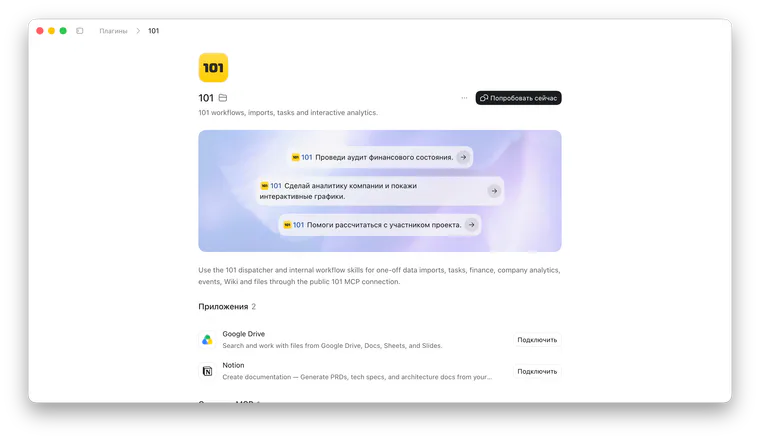
صفحة 101 في Codex: زر «جرّب الآن» وأمثلة للطلبات. افتح لقطة الشاشة المكبّرة.
- سجّل الدخول إلى 101 في النافذة التي تفتح وراجع الوصول المطلوب. استخدم حسابًا يستطيع الوصول إلى الشركة المعنية.
- ارجع إلى المحادثة واختر 101 بإشارة @ أو قائمة «+» إذا كانت الواجهة تدعم هذا الأسلوب.
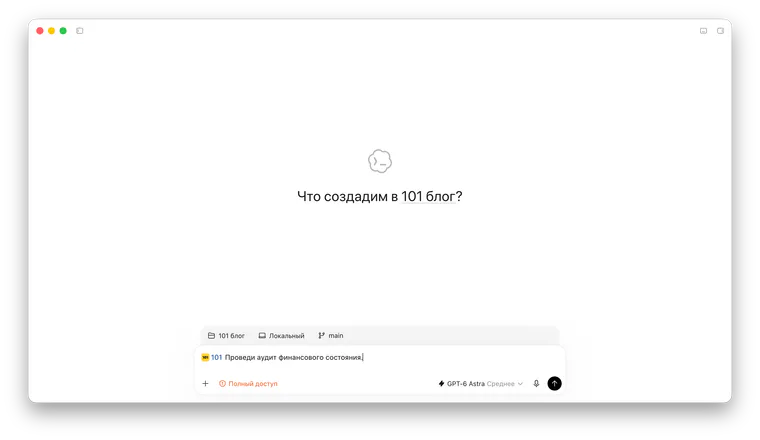
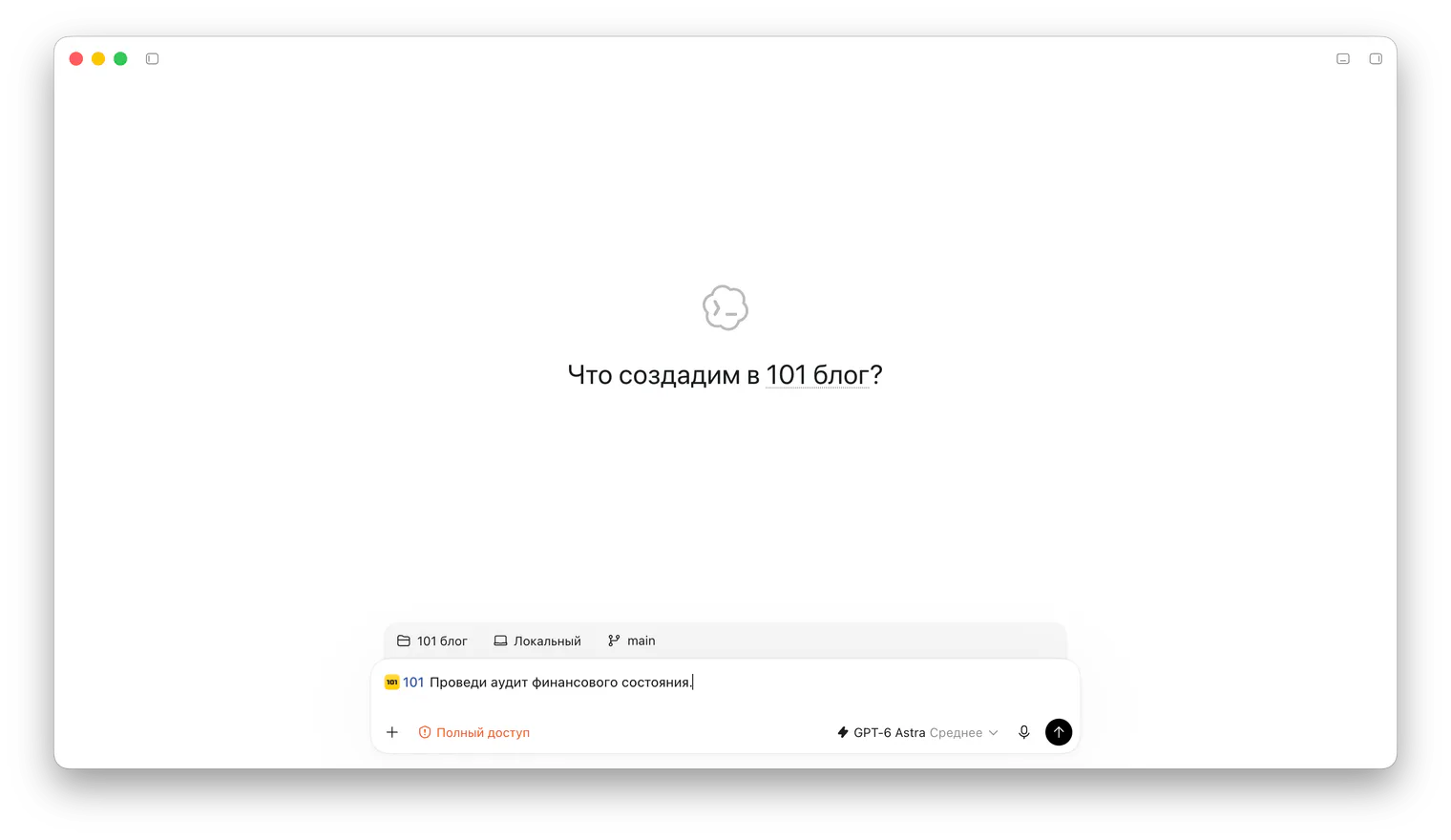
طلب «دقّق الوضع المالي» جاهز في حقل الإدخال في Codex. لم تظهر نتيجة التحليل بعد. افتح لقطة الشاشة المكبّرة.
- أرسل أول طلب: «اعرض المستخدم الذي اتصلت به في 101 والشركات التي أستطيع الوصول إليها. لا تغيّر أي شيء».
لا تحتاج إلى تنزيل برنامج تثبيت مستقل على الحاسوب؛ أنت تضيف المكوّن إلى ChatGPT. يشرح دليل OpenAI للإضافات التثبيت والتفويض أيضًا.
هل يلزم اشتراك مدفوع في ChatGPT؟
تحقّق من توفر الاتصال المحدد في حساب ChatGPT: قد يعتمد على الخطة والحساب والمنطقة وإعدادات مساحة العمل. الوصول العام إلى الدليل لا يضمن الوصول إلى كل إضافة. اشتراك ChatGPT وخطة منصة 101 أمران منفصلان؛ ربط الإضافة لا يغيّر خطتك أو صلاحياتك في 101.
ماذا تسأل بعد الاتصال؟
ابدأ بمهمة صغيرة تستطيع فحص نتيجتها في التطبيق. حدّد الشركة والفترة وصيغة الإجابة.
- «اعرض مهامي لهذا الأسبوع حسب المشاريع، وميّز المهام المتأخرة على حدة. لا تغيّر أي شيء».
- «اعرض المقبوضات والمصروفات للمشروع [الاسم] خلال آخر 30 يومًا. حدّد تواريخ الفترة وحالات الأحداث المحتسبة ومصادر المبالغ. اعرض التحويلات الداخلية منفصلة. لا تغيّر أي شيء».
- «راجع تسويات المقاولين وأعدّ قائمة بالمبالغ التي ينبغي مطابقتها هذا الأسبوع. اشرح الأولويات. لا تنشئ أحداثًا أو تحويلات».
إذا احتجت إلى الربح أو الهامش، فوضّح أولًا البيانات المتاحة وطريقة حساب المؤشر. الفرق بين المقبوضات والمدفوعات في فترة لا يثبت وحده ربح المشروع. اطلب من المساعد فصل الحقائق عن الافتراضات وتحديد البيانات الناقصة.
ماذا تفعل إذا لم يعمل الاتصال؟
إذا لم تجد الإضافة أو تعذّر تثبيتها، افتح رابطها المباشر وتحقّق من تسجيل الدخول إلى ChatGPT وقيود مساحة العمل. قد تعتمد بعض الإمكانات على الحساب والمنطقة وإعدادات المسؤول. إذا غاب مشروع بعد الاتصال، فراجع حساب 101 المختار والشركة وصلاحيات الوصول إلى ذلك المشروع.
للمساعدين الآخرين المتوافقين والاتصالات اليدوية، يوجد دليل مستقل لـ 101 MCP (بالروسية). يظل MCP، البروتوكول الذي يصل المساعد بالتطبيق، جزءًا من التقنية؛ ولا يحتاج المستخدم المعتاد للإضافة الجاهزة إلى إعداده يدويًا.
كيف يجيب الوكيل؟
للإجابة أربعة أشكال رئيسية. يأتي الشرح المختصر كنص. تُفتح القوائم والبطاقات في عنصر تفاعلي. تُقدَّم المستندات بروابط تنزيل. وتتضمن تغييرات البيانات معاينة أو تأكيدًا عندما يتطلب الإجراء ذلك.
يمكن لعنصر 101 التفاعلي عرض المستخدم والشركات المتاحة وبطاقة الشركة والمشاريع وفئات التكاليف وقوائم الأسعار والأحداث والمهام وصفحات Wiki. يمكنك استكشافه داخل المحادثة: مشاهدة البطاقات واختيار العناصر ومتابعة الطلب باستخدام السياق المحدد.
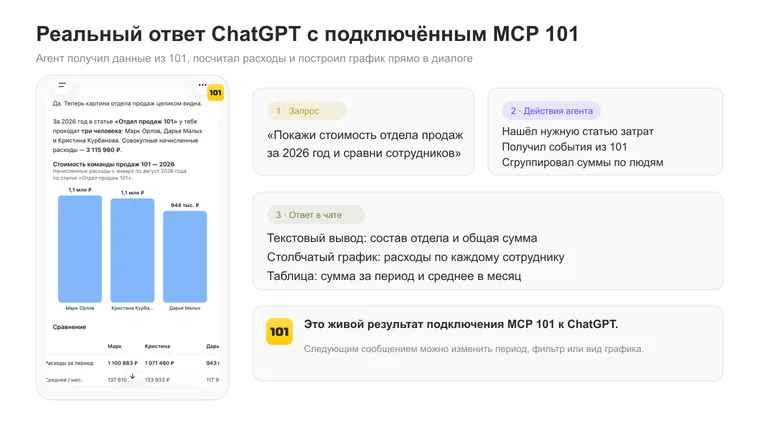
يعتمد شكل الإجابة على الطلب وإمكانات الاتصال: نص أو جدول أو رسم أو بطاقة تفاعلية. مثلًا، تقترح صفحة إضافة 101 فحص الوضع المالي للشركة وعرض مهام الأسبوع وإعداد خطة لتسويات المقاولين.
كيف يعمل الاتصال؟
- يصف المستخدم الهدف بلغة طبيعية.
- يختار الوكيل أداة 101 المناسبة ويجمع معلماتها.
- يمرّر MCP الطلب إلى تطبيق 101.
- يتحقق 101 من المصادقة والشركة وصلاحيات الوصول.
- تعود النتيجة إلى الوكيل بصيغة منظمة.
- يشرح الوكيل البيانات أو يعرض عنصرًا تفاعليًا أو يقترح تأكيد الإجراء.
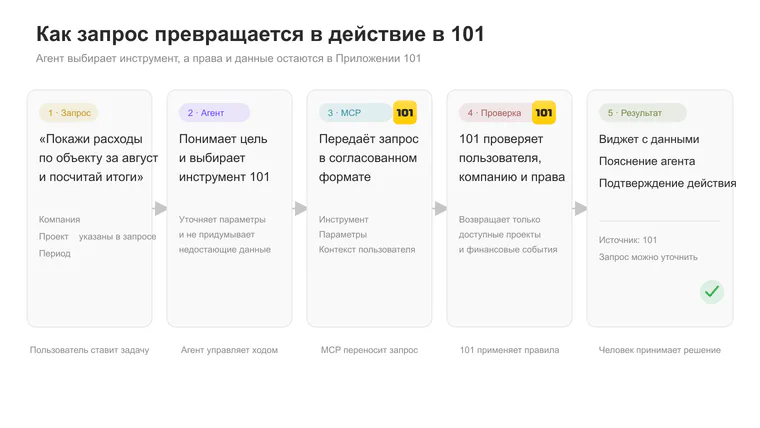
يستخدم المخطط تسميات روسية؛ وتشرح الخطوات الست أعلاه كامل مسار الطلب وفحص الصلاحيات وإرجاع النتيجة. يتوفر شرح مبسط للبروتوكول في «ما هو MCP بكلمات بسيطة؟». لفهم استخدام الإضافة، تذكّر أن الوكيل يحصل فقط على الإمكانات التي يتيحها 101 عبر الأدوات ويسمح بها لهذا المستخدم.
يناقش «الذكاء الاصطناعي للتحليل المالي:101 MCP كمدير مالي» (بالروسية) سيناريو ماليًا مستقلًا: الأرباح والخسائر والتدفق النقدي وEBITDA والرسوم عند الطلب والملخصات الدورية.
كيف تُحمى البيانات والإجراءات؟
تستخدم الإضافة تفويض 101. تتطابق رؤية الشركات والبيانات مع وصول المستخدم داخل التطبيق. إذا لم يملك الشخص الوصول إلى شركة أو مشروع أو مهمة أو حدث، فلا ينبغي أن يحصل الوكيل على تلك البيانات بطلب مباشر.
تعتمد آلية التأكيد على الإجراء وأداة 101 وإعدادات ChatGPT. لا تفترض ظهور زر مستقل قبل كل تغيير. عند الاستكشاف، أضف «لا تغيّر أي شيء» إلى الطلب. قبل التسجيل تحقّق من الشركة والمشروع والقيم الجديدة، وبعد التنفيذ راجع السجل نفسه في 101.
الإجراءات المالية داخل 101 تخص المحاسبة الإدارية. أمر مثل «أنشئ تحويلًا» يسجّل حدثًا في التطبيق ولا يرسل أموالًا فعلية عبر البنك. يبقى 101 مصدر الحقيقة، ويعمل الوكيل عبر فحوصه وقواعده وعملياته المسجّلة.
أسئلة شائعة عن وكلاء الذكاء الاصطناعي للأعمال
ماذا يستطيع وكلاء الذكاء الاصطناعي فعله للأعمال؟
تعتمد الإمكانات على الأدوات المتصلة. مع 101 يستطيع الوكيل قراءة بيانات الشركات والمشاريع والأحداث والمهام وWiki وقوائم الأسعار المتاحة، وإعداد التغييرات وإنشاء المستندات. لا يحصل على وصول غير محدود إلى التطبيق كله.
هل يلزم مطوّر لربط وكيل ذكاء اصطناعي بـ 101 ؟
لا تحتاج إلى مطوّر لتثبيت إضافة 101 الجاهزة من دليل ChatGPT. ابحث عنها وثبّتها وسجّل الدخول إلى 101. أما التكامل المخصص مع أنظمة أخرى فقد يتطلب تطويرًا.
هل يمكن تطبيق الوكيل على الشركة كلها فورًا؟
الأكثر أمانًا البدء بسيناريو متكرر واحد ومجموعة صغيرة من المستخدمين. افحص الصلاحيات ودقة الإجابات وتأكيد التغييرات أولًا، ثم وسّع الاستخدام.
هل يستبدل الوكيل واجهة تطبيق 101 ؟
لا. يوفّر الوكيل حاليًا مدخلًا إضافيًا إلى النظام. يختصر الطريق إلى النتيجة المطلوبة، بينما تظل البطاقات والجداول والأقسام المعتادة ضرورية للفحص والعمل التفصيلي.
لماذا ستعمل الواجهات عبر الوكلاء؟
نعتقد أن تشغيل البرامج سينتقل تدريجيًا من البحث عن الأقسام إلى التعبير عن النية. يصف المستخدم النتيجة، ويختار الوكيل البيانات والإجراء، وتظهر الواجهة في اللحظة المناسبة.
ستبقى الشاشات والجداول والبطاقات. سيتغيّر دورها: تصبح الواجهة وسيلة للتأكيد واستكشاف البيانات واتخاذ القرارات. ويبني الوكيل المسار المؤدي إليها.
يعني ذلك للمدير نقطة دخول واحدة للعمل. في محادثة واحدة يستطيع فحص الحالة الحالية وفتح العنصر التفاعلي المناسب وتوضيح الأرقام وإعداد إجراء والحصول على مستند نهائي. تُظهر إضافة 101 كيف يعمل هذا النهج بالفعل مع شركة حقيقية.
افتح إضافة 101 في دليل ChatGPT، واربط حسابك، وابدأ بطلب عن المشاريع أو المهام المتاحة. بعد فحص الإجابة، يمكنك الانتقال إلى تحليل أكثر تفصيلًا.