
101 доступен как готовый плагин для ChatGPT. Откройте каталог плагинов, найдите «101», установите его и подключите свой аккаунт 101. После этого можно задавать вопросы о проектах, финансах и задачах компании прямо в чате.
Доступность конкретного подключения в ChatGPT может зависеть от плана, аккаунта, региона и настроек рабочего пространства. Проверьте доступность 101 в своём аккаунте. Для работы с вашими данными понадобится аккаунт 101 с доступом к нужной компании. Лимиты ChatGPT и условия использования самой Платформы 101 продолжают действовать.
В каталоге нужный плагин называется 101 — Company finance and projects, разработчик — 101. Для его установки из каталога не нужно вручную добавлять адрес сервера или включать режим разработчика.
Содержание:
Что такое ИИ-агент для бизнеса?
ИИ-агент — это помощник, который не только отвечает на вопрос, но и выбирает доступный инструмент для достижения цели. Если подключить его к рабочей системе, он может получить актуальные данные, сопоставить их и подготовить разрешённое действие.
От обычного чат-бота агент отличается способностью работать с несколькими шагами. Например, сначала найти проект, затем получить его финансовые события, посчитать итоги и показать результат. При этом сам агент не заменяет систему учёта: факты, права и записи остаются в 101.
Что меняется после подключения?
Обычный интерфейс требует помнить, где находится нужный раздел, какой фильтр включить и в какой карточке лежат данные. В диалоге отправной точкой становится результат. Можно попросить: «Покажи расходы по объекту за август и посчитай итоги» или «Найди просроченные задачи по компании».
Агент разбирает запрос, уточняет недостающие параметры и вызывает инструменты 101. Такой подход особенно удобен руководителю, который работает сразу с несколькими проектами, участниками, задачами и финансовыми событиями.
Общие сценарии внедрения собраны в статье «ИИ для малого бизнеса», а границы полезного применения — в материале «ИИ в управлении проектами». С плагином 101 эти сценарии можно проверить на доступных вам рабочих данных.
Какие запросы можно сделать?
Формулировка может быть разговорной. Чем точнее указаны компания, проект, период и нужный результат, тем быстрее агент выполнит запрос.
| Пример запроса | Что делает 101 | Как выглядит результат |
|---|---|---|
| Покажи проекты компании и их балансы | Получает доступные проекты, руководителей и финансовые показатели | Карточки проектов в виджете |
| Покажи расходы по проекту за период и посчитай итоги | Фильтрует ленту событий и возвращает суммы по доступным данным | Лента и итоги в виджете, пояснение агента |
| Какой собственный и подотчётный баланс у подрядчика по проектам и фонду компании | Собирает балансы выбранного участника | Структурированная сводка |
| Найди позиции работ в прайс-листе и подготовь смету | Ищет позиции, собирает состав сметы и подготавливает операцию | Подбор позиций, затем подтверждение записи |
| Покажи задачи проекта и измени статус выбранной задачи | Загружает список задач, открывает карточку и подготавливает изменение | Виджет задач, затем текстовый результат операции |
| Открой страницу Wiki с регламентом по объекту | Получает доступную страницу и её блоки | Интерфейс страницы прямо в диалоге |
| Сформируй КС-2, акт приёмки или ведомость расходов | Создаёт документ 101 по заданным параметрам | Ссылка на скачивание готового файла |
От запроса в чате — к задаче руководителю
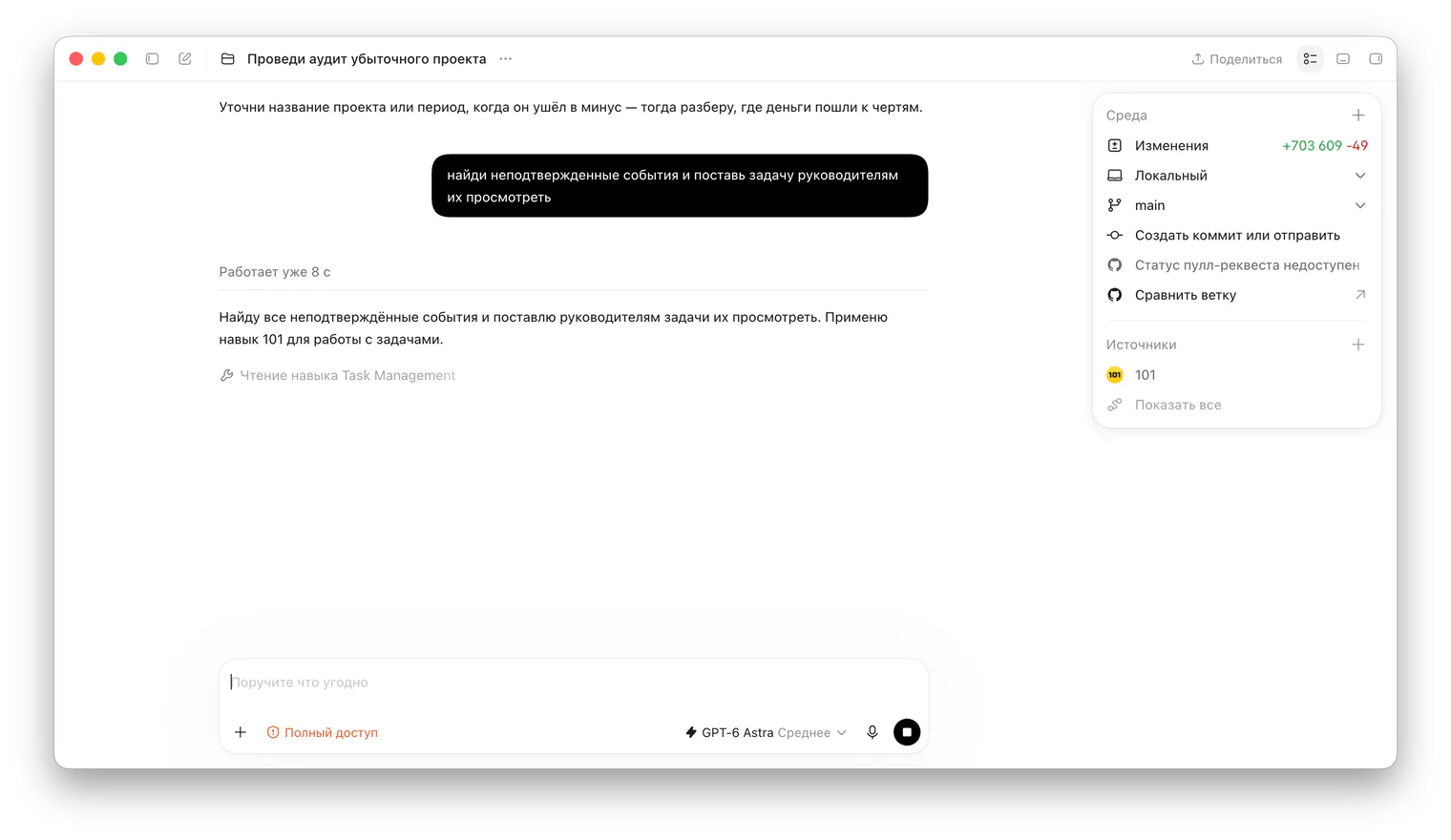
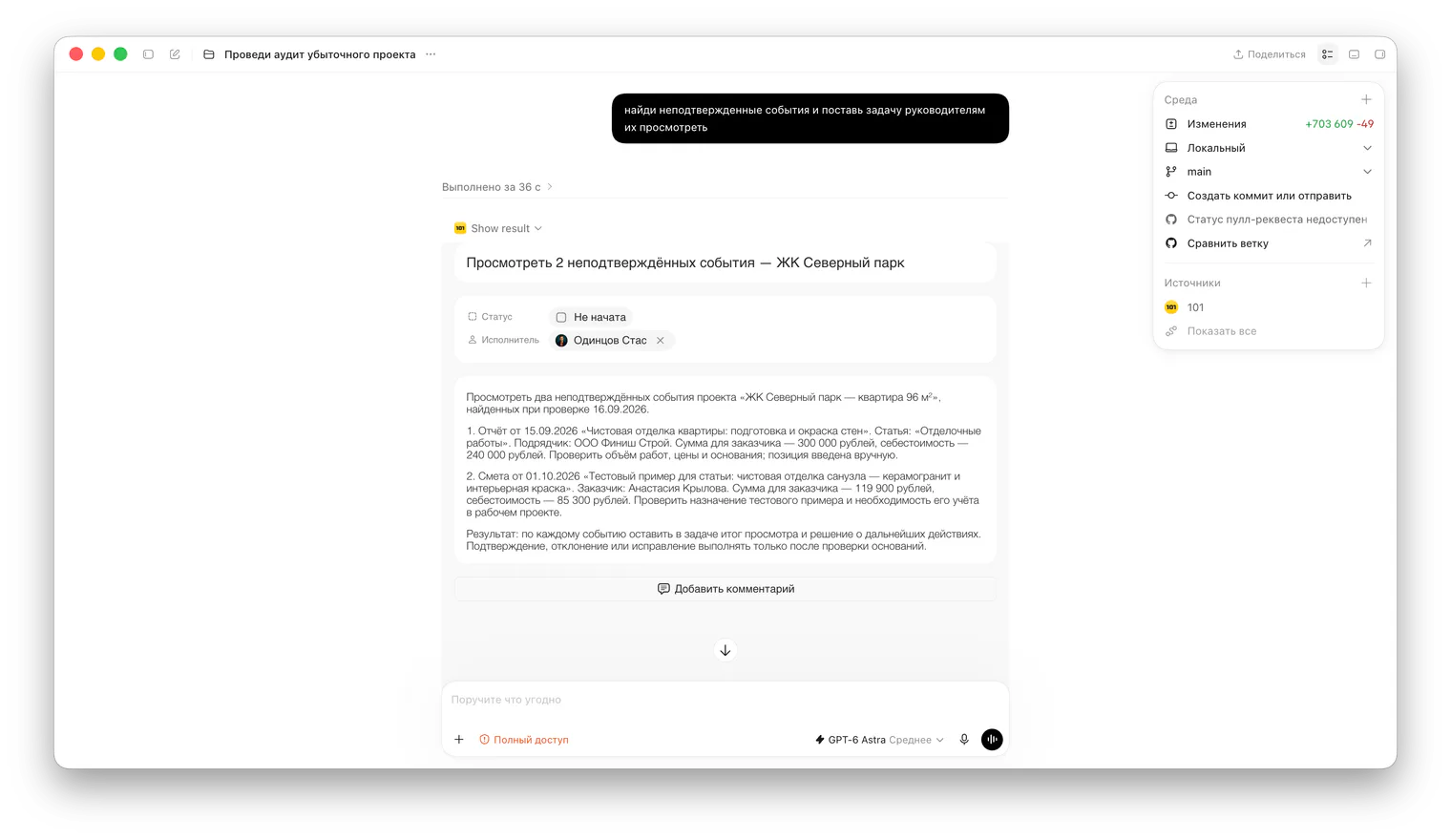
Пользователь просит: «найди неподтвержденные события и поставь задачу руководителям их просмотреть». Сначала помощник приступает к работе, затем в чате появляется карточка «Просмотреть 2 неподтверждённых события — ЖК Северный парк». В ней видны исполнитель, статус «Не начата» и описание проверки.
В описании перечислены два события и вопросы к ним: объём работ, цены, основания и необходимость учёта тестового примера в рабочем проекте. Руководитель получает конкретный предмет проверки. Появление задачи не означает, что финансовые события уже проверены или подтверждены: решение по ним остаётся отдельным шагом.
Снимки этого примера сделаны в Codex. Они показывают реальный диалог с плагином 101 и карточку задачи в этой среде. Внешний вид подключения и ответа в ChatGPT может отличаться.
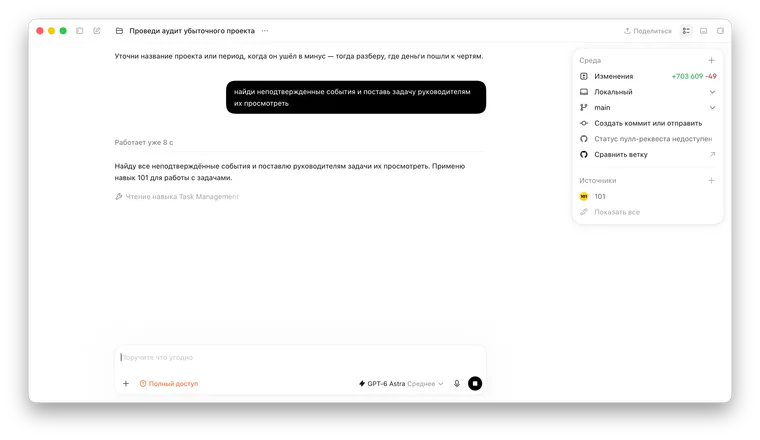
Промежуточный этап: поиск неподтверждённых событий и подготовка задач руководителям. Выполнение ещё идёт. Открыть снимок крупнее.
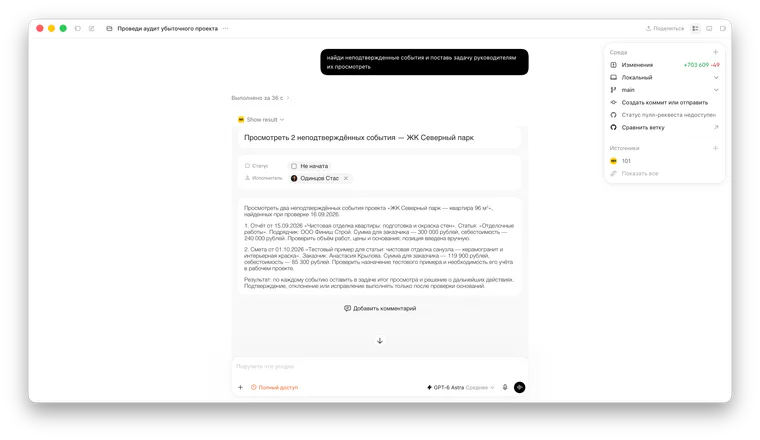
Результат в чате Codex: карточка задачи на просмотр двух неподтверждённых событий, исполнитель, статус и описание проверки. Открыть снимок крупнее.
Через агента также можно работать с контрагентами, участниками проектов, статьями затрат, прайс-листами, комментариями задач и финансовыми событиями. Набор доступных действий зависит от прав пользователя и текущей версии плагина.
Как установить плагин 101 в ChatGPT?
Подключение начинается в самом ChatGPT. Вы можете найти плагин поиском или сразу открыть карточку 101.
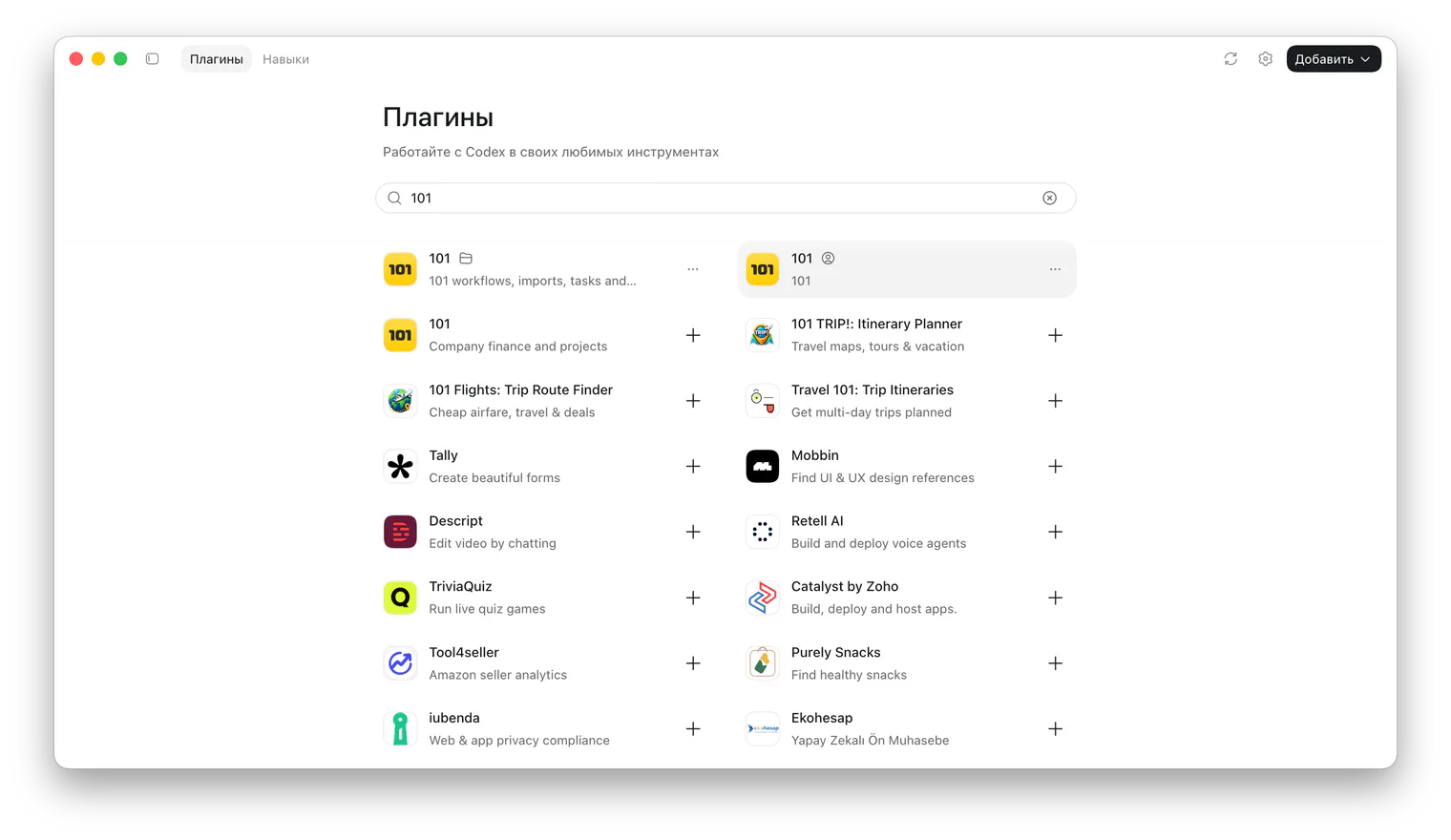
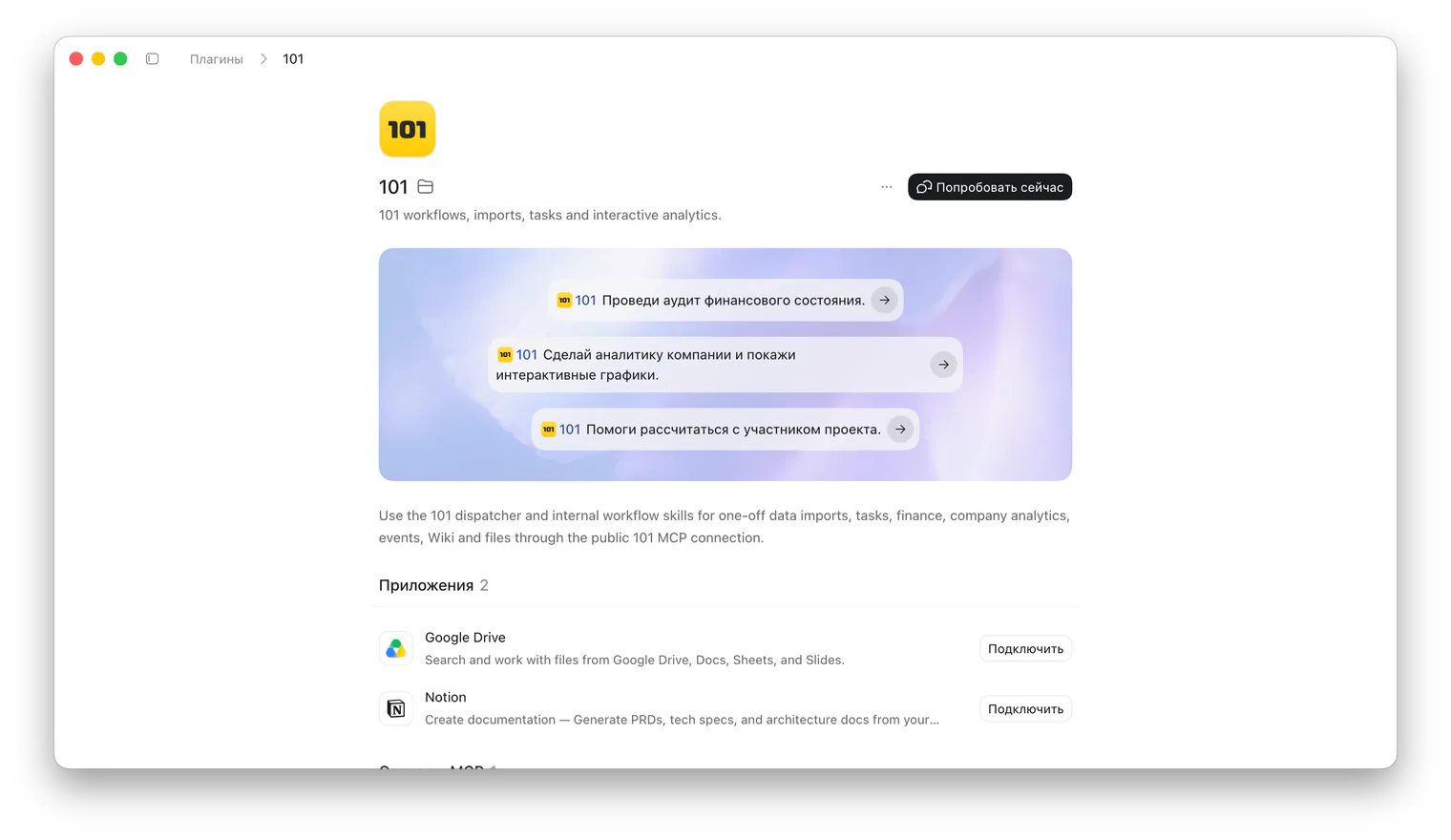
Ниже — поиск 101, карточка плагина и подготовленный запрос в Codex. Это пример другого интерфейса, а не пошаговые экраны ChatGPT. В поиске несколько записей с названием 101; публичную карточку для ChatGPT открывайте по ссылке выше. Google Drive и Notion на снимке не означают, что их обязательно подключать для работы с данными 101.
- Войдите в свой аккаунт ChatGPT и откройте раздел «Плагины». В некоторых версиях интерфейса подключения находятся в разделе «Приложения».
- Введите в поиске «101». Выберите «101 — Company finance and projects» от разработчика 101: в выдаче встречаются другие сервисы с цифрами 101 в названии.
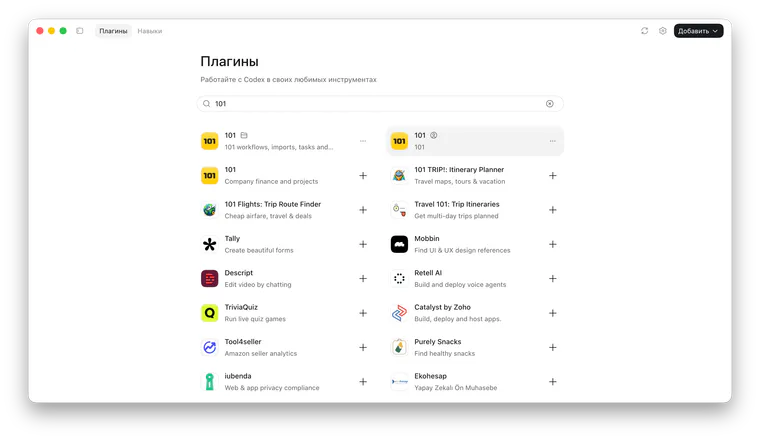
Поиск «101» в каталоге плагинов Codex: на экране несколько совпадений, включая «Company finance and projects». Открыть снимок крупнее.
- Откройте карточку и нажмите «Установить плагин». Если для приложения отображается кнопка «Подключить», используйте её, чтобы начать подключение аккаунта.
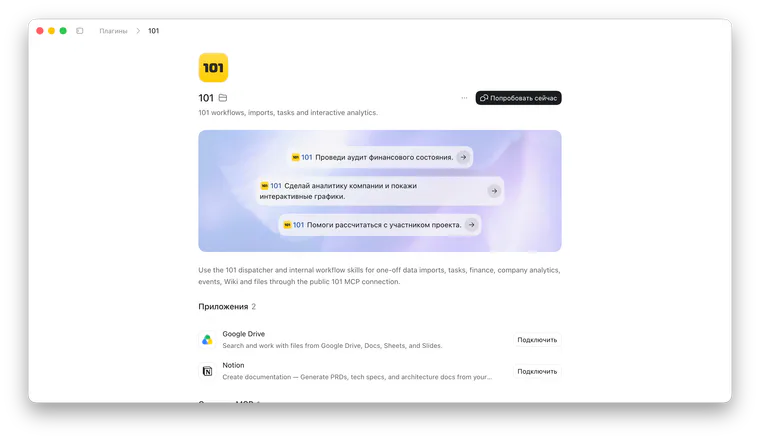
Карточка 101 в Codex: кнопка «Попробовать сейчас» и примеры запросов. Открыть снимок крупнее.
- Пройдите вход в 101 в открывшемся окне и проверьте запрашиваемый доступ. Используйте аккаунт, которому доступна нужная компания.
- Вернитесь в чат и выберите 101 через упоминание @ или меню «+», если этот способ доступен в вашем интерфейсе.
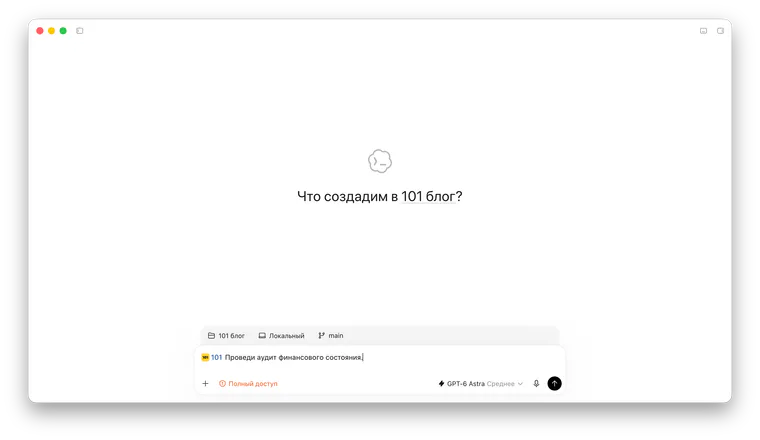
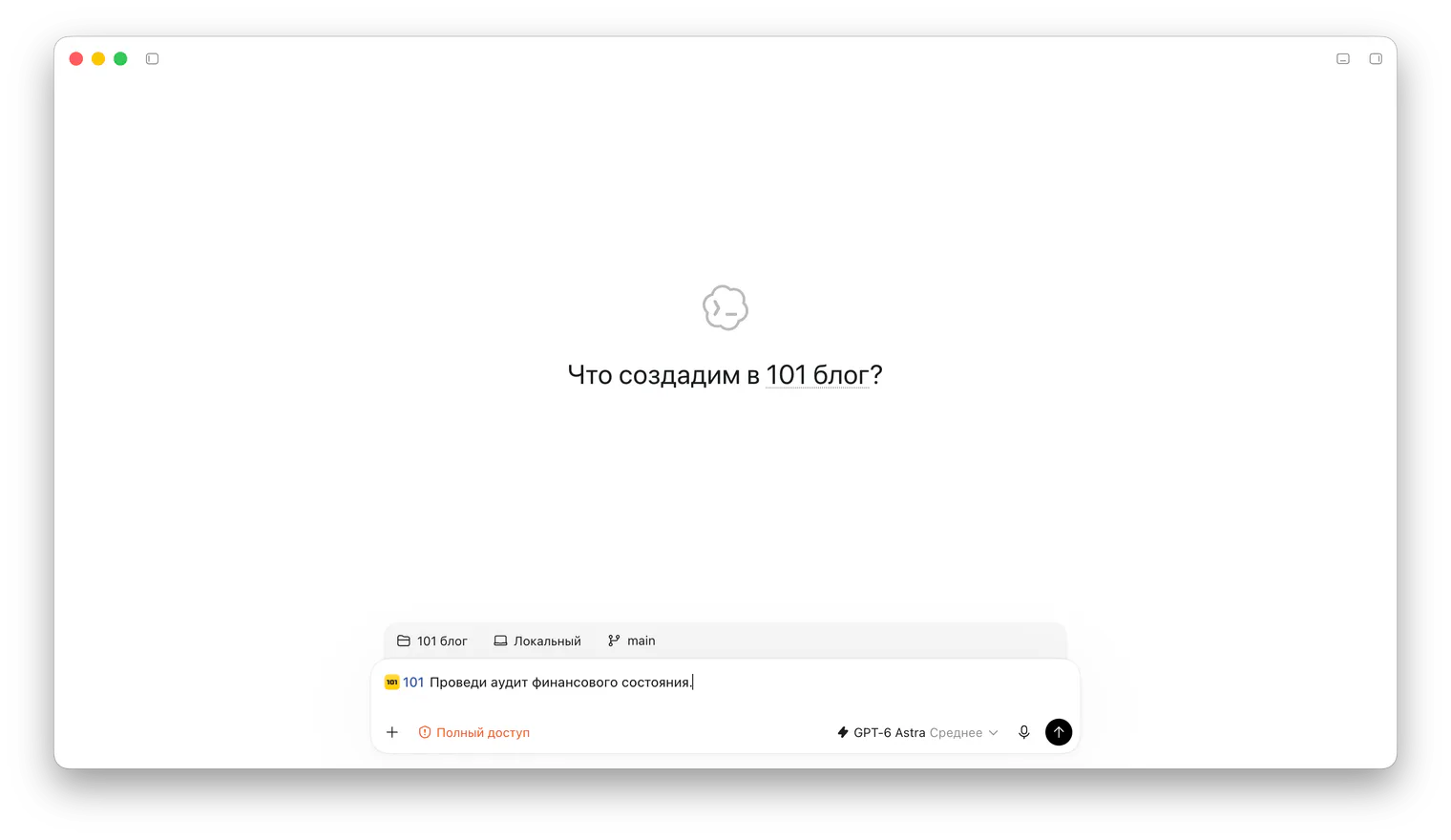
Запрос «Проведи аудит финансового состояния» подготовлен в поле ввода Codex. Это ещё не результат анализа. Открыть снимок крупнее.
- Отправьте первый запрос: «Покажите, под каким пользователем я подключён к 101 и какие компании мне доступны. Ничего не меняйте».
Скачивать отдельный установочный файл на компьютер для этого не требуется: вы добавляете плагин в ChatGPT. Последовательность установки и авторизации описана также в справке OpenAI о плагинах.
Нужна ли платная подписка ChatGPT?
Доступность конкретного подключения следует проверить в своём аккаунте ChatGPT: она может зависеть от плана, аккаунта, региона и настроек рабочего пространства. Общая доступность каталога не гарантирует доступ к каждому плагину. Подписка ChatGPT и тариф Платформы 101 — разные вещи: подключение плагина не меняет ваш тариф и права в 101.
Что запросить после подключения?
Начните с небольшой задачи, результат которой можете проверить в приложении. Укажите компанию, период и формат ответа.
- «Покажите мои задачи на эту неделю по проектам. Отдельно выделите просроченные. Ничего не меняйте».
- «Покажите поступления и расходы по проекту [название] за последние 30 дней. Укажите даты периода, статусы включённых событий и источники сумм. Внутренние переводы покажите отдельно. Ничего не меняйте».
- «Проверьте расчёты с подрядчиками и подготовьте список сумм, которые стоит сверить на этой неделе. Объясните приоритеты. Не создавайте события и переводы».
Если нужна прибыль или маржа, сначала уточните, какие данные доступны и как рассчитывается показатель. Разница поступлений и выплат за период сама по себе не доказывает прибыль проекта. Попросите помощника отделить факты от предположений и обозначить недостающие данные.
Что делать, если подключение не работает?
Если плагин не находится или установка недоступна, откройте его прямую ссылку, проверьте вход в ChatGPT и ограничения рабочего пространства. Доступность отдельных возможностей может зависеть от аккаунта, региона и настроек администратора. Отсутствие проекта после подключения — повод проверить выбранный аккаунт 101, компанию и права на объект.
Для других совместимых ИИ-помощников и ручного подключения есть отдельная инструкция по MCP 101. MCP (протокол связи помощника с приложением) остаётся частью технологии; обычному пользователю готового плагина не нужно настраивать его вручную.
Как агент отвечает?
У ответа четыре основных формата. Короткая справка приходит текстом. Списки и карточки открываются в интерактивном виджете. Документы возвращаются ссылкой на скачивание. Изменение данных сопровождается предпросмотром или подтверждением, когда действие этого требует.
Виджет 101 может показывать пользователя и доступные компании, карточку компании, проекты, статьи затрат, прайс-листы, события, задачи и страницы Wiki. Его можно изучать прямо внутри разговора: просматривать карточки, выбирать элементы и продолжать запрос с учётом выбранного контекста.
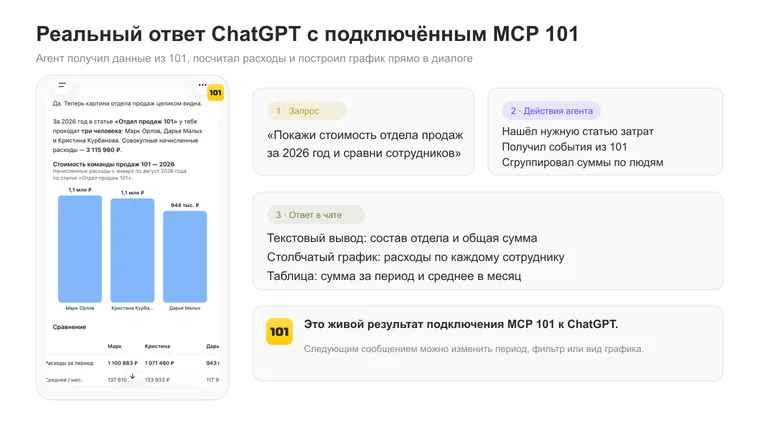
Вид ответа зависит от запроса и возможностей подключения: это может быть текст, таблица, график или интерактивная карточка. Например, в карточке плагина 101 предложено проверить финансовое состояние компании, вывести задачи на неделю и подготовить план расчётов с подрядчиками.
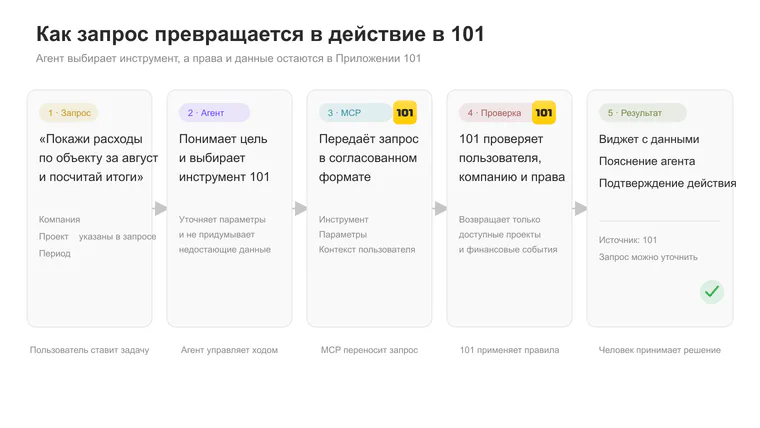
Как работает связка?
- Пользователь формулирует цель обычными словами.
- Агент выбирает подходящий инструмент 101 и собирает параметры.
- MCP передаёт запрос приложению 101.
- 101 проверяет авторизацию, компанию и права доступа.
- Результат возвращается агенту в структурированном виде.
- Агент объясняет данные, показывает виджет или предлагает подтвердить действие.
Подробное объяснение протокола без технической шелухи есть в связанном материале «Что такое MCP простыми словами». Для работы с плагином достаточно понимать главное: агент получает только те возможности, которые 101 открыл через инструменты и разрешил конкретному пользователю.
Отдельный финансовый сценарий разобран в статье «ИИ для финансового анализа: MCP 101 как финансовый директор»: ОПиУ, ДДС, EBITDA, графики по запросу и регулярные сводки.
Как защищены данные и действия?
Плагин использует авторизацию 101. Видимость компаний и данных совпадает с доступом пользователя в приложении. Если у человека нет доступа к компании, проекту, задаче или событию, агент не должен получить эти данные через прямой запрос.
Порядок подтверждения зависит от действия, инструмента 101 и настроек ChatGPT. Не рассчитывайте на отдельную кнопку перед каждым изменением. Для ознакомления задавайте запросы с условием «ничего не меняйте». Перед записью проверьте компанию, проект и новые значения, после выполнения — саму запись в 101.
Финансовые действия внутри 101 относятся к управленческому учёту. Команда «создай перевод» фиксирует событие в приложении и не отправляет реальные деньги через банк. Источником истины остаётся 101, а агент работает через его проверки, правила и журналируемые операции.
Частые вопросы об ИИ-агентах для бизнеса
Что могут сделать ИИ-агенты для бизнеса?
Возможности зависят от подключённых инструментов. В связке с 101 агент может читать доступные данные о компаниях, проектах, событиях, задачах, Wiki и прайс-листах, готовить изменения и формировать документы. Он не получает неограниченный доступ ко всему приложению.
Нужны ли программисты, чтобы подключить ИИ-агента к 101?
Для установки готового плагина 101 из каталога ChatGPT программист не нужен. Найдите плагин, установите его и пройдите вход в 101. Собственная интеграция с другими системами может потребовать разработки.
Можно ли внедрить ИИ-агента сразу для всей компании?
Безопаснее начать с одного повторяющегося сценария и небольшой группы пользователей. Сначала проверьте права, точность ответов и подтверждение изменений, затем расширяйте использование.
Заменяет ли агент интерфейс Приложения 101?
Нет. Сейчас агент становится дополнительным входом в систему. Он сокращает путь к нужному результату, а карточки, таблицы и обычные разделы остаются нужны для проверки и детальной работы.
Почему интерфейсы будут работать через агентов?
Мы считаем, что управление программами постепенно перейдёт от поиска разделов к формулировке намерения. Пользователь описывает результат, агент выбирает данные и действие, а интерфейс появляется в подходящий момент.
Экраны, таблицы и карточки сохранятся. Их роль изменится: интерфейс станет подтверждением, способом изучить данные и точкой выбора. Маршрут к нему построит агент.
Для руководителя это означает единый вход в работу. В одном разговоре можно проверить положение дел, открыть нужный виджет, уточнить цифры, подготовить действие и получить итоговый документ. Плагин 101 показывает, как этот подход работает с реальной компанией уже сейчас.
Откройте плагин 101 в каталоге ChatGPT, подключите свой аккаунт и начните с запроса о доступных проектах или задачах. После проверки ответа можно переходить к более подробному анализу.