
101 está disponible como plugin listo para usar en ChatGPT. Abra el catálogo de plugins, busque «101», instálelo y conecte su cuenta de 101. Después podrá consultar proyectos, finanzas y tareas de la empresa directamente en el chat.
La disponibilidad de una conexión concreta en ChatGPT puede depender del plan, la cuenta, la región y la configuración del espacio de trabajo. Compruebe si 101 está disponible en su cuenta. Para trabajar con sus datos necesitará una cuenta de 101 con acceso a la empresa correspondiente. Siguen vigentes los límites de ChatGPT y las condiciones de la Plataforma 101.
La ficha del catálogo se llama 101 — Company finance and projects y el desarrollador es 101. Para instalarla desde el catálogo no hace falta introducir manualmente una dirección de servidor ni activar el modo de desarrollador.
Contenido:
- ¿Qué es un agente de IA para empresas?
- ¿Qué cambia después de conectarlo?
- ¿Qué solicitudes puede hacer?
- ¿Cómo instalar el plugin 101 en ChatGPT?
- ¿Cómo responde el agente?
- ¿Cómo funciona la conexión?
- ¿Cómo se protegen los datos y las acciones?
- Preguntas frecuentes sobre agentes de IA
- ¿Por qué las interfaces funcionarán mediante agentes?
¿Qué es un agente de IA para empresas?
Un agente de IA es un asistente que responde a preguntas y elige herramientas disponibles para alcanzar un objetivo. Si se conecta a un sistema de trabajo, puede obtener datos actuales, compararlos y preparar una acción autorizada.
Se distingue de un chatbot convencional por su capacidad de trabajar en varios pasos. Por ejemplo, primero busca un proyecto, después obtiene sus eventos financieros, calcula totales y muestra el resultado. El agente no sustituye al sistema de contabilidad: los hechos, permisos y registros permanecen en 101.
¿Qué cambia después de conectarlo?
Una interfaz convencional exige recordar dónde está cada sección, qué filtro activar y en qué ficha están los datos. En una conversación, el punto de partida es el resultado. Puede pedir: «Muestre los gastos de la obra en agosto y calcule los totales» o «Busque las tareas vencidas de la empresa».
El agente interpreta la solicitud, pregunta por los parámetros que faltan y utiliza herramientas de 101. Este enfoque resulta especialmente práctico para quien dirige varios proyectos y trabaja con participantes, tareas y eventos financieros.
Los escenarios generales de implantación se explican en «IA para pequeñas empresas» (en ruso), y los límites de su aplicación útil, en «IA en la gestión de proyectos». Con el plugin 101 puede probar esos escenarios con los datos de trabajo a los que tiene acceso.
¿Qué solicitudes puede hacer?
Puede expresarse de forma conversacional. Cuanto más precise la empresa, el proyecto, el periodo y el resultado deseado, más rápido podrá resolver la solicitud el agente.
| Ejemplo de solicitud | Qué hace 101 | Cómo se presenta el resultado |
|---|---|---|
| Muestre los proyectos de la empresa y sus saldos | Obtiene proyectos accesibles, responsables e indicadores financieros | Fichas de proyectos en un widget |
| Muestre los gastos del proyecto durante un periodo y calcule los totales | Filtra el historial de eventos y devuelve importes según los datos disponibles | Historial y totales en un widget, con explicación del agente |
| ¿Qué saldos de fondos propios y fondos sujetos a rendición tiene el contratista en los proyectos y el fondo de la empresa? | Reúne los saldos del participante elegido | Resumen estructurado |
| Busque partidas de trabajo en la lista de precios y prepare un presupuesto | Busca partidas, reúne el contenido del presupuesto y prepara la operación | Selección de partidas y posterior confirmación del registro |
| Muestre las tareas del proyecto y cambie el estado de la tarea seleccionada | Carga la lista, abre la ficha y prepara el cambio | Widget de tareas y posterior resultado textual de la operación |
| Abra la página Wiki con el procedimiento de la obra | Obtiene la página accesible y sus bloques | Interfaz de la página dentro de la conversación |
| Genere un formulario KS-2, un acta de aceptación o una relación de gastos | Crea un documento de 101 con los parámetros indicados | Enlace para descargar el archivo terminado |
KS-2 es el formulario ruso de aceptación de trabajos de construcción mencionado en este ejemplo; no implica que sea un requisito documental en otros países.
De una solicitud en el chat a una tarea para el responsable
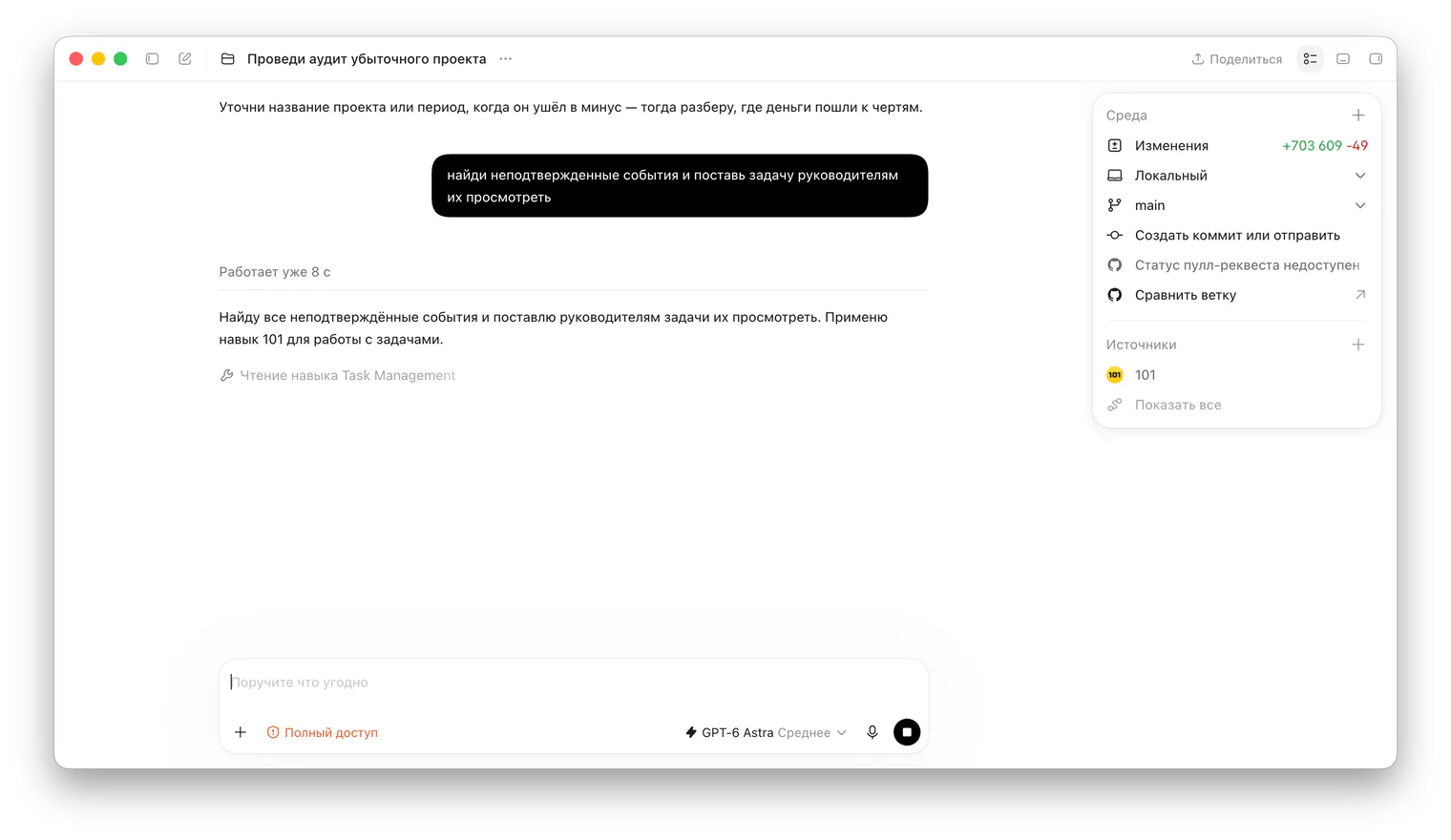
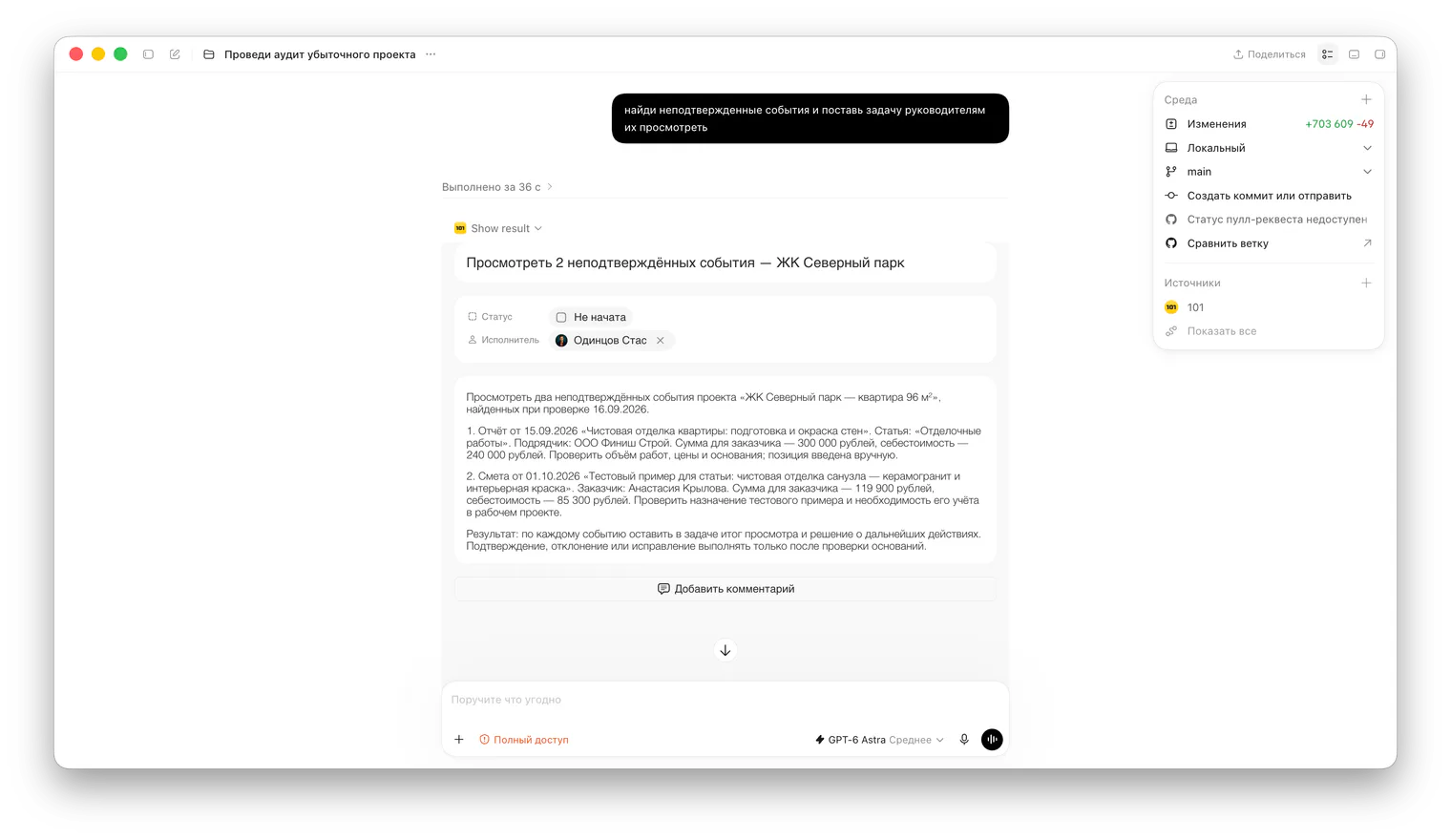
El usuario pide: «Busque los eventos sin confirmar y asigne a los responsables una tarea para revisarlos». El asistente empieza a trabajar y después aparece la ficha «Revisar 2 eventos sin confirmar — complejo residencial Severny Park». Se muestran el ejecutor, el estado «No iniciada» y la descripción de la revisión.
La descripción enumera dos eventos y las preguntas que deben comprobarse: cantidades de trabajo, precios, justificación y necesidad de incluir un ejemplo de prueba en el proyecto real. El responsable recibe un objeto concreto de revisión. La aparición de la tarea no significa que los eventos financieros ya estén revisados o confirmados: esa decisión sigue siendo un paso independiente.
Las capturas de este ejemplo se tomaron en Codex, con la interfaz en ruso. Muestran una conversación real con el plugin 101 y una ficha de tarea en ese entorno. El aspecto de la conexión y de las respuestas en ChatGPT puede ser diferente.
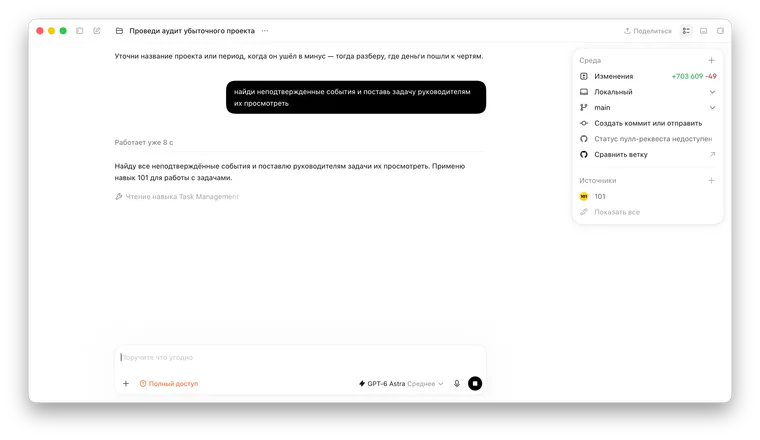
Etapa intermedia: búsqueda de eventos sin confirmar y preparación de tareas para responsables. El trabajo continúa. Abrir la captura ampliada.
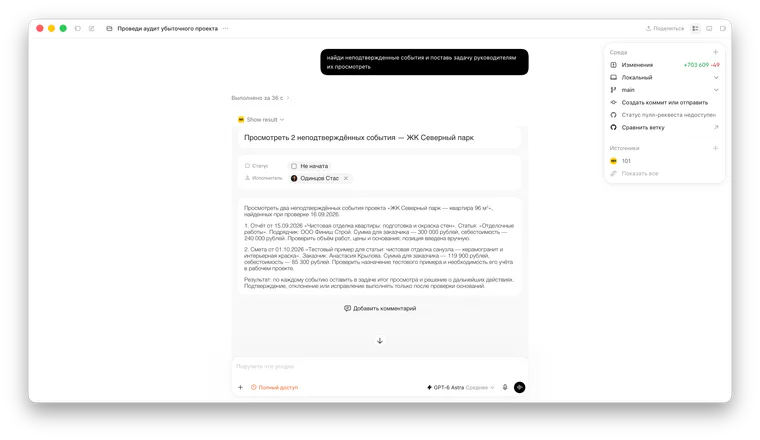
Resultado en el chat de Codex: ficha para revisar dos eventos sin confirmar, ejecutor, estado y descripción de la revisión. Abrir la captura ampliada.
También puede trabajar mediante el agente con contrapartes, participantes de proyectos, categorías de gastos, listas de precios, comentarios de tareas y eventos financieros. Las acciones disponibles dependen de los permisos del usuario y de la versión actual del plugin.
¿Cómo instalar el plugin 101 en ChatGPT?
La conexión empieza dentro de ChatGPT. Puede buscar el plugin o abrir directamente la ficha de 101.
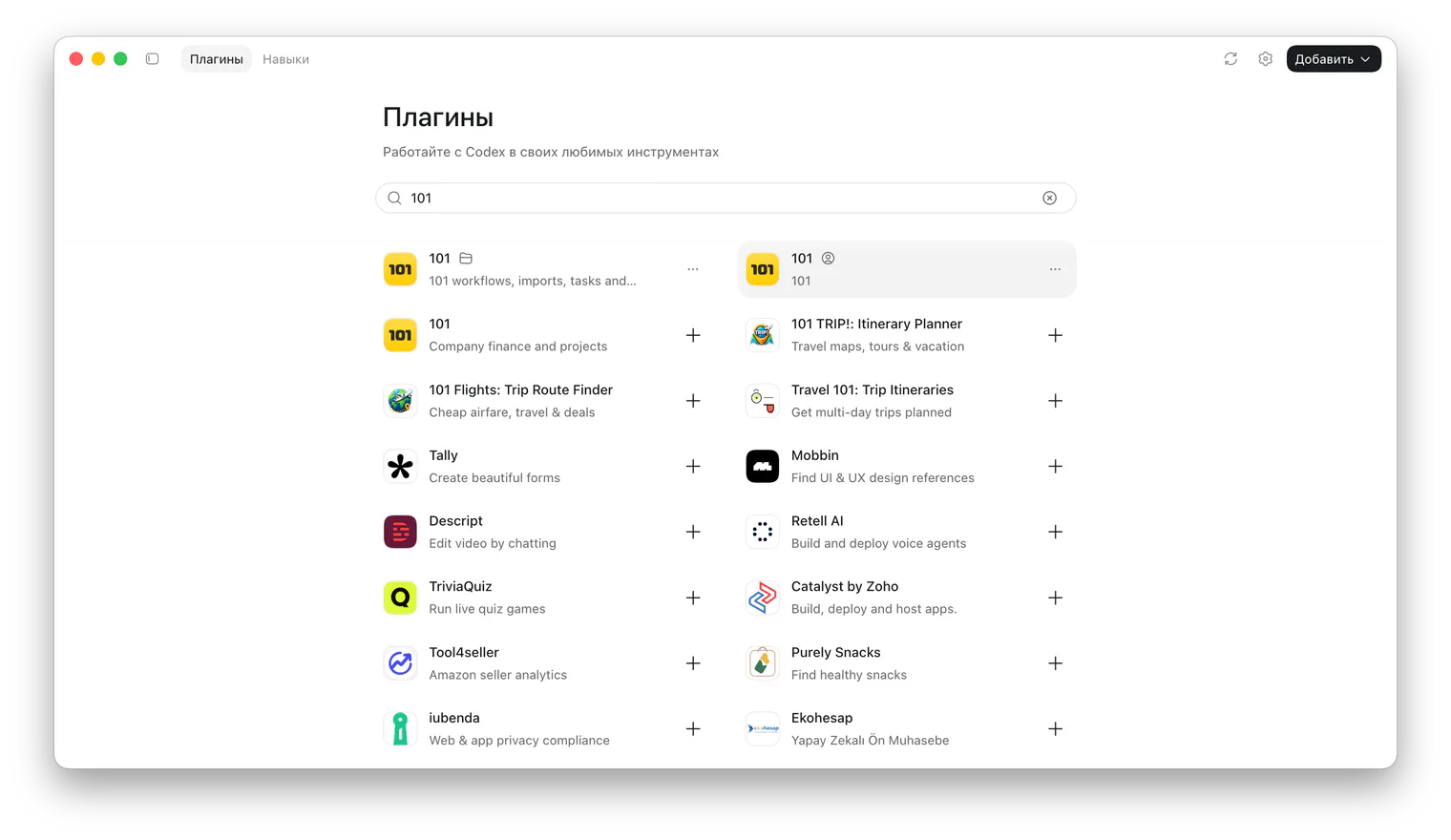
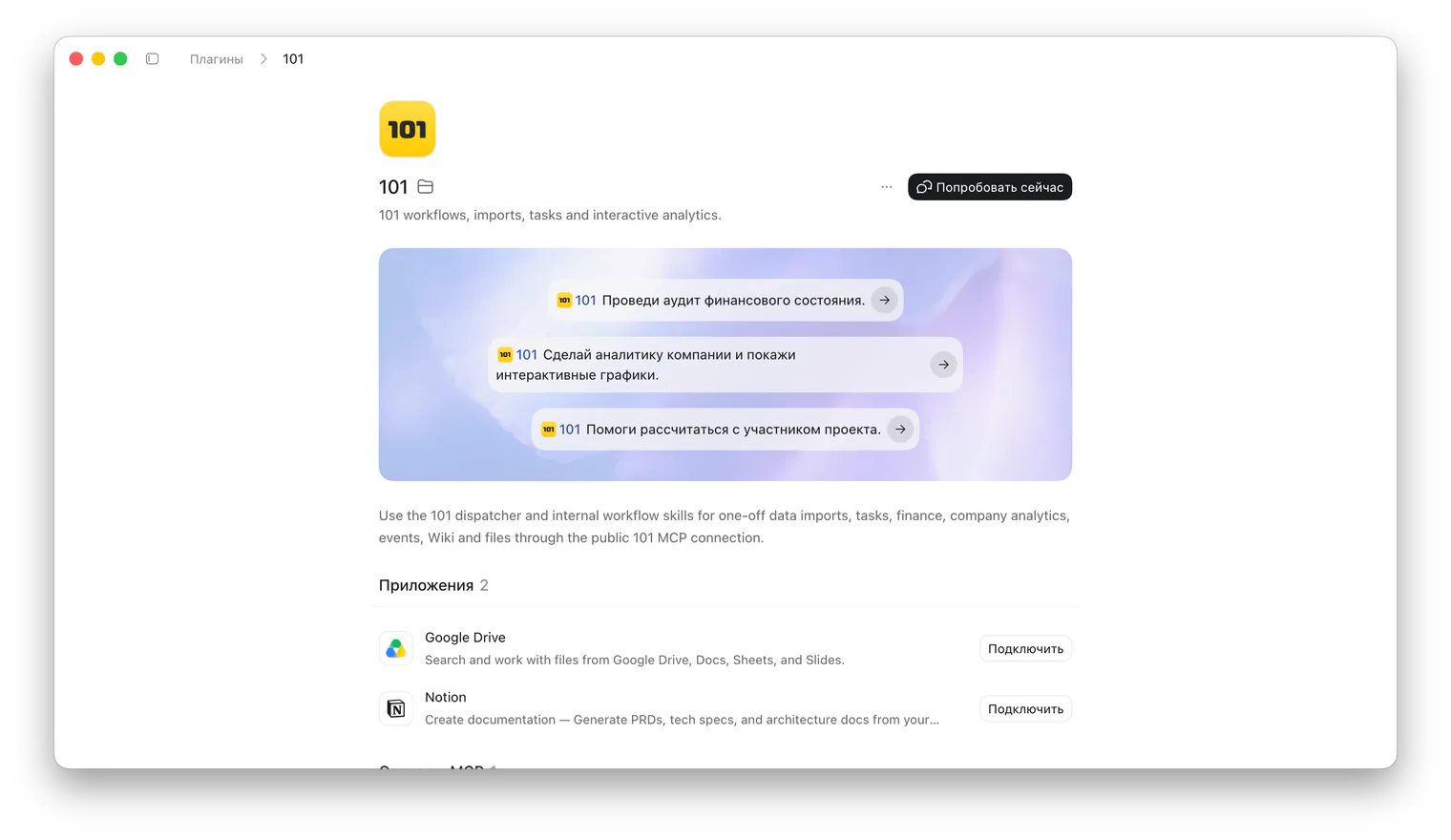
Las capturas siguientes muestran la búsqueda de 101, la ficha del plugin y una solicitud preparada en Codex, con interfaz en ruso. Son un ejemplo de otro entorno, no las pantallas paso a paso de ChatGPT. La búsqueda contiene varias entradas con el nombre 101; abra la ficha pública de ChatGPT mediante el enlace anterior. La presencia de Google Drive y Notion en la captura no significa que deba conectarlos para trabajar con datos de 101.
- Inicie sesión en ChatGPT y abra «Plugins». En algunas versiones de la interfaz, las conexiones están en «Aplicaciones».
- Busque «101». Seleccione «101 — Company finance and projects», del desarrollador 101: pueden aparecer otros servicios con 101 en el nombre.
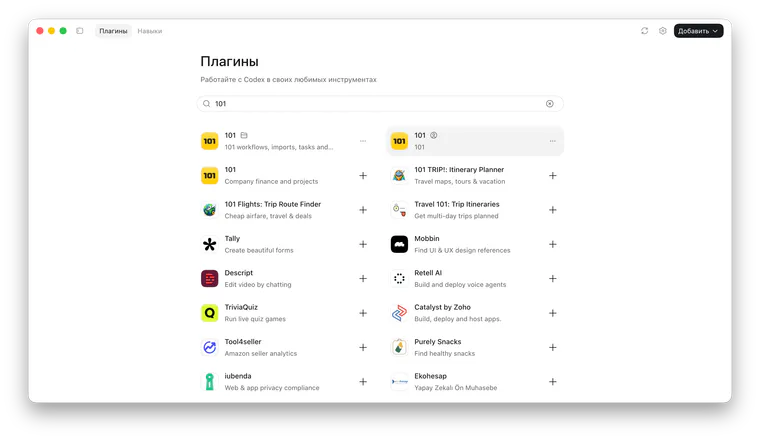
Búsqueda de 101 en el catálogo de plugins de Codex: varias coincidencias, incluida «Company finance and projects». Abrir la captura ampliada.
- Abra la ficha y pulse «Instalar plugin». Si aparece «Conectar», utilice ese botón para iniciar la conexión de la cuenta.
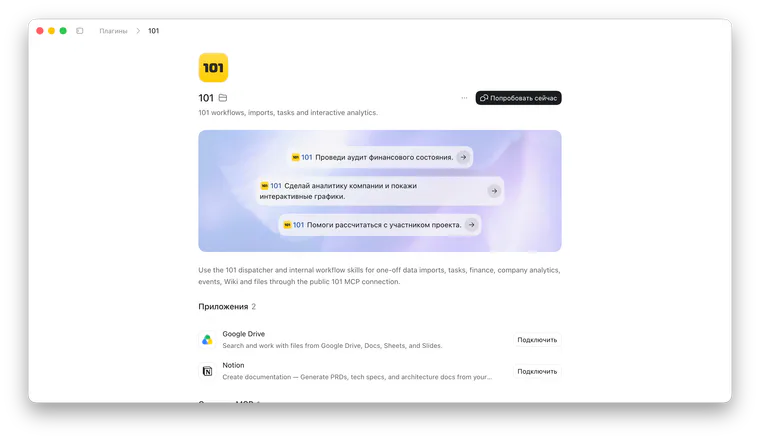
Ficha de 101 en Codex: botón «Probar ahora» y ejemplos de solicitudes. Abrir la captura ampliada.
- Inicie sesión en 101 en la ventana que se abre y revise el acceso solicitado. Utilice una cuenta con acceso a la empresa necesaria.
- Vuelva al chat y seleccione 101 mediante una mención @ o el menú «+», si su interfaz ofrece ese método.
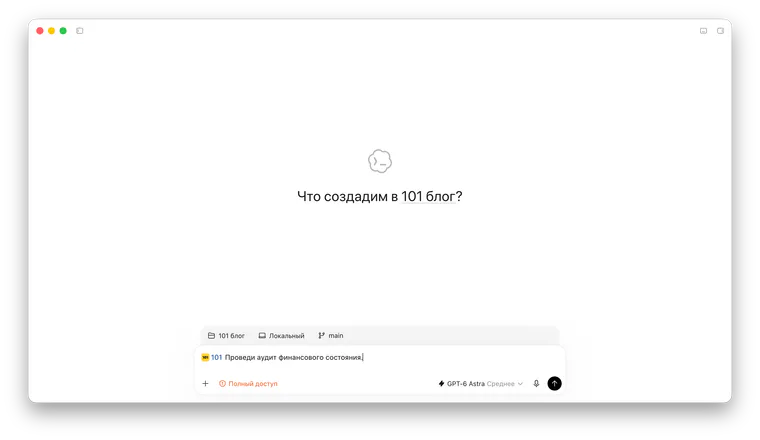
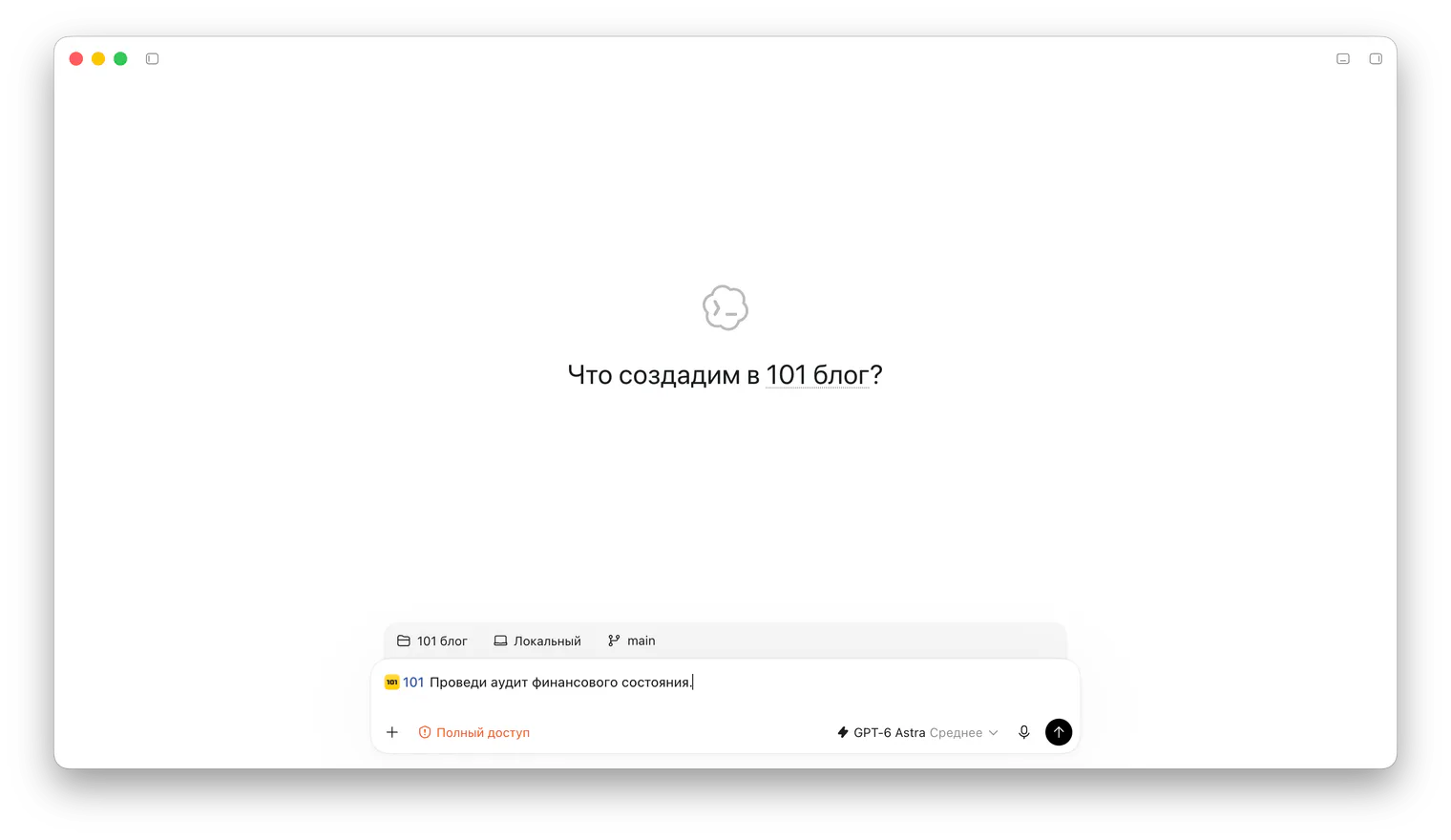
La solicitud «Audite la situación financiera» está preparada en el campo de entrada de Codex. Todavía no es el resultado del análisis. Abrir la captura ampliada.
- Envíe la primera solicitud: «Muestre con qué usuario estoy conectado a 101 y a qué empresas tengo acceso. No cambie nada».
No necesita descargar un instalador separado en el ordenador: está añadiendo el plugin a ChatGPT. La instalación y autorización también se explican en la guía de OpenAI sobre plugins (en inglés).
¿Hace falta una suscripción de pago a ChatGPT?
Compruebe la disponibilidad de la conexión concreta en su cuenta de ChatGPT: puede depender del plan, la cuenta, la región y la configuración del espacio de trabajo. El acceso general al catálogo no garantiza el acceso a cada plugin. La suscripción de ChatGPT y el plan de la Plataforma 101 son cosas distintas: conectar el plugin no cambia su tarifa ni sus permisos en 101.
¿Qué consultar después de conectarlo?
Empiece con una tarea pequeña cuyo resultado pueda comprobar en la aplicación. Indique la empresa, el periodo y el formato de respuesta.
- «Muestre mis tareas de esta semana por proyectos. Destaque por separado las vencidas. No cambie nada».
- «Muestre los ingresos de dinero y gastos del proyecto [nombre] durante los últimos 30 días. Indique las fechas del periodo, los estados de los eventos incluidos y las fuentes de los importes. Muestre las transferencias internas por separado. No cambie nada».
- «Revise las liquidaciones con contratistas y prepare una lista de importes que conviene conciliar esta semana. Explique las prioridades. No cree eventos ni transferencias».
Si necesita el beneficio o el margen, aclare primero qué datos están disponibles y cómo se calcula el indicador. La diferencia entre cobros y pagos de un periodo no demuestra por sí sola el beneficio del proyecto. Pida al asistente que separe hechos de supuestos e indique los datos que faltan.
¿Qué hacer si la conexión no funciona?
Si no encuentra el plugin o no puede instalarlo, abra su enlace directo, compruebe la sesión de ChatGPT y las restricciones del espacio de trabajo. Algunas funciones pueden depender de la cuenta, la región y la configuración del administrador. Si falta un proyecto después de conectarse, revise la cuenta de 101 elegida, la empresa y los permisos sobre esa obra.
Para otros asistentes de IA compatibles y conexiones manuales existe una instrucción independiente sobre MCP 101 (en ruso). MCP, el protocolo que comunica al asistente con la aplicación, forma parte de la tecnología; el usuario habitual del plugin preparado no necesita configurarlo manualmente.
¿Cómo responde el agente?
Hay cuatro formatos principales de respuesta. Una explicación breve llega como texto. Las listas y fichas se abren en un widget interactivo. Los documentos se entregan mediante un enlace de descarga. Los cambios de datos incluyen una vista previa o confirmación cuando la acción lo requiere.
El widget de 101 puede mostrar el usuario y las empresas accesibles, la ficha de empresa, proyectos, categorías de gastos, listas de precios, eventos, tareas y páginas Wiki. Puede explorarlo dentro de la conversación: revisar fichas, seleccionar elementos y continuar la solicitud usando el contexto seleccionado.
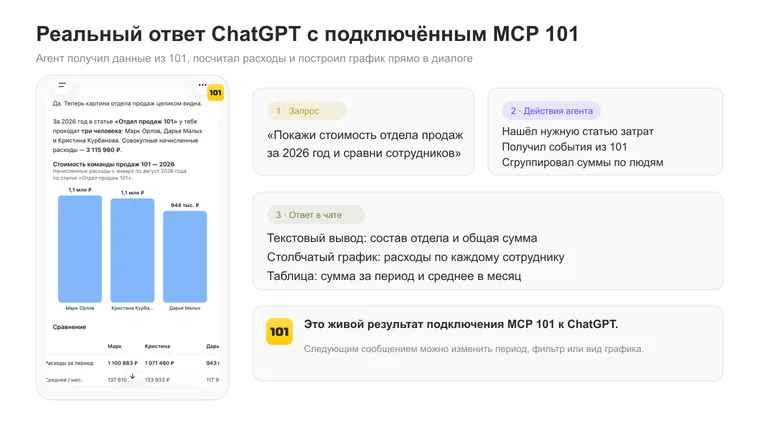
El formato depende de la solicitud y de las capacidades de la conexión: puede ser texto, tabla, gráfico o ficha interactiva. Por ejemplo, la ficha del plugin 101 propone revisar la situación financiera de la empresa, mostrar tareas de la semana y preparar un plan de liquidación con contratistas.
¿Cómo funciona la conexión?
- El usuario formula un objetivo con palabras corrientes.
- El agente elige una herramienta adecuada de 101 y reúne los parámetros.
- MCP transmite la solicitud a la aplicación 101.
- 101 comprueba la autenticación, la empresa y los permisos de acceso.
- El resultado vuelve al agente de forma estructurada.
- El agente explica los datos, muestra un widget o propone confirmar una acción.
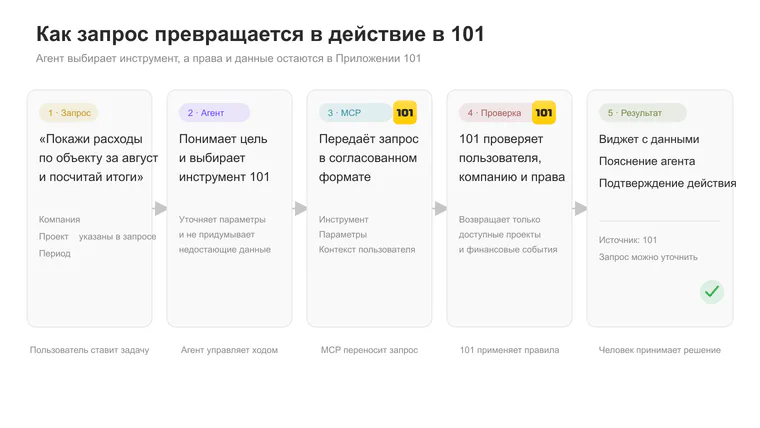
El esquema conserva etiquetas en ruso; los seis pasos anteriores explican toda la secuencia de solicitud, comprobación de permisos y respuesta. Encontrará una explicación sencilla del protocolo en «Qué es MCP en palabras sencillas». Para usar el plugin basta con entender que el agente solo recibe las capacidades que 101 expone mediante herramientas y autoriza para ese usuario concreto.
El escenario financiero se desarrolla en «IA para el análisis financiero: MCP 101 como director financiero» (en ruso): pérdidas y ganancias, flujo de caja, EBITDA, gráficos a petición y resúmenes periódicos.
¿Cómo se protegen los datos y las acciones?
El plugin utiliza la autorización de 101. La visibilidad de empresas y datos coincide con el acceso del usuario en la aplicación. Si alguien no tiene acceso a una empresa, proyecto, tarea o evento, el agente no debe obtener esos datos mediante una solicitud directa.
El procedimiento de confirmación depende de la acción, de la herramienta de 101 y de la configuración de ChatGPT. No dé por hecho que aparecerá un botón separado antes de cada cambio. Para explorar, incluya «no cambie nada» en la solicitud. Antes de registrar un cambio compruebe la empresa, el proyecto y los valores nuevos; después, revise el registro dentro de 101.
Las acciones financieras dentro de 101 pertenecen a la contabilidad de gestión. La orden «cree una transferencia» registra un evento en la aplicación y no envía dinero real mediante el banco. 101 sigue siendo la fuente de verdad, y el agente actúa a través de sus comprobaciones, reglas y operaciones registradas.
Preguntas frecuentes sobre agentes de IA para empresas
¿Qué pueden hacer los agentes de IA para una empresa?
Sus capacidades dependen de las herramientas conectadas. Con 101, el agente puede leer datos accesibles sobre empresas, proyectos, eventos, tareas, Wiki y listas de precios, preparar cambios y generar documentos. No obtiene acceso ilimitado a toda la aplicación.
¿Se necesitan programadores para conectar un agente de IA a 101?
Para instalar el plugin preparado de 101 desde el catálogo de ChatGPT no necesita un programador. Busque el plugin, instálelo e inicie sesión en 101. Una integración propia con otros sistemas puede requerir desarrollo.
¿Puede implantar un agente de IA en toda la empresa de una vez?
Es más seguro empezar con un escenario recurrente y un grupo pequeño de usuarios. Primero compruebe permisos, precisión de las respuestas y confirmación de cambios; después amplíe el uso.
¿Sustituye el agente a la interfaz de la Aplicación 101?
No. Por ahora es una vía de entrada adicional al sistema. Acorta el recorrido hasta el resultado necesario, mientras que las fichas, tablas y secciones habituales siguen siendo necesarias para verificar y trabajar en detalle.
¿Por qué las interfaces funcionarán mediante agentes?
Creemos que el manejo de programas pasará gradualmente de buscar secciones a expresar una intención. El usuario describe el resultado, el agente elige los datos y la acción, y la interfaz aparece en el momento adecuado.
Las pantallas, tablas y fichas permanecerán. Cambiará su función: la interfaz será una confirmación, una forma de explorar datos y un punto de decisión. El agente construirá el recorrido hasta ella.
Para quien dirige una empresa, esto significa una entrada única al trabajo. En una conversación puede revisar la situación, abrir el widget necesario, aclarar cifras, preparar una acción y recibir un documento final. El plugin 101 muestra cómo este enfoque ya funciona con una empresa real.
Abra el plugin 101 en el catálogo de ChatGPT, conecte su cuenta y empiece con una consulta sobre los proyectos o tareas accesibles. Tras comprobar la respuesta, podrá pasar a un análisis más detallado.