
101, ChatGPT के लिए तैयार प्लगइन के रूप में उपलब्ध है। प्लगइन सूची खोलें, “101” खोजें, उसे इंस्टॉल करें और अपना 101 खाता जोड़ें। इसके बाद आप चैट में ही कंपनी की परियोजनाओं, वित्त और कार्यों के बारे में सवाल पूछ सकते हैं।
ChatGPT में किसी विशेष कनेक्शन की उपलब्धता आपकी योजना, खाते, क्षेत्र और कार्यक्षेत्र की सेटिंग पर निर्भर हो सकती है। जाँचें कि आपके खाते में 101 उपलब्ध है या नहीं। अपने डेटा के साथ काम करने के लिए संबंधित कंपनी तक पहुँच वाला 101 खाता आवश्यक है। ChatGPT की सीमाएँ और 101 प्लेटफ़ॉर्म की शर्तें लागू रहती हैं।
सूची में इसका नाम 101 — Company finance and projects है और डेवलपर 101 है। सूची से इंस्टॉल करने के लिए सर्वर का पता स्वयं दर्ज करना या डेवलपर मोड चालू करना आवश्यक नहीं है।
विषय-सूची:
- व्यवसाय के लिए AI एजेंट क्या है?
- जोड़ने के बाद क्या बदलता है?
- आप कौन-से अनुरोध कर सकते हैं?
- ChatGPT में 101 प्लगइन कैसे इंस्टॉल करें?
- एजेंट कैसे जवाब देता है?
- कनेक्शन कैसे काम करता है?
- डेटा और कार्रवाइयों की सुरक्षा कैसे होती है?
- AI एजेंट के बारे में सामान्य प्रश्न
- इंटरफ़ेस एजेंट के माध्यम से क्यों काम करेंगे?
व्यवसाय के लिए AI एजेंट क्या है?
AI एजेंट ऐसा सहायक है जो प्रश्नों के उत्तर देता है और लक्ष्य पूरा करने के लिए उपलब्ध उपकरण चुनता है। कामकाजी प्रणाली से जुड़ने पर वह ताज़ा डेटा प्राप्त कर सकता है, उसकी तुलना कर सकता है और अधिकृत कार्रवाई तैयार कर सकता है।
सामान्य चैटबॉट से उसका अंतर कई चरणों में काम करने की क्षमता है। उदाहरण के लिए, पहले परियोजना खोजना, फिर उसकी वित्तीय घटनाएँ प्राप्त करना, कुल राशि निकालना और परिणाम दिखाना। एजेंट लेखा प्रणाली की जगह नहीं लेता: तथ्य, अनुमतियाँ और रिकॉर्ड 101 में रहते हैं।
जोड़ने के बाद क्या बदलता है?
सामान्य इंटरफ़ेस में याद रखना पड़ता है कि कौन-सा भाग खोलना है, कौन-सा फ़िल्टर लगाना है और डेटा किस कार्ड में है। बातचीत में इच्छित परिणाम से शुरुआत होती है। आप कह सकते हैं: “अगस्त में निर्माण स्थल के खर्च दिखाएँ और कुल निकालें” या “कंपनी के समयसीमा पार कर चुके कार्य खोजें”।
एजेंट अनुरोध समझता है, आवश्यक लेकिन अनुपस्थित जानकारी पूछता है और 101 के उपकरणों का उपयोग करता है। कई परियोजनाओं, प्रतिभागियों, कार्यों और वित्तीय घटनाओं के साथ काम करने वाले प्रबंधक के लिए यह विशेष रूप से उपयोगी है।
सामान्य उपयोग-परिदृश्य “छोटे व्यवसायों के लिए AI” (रूसी में) में और उपयोगी अनुप्रयोग की सीमाएँ “परियोजना प्रबंधन में AI” में दी गई हैं। 101 प्लगइन के साथ आप अपनी पहुँच वाले व्यावसायिक डेटा पर इन परिस्थितियों को आज़मा सकते हैं।
आप कौन-से अनुरोध कर सकते हैं?
बातचीत की भाषा में लिखें। कंपनी, परियोजना, अवधि और अपेक्षित परिणाम जितने स्पष्ट होंगे, एजेंट अनुरोध उतनी जल्दी पूरा कर सकेगा।
| अनुरोध का उदाहरण | 101 क्या करता है? | परिणाम का रूप |
|---|---|---|
| कंपनी की परियोजनाएँ और उनकी शेष राशियाँ दिखाएँ | उपलब्ध परियोजनाएँ, ज़िम्मेदार व्यक्ति और वित्तीय संकेतक प्राप्त करता है | विजेट में परियोजना कार्ड |
| एक अवधि के परियोजना खर्च दिखाएँ और कुल निकालें | घटनाओं का इतिहास छाँटता है और उपलब्ध डेटा से राशियाँ लौटाता है | विजेट में इतिहास और कुल, साथ में एजेंट की व्याख्या |
| परियोजनाओं और कंपनी निधि में ठेकेदार की अपनी रकम तथा हिसाब देने योग्य रकम की शेष राशि क्या है? | चुने गए प्रतिभागी की शेष राशियाँ एकत्र करता है | व्यवस्थित सारांश |
| दर-सूची में काम की मदें खोजें और अनुमान तैयार करें | मदें ढूँढ़ता है, अनुमान बनाता है और कार्रवाई तैयार करता है | मदों का चयन, फिर रिकॉर्ड बनाने की पुष्टि |
| परियोजना के कार्य दिखाएँ और चुने गए कार्य की स्थिति बदलें | सूची प्राप्त करता है, कार्ड खोलता है और बदलाव तैयार करता है | कार्य विजेट, फिर कार्रवाई का पाठ्य परिणाम |
| स्थल की प्रक्रिया वाला Wiki पृष्ठ खोलें | उपलब्ध पृष्ठ और उसके खंड प्राप्त करता है | बातचीत में ही पृष्ठ का इंटरफ़ेस |
| KS-2 फ़ॉर्म, स्वीकृति प्रमाणपत्र या खर्च विवरण बनाएँ | दिए गए विवरणों से 101 का दस्तावेज़ बनाता है | तैयार फ़ाइल डाउनलोड करने का लिंक |
KS-2 इस उदाहरण में उल्लिखित निर्माण कार्य की स्वीकृति का रूसी फ़ॉर्म है; इससे किसी दूसरे देश में ऐसे दस्तावेज़ की अनिवार्यता नहीं निकलती।
चैट के अनुरोध से ज़िम्मेदार व्यक्ति के कार्य तक
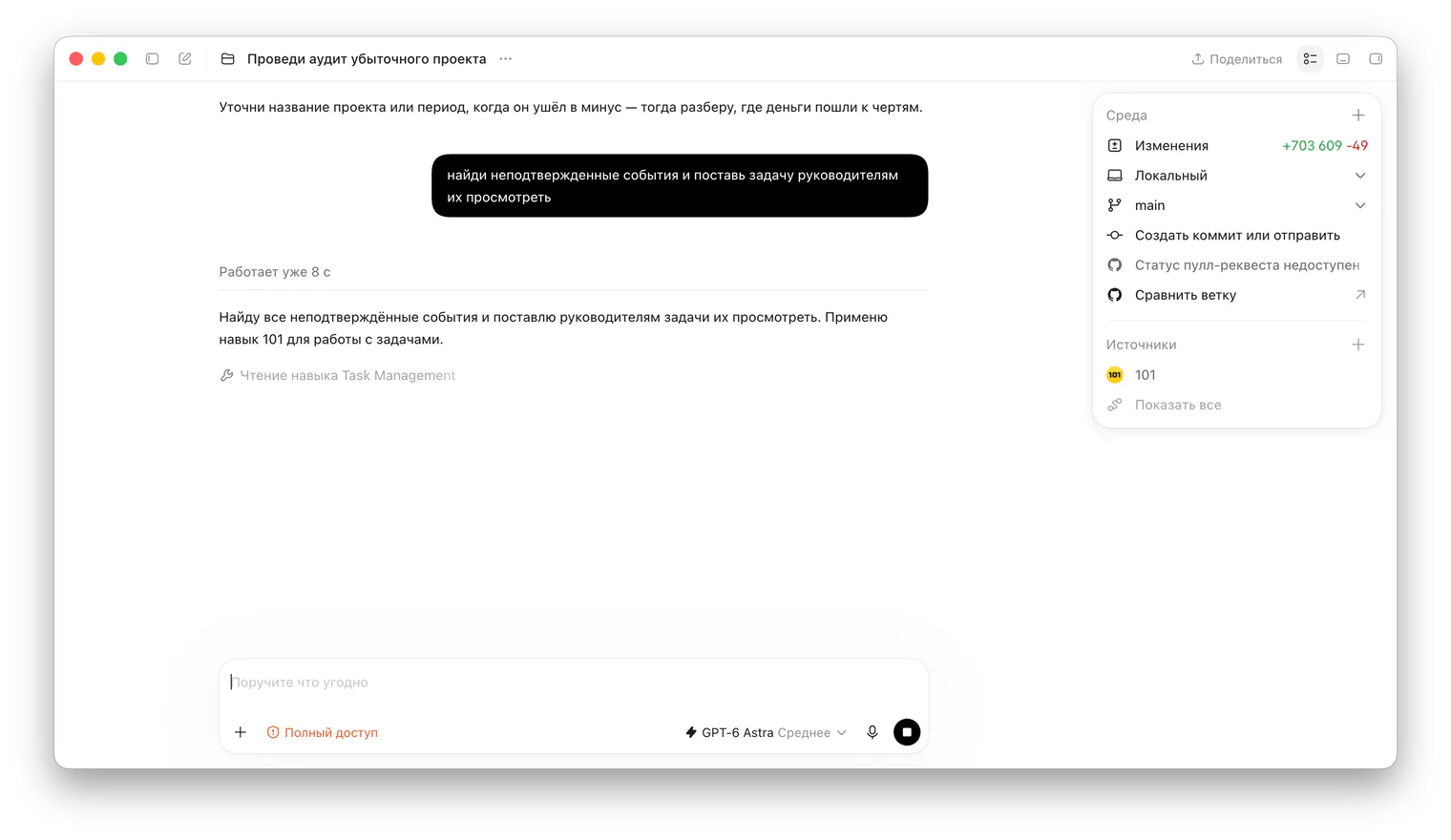
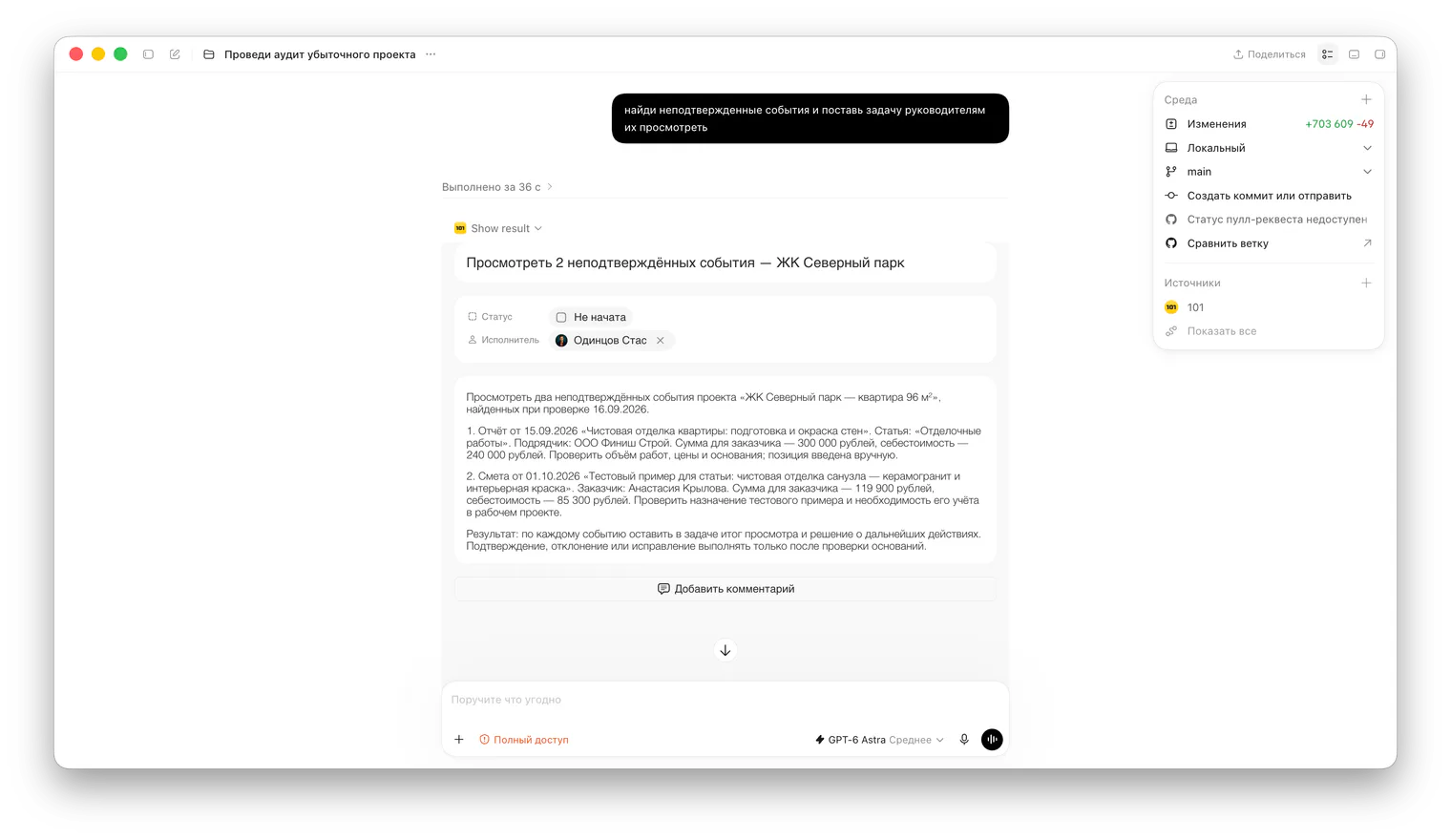
उपयोगकर्ता कहता है: “अपुष्ट घटनाएँ ढूँढ़ें और ज़िम्मेदार व्यक्तियों को उनकी जाँच का कार्य दें”। सहायक काम शुरू करता है, फिर चैट में “2 अपुष्ट घटनाओं की जाँच — सेवर्नी पार्क आवासीय परिसर” कार्ड दिखता है। उसमें कार्यकर्ता, “शुरू नहीं हुआ” स्थिति और जाँच का विवरण होता है।
विवरण में दो घटनाएँ और जाँच के सवाल होते हैं: काम की मात्रा, कीमत, आधार और क्या परीक्षण उदाहरण को वास्तविक परियोजना में रखना चाहिए। ज़िम्मेदार व्यक्ति को जाँच का स्पष्ट विषय मिलता है। कार्य बन जाने का अर्थ यह नहीं कि वित्तीय घटनाएँ जाँची या पुष्ट हो चुकी हैं: उन पर निर्णय अलग चरण है।
इस उदाहरण के स्क्रीनशॉट Codex में रूसी इंटरफ़ेस के साथ लिए गए हैं। वे 101 प्लगइन के साथ वास्तविक बातचीत और उस परिवेश में कार्य कार्ड दिखाते हैं। ChatGPT में कनेक्शन और जवाब अलग दिख सकते हैं।
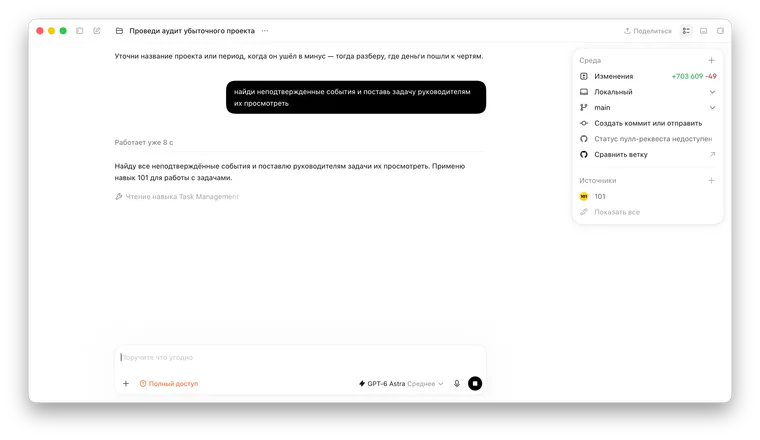
बीच का चरण: अपुष्ट घटनाएँ खोजना और ज़िम्मेदार व्यक्तियों के लिए कार्य तैयार करना। काम अभी जारी है। बड़ा स्क्रीनशॉट खोलें।
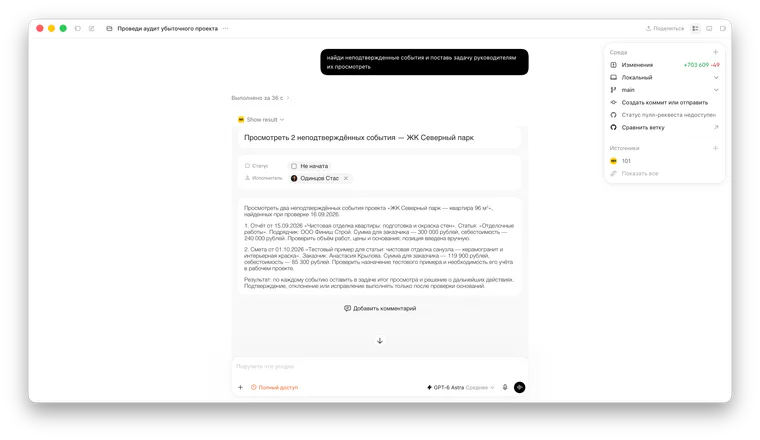
Codex चैट का परिणाम: दो अपुष्ट घटनाओं की जाँच का कार्य कार्ड, कार्यकर्ता, स्थिति और जाँच का विवरण। बड़ा स्क्रीनशॉट खोलें।
एजेंट के माध्यम से आप प्रतिपक्षों, परियोजना प्रतिभागियों, खर्च श्रेणियों, दर-सूचियों, कार्य टिप्पणियों और वित्तीय घटनाओं के साथ भी काम कर सकते हैं। उपलब्ध कार्रवाइयाँ उपयोगकर्ता की अनुमतियों और प्लगइन के वर्तमान संस्करण पर निर्भर हैं।
ChatGPT में 101 प्लगइन कैसे इंस्टॉल करें?
कनेक्शन ChatGPT के भीतर शुरू होता है। खोज से प्लगइन ढूँढ़ें या सीधे 101 का पृष्ठ खोलें।
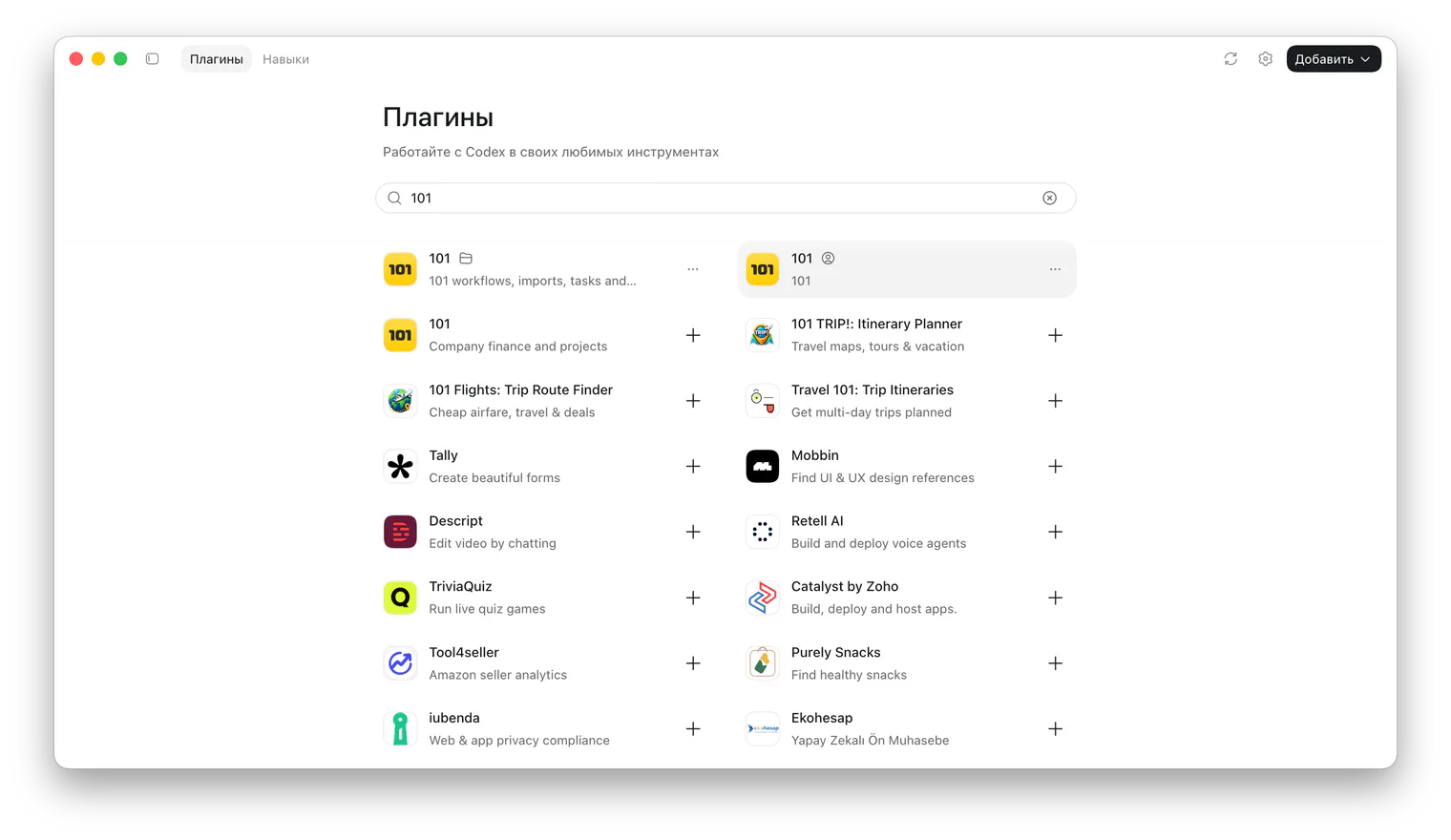
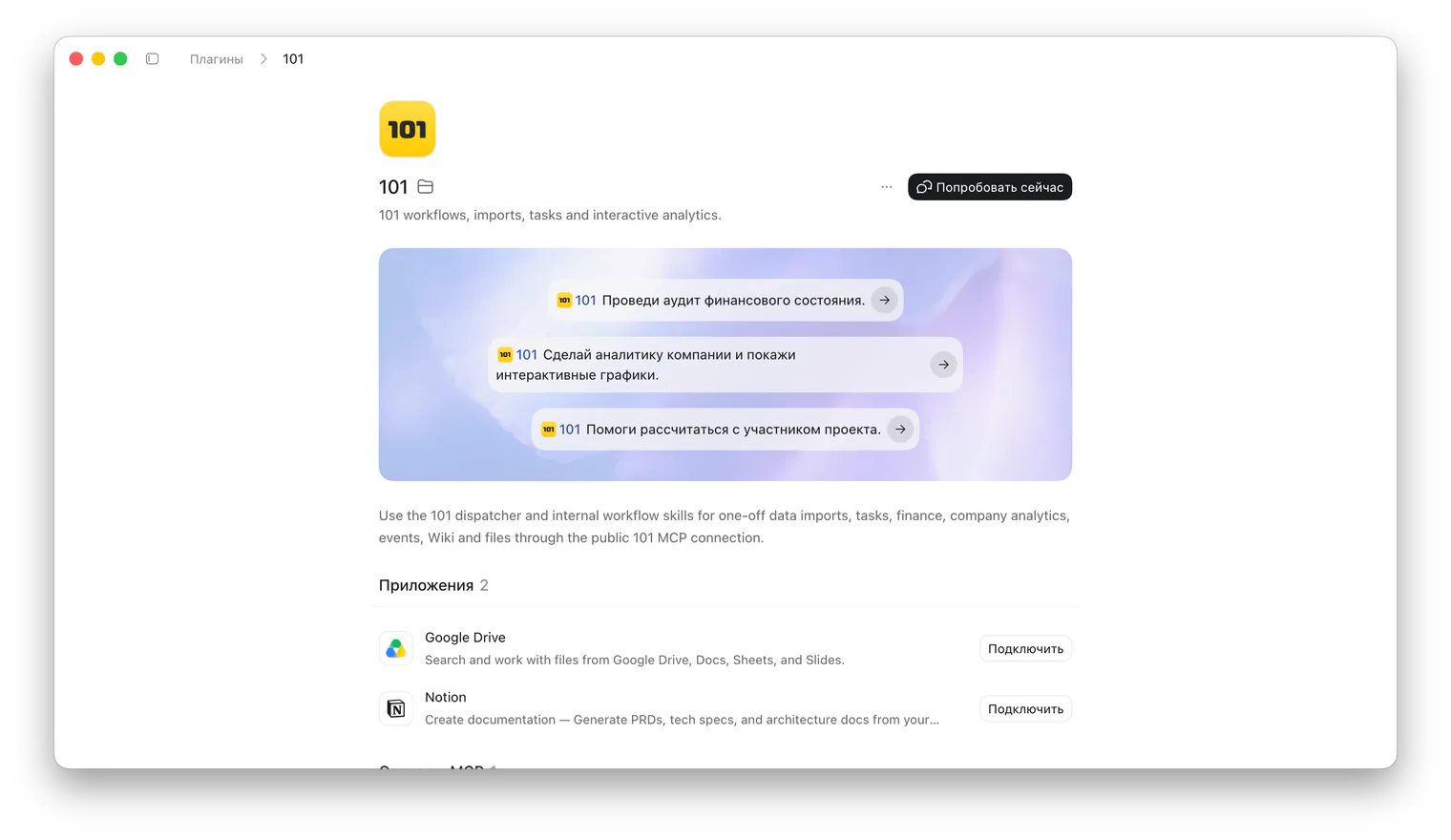
नीचे के स्क्रीनशॉट रूसी इंटरफ़ेस वाले Codex में 101 की खोज, प्लगइन का पृष्ठ और तैयार अनुरोध दिखाते हैं। ये दूसरे परिवेश के उदाहरण हैं, ChatGPT की क्रमिक स्क्रीन नहीं। खोज में 101 नाम वाली कई प्रविष्टियाँ हैं; ChatGPT का सार्वजनिक पृष्ठ ऊपर दिए लिंक से खोलें। स्क्रीनशॉट में Google Drive और Notion का दिखना यह नहीं दर्शाता कि 101 डेटा पर काम करने के लिए उन्हें जोड़ना आवश्यक है।
- ChatGPT खाते में प्रवेश करके “Plugins” खोलें। कुछ इंटरफ़ेस संस्करणों में कनेक्शन “Apps” के अंतर्गत होते हैं।
- “101” खोजें। डेवलपर 101 वाला “101 — Company finance and projects” चुनें:101 नाम वाली दूसरी सेवाएँ भी मिल सकती हैं।
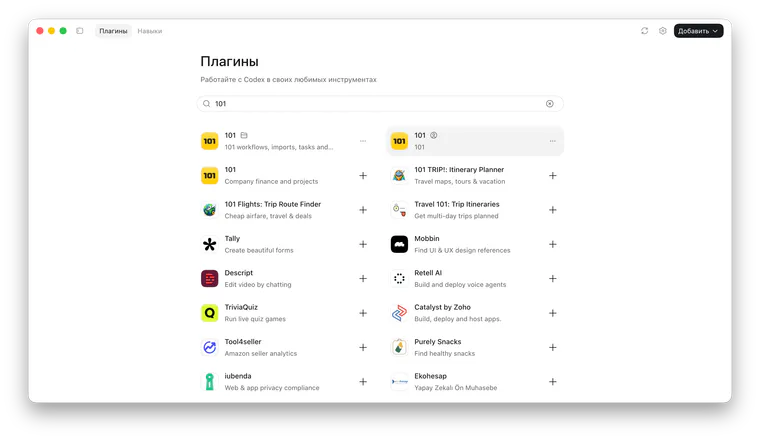
Codex की प्लगइन सूची में 101 की खोज: “Company finance and projects” सहित कई परिणाम। बड़ा स्क्रीनशॉट खोलें।
- पृष्ठ खोलकर “Install plugin” चुनें। “Connect” बटन दिखे तो उससे खाता जोड़ना शुरू करें।
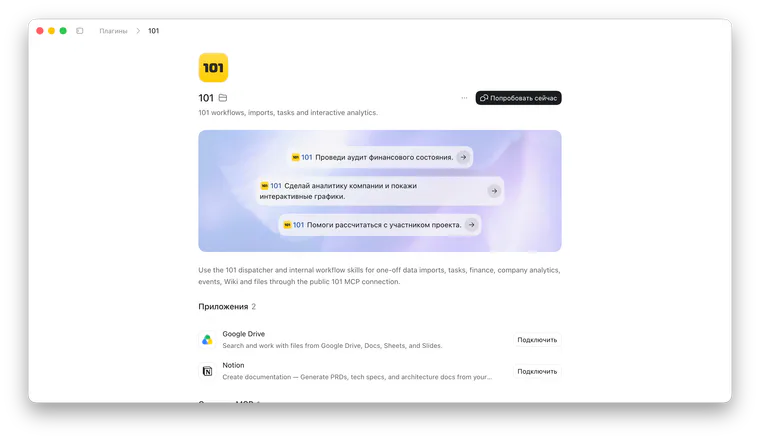
Codex में 101 का पृष्ठ: “अभी आज़माएँ” बटन और अनुरोधों के उदाहरण। बड़ा स्क्रीनशॉट खोलें।
- खुली हुई विंडो में 101 में प्रवेश करें और माँगी गई पहुँच जाँचें। आवश्यक कंपनी तक पहुँच वाला खाता उपयोग करें।
- चैट में लौटकर @ उल्लेख या “+” मेनू से 101 चुनें, यदि आपके इंटरफ़ेस में यह तरीका उपलब्ध है।
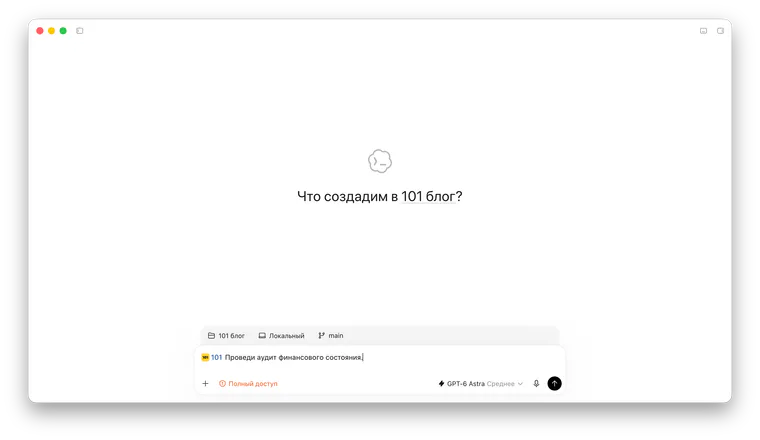
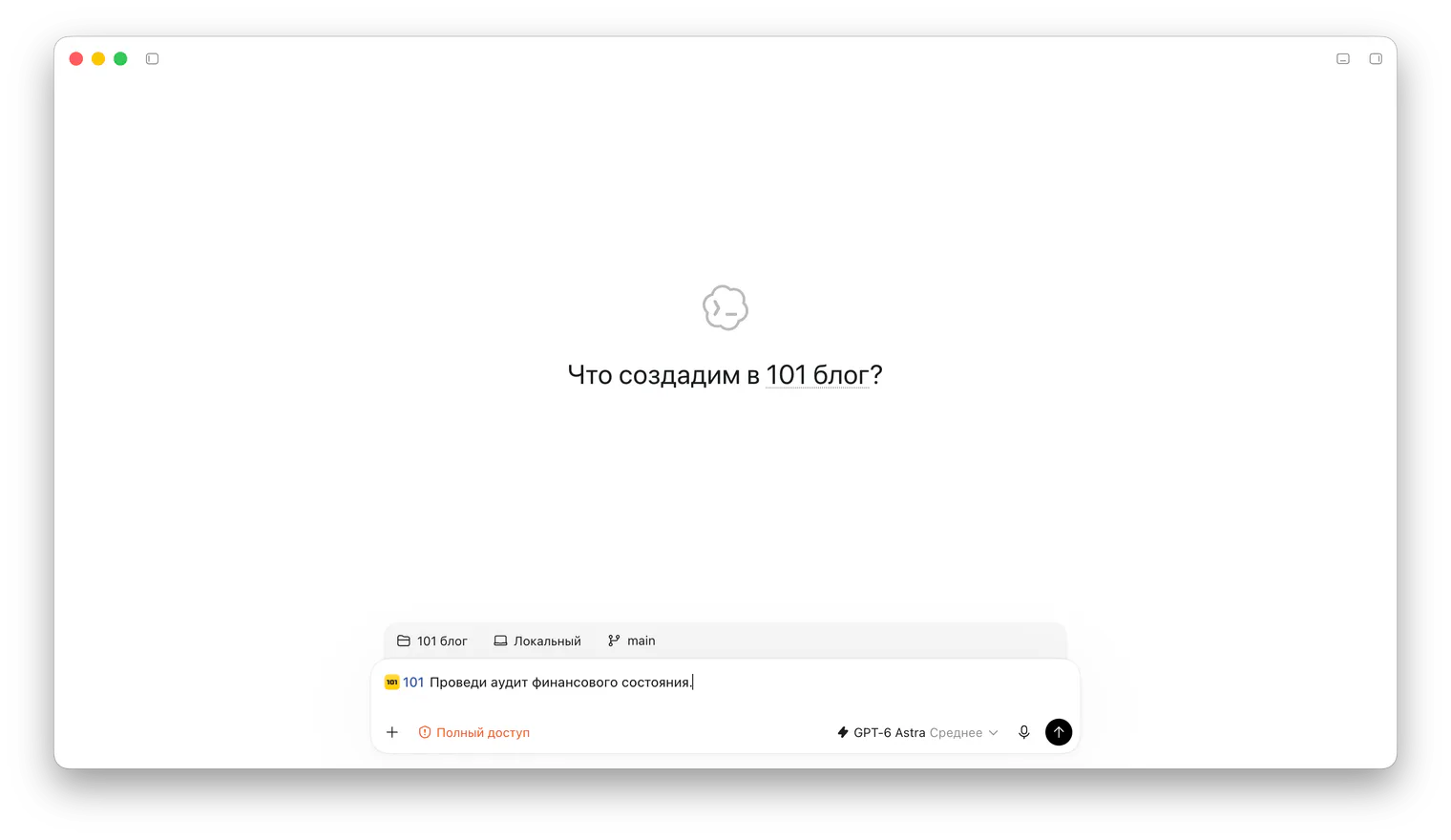
“वित्तीय स्थिति का ऑडिट करें” अनुरोध Codex के इनपुट में तैयार है। यह अभी विश्लेषण का परिणाम नहीं है। बड़ा स्क्रीनशॉट खोलें।
- पहला अनुरोध भेजें: “दिखाएँ कि मैं 101 में किस उपयोगकर्ता के रूप में जुड़ा हूँ और किन कंपनियों तक पहुँच है। कुछ भी न बदलें”।
कंप्यूटर पर अलग इंस्टॉलर डाउनलोड करने की आवश्यकता नहीं: आप ChatGPT में प्लगइन जोड़ रहे हैं। इंस्टॉलेशन और अनुमति देने की प्रक्रिया OpenAI की प्लगइन गाइड (अंग्रेज़ी में) में भी बताई गई है।
क्या ChatGPT का सशुल्क सदस्यता प्लान आवश्यक है?
अपने ChatGPT खाते में विशेष कनेक्शन की उपलब्धता जाँचें: यह योजना, खाते, क्षेत्र और कार्यक्षेत्र की सेटिंग पर निर्भर हो सकती है। सूची तक सामान्य पहुँच हर प्लगइन की पहुँच की गारंटी नहीं है। ChatGPT की सदस्यता और 101 प्लेटफ़ॉर्म का प्लान अलग हैं: प्लगइन जोड़ने से 101 में आपका प्लान या अनुमतियाँ नहीं बदलतीं।
जोड़ने के बाद क्या पूछना चाहिए?
छोटे कार्य से शुरू करें जिसका परिणाम ऐप में जाँचा जा सके। कंपनी, अवधि और उत्तर का प्रारूप स्पष्ट करें।
- “इस सप्ताह के मेरे कार्य परियोजनाओं के अनुसार दिखाएँ। समयसीमा पार कर चुके कार्य अलग बताएँ। कुछ भी न बदलें”।
- “परियोजना [नाम] में पिछले 30 दिनों की धन-प्राप्तियाँ और खर्च दिखाएँ। अवधि की तारीखें, शामिल घटनाओं की स्थितियाँ और राशियों के स्रोत बताएँ। आंतरिक हस्तांतरण अलग दिखाएँ। कुछ भी न बदलें”।
- “ठेकेदारों के साथ भुगतान-हिसाब की जाँच करें और इस सप्ताह मिलान योग्य राशियों की सूची बनाएँ। प्राथमिकताएँ समझाएँ। घटनाएँ या हस्तांतरण न बनाएँ”।
लाभ या मार्जिन चाहिए तो पहले स्पष्ट करें कि कौन-सा डेटा उपलब्ध है और संकेतक कैसे निकाला जाता है। किसी अवधि की प्राप्तियों और भुगतानों का अंतर अकेले परियोजना का लाभ साबित नहीं करता। सहायक से तथ्यों और मान्यताओं को अलग रखने तथा अनुपस्थित डेटा बताने को कहें।
कनेक्शन काम न करे तो क्या करें?
प्लगइन न मिले या इंस्टॉल न हो सके तो उसका सीधा लिंक खोलें, ChatGPT में प्रवेश और कार्यक्षेत्र की पाबंदियाँ जाँचें। कुछ सुविधाएँ खाते, क्षेत्र और प्रशासक की सेटिंग पर निर्भर हो सकती हैं। जोड़ने के बाद परियोजना न दिखे तो चुना हुआ 101 खाता, कंपनी और उस परियोजना की पहुँच जाँचें।
अन्य संगत AI सहायकों और मैनुअल कनेक्शन के लिए 101 MCP की अलग गाइड (रूसी में) है। MCP, सहायक को ऐप से जोड़ने वाला प्रोटोकॉल, तकनीक का हिस्सा है; तैयार प्लगइन के सामान्य उपयोगकर्ता को इसे स्वयं कॉन्फ़िगर नहीं करना पड़ता।
एजेंट कैसे जवाब देता है?
उत्तर के चार मुख्य रूप हैं। छोटी व्याख्या पाठ के रूप में आती है। सूचियाँ और कार्ड इंटरैक्टिव विजेट में खुलते हैं। दस्तावेज़ डाउनलोड लिंक से मिलते हैं। डेटा बदलने वाली कार्रवाई में आवश्यकता के अनुसार पूर्वावलोकन या पुष्टि शामिल होती है।
101 का विजेट उपयोगकर्ता और उपलब्ध कंपनियाँ, कंपनी कार्ड, परियोजनाएँ, खर्च श्रेणियाँ, दर-सूचियाँ, घटनाएँ, कार्य और Wiki पृष्ठ दिखा सकता है। आप बातचीत में ही कार्ड देख सकते हैं, मदें चुन सकते हैं और चुने संदर्भ के साथ अनुरोध आगे बढ़ा सकते हैं।
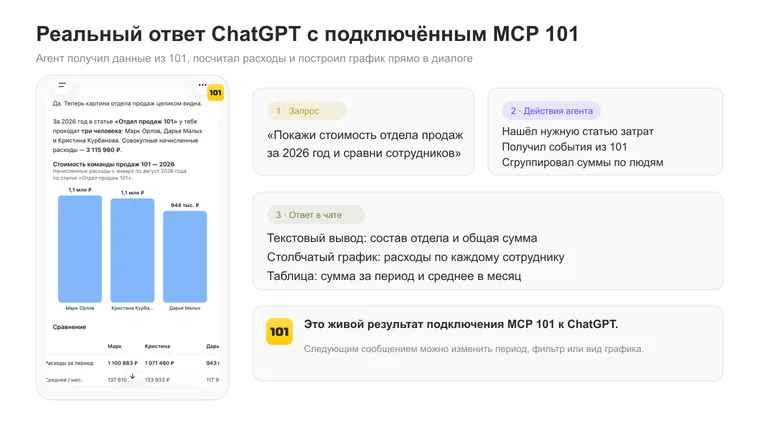
उत्तर का रूप अनुरोध और कनेक्शन की क्षमता पर निर्भर है: पाठ, तालिका, चार्ट या इंटरैक्टिव कार्ड। उदाहरण के लिए, 101 प्लगइन का पृष्ठ कंपनी की वित्तीय स्थिति जाँचने, सप्ताह के कार्य दिखाने और ठेकेदारों के साथ भुगतान-हिसाब की योजना बनाने का सुझाव देता है।
कनेक्शन कैसे काम करता है?
- उपयोगकर्ता सामान्य भाषा में लक्ष्य बताता है।
- एजेंट 101 का उपयुक्त उपकरण चुनता है और आवश्यक जानकारी जुटाता है।
- MCP अनुरोध 101 ऐप तक पहुँचाता है।
- 101 पहचान, कंपनी और पहुँच अनुमतियाँ जाँचता है।
- परिणाम व्यवस्थित रूप में एजेंट के पास लौटता है।
- एजेंट डेटा समझाता है, विजेट दिखाता है या कार्रवाई की पुष्टि का प्रस्ताव करता है।
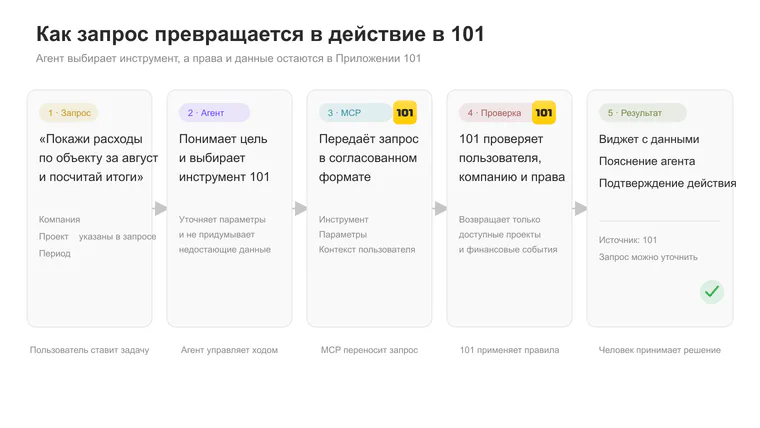
आरेख के लेबल रूसी में हैं; ऊपर के छह चरण अनुरोध, अनुमति-जाँच और उत्तर की पूरी प्रक्रिया समझाते हैं। प्रोटोकॉल का सरल परिचय “MCP क्या है, सरल शब्दों में?” में है। प्लगइन उपयोग करते समय मुख्य बात यह है कि एजेंट को केवल वे क्षमताएँ मिलती हैं जिन्हें 101 उपकरणों से उपलब्ध कराता है और उस उपयोगकर्ता को उपयोग करने देता है।
वित्त का अलग परिदृश्य “वित्तीय विश्लेषण के लिए AI: वित्त निदेशक के रूप में 101 MCP” (रूसी में) में दिया गया है: लाभ-हानि, नकदी प्रवाह, EBITDA, अनुरोध पर चार्ट और नियमित सारांश।
डेटा और कार्रवाइयों की सुरक्षा कैसे होती है?
प्लगइन 101 की अनुमति व्यवस्था का उपयोग करता है। कंपनियों और डेटा की दृश्यता ऐप में उपयोगकर्ता की पहुँच के अनुरूप रहती है। किसी कंपनी, परियोजना, कार्य या घटना तक पहुँच न होने पर एजेंट को सीधे अनुरोध से भी वह डेटा नहीं मिलना चाहिए।
पुष्टि की प्रक्रिया कार्रवाई,101 के उपकरण और ChatGPT की सेटिंग पर निर्भर है। यह न मानें कि हर बदलाव से पहले अलग बटन अवश्य आएगा। परीक्षण करते समय अनुरोध में “कुछ भी न बदलें” लिखें। रिकॉर्ड लिखने से पहले कंपनी, परियोजना और नए मान जाँचें; कार्रवाई के बाद 101 में वास्तविक रिकॉर्ड जाँचें।
101 की वित्तीय कार्रवाइयाँ प्रबंधन लेखांकन का हिस्सा हैं। “हस्तांतरण बनाएँ” जैसे आदेश ऐप में घटना दर्ज करते हैं, बैंक के माध्यम से वास्तविक पैसा नहीं भेजते। 101 ही प्रामाणिक डेटा स्रोत रहता है; एजेंट उसकी जाँच, नियमों और दर्ज कार्रवाइयों के माध्यम से काम करता है।
व्यवसाय के AI एजेंट के बारे में सामान्य प्रश्न
AI एजेंट व्यवसाय के लिए क्या कर सकते हैं?
क्षमताएँ जुड़े उपकरणों पर निर्भर हैं। 101 के साथ एजेंट उपलब्ध कंपनी, परियोजना, घटना, कार्य, Wiki और दर-सूची का डेटा पढ़ सकता है, बदलाव तैयार कर सकता है और दस्तावेज़ बना सकता है। उसे पूरे ऐप की असीमित पहुँच नहीं मिलती।
AI एजेंट को 101 से जोड़ने के लिए डेवलपर चाहिए?
ChatGPT की सूची से तैयार 101 प्लगइन इंस्टॉल करने के लिए डेवलपर की आवश्यकता नहीं है। प्लगइन खोजें, इंस्टॉल करें और 101 में प्रवेश करें। अन्य प्रणालियों के साथ विशेष एकीकरण के लिए विकास कार्य आवश्यक हो सकता है।
क्या AI एजेंट पूरी कंपनी में एक साथ लागू किया जा सकता है?
एक नियमित परिस्थिति और छोटे उपयोगकर्ता समूह से शुरुआत अधिक सुरक्षित है। पहले अनुमतियाँ, जवाब की सटीकता और बदलाव की पुष्टि जाँचें, फिर उपयोग बढ़ाएँ।
क्या एजेंट 101 ऐप का इंटरफ़ेस बदल देता है?
नहीं। अभी एजेंट प्रणाली में प्रवेश का अतिरिक्त रास्ता है। वह इच्छित परिणाम तक पहुँचने का रास्ता छोटा करता है; जाँच और विस्तृत काम के लिए कार्ड, तालिकाएँ और सामान्य भाग आवश्यक रहते हैं।
इंटरफ़ेस एजेंट के माध्यम से क्यों काम करेंगे?
हम मानते हैं कि सॉफ़्टवेयर का उपयोग धीरे-धीरे भाग खोजने से उद्देश्य बताने की ओर बढ़ेगा। उपयोगकर्ता परिणाम बताएगा, एजेंट डेटा और कार्रवाई चुनेगा, और इंटरफ़ेस उचित समय पर दिखेगा।
स्क्रीन, तालिकाएँ और कार्ड बने रहेंगे। उनकी भूमिका बदलेगी: इंटरफ़ेस पुष्टि, डेटा समझने और निर्णय लेने का स्थान बनेगा। एजेंट वहाँ पहुँचने का रास्ता बनाएगा।
प्रबंधक के लिए इसका अर्थ काम का एक प्रवेश-बिंदु है। एक बातचीत में वर्तमान स्थिति जाँची जा सकती है, सही विजेट खोला जा सकता है, आँकड़े स्पष्ट किए जा सकते हैं, कार्रवाई तैयार की जा सकती है और अंतिम दस्तावेज़ प्राप्त किया जा सकता है। 101 प्लगइन दिखाता है कि वास्तविक कंपनी के साथ यह तरीका अभी कैसे काम करता है।
ChatGPT की सूची में 101 प्लगइन खोलें, खाता जोड़ें और उपलब्ध परियोजनाओं या कार्यों के बारे में अनुरोध से शुरू करें। जवाब जाँचने के बाद अधिक विस्तृत विश्लेषण पर जा सकते हैं।