

Содержание:
Три способа сделать скриншот
Если нужен один универсальный принцип, он такой: скриншот делается либо кнопками, либо через системное меню, либо через встроенный инструмент «выдели область и сохрани».
Под рукой держи второй вариант. Он спасает, когда не получается поймать момент кнопками или нужен только кусок экрана.
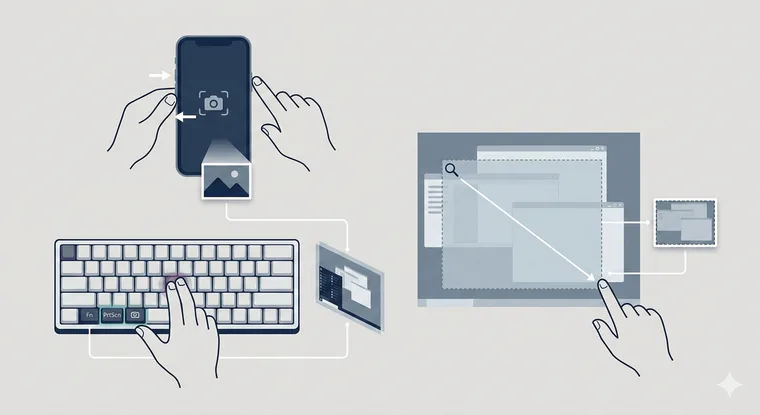
- Кнопками (быстрее всего). Открой нужный экран → зажми комбинацию кнопок (на телефоне) или клавиш (на ПК) → дождись вспышки/миниатюры → открой и при необходимости обрежь.
- Через системное меню (когда кнопки неудобны). Открой шторку быстрых настроек на телефоне или панель инструментов на компьютере → выбери «Скриншот»/«Ножницы»/«Снимок экрана» → сохрани.
- Через инструмент выделения области (когда нужен фрагмент). Запусти режим «выделить область» → выдели прямоугольником только нужное → сразу вставь в чат или сохрани как файл.
Если в процессе общения с командой часто приходится показывать «вот тут ошибка» или «вот это согласовано», пригодится единая привычка: делать скрины одинаково и хранить их в одном месте. Внутренние инструкции тоже лучше держать рядом, чтобы не собирать ответы по чатам.
Скриншот на iPhone и iPad
На iPhone и iPad скриншот обычно появляется миниатюрой внизу экрана. Тап по миниатюре открывает разметку: можно обрезать, выделить маркером, закрыть данные.
Способ 1 (кнопки). На iPhone без кнопки «Домой»: боковая кнопка + увеличение громкости. На iPhone с кнопкой «Домой»: боковая (или верхняя) + «Домой».
Способ 2 (через меню). Если включены специальные возможности, можно добавить действие в «Касание» (AssistiveTouch). Тогда скриншот делается из плавающего меню на экране.
Способ 3 (фрагмент или целая страница). В Safari и части приложений доступен режим «На всю страницу» после создания скриншота. Это удобно, когда нужно зафиксировать длинную переписку или документ одним файлом.
Скриншот на Android
Android отличается по оболочкам, но три подхода сохраняются: кнопки, плитка в шторке, встроенный инструмент выделения. Если один способ не сработал, переходи на следующий — это быстрее, чем искать «правильную комбинацию» под модель.
Способ 1 (кнопки). На большинстве устройств: питание + уменьшение громкости. Удержание короткое, без долгого зажима.
Способ 2 (шторка быстрых настроек). Смахни шторку → найди плитку «Скриншот» → сделай снимок. Иногда плитку нужно добавить в список быстрых действий.
Способ 3 (жесты и «длинный скрин»). На части устройств есть жест тремя пальцами или кнопка «Прокрутка/Длинный скрин» сразу после снимка. Это спасает, когда нужно захватить экран дальше вниз.
Скриншот на Windows
На Windows лучше всего запомнить одну комбинацию для рабочих задач и один способ «на всякий случай». Рабочий вариант — выделение области: меньше лишнего в кадре, проще вставлять в чат.
- Win + Shift + S — режим «выдели область» (фрагмент экрана уходит в буфер обмена, дальше его удобно вставить в мессенджер).
- Win + PrtScn — полный экран сразу в файл (обычно сохраняется в «Изображения» → «Снимки экрана»).
- Alt + PrtScn — активное окно в буфер обмена (удобно, когда нужно показать только окно без панели задач).
Скриншот на macOS
macOS даёт удобный инструмент: после скриншота появляется миниатюра, где можно быстро обрезать и отправить, не открывая отдельные редакторы.
- Cmd + Shift + 3 — весь экран.
- Cmd + Shift + 4 — выделение области (курсор превращается в прицел).
- Cmd + Shift + 5 — панель «Снимок экрана» (там же есть запись экрана).
Где найти скриншот и как отправить без лишних движений?
Скриншот — это файл или картинка в буфере обмена. В рабочих процессах важнее второе: сделал снимок фрагмента → вставил в чат → продолжил разговор.
Куда обычно попадает скриншот:
- iPhone/iPad: «Фото» → «Альбомы» → «Снимки экрана».
- Android: «Галерея/Фото» → альбом «Скриншоты» (название зависит от оболочки).
- Windows: либо в буфер обмена, либо в «Изображения» → «Снимки экрана» при Win + PrtScn.
Если отправляешь скриншот заказчику, перед отправкой пробеги глазами по строке состояния: уведомления, процент заряда, открытые чаты, номера карт. Пара секунд экономит длинные объяснения и лишние вопросы.
Когда нужно показывать ход работ удалённо, одного скрина бывает мало: хочется дать доступ к трансляции с объекта. В блоге 101 есть подробная инструкция по 101 Vision, включая то, как делиться ссылкой на трансляцию.