101 के निर्माण कैलकुलेटर की मदद से आप माप के नतीजे पूरे हुए काम की रिपोर्ट में दर्ज कर सकते हैं। रिपोर्ट की मद से कैलकुलेटर खोलें, सही इकाई में माप जोड़ें और निकली हुई मात्रा सहेजें। रिपोर्ट सहेजने से पहले मद की मात्रा जाँचें और उसकी राशि दिखाई दे तो उसे भी जाँचें।
माप कैसे लें
पहले देखें कि काम किस इकाई में मापा जाता है। दीवारों पर प्लास्टर के काम के लिए आम तौर पर क्षेत्रफल वर्ग मीटर में चाहिए। कॉर्नर प्रोफ़ाइल लगाने के लिए लंबाई रैखिक मीटर में मापी जाती है।
अगर सभी दीवारों की ऊँचाई समान है, तो उनकी लंबाइयाँ जोड़ें और कुल लंबाई को ऊँचाई से गुणा करें। अगर ऊँचाइयाँ अलग-अलग हैं, तो हर दीवार का क्षेत्रफल अलग से निकालें और नतीजे जोड़ें। अगर काम की मात्रा में दरवाज़ों और खिड़कियों के लिए छोड़ी गई जगहें शामिल नहीं हैं, तो उनका क्षेत्रफल घटाएँ। हर ऐसी जगह का क्षेत्रफल केवल एक बार गिनें।
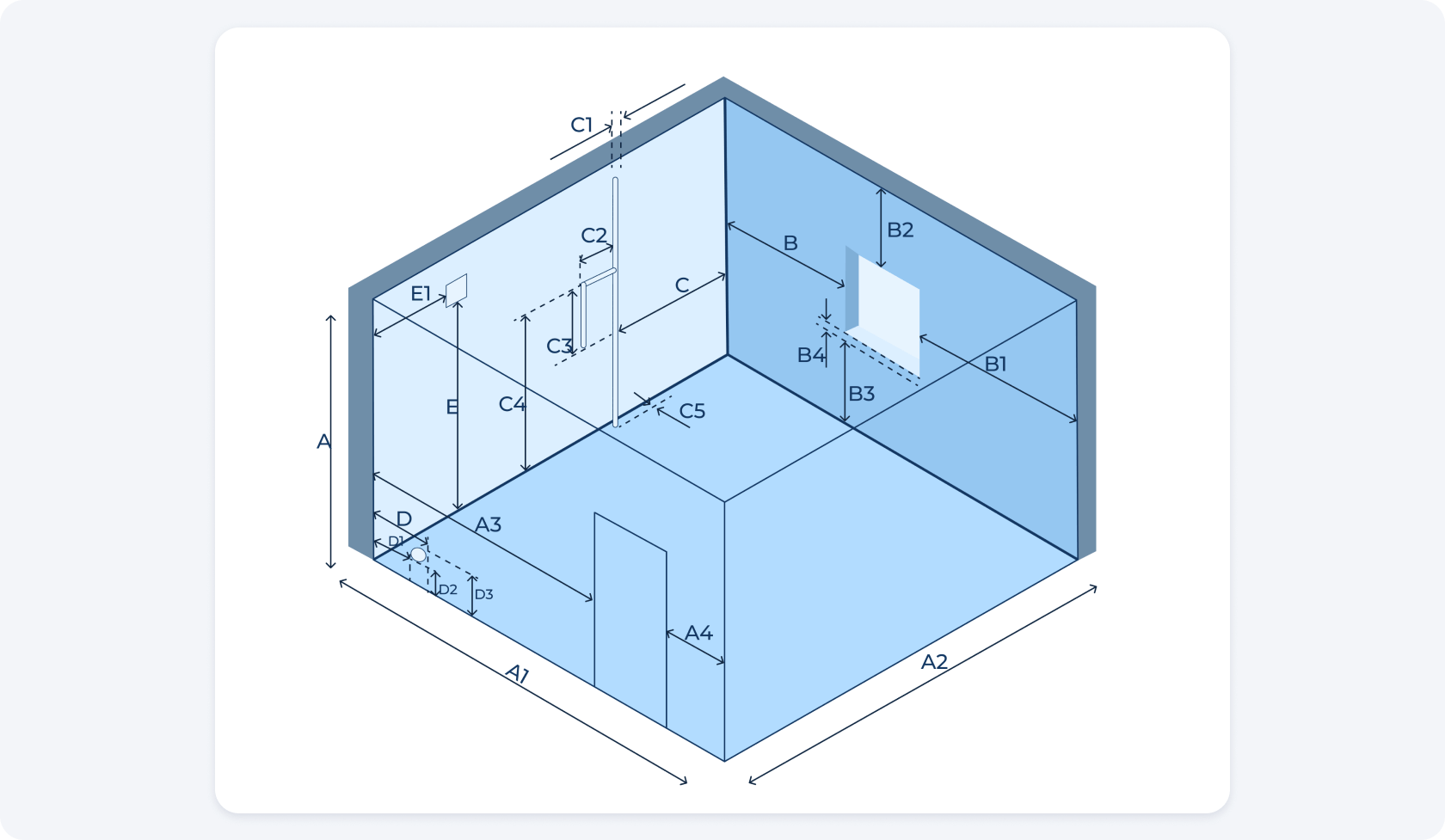
माप लेने के लिए आप मापने वाला फ़ीता या उपयुक्त लेज़र दूरीमापक इस्तेमाल कर सकते हैं। iPhone के Measure ऐप से मिले माप अनुमानित होते हैं। जिन मापों पर सामग्री की मात्रा या काम की लागत निर्भर करती है, उन्हें मापने वाले उपकरण से दोबारा जाँचें। LiDAR स्कैनर वाले संगत iPhone पर माप लेने का तरीका 101 में 3D माप लेने की मार्गदर्शिका (रूसी में) में दिया गया है।
101 में रिपोर्ट के लिए काम की मात्रा कैसे निकालें
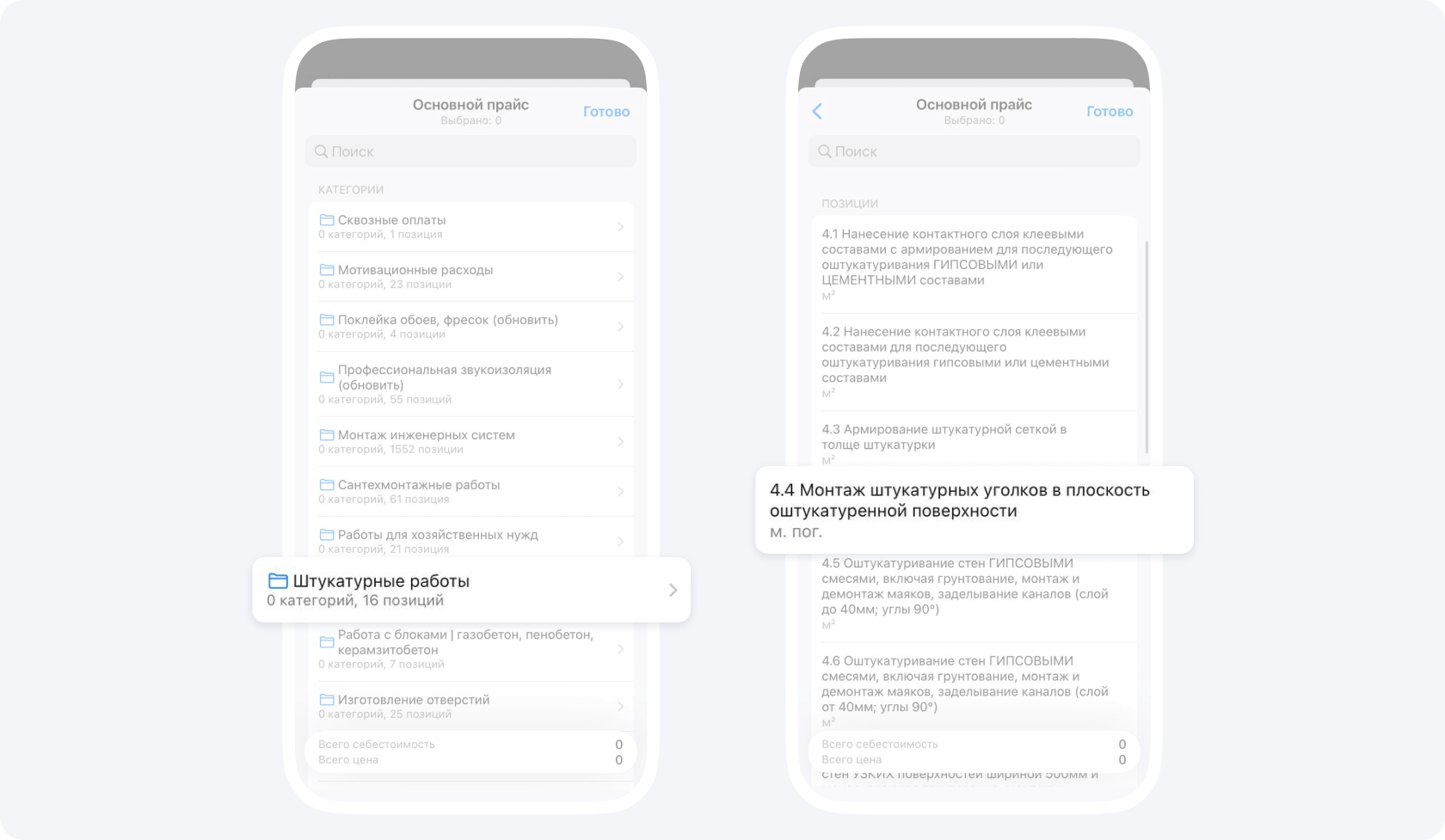
मोबाइल ऐप के स्क्रीनशॉट वाले उदाहरण में दो कमरों के लिए कॉर्नर प्रोफ़ाइल की लंबाई दर्ज करनी है। यह काम रैखिक मीटर में मापा जाता है।
1. रिपोर्ट खोलें और दर सूची से एक मद जोड़ें
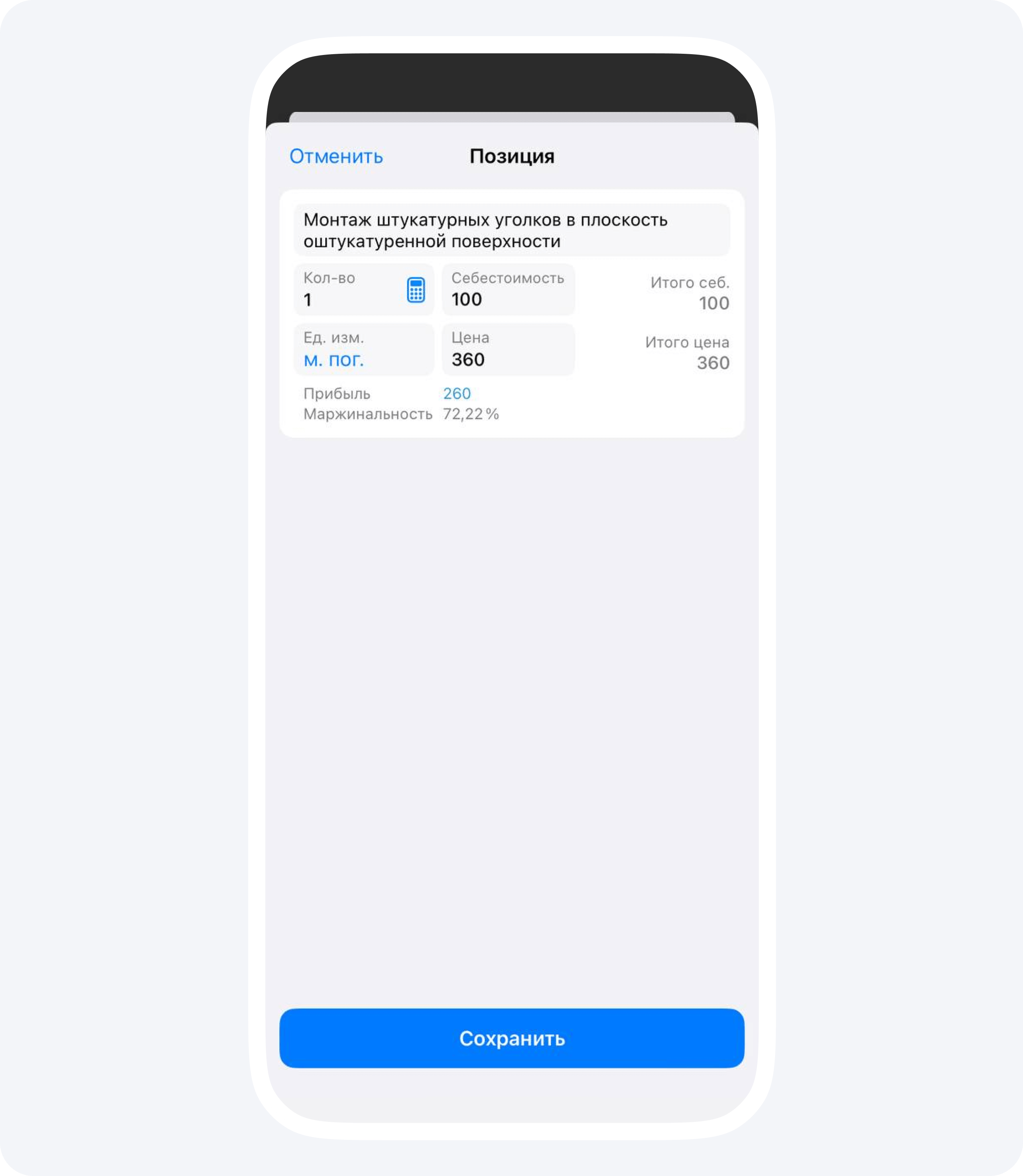
संबंधित प्रोजेक्ट में पूरे हुए काम की रिपोर्ट (रूसी में) बनाएँ या खोलें। दर सूची से ज़रूरी मद जोड़ें और उसकी माप की इकाई जाँचें।
2. कैलकुलेटर खोलें और माप की इकाई चुनें
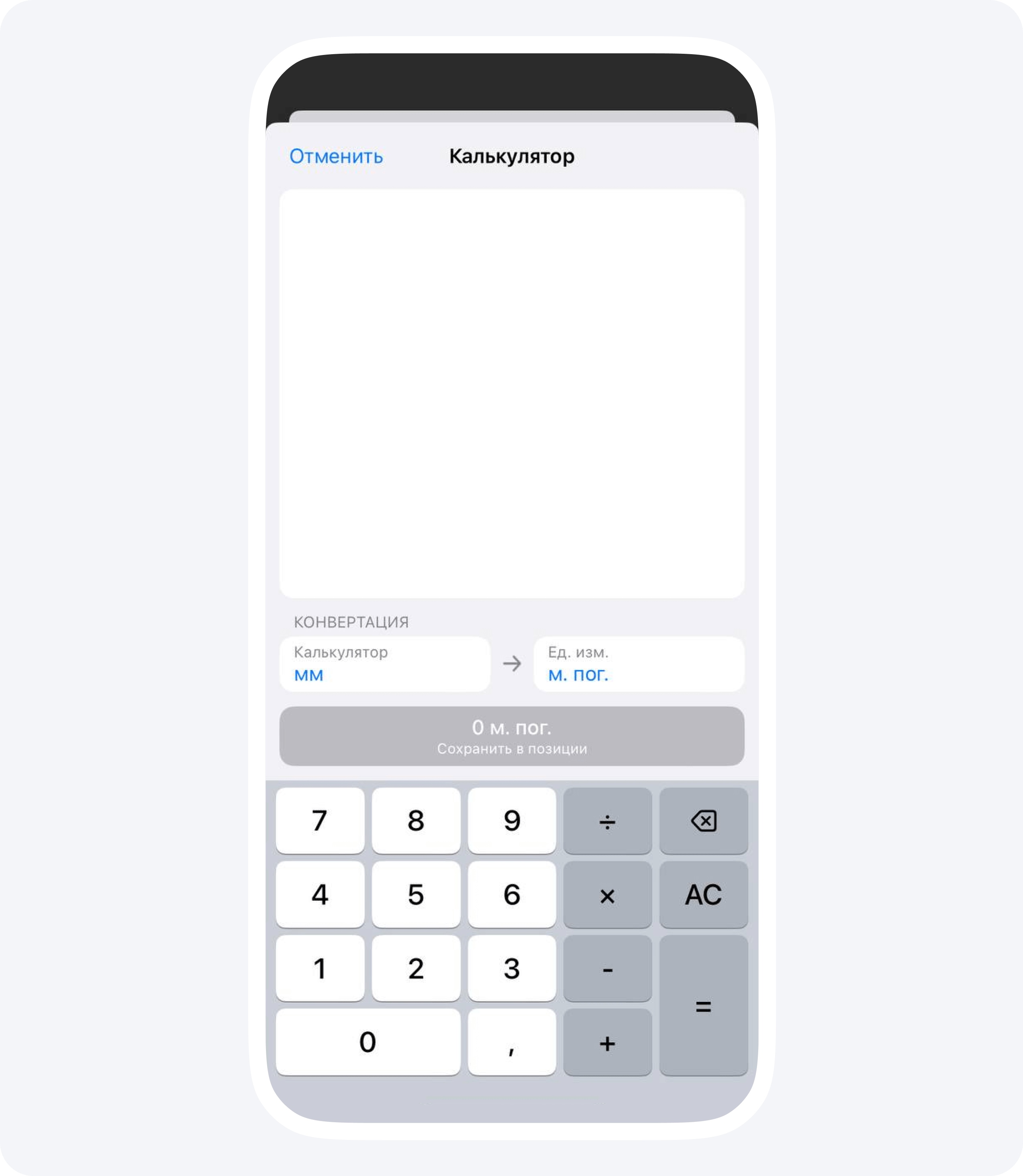
मद में मात्रा वाले फ़ील्ड के बगल में कैलकुलेटर का आइकन दबाएँ। माप दर्ज करने के लिए कैलकुलेटर में मिलीमीटर चुनें। जाँचें कि मद की इकाई रैखिक मीटर है।
3. माप दर्ज करें और नतीजे जोड़ें
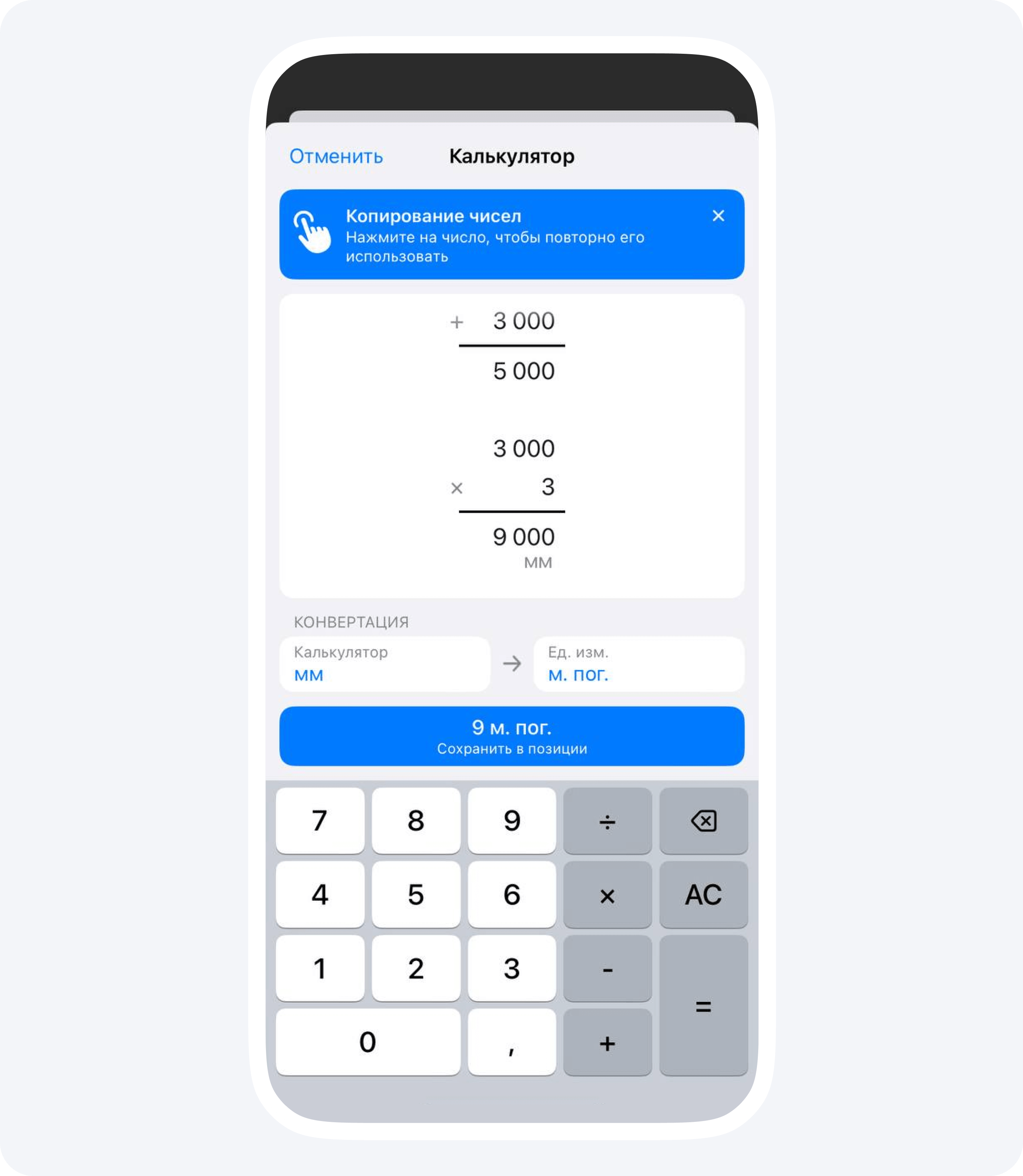
हर कमरे की गणना अलग कॉलम में करें। उदाहरण में पहले कमरे के लिए 5 000 मिमी और दूसरे के लिए 9 000 मिमी आए। दोनों अंतरिम नतीजों की जाँच करें और उन्हें जोड़ें।
4. निकाली गई मात्रा मद में सहेजें
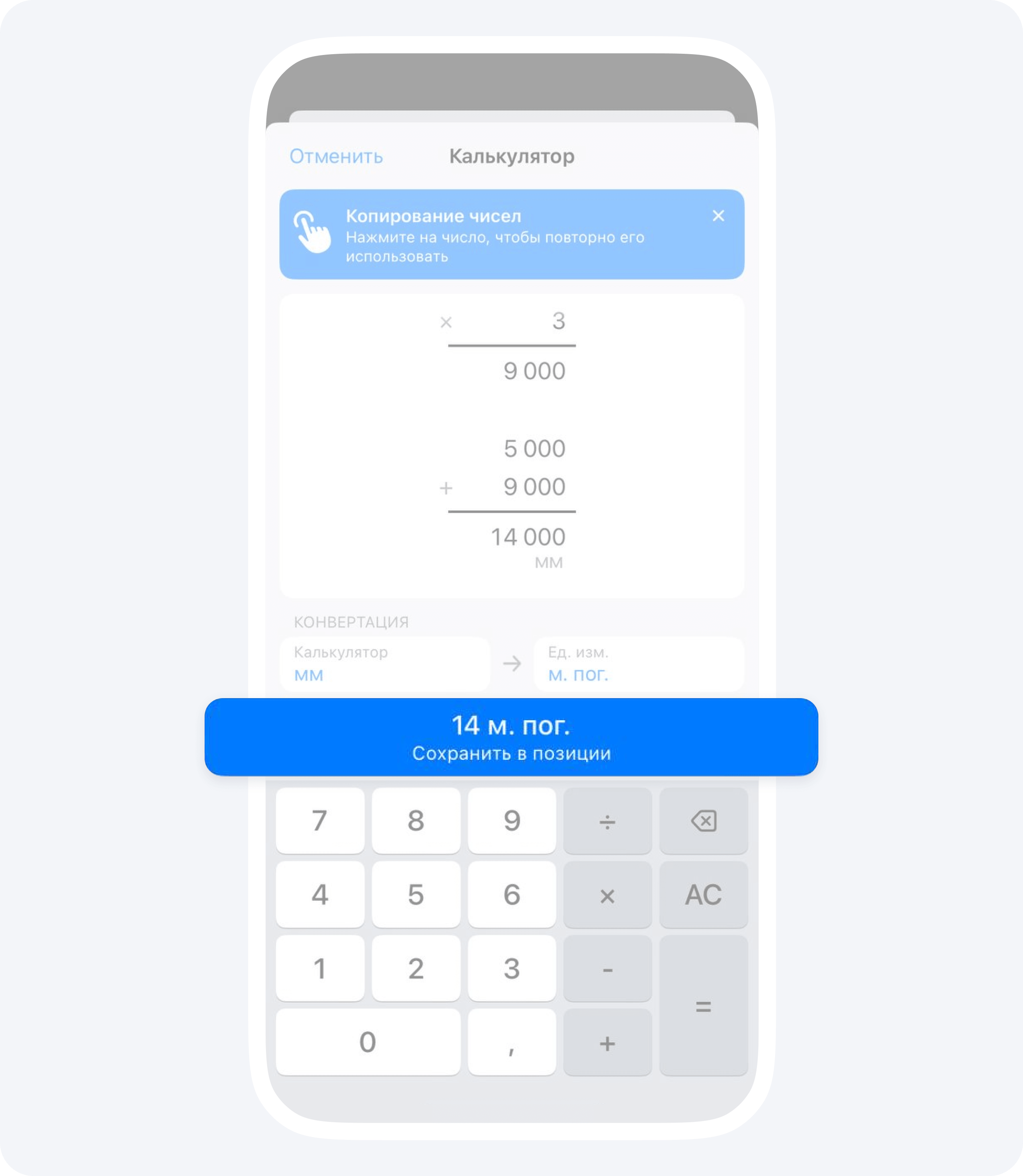
दोनों कमरों के नतीजों का जोड़ 14 000 मिमी है। कैलकुलेटर इसे मद की इकाई में बदलता है, जिससे 14 रैखिक मीटर मिलते हैं। यह मात्रा रिपोर्ट की मद में दर्ज करने के लिए कैलकुलेटर में सहेजने का बटन दबाएँ।
नतीजे की जाँच कैसे करें
रिपोर्ट की मद पर वापस जाएँ। जाँचें कि 14 रैखिक मीटर सहेजे गए हैं। अगर प्रति इकाई दर और कुल राशि आपको दिखाई देती हैं, तो उन्हें भी जाँचें। किसी दूसरे काम के लिए उसकी माप की इकाई अलग से जाँचें। दीवारों का क्षेत्रफल वर्ग मीटर (m²) में और प्रोफ़ाइल की लंबाई मीटर (m) में अलग-अलग मदों में दर्ज होती है।
मद सहेजें। फिर «हो गया» के समकक्ष बटन दबाकर मदों का चयन पूरा करें और उसके बाद रिपोर्ट सहेजें। रिपोर्ट में वास्तव में किए गए काम की मात्रा दर्ज होती है। भुगतान अलग से दर्ज करें।