Kalkulator konstruksi 101 membantu Anda memasukkan hasil pengukuran ke laporan pekerjaan yang telah selesai. Buka kalkulator dari item laporan, jumlahkan hasil pengukuran dalam satuan yang sesuai, lalu simpan kuantitas akhirnya. Sebelum menyimpan laporan, periksa kuantitas item dan periksa juga nilainya jika terlihat bagi Anda.
Daftar isi:
Cara melakukan pengukuran
Periksa dulu satuan ukur pekerjaan. Plesteran dinding biasanya dihitung berdasarkan luas dalam meter persegi, sedangkan pemasangan profil sudut dihitung dalam meter panjang.
Jika semua dinding memiliki tinggi yang sama, jumlahkan panjangnya lalu kalikan dengan tinggi dinding. Jika tingginya berbeda, hitung luas tiap dinding secara terpisah lalu jumlahkan hasilnya. Kurangi luas bukaan pintu dan jendela dari luas total jika bukaan tersebut tidak termasuk dalam volume pekerjaan. Perhitungkan setiap bukaan satu kali.
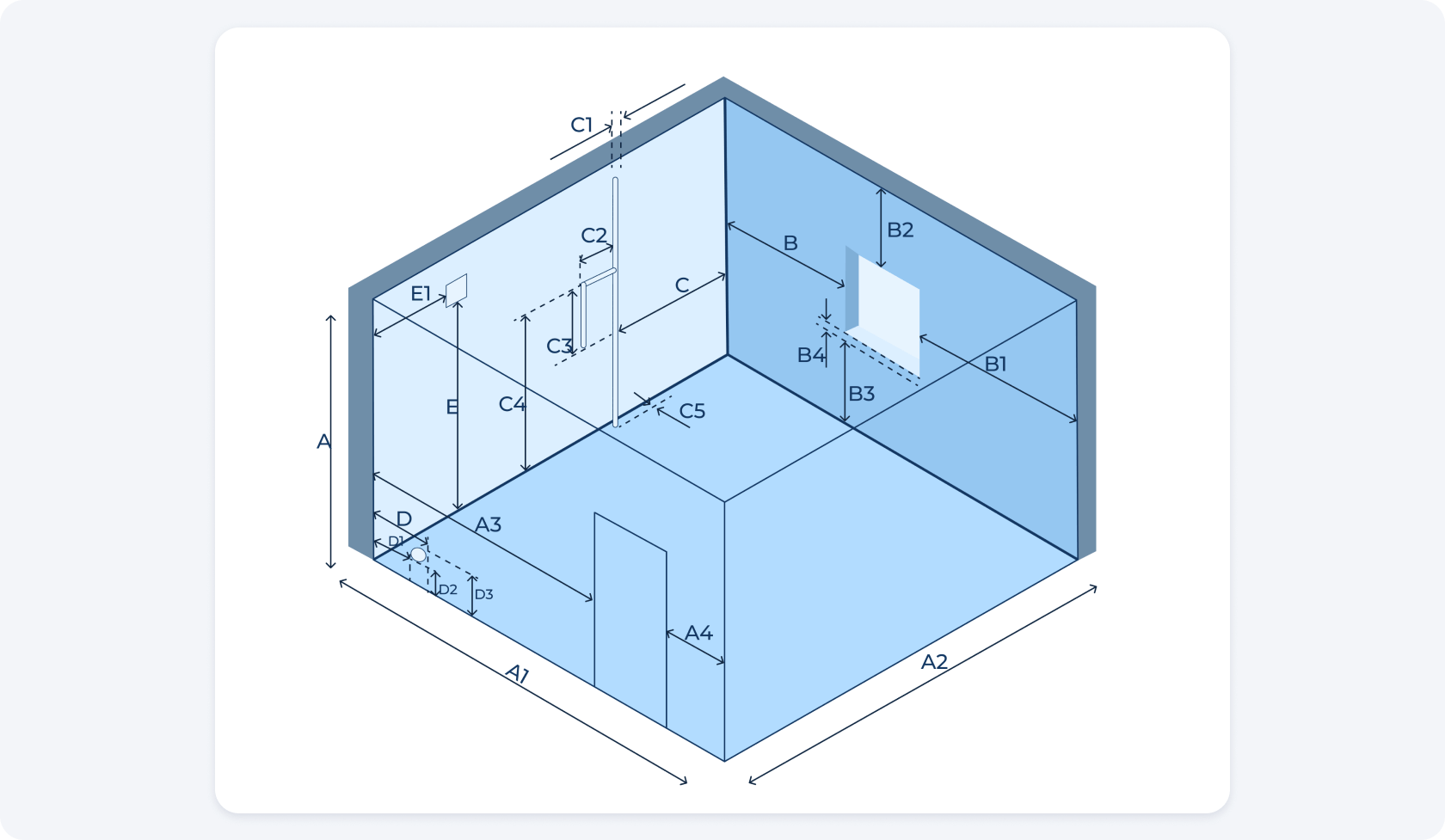
Anda dapat mengukur dengan meteran pita atau pengukur jarak laser yang sesuai. Hasil pengukuran dari aplikasi Measure di iPhone bersifat perkiraan. Periksa kembali dengan alat ukur jika suatu ukuran memengaruhi jumlah material atau biaya pekerjaan. Untuk iPhone kompatibel yang dilengkapi LiDAR, lihat panduan pengukuran 3D di 101 (dalam bahasa Rusia).
Cara menghitung volume untuk laporan di 101
Contoh pada tangkapan layar aplikasi seluler menunjukkan cara memasukkan panjang profil sudut untuk dua ruangan. Pekerjaan ini dihitung dalam meter panjang.
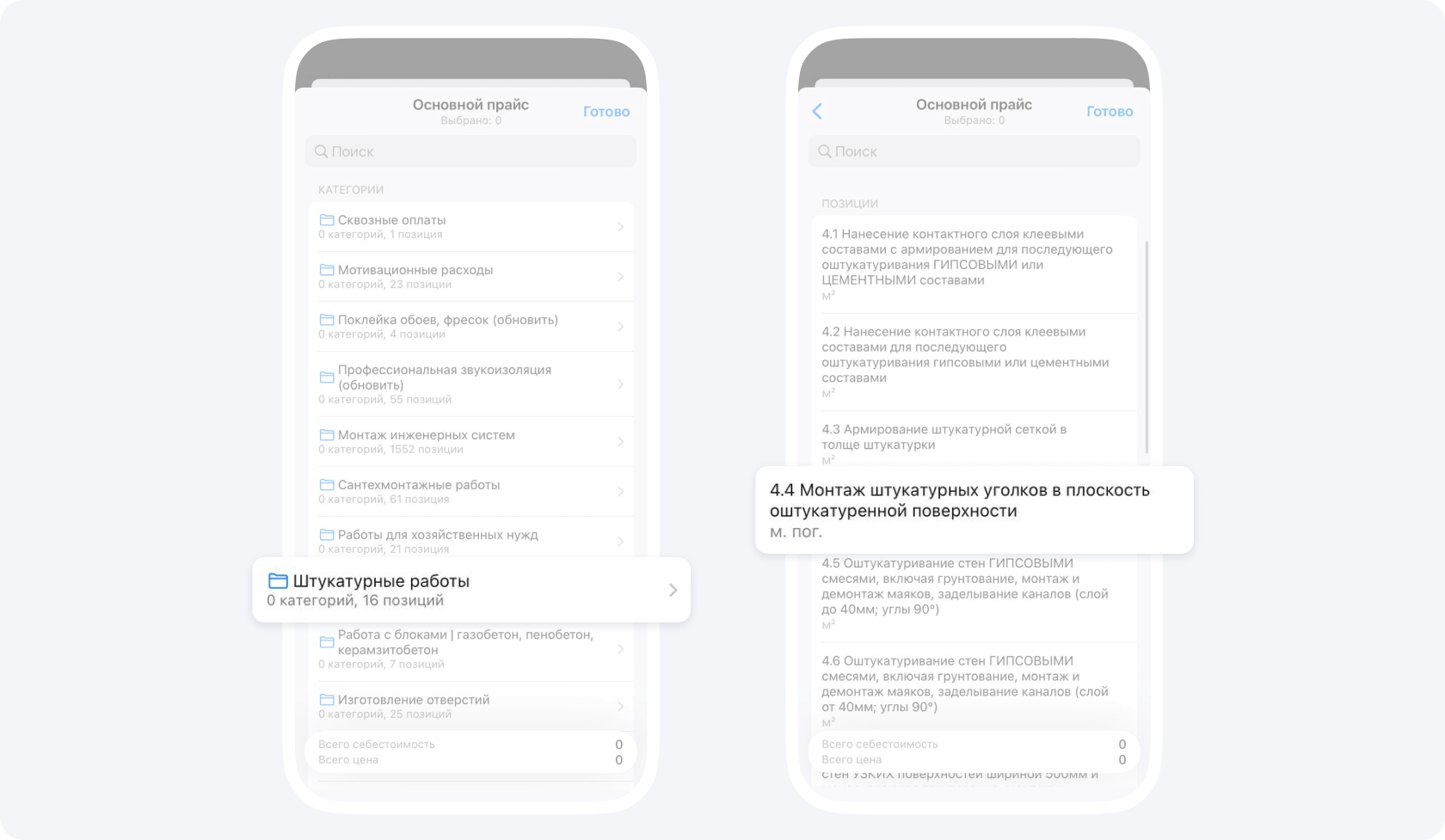
1. Buka laporan dan tambahkan item dari daftar harga
Pada proyek yang bersangkutan, buat atau buka laporan pekerjaan yang telah selesai (dalam bahasa Rusia). Tambahkan item yang diperlukan dari daftar harga dan periksa satuan ukurnya.
2. Buka kalkulator dan pilih satuan pengukuran
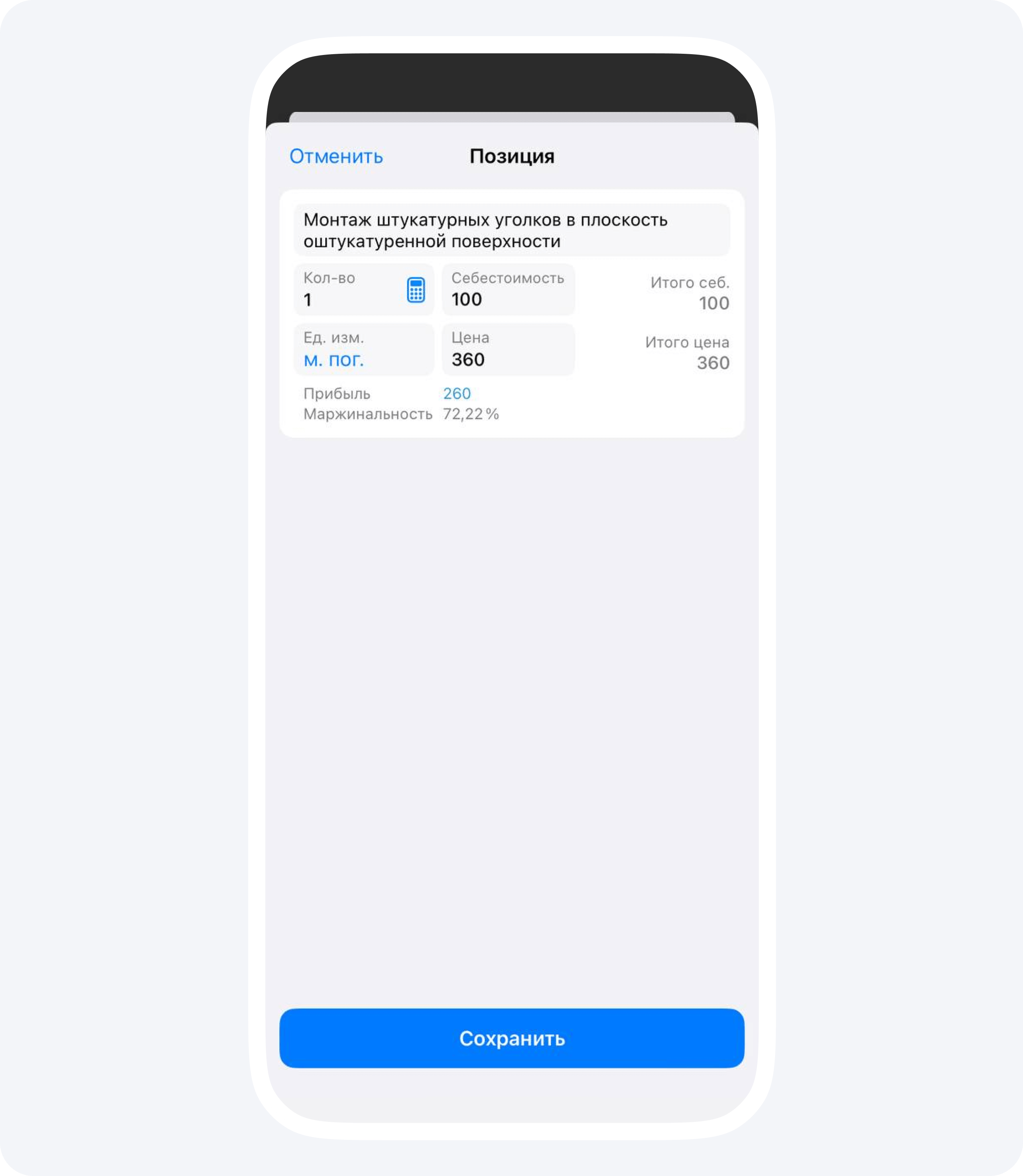
Pada item, ketuk ikon kalkulator di sebelah kolom kuantitas. Pilih milimeter di kalkulator untuk memasukkan hasil pengukuran. Pastikan satuan item adalah meter panjang.
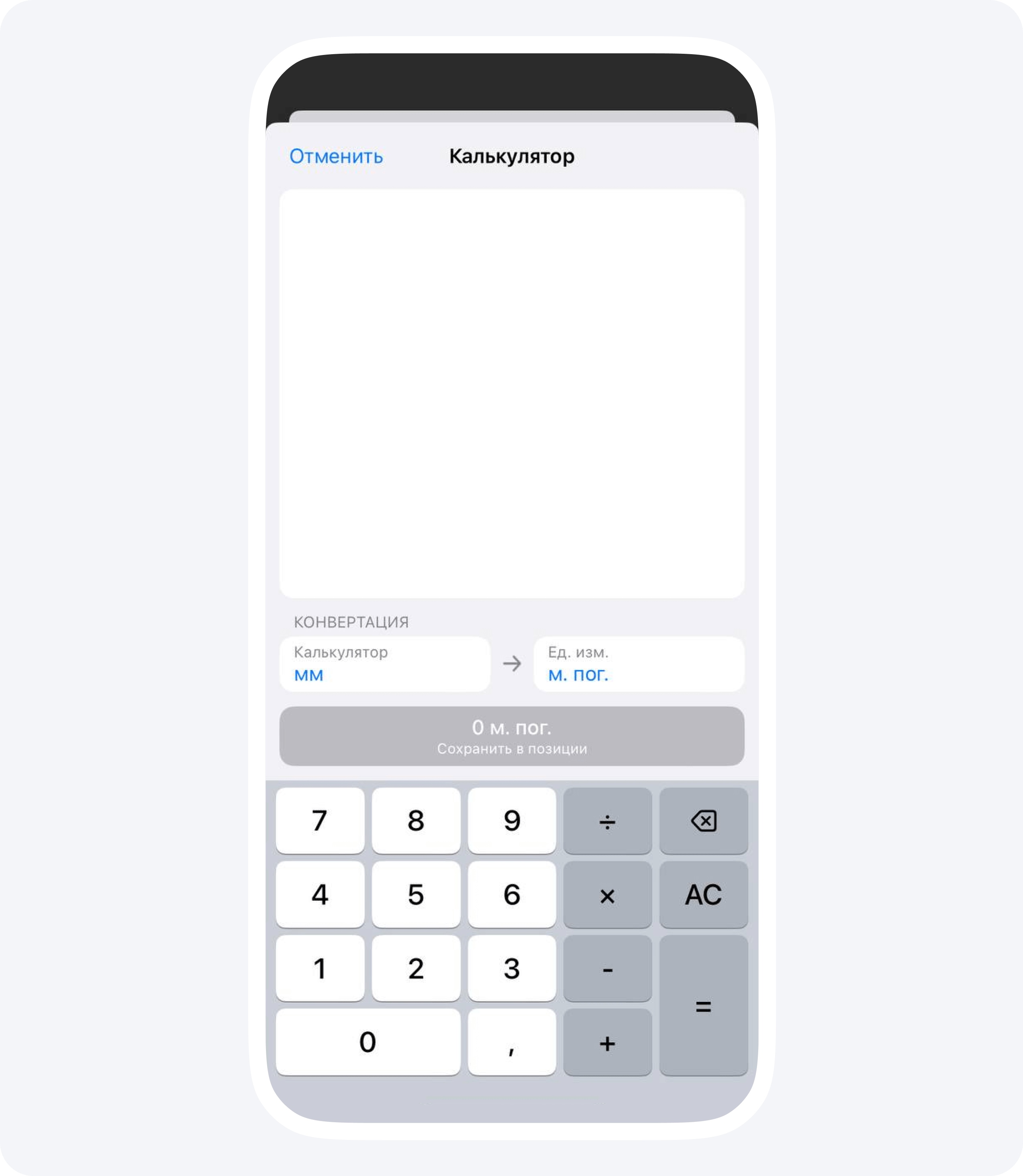
3. Masukkan hasil pengukuran dan jumlahkan
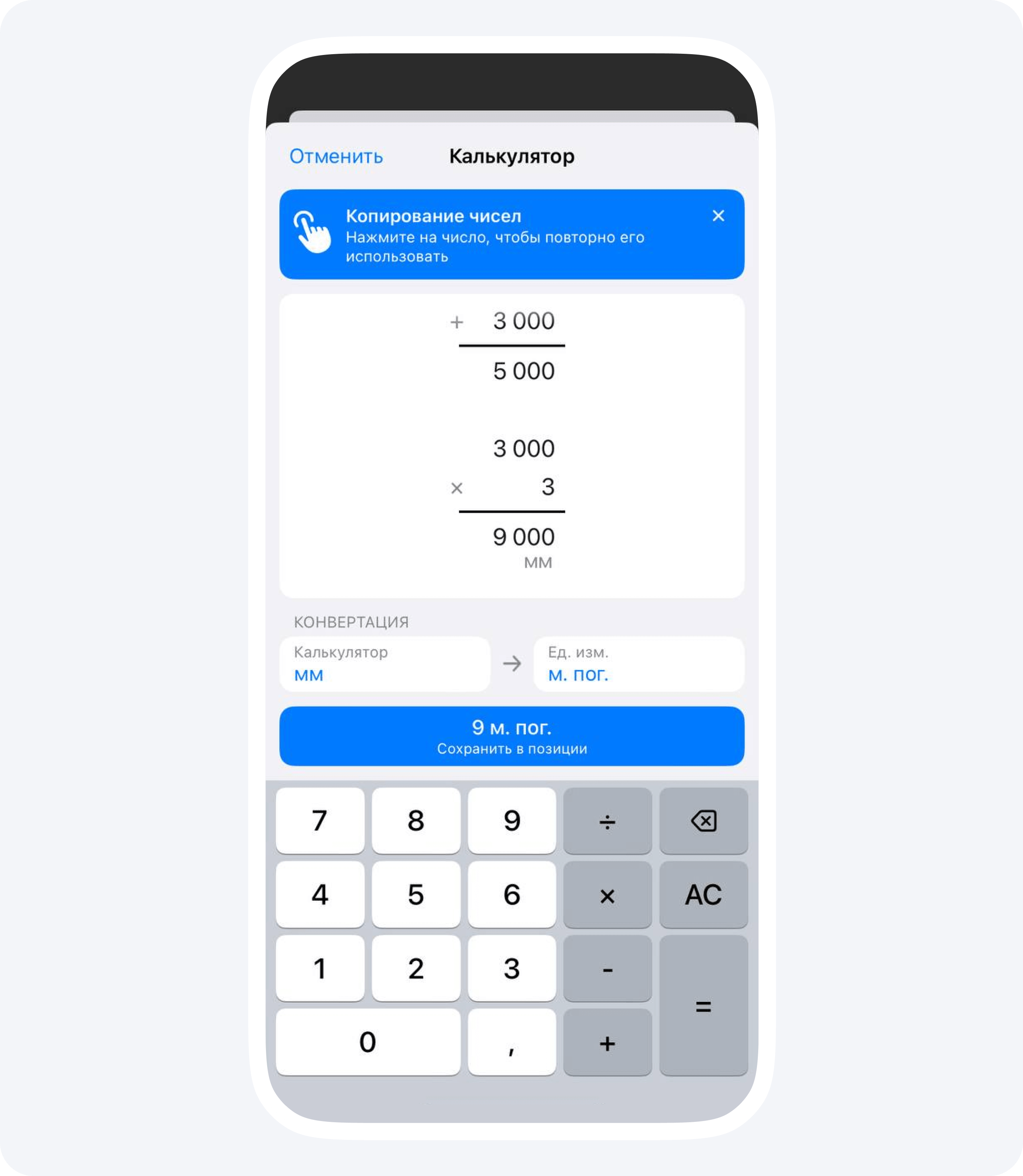
Gunakan kolom terpisah untuk menghitung setiap ruangan. Dalam contoh ini, hasilnya 5.000 mm untuk ruangan pertama dan 9.000 mm untuk ruangan kedua. Periksa kedua hasil sementara, lalu jumlahkan.
4. Simpan kuantitas hasil perhitungan ke item
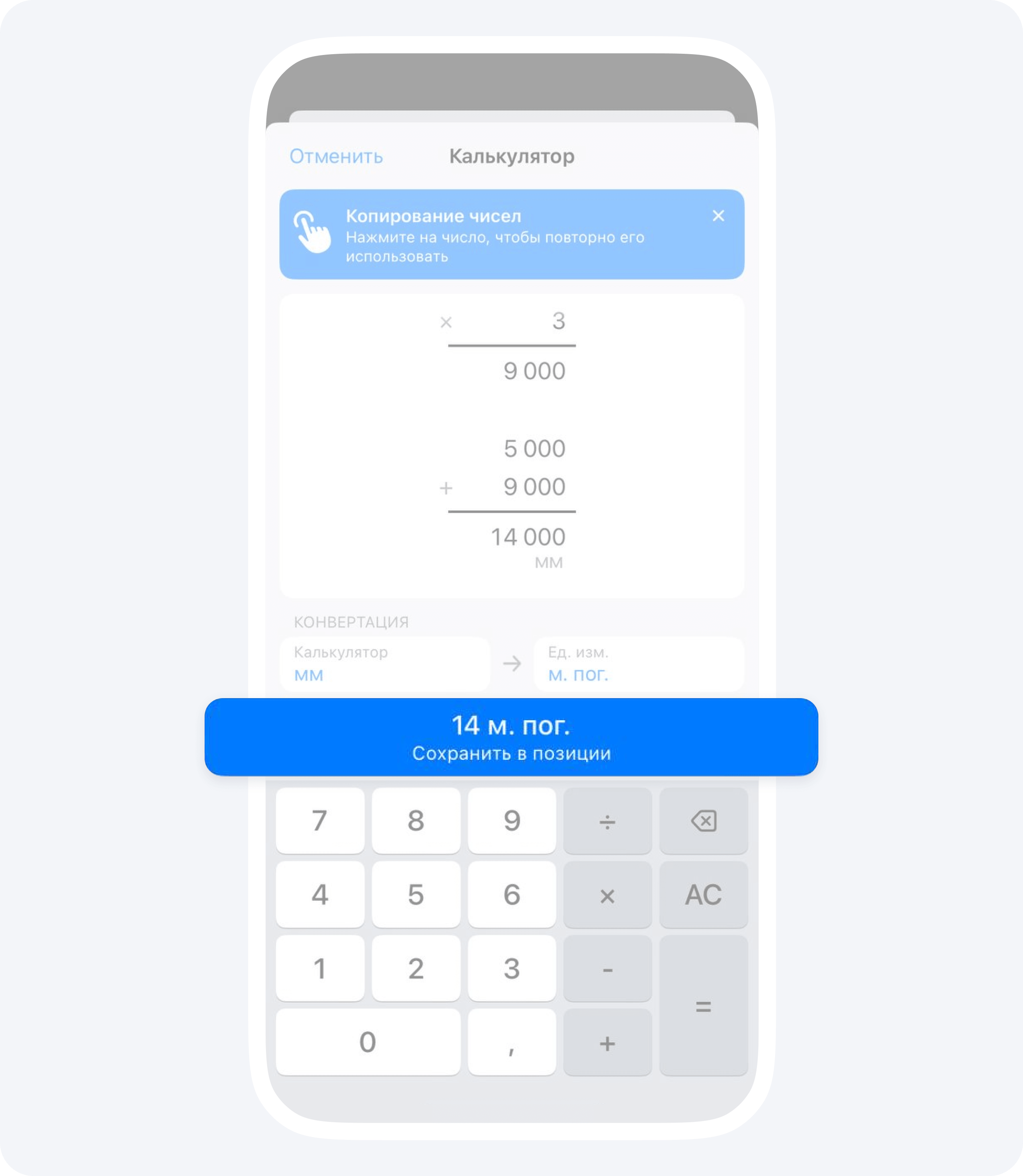
Jumlah kedua hasil pengukuran adalah 14.000 mm. Kalkulator mengubah hasil itu ke satuan item, yaitu 14 meter panjang. Ketuk tombol simpan di kalkulator untuk memindahkan kuantitas ini ke item laporan.
Cara memeriksa hasil
Kembali ke item laporan. Pastikan 14 meter panjang sudah tersimpan. Periksa setiap angka yang dapat Anda lihat, baik harga satuan maupun nilai item. Periksa satuan untuk pekerjaan lain secara terpisah. Luas dinding dalam m² dan panjang profil dalam meter dicatat pada item yang berbeda.
Simpan item. Ketuk tombol untuk menyelesaikan pemilihan item (berlabel «Готово» di antarmuka berbahasa Rusia), lalu simpan laporan. Laporan mencatat volume pekerjaan yang benar-benar telah dikerjakan. Pembayaran dicatat secara terpisah.