
შინაარსი:
ეკრანის სურათის გადაღების სამი გზა
თუ ზოგადი პრინციპი გჭირდებათ, ის ასეთია: ეკრანის სურათს იღებთ ღილაკებით, სისტემის მენიუდან ან ჩაშენებული ხელსაწყოთი, რომელიც მონაკვეთის მონიშვნისა და შენახვის საშუალებას გაძლევთ.
მეორე მეთოდიც მზად გქონდეთ. ის დაგეხმარებათ, როცა ღილაკებით საჭირო მომენტს ვერ იჭერთ ან ეკრანის მხოლოდ ნაწილი გჭირდებათ.
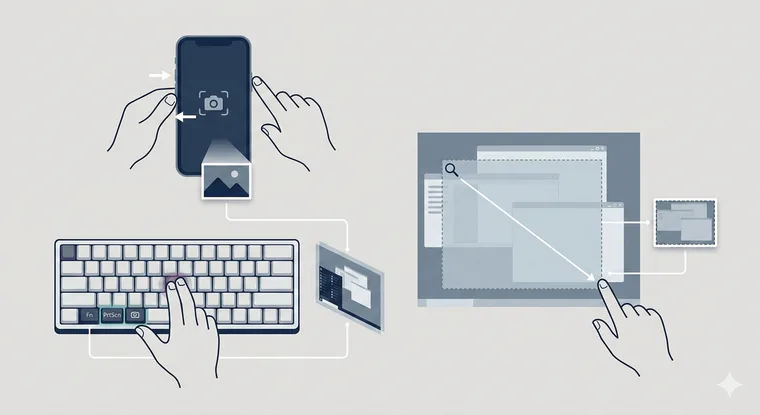
- ღილაკებით (ყველაზე სწრაფი გზა). გახსენით საჭირო ეკრანი → ერთდროულად დააჭირეთ ტელეფონის შესაბამის ღილაკებს ან კომპიუტერის კლავიშებს → გაუშვით → გახსენით სურათი და საჭიროების შემთხვევაში ჩამოჭერით.
- სისტემის მენიუდან (როცა ღილაკები მოუხერხებელია). გახსენით ტელეფონის ეკრანის სურათის მენიუ, თუ ის ხელმისაწვდომია, ან კომპიუტერის Snipping Tool/Screenshot ხელსაწყო → გადაიღეთ და შეინახეთ სურათი.
- მონაკვეთის მონიშვნის ხელსაწყოთი (როცა ფრაგმენტი გჭირდებათ). ჩართეთ მონიშვნის ხელსაწყო, თუ თქვენს მოწყობილობაზე ხელმისაწვდომია → მართკუთხედით მონიშნეთ საჭირო ნაწილი → ჩასვით ჩატში ან შეინახეთ ფაილად. ტელეფონზე წინასწარ მონიშვნის ნაცვლად შესაძლოა უკვე გადაღებული სურათის ჩამოჭრა დაგჭირდეთ.
თუ გუნდთან საუბრისას ხშირად აჩვენებთ „შეცდომა აქაა“ ან „ეს შეთანხმებულია“, საერთო ჩვევა ჩამოაყალიბეთ: ეკრანის სურათები ერთნაირად გადაიღეთ და ერთ ადგილას შეინახეთ. შიდა ინსტრუქციებიც ახლოს იქონიეთ, რომ პასუხების სხვადასხვა ჩატიდან შეგროვება არ დაგჭირდეთ.
ეკრანის სურათი iPhone-სა და iPad-ზე
iPhone-ზე ან iPad-ზე სურათის გადაღების შემდეგ გახსენით წინასწარი ნახვა: სისტემის ვერსიისა და პარამეტრების მიხედვით ის შეიძლება იყოს მინიატურა ან სრულეკრანიანი ფანჯარა. რედაქტორში შეგიძლიათ სურათის ჩამოჭრა და შენიშვნების დამატება. მონაცემების დასამალად უფრო უსაფრთხოა შესაბამისი ნაწილის ჩამოჭრა ან გაუმჭვირვალე ფერით დაფარვა; ნახევრადგამჭვირვალე მარკერი დამალვის გარანტიას არ იძლევა.
მეთოდი 1 (ღილაკები). iPhone-ზე მთავარი ღილაკის გარეშე: გვერდითი ღილაკი + ხმის აწევა. iPhone-ზე მთავარი ღილაკით: გვერდითი (ან ზედა) ღილაკი + მთავარი ღილაკი.
მეთოდი 2 (მენიუდან). თუ ხელმისაწვდომობის ფუნქციები ჩართულია, AssistiveTouch-ში შეგიძლიათ ეკრანის სურათის მოქმედების დამატება. შემდეგ სურათს ეკრანზე მცურავი მენიუდან გადაიღებთ.
მეთოდი 3 (ფრაგმენტი ან სრული გვერდი). Safari-სა და ზოგიერთ აპში გადაღების შემდეგ ხელმისაწვდომია Full Page — სრული გვერდის რეჟიმი. მაგალითად, Safari-ში შეგიძლიათ მთელი ვებგვერდის შენახვა. ხელმისაწვდომობა აპზეა დამოკიდებული; ეს რეჟიმი ნებისმიერი მიმოწერის გადაღების გარანტიას არ იძლევა.
ეკრანის სურათი Android-ზე
Android-ზე მეთოდები მწარმოებელსა და სისტემის ვერსიაზეა დამოკიდებული. დაიწყეთ ღილაკებით; მენიუები, ჟესტები და გრძელი სურათი ყველა მოწყობილობაზე ხელმისაწვდომი არ არის. თუ მეთოდი არ მუშაობს, შეამოწმეთ მწარმოებლის ინსტრუქცია.
მეთოდი 1 (ღილაკები). მოწყობილობების უმეტესობაზე: ჩართვის ღილაკი + ხმის დაწევა. დააჭირეთ მოკლედ, დიდხანს ნუ გააჩერებთ.
მეთოდი 2 (სწრაფი პარამეტრები). თუ თქვენს მოწყობილობას ეკრანის სურათის ღილაკი აქვს, გახსენით სწრაფი პარამეტრები და დააჭირეთ მას. ზოგ ტელეფონზე შესაბამისი პუნქტი ჩართვის მენიუშია; ამ ვარიანტების არსებობა მწარმოებელზეა დამოკიდებული.
მეთოდი 3 (ჟესტები და გრძელი სურათი). ზოგ მოწყობილობაზე არის სამი თითის ჟესტი ან გადაღებისთანავე ჩანს გადახვევის/გრძელი სურათის ღილაკი. ეს ეკრანის ქვემოთ განთავსებული შინაარსის გადაღებაში დაგეხმარებათ.
ეკრანის სურათი Windows-ზე
Windows-ზე დაიმახსოვრეთ ერთი სამუშაო კომბინაცია და ერთი სათადარიგო გზა. სამუშაოსთვის მონაკვეთის მონიშვნა მოსახერხებელია: კადრში ნაკლები ზედმეტი ინფორმაცია რჩება და ჩატში ჩასმაც მარტივია.
- Win + Shift + S — მონაკვეთის მონიშვნის რეჟიმი (ფრაგმენტი ბუფერში კოპირდება და შემდეგ მესენჯერში შეგიძლიათ ჩასვათ).
- Win + PrtScn — მთელი ეკრანი პირდაპირ ფაილად ინახება (ჩვეულებრივ Pictures → Screenshots საქაღალდეში).
- Alt + PrtScn — აქტიური ფანჯარა ბუფერში კოპირდება (მოსახერხებელია მხოლოდ ფანჯრის საჩვენებლად, დავალებების ზოლის გარეშე).
ეკრანის სურათი macOS-ზე
macOS-ში შეგიძლიათ მცურავი მინიატურის ჩართვა: გადაღების შემდეგ დააჭირეთ მას სურათის ჩამოსაჭრელად და გასაგზავნად. მინიატურის ჩვენება Screenshot ხელსაწყოს პარამეტრებში რეგულირდება.
- Cmd + Shift + 3 — მთელი ეკრანი.
- Cmd + Shift + 4 — მონაკვეთის მონიშვნა (კურსორი სამიზნეს ემსგავსება).
- Cmd + Shift + 5 — Screenshot პანელი (მასში ეკრანის ვიდეოჩაწერაც არის).
სად იპოვოთ ეკრანის სურათი და როგორ გაგზავნოთ ნაკლები მოქმედებით?
ეკრანის სურათი არის ფაილი ან ბუფერში არსებული გამოსახულება. სამუშაოში მეორე ვარიანტი განსაკუთრებით სასარგებლოა: გადაიღეთ მონაკვეთი → ჩასვით ჩატში → განაგრძეთ საუბარი.
სად ხვდება ეკრანის სურათი ჩვეულებრივ:
- iPhone/iPad: Photos აპის Screenshots განყოფილებაში; მისი მდებარეობა სისტემის ვერსიაზეა დამოკიდებული.
- Android: Gallery/Photos → ეკრანის სურათების ალბომი (სახელი მოწყობილობის ინტერფეისზეა დამოკიდებული).
- Windows: ბუფერში ან Pictures → Screenshots საქაღალდეში, თუ იყენებთ Win + PrtScn-ს.
- macOS: ნაგულისხმევად სამუშაო მაგიდაზე; შენახვის ადგილი Screenshot ხელსაწყოს პარამეტრებში შეგიძლიათ შეცვალოთ.
თუ სურათს დამკვეთს უგზავნით, წინასწარ მთელი კადრი შეამოწმეთ: შეტყობინებები, ღია ჩატები, ბარათების ნომრები და სხვა პირადი ინფორმაცია. რამდენიმე წამი ხანგრძლივ ახსნა-განმარტებებსა და ზედმეტ კითხვებს აგაცილებთ.
როცა სამუშაოს მიმდინარეობის დისტანციურად ჩვენება გჭირდებათ, ერთი სურათი შესაძლოა არ იყოს საკმარისი: შეიძლება ობიექტიდან პირდაპირ ეთერზე წვდომის მიცემა გსურდეთ. 101-ის ბლოგში არის დეტალური ინსტრუქცია: 101 Vision და პირდაპირი ეთერის ბმულის გაზიარება (რუსულ ენაზე).