
Skrinshotni fayl sifatida saqlash yoki chat, elektron xat va hujjatga qo‘yish uchun buferga nusxalash mumkin. Kerakli tugmalar operatsion tizimga va butun ekran, alohida soha yoki bitta oynani suratga olishga bog‘liq.
| Tizim | Butun ekran | Tanlangan soha | Faol oyna |
|---|---|---|---|
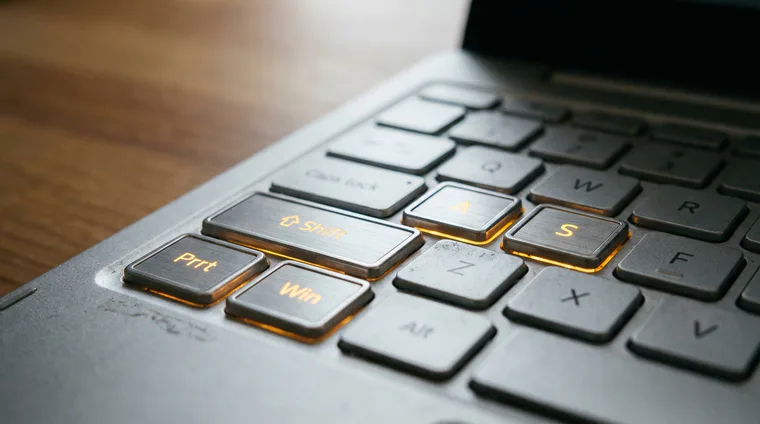
| Windows 10/11 | Print Screen yoki Windows + Print Screen | Windows + Shift + S | Alt + Print Screen |
| macOS | Command + Shift + 3 | Command + Shift + 4 | Command + Shift + 4, so‘ng Space |
| Linux | Print orqali ekran rasmi vositasi | Print orqali sohani tanlash | Muhitga qarab Print orqali oyna yoki Alt + Print |
Mundarija:
Windows’da skrinshot qanday olinadi?
Windows skrinshotni buferga nusxalashi yoki darhol fayl qilib saqlashi mumkin. Bufer chat va elektron xat uchun qulay, fayl esa hisobotlar va loyiha papkalarida tartib saqlashga yordam beradi.
- Print Screen butun ekranni oladi. Windows sozlamalariga qarab rasm buferga tushadi yoki Snipping Tool ochiladi.
- Alt + Print Screen faol oynani buferga nusxalaydi.
- Windows + Shift + S Snipping Tool’ni ochadi: to‘rtburchak soha, erkin shakl, alohida oyna yoki butun ekranni tanlash mumkin.
- Windows + Print Screen butun ekran rasmini Pictures papkasidagi Screenshots ichiga fayl qilib saqlaydi.
Bitta tafsilotni ko‘rsatish uchun Windows + Shift + S ni bosing, sohani belgilang va Ctrl + V bilan kerakli joyga qo‘ying. Skrinshotlarni fayl sifatida yig‘ish uchun Windows + Print Screen ortiqcha qo‘yish bosqichini olib tashlaydi.
Rasmga olish rejimlari, belgilash va saqlash imkoniyatlari Microsoft’ning Snipping Tool qo‘llanmasida tushuntirilgan.
macOS’da skrinshot qanday olinadi?
Mac’da skrinshotlar odatda ish stoliga fayl bo‘lib saqlanadi. Ularni buferga nusxalab, suhbatga darhol qo‘yish ham mumkin.
- Command + Shift + 3 butun ekranni suratga oladi.
- Command + Shift + 4 kerakli sohani tanlash imkonini beradi.
- Command + Shift + 4, keyin Space tanlangan oynani suratga oladi.
- Command + Shift + 5 Screenshot panelini ochadi: rasmga olish turi, ekran yozuvi, taymer va saqlash joyini tanlash mumkin.
Natijani buferga nusxalash uchun kombinatsiyaga Control tugmasini qo‘shing. Masalan, Control + Command + Shift + 4 tanlangan sohani buferga oladi, keyin uni Command + V bilan qo‘yish mumkin.
Skrinshotlar ko‘p bo‘lsa, Command + Shift + 5 ni bir marta ochib, alohida saqlash papkasini belgilang. Rasmga olish vositalari va parametrlar Apple’ning skrinshot qo‘llanmasida batafsil berilgan.
Linux’da skrinshot qanday olinadi?
Linux tugmalari ish stoli muhiti va sozlamalarga qarab farq qiladi. Zamonaviy GNOME’da Print tugmasi ekran rasmi vositasini ochadi; shu yerdan butun ekran, oyna yoki tanlangan sohani olish mumkin. Ayrim muhitlarda Alt + Print faol oynani darhol suratga oladi.
- Print ekran rasmi vositasini ochadi.
- Vosita ichida butun ekran, joriy oyna yoki tanlangan sohani belgilang.
- Alt + Print ko‘p muhitlarda faol oynani oladi, ammo tayinlangan amal sozlamaga bog‘liq.
Tugma ishlamasa, tizim sozlamalaridagi Klaviatura va Tugmalar birikmasi bo‘limini oching. U yerda joriy amalni ko‘rish yoki o‘zingizga qulay kombinatsiyani belgilash mumkin.
Skrinshotni qanday kesish, belgilash va yuborish mumkin?
Yuborishdan oldin foydasiz menyular, brauzer varaqlari, bildirishnomalar va shaxsiy ma’lumotlarni olib tashlang. Xato yoki kerakli amalni ko‘rsatish uchun bitta strelka, doira yoki qisqa izoh ko‘pincha yetarli.
- Faqat kerakli sohani suratga oling.
- Ortiqcha qismlar va maxfiy ma’lumotlarni kesib tashlang.
- Strelka, doira yoki qisqa izoh qo‘shing.
- Kichik matn va aniq chiziqlar muhim bo‘lsa PNG, fayl hajmi kichikroq bo‘lishi kerak bo‘lsa JPG formatini tanlang.
- Rasmni tegishli chat, elektron xat, vazifa yoki hujjatga yuboring.
Bitta skrinshot bitta fikrni tushuntirsa, uni anglash osonroq bo‘ladi. Bir necha bosqichni ko‘rsatish kerak bo‘lsa, rasmlarni ketma-ket joylashtiring va har biriga qisqa izoh yozing.
Qo‘shimcha skrinshot dasturi qachon kerak?
Operatsion tizimning ichki vositalari kundalik vazifalarning aksariyatiga yetadi. Sahifani aylantirib to‘liq olish, tarix, raqamlash, shablonlar, avtomatik yuklash yoki takrorlanuvchi amallar zanjiri kerak bo‘lsa, alohida dastur foydali bo‘ladi.
- ShareX soha va oynani olish, avtomatik saqlash, tugmalar birikmasi va sozlanadigan ish jarayonlarini birlashtiradi.
- Greenshot tez belgilash va eksport vositalarini beradi.
- Lightshot kerakli sohani tez olish va oddiy belgilash uchun xizmat qiladi.
Avval operatsion tizimdagi vositadan foydalaning. Muayyan ehtiyoj muntazam takrorlanib, ichki tugmalar yetarli vaqt tejamasagina qo‘shimcha dastur o‘rnating.