
Mundarija:
Skrinshot olishning uch usuli
Umumiy qoida kerak bo‘lsa, u quyidagicha: skrinshot tugmalar, tizim menyusi yoki ekranning bir qismini belgilab saqlashga imkon beruvchi ichki vosita orqali olinadi.
Ikkinchi usulni ham yodda tuting. Tugmalar bilan kerakli lahzani ushlay olmasangiz yoki ekranning faqat bir qismi kerak bo‘lsa, u yordam beradi.
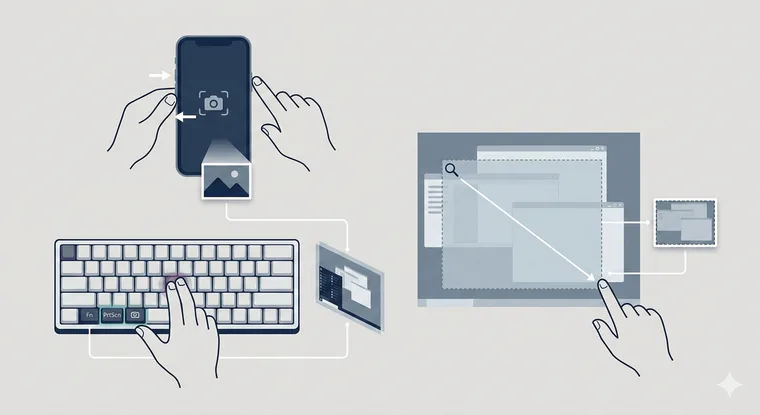
- Tugmalar bilan (eng tez usul). Kerakli ekranni oching → telefondagi tegishli tugmalarni yoki kompyuterdagi klavishlarni bir vaqtda bosing → qo‘yib yuboring → skrinshotni oching va zarur bo‘lsa qirqing.
- Tizim menyusi orqali (tugmalar noqulay bo‘lsa). Telefoningizda mavjud bo‘lsa, skrinshot menyusini yoki kompyuterda «Qaychi»/«Ekran tasviri» vositasini oching → tasvirni oling va saqlang.
- Qismni belgilash vositasi orqali (parcha kerak bo‘lsa). Qurilmangizda mavjud bo‘lsa, qismni belgilash vositasini ishga tushiring → kerakli joyni to‘rtburchak bilan belgilang → chatga joylang yoki fayl sifatida saqlang. Telefonda oldindan qism tanlash o‘rniga tayyor skrinshotni qirqish talab qilinishi mumkin.
Jamoa bilan suhbatda tez-tez «xato shu yerda» yoki «bu tasdiqlangan» deb ko‘rsatishga to‘g‘ri kelsa, umumiy odat joriy qiling: skrinshotlarni bir xil usulda oling va bir joyda saqlang. Ichki yo‘riqnomalarni ham yonida saqlash foydali, shunda javoblarni turli chatlardan yig‘ishga hojat qolmaydi.
iPhone va iPad’da skrinshot
iPhone yoki iPad’da skrinshot olgach, oldindan ko‘rish oynasini oching: tizim versiyasi va sozlamalarga qarab, bu kichik tasvir yoki to‘liq ekranli oyna bo‘lishi mumkin. Muharrirda tasvirni qirqish va belgilar qo‘shish mumkin. Ma’lumotni yashirish uchun tegishli joyni qirqib tashlash yoki shaffof bo‘lmagan rang bilan yopish xavfsizroq; yarim shaffof marker yashirishni kafolatlamaydi.
1-usul (tugmalar). «Uy» tugmasisiz iPhone’da: yon tugma + ovozni oshirish. «Uy» tugmali iPhone’da: yon (yoki yuqori) tugma + «Uy».
2-usul (menyu orqali). Maxsus imkoniyatlar yoqilgan bo‘lsa, AssistiveTouch’ga skrinshot amalini qo‘shishingiz mumkin. Shunda tasvir ekrandagi suzuvchi menyudan olinadi.
3-usul (parcha yoki butun sahifa). Safari va ayrim ilovalarda skrinshotdan keyin «Butun sahifa» rejimi mavjud. Masalan, Safari’da butun veb-sahifani saqlash mumkin. Bu imkoniyat ilovaga bog‘liq; rejim har qanday yozishmani to‘liq olishni kafolatlamaydi.
Android’da skrinshot
Android’da usullar ishlab chiqaruvchi va tizim versiyasiga bog‘liq. Avval tugmalarni sinang; menyular, imo-ishoralar va uzun skrinshot har bir qurilmada mavjud emas. Usul ishlamasa, ishlab chiqaruvchining yo‘riqnomasini tekshiring.
1-usul (tugmalar). Ko‘pchilik qurilmalarda: quvvat tugmasi + ovozni pasaytirish. Qisqa bosing, uzoq ushlab turmang.
2-usul (tezkor sozlamalar). Qurilmangizda «Skrinshot» tugmasi mavjud bo‘lsa, tezkor sozlamalarni oching va uni bosing. Ayrim telefonlarda «Skrinshot» quvvat menyusida bo‘ladi; bu variantlar ishlab chiqaruvchiga bog‘liq.
3-usul (imo-ishoralar va uzun skrinshot). Ayrim qurilmalarda uch barmoq bilan imo-ishora yoki skrinshotdan so‘ng «Aylantirish/Uzun skrinshot» tugmasi mavjud. Bu ekran bo‘ylab pastroqda joylashgan mazmunni olishga yordam beradi.
Windows’da skrinshot
Windows’da ish uchun bitta tugmalar birikmasi va zaxira usulni yodda tutgan ma’qul. Qismni belgilash ish uchun qulay: tasvirda ortiqcha narsalar kamayadi va uni chatga joylash osonlashadi.
- Win + Shift + S — qismni belgilash rejimi (olingan parcha almashuv buferiga tushadi, keyin uni messenjerga joylash mumkin).
- Win + PrtScn — butun ekranni darhol faylga saqlaydi (odatda «Rasmlar» → «Skrinshotlar» papkasiga).
- Alt + PrtScn — faol oynani almashuv buferiga ko‘chiradi (vazifalar panelisiz faqat oynani ko‘rsatish kerak bo‘lsa, qulay).
macOS’da skrinshot
macOS’da suzuvchi kichik tasvirni yoqish mumkin: skrinshotdan keyin uni bosing, tasvirni qirqing va yuboring. Kichik tasvirning ko‘rinishi «Ekran tasviri» vositasi parametrlarida sozlanadi.
- Cmd + Shift + 3 — butun ekran.
- Cmd + Shift + 4 — qismni belgilash (kursor nishonga o‘xshash shaklga o‘tadi).
- Cmd + Shift + 5 — «Ekran tasviri» paneli (unda ekranni videoga yozish ham mavjud).
Skrinshotni qayerdan topish va kamroq harakat bilan yuborish mumkin?
Skrinshot — fayl yoki almashuv buferidagi tasvir. Ish jarayonida ikkinchisi ayniqsa qulay: kerakli parchani oling → chatga joylang → suhbatni davom ettiring.
Skrinshotlar odatda qayerga saqlanadi:
- iPhone/iPad: «Foto» ilovasidagi «Skrinshotlar» bo‘limi; bo‘limning joylashuvi tizim versiyasiga bog‘liq.
- Android: «Galereya/Foto» → «Skrinshotlar» albomi (nomi qurilma interfeysiga bog‘liq).
- Windows: almashuv buferiga yoki Win + PrtScn ishlatilganda «Rasmlar» → «Skrinshotlar» papkasiga.
- macOS: odatda ish stoliga; saqlash joyini «Ekran tasviri» vositasi parametrlarida o‘zgartirish mumkin.
Skrinshotni buyurtmachiga yuborsangiz, avval butun tasvirni tekshiring: bildirishnomalar, ochiq chatlar, karta raqamlari va boshqa shaxsiy ma’lumotlar. Bir necha soniya uzoq tushuntirishlar va ortiqcha savollarning oldini oladi.
Ishning borishini masofadan ko‘rsatish uchun bitta skrinshot yetmasligi mumkin: obyektdan jonli efirga kirish imkonini berishni xohlashingiz mumkin. 101 blogida batafsil yo‘riqnoma mavjud: 101 Vision va jonli efir havolasini ulashish usuli (rus tilida).