
يمكن حفظ لقطة الشاشة كملف أو نسخها إلى الحافظة للصقها في محادثة أو بريد إلكتروني أو مستند. يعتمد الاختصار المناسب على نظام التشغيل وعلى ما إذا كنت تريد التقاط الشاشة كاملة أو منطقة محددة أو نافذة واحدة.
| النظام | الشاشة كاملة | منطقة محددة | النافذة النشطة |
|---|---|---|---|
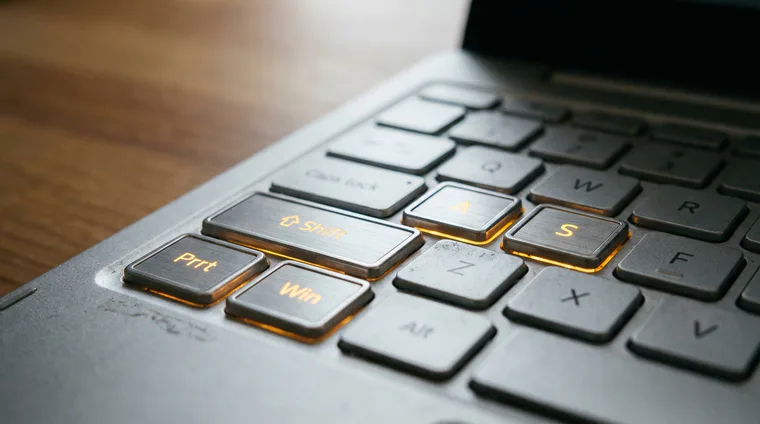
| Windows 10/11 | Print Screen أو Windows + Print Screen | Windows + Shift + S | Alt + Print Screen |
| macOS | Command + Shift + 3 | Command + Shift + 4 | Command + Shift + 4 ثم Space |
| Linux (بحسب البيئة) | Print Screen أو أداة الالتقاط | تُختار من أداة الالتقاط | Alt + Print Screen في بيئات كثيرة |
المحتويات:
كيفية أخذ لقطة شاشة في Windows؟
يتيح Windows نسخ لقطة الشاشة إلى الحافظة أو حفظها مباشرة كملف. يناسب النسخ إلى الحافظة الرسائل والبريد الإلكتروني، بينما يسهل حفظ الملفات تنظيم الصور داخل التقارير ومجلدات المشروعات.
- Print Screen يلتقط الشاشة كاملة. وفق إعدادات Windows، تُنسخ الصورة إلى الحافظة أو تُفتح أداة القطع.
- Alt + Print Screen ينسخ النافذة النشطة إلى الحافظة.
- Windows + Shift + S يفتح أداة القطع لاختيار مستطيل أو شكل حر أو نافذة أو الشاشة كاملة.
- Windows + Print Screen يحفظ الشاشة كاملة في مجلد Screenshots داخل Pictures.
لإظهار تفصيل واحد، اضغط Windows + Shift + S وحدد المنطقة ثم الصق النتيجة باستخدام Ctrl + V. ولجمع اللقطات كملفات، يوفر Windows + Print Screen خطوة اللصق في تطبيق آخر.
يشرح دليل أداة القطع الرسمي من Microsoft أوضاع الالتقاط وإضافة الملاحظات وحفظ الصور.
كيفية أخذ لقطة شاشة في macOS؟
تُحفظ لقطات الشاشة على Mac كملفات على سطح المكتب افتراضياً. ويمكن أيضاً نسخها إلى الحافظة للصقها مباشرة في محادثة.
- Command + Shift + 3 يلتقط الشاشة كاملة.
- Command + Shift + 4 يتيح تحديد منطقة.
- Command + Shift + 4 ثم Space يلتقط نافذة تختارها.
- Command + Shift + 5 يفتح لوحة لقطة الشاشة لاختيار نوع الالتقاط أو تسجيل الشاشة أو استخدام المؤقت أو تغيير موقع الحفظ.
لنسخ النتيجة إلى الحافظة، أضف مفتاح Control إلى الاختصار. على سبيل المثال، ينسخ Control + Command + Shift + 4 المنطقة المحددة، ثم يمكن لصقها باستخدام Command + V.
إذا كنت تلتقط صوراً كثيرة، افتح Command + Shift + 5 وحدد مجلد الحفظ مرة واحدة. يوضح دليل Apple الرسمي لالتقاط الشاشة أدوات الالتقاط وخياراتها.
كيفية أخذ لقطة شاشة في Linux؟
تعتمد اختصارات Linux على بيئة سطح المكتب وإعداداتها. في GNOME الحالي، يفتح مفتاح Print أداة لقطة الشاشة لاختيار الشاشة أو النافذة أو منطقة محددة، بينما قد يختلف السلوك في بيئات أخرى.
- Print Screen يفتح أداة لقطة الشاشة في GNOME، وقد يلتقط الشاشة كاملة في بيئات أخرى.
- Alt + Print Screen يلتقط النافذة النشطة في GNOME وبيئات كثيرة.
- لالتقاط منطقة، افتح أداة الالتقاط واختر التحديد؛ وقد توفر بيئة سطح المكتب اختصاراً مختلفاً.
إذا لم يعمل أحد الاختصارات، افتح إعدادات لوحة المفاتيح وراجع قسم الاختصارات. يمكنك هناك التحقق من الإجراء المعين أو إنشاء تركيبة خاصة بك.
يشرح دليل GNOME الرسمي للقطات الشاشة أداة الالتقاط وخياراتها الحالية.
كيفية قص لقطة الشاشة وإضافة ملاحظات ومشاركتها؟
قبل مشاركة لقطة الشاشة، احذف القوائم وعلامات التبويب والإشعارات والبيانات الشخصية التي لا تضيف سياقاً مفيداً. يكفي غالباً سهم أو ملاحظة قصيرة لتوضيح موضع الخطأ أو الإجراء.
- التقط المنطقة التي تحتاج إليها فقط.
- اقصص العناصر الزائدة وأي بيانات حساسة.
- أضف سهماً أو دائرة أو ملاحظة قصيرة.
- احفظ بصيغة PNG عندما تهمك قراءة النص الصغير والحواف الواضحة، واستخدم JPG عندما يكون حجم الملف الأصغر أهم.
- أرسل الصورة في المحادثة أو البريد الإلكتروني أو المهمة أو المستند المناسب.
تكون لقطة الشاشة أوضح عندما تشرح فكرة واحدة. إذا احتجت إلى عرض عدة خطوات، فرتبها وأضف إلى كل صورة تسمية قصيرة.
متى تحتاج إلى تثبيت أداة لالتقاط الشاشة؟
تغطي الأدوات المدمجة معظم المهام اليومية. تصبح البرامج الإضافية مفيدة عند الحاجة إلى التقاط صفحة قابلة للتمرير أو سجل للقطات أو ترقيم أو قوالب أو رفع تلقائي أو سلسلة إجراءات متكررة.
- يجمع ShareX بين التقاط المناطق والنوافذ والحفظ التلقائي والاختصارات ومسارات العمل القابلة للضبط.
- يوفر Greenshot أدوات سريعة لإضافة الملاحظات وتصدير الصور.
- يقدم Lightshot التقاطاً بسيطاً لمنطقة وأدوات أساسية للتمييز.
ابدأ بالأداة المدمجة في نظام التشغيل. ثبّت تطبيقاً آخر عندما تتكرر حاجة محددة ولا يعود الاختصار الأصلي يوفر الوقت الكافي.