


Содержание:
Что такое управленческий учет и почему его часто начинают вести в Excel?
Управленческий учет — система сбора, систематизации и анализа данных о финансовых операциях компании, которая помогает собственнику принимать решения.
Для управления важны ответы на практические вопросы: сколько денег дает каждый проект, где перерасход, кто держит подотчет, какой остаток денег доступен сегодня, ожидается ли кассовый разрыв.
Рассмотрим условный пример: ремонтная команда ведет два объекта, заказчики платят частями, а ответственный ежедневно заносит операции. Excel может быть достаточным, пока данные поступают вовремя и их удается проверять. При росте числа объектов и операций стоит пересмотреть правила работы и оценить инструмент. Само количество проектов не определяет пригодность таблицы.

Почему предприниматели выбирают Excel?
Причина первая — знакомый инструмент. Если команда уже пользуется Excel, начальный журнал операций можно собрать в существующей рабочей книге. Доступность нужной версии и лицензии стоит проверить до запуска совместной работы.
Причина вторая — гибкость. Можно собрать таблицу под бизнес: добавить статьи расходов, форму оплаты, проект, контрагента, комментарий, ссылку на документы. Excel не спорит и не просит «настроить справочники» до первой записи.

Причина третья — возможность начать с небольшой структуры. Для команды полезно сначала наладить ввод операций и сверку остатков. О пригодности Excel судят по полноте данных, сложности учета и времени проверки, без универсального порога в один или два проекта.
Какие задачи закрывает управленческий учет в Excel?
Excel позволяет собирать операции в структурированную таблицу и строить на ее основе отчеты. Сводные таблицы помогают группировать и анализировать эти данные по проектам, статьям и периодам.
Чтобы управленческий учет в Excel работал устойчиво, полезно сразу разделить два слоя: ввод данных (одна таблица событий) и отчетность (сводные, диаграммы, P&L по проектам). Тогда риск «сломать формулу» ниже, а анализ делается быстрее.
Для журнала нужны идентификатор операции, дата, тип события, проект, контрагент, статья, сумма, счет или касса, комментарий и ссылка на документ. Для отчетности по начислению добавьте период признания дохода или расхода и связь с оплатой: дата платежа и дата признания могут различаться.
Сразу разделите движение денег и финансовый результат. ДДС отражает поступления и выплаты. Отчет о прибылях и убытках (P&L) по методу начисления показывает доходы и расходы соответствующего периода. IAS 7 также различает прибыль и денежные потоки; это полезный ориентир для построения двух отдельных отчетов, без требования применять стандарт к вашей внутренней таблице.
Аванс заказчика увеличивает деньги, но до выполнения соответствующих обязательств сам по себе не означает заработанную выручку. Этот принцип раскрывает IFRS 15. Предоплата поставщику тоже не должна автоматически становиться расходом периода в P&L по начислению. Правила признания закрепите отдельно. Связанные оплату и начисление нельзя дважды включать в один показатель. Перевод между собственными счетами компании не создает дохода или расхода и не меняет общий остаток денег; в сводном ДДС его выделяют как внутреннее перемещение.
- Отчет доходов и расходов по начислению: признанные доходы и расходы периода, прибыль по проектам и компании. Правило распределения общих расходов должно быть единым.
- ДДС (движение денежных средств): притоки, оттоки, остаток денег по кассам и счетам.
- План-факт: сравнение бюджета и факта по одинаковым проектам, статьям, периодам и методу учета. План платежей сравнивайте с выплатами, бюджет расходов по начислению — с признанными расходами.
- Контроль подотчетных средств: кому выдали деньги, сколько подтверждено документами, сколько возвращено и какой остаток требует отчета. Выдача под отчет сама по себе не равна расходу в P&L.
- Сверка оплат от заказчиков: кто оплатил, что просрочено, что еще ожидается.
Если фокус на расходах и дисциплине чеков, полезно посмотреть статью 101 «Как вести учет расходов в Excel?» — там разбор, где Excel помогает, а где начинает подводить.
Как внедрить управленческий учет в Excel в компании?
Главная ошибка при внедрении учета в Excel — начинать с «отчетов для собственника», когда нет стабильного ввода данных. Правильнее сначала собрать простую систему ведения: кто, когда и в каком виде заносит операции, где лежат документы, как проверяются суммы.
Практичная схема: один ответственный за методологию (правила), один ответственный за дисциплину (контроль заполнения), исполнители заносят свои операции. Когда роли не назначены, Excel превращается в файл «на всякий случай».
Для устойчивого учета закрепите последовательность работы:
- Шаг 1. Определите, какие отчеты реально нужны. Частый минимум: ДДС, доходы и расходы по проектам, дебиторка (кто должен оплатить).
- Шаг 2. Создайте таблицу операций с полями из базового списка. Различайте платеж и начисление, связывайте их идентификатором. Справочники и отчеты разместите отдельно от ручного ввода.
- Шаг 3. Заведите справочники: список проектов, статей расходов, статей доходов, контрагентов. Это снижает путаницу в названиях и помогает анализу.
- Шаг 4. Настройте проверку ввода: выпадающие списки и допустимые значения сумм. Добавьте контроль незаполненных полей и повторов; отдельно определите, как отражать возвраты и исправления.
- Шаг 5. Соберите отчеты на основе подготовленных данных: P&L по проектам, ДДС по неделям, план-факт по бюджету. Для каждого задайте правильные типы событий и даты, проверьте результат на нескольких операциях вручную.
- Шаг 6. Зафиксируйте правила признания доходов и расходов, учета авансов, подотчета и общих затрат. Определите, когда заносить платеж, как прикреплять документы и кто закрывает месяц.
- Шаг 7. Введите регламент проверки: ежедневный ввод операций, недельная сверка, ежемесячное закрытие и разбор отклонений.
Если хотите заранее подумать про рост, посмотрите материал 101 про организацию учета в проектном бизнесе: «Как организовать управленческий учет в проектном бизнесе?». Там хороший фокус на прибыльности и маржинальности проектов.
Плюсы и минусы учета в Excel
Преимущества видны на первых отчетах: вы создаете таблицу, настраиваете формулы, получаете итоги и строите график расходов. Универсальность Excel позволяет менять структуру анализа под задачи компании.
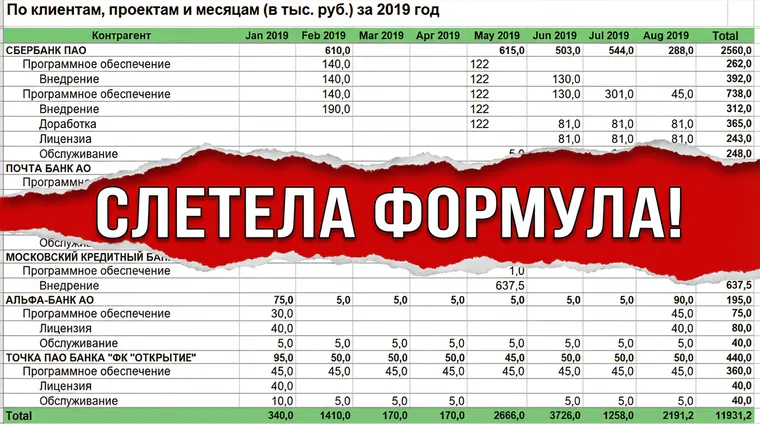
При командном учете важны качество ввода, защита расчетов и единое место хранения. Ошибки в исходных данных переходят в отчеты; несколько разосланных копий книги усложняют сверку. Эти риски зависят и от организации работы.
Excel поддерживает одновременное редактирование книги: нужны совместимые версии и файл в OneDrive или SharePoint Online. Можно работать и через браузер. Это помогает избежать обмена копиями, но правила ввода, доступов и проверки расчетов команда все равно определяет сама.
Плюсы: гибкая структура, формулы, сводные отчеты и возможность нестандартного анализа. Ограничения: необходимость самостоятельно поддерживать правила учета, проверять ввод и расчеты, следить за актуальностью общего файла. При большом числе операций оцените время на эту работу.
Признак, что Excel уже в зоне риска: прибыль по проектам начинает «прыгать» от месяца к месяцу из‑за несобранных первичных документов и запоздалых трат. Еще один сигнал — на ручную сверку денег по объектам регулярно уходит больше времени, чем команда готова выделять. Сначала проверьте дисциплину ввода и правила признания: смена программы сама по себе эти ошибки не устраняет.
Чем заменить Excel?
Замена Excel нужна не потому, что таблицы «плохие». Причина обычно в масштабе: проектов больше, участников больше, операций больше, ответственность размазана. В этот момент полезно выбрать систему, где ввод данных проще для команды, а отчеты собираются автоматически.
Варианты замены оценивайте по задаче. Для совместной работы сначала проверьте возможности уже используемого Excel и облачного хранения. Если важна связь с бухгалтерией, уточните совместимость с вашей учетной системой. Для проектного бизнеса сравните специализированные решения по учету объектов, вводу с телефона, правам доступа, отчетам и выгрузке данных.
В Приложении 101 доступны учет по проектам, отчеты и работа на телефоне и компьютере. Материалы 101 описывают контроль подотчетных средств и фонд компании. При выборе проверьте нужные возможности в вашем тарифе и разберите на демонстрации правила расчета показателей на собственных данных.
Здесь полезна комбинация: ежедневная работа команды живет в системе, Excel остается для нестандартного анализа и разовых расчетов. При таком подходе заранее определите, где хранится исходная запись и как обновляются выгрузки, чтобы анализ не расходился с текущим учетом.
Чтобы увидеть, как это устроено в реальном интерфейсе, можно прийти на бесплатную презентацию 101 и задать вопросы по внедрению под ваш формат проектов.