
स्क्रीनशॉट को फ़ाइल के रूप में सेव किया जा सकता है या क्लिपबोर्ड में कॉपी करके चैट, ईमेल या दस्तावेज़ में पेस्ट किया जा सकता है। सही शॉर्टकट ऑपरेटिंग सिस्टम और इस बात पर निर्भर करता है कि पूरी स्क्रीन, चुना हुआ हिस्सा या एक विंडो कैप्चर करनी है।
| सिस्टम | पूरी स्क्रीन | चुना हुआ हिस्सा | सक्रिय विंडो |
|---|---|---|---|
| Windows 10/11 | Print Screen या Windows + Print Screen | Windows + Shift + S | Alt + Print Screen |
| macOS | Command + Shift + 3 | Command + Shift + 4 | Command + Shift + 4, फिर Space |
| Linux (GNOME) | Print दबाएँ, फिर Screen चुनें | Print दबाएँ, फिर हिस्सा चुनें | Alt + Print |
विषय-सूची:
Windows में स्क्रीनशॉट कैसे लें?
Windows स्क्रीनशॉट को क्लिपबोर्ड में कॉपी कर सकता है या सीधे फ़ाइल के रूप में सेव कर सकता है। क्लिपबोर्ड वाला तरीका संदेश और ईमेल के लिए सुविधाजनक है। फ़ाइलें रिपोर्ट और प्रोजेक्ट फ़ोल्डर में व्यवस्थित करना आसान होता है।
- Print Screen पूरी स्क्रीन कैप्चर करता है। Windows की सेटिंग के अनुसार तस्वीर क्लिपबोर्ड में कॉपी होती है या Snipping Tool खुलता है।
- Alt + Print Screen सक्रिय विंडो को क्लिपबोर्ड में कॉपी करता है।
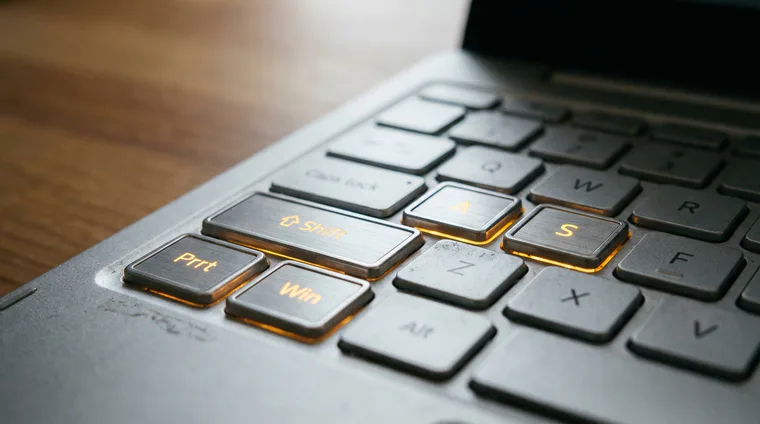
- Windows + Shift + S Snipping Tool खोलता है। इससे आयताकार हिस्सा, मनचाहा आकार, एक विंडो या पूरी स्क्रीन कैप्चर की जा सकती है।
- Windows + Print Screen पूरी स्क्रीन को Pictures फ़ोल्डर के अंदर Screenshots सबफ़ोल्डर में सेव करता है।
किसी एक हिस्से को दिखाने के लिए Windows + Shift + S दबाएँ, हिस्सा चुनें और Ctrl + V से पेस्ट करें। कई स्क्रीनशॉट फ़ाइलों के रूप में रखने हों तो Windows + Print Screen पेस्ट करने का अतिरिक्त चरण बचाता है।
Microsoft की आधिकारिक Snipping Tool गाइड में कैप्चर मोड, निशान लगाने और फ़ाइल सेव करने के तरीके दिए गए हैं।
macOS में स्क्रीनशॉट कैसे लें?
Mac पर स्क्रीनशॉट डिफ़ॉल्ट रूप से डेस्कटॉप पर फ़ाइल के रूप में सेव होते हैं। उन्हें क्लिपबोर्ड में कॉपी करके सीधे बातचीत में भी पेस्ट किया जा सकता है।
- Command + Shift + 3 पूरी स्क्रीन कैप्चर करता है।
- Command + Shift + 4 स्क्रीन का हिस्सा चुनने देता है।
- Command + Shift + 4 के बाद Space दबाने पर चुनी हुई विंडो कैप्चर होती है।
- Command + Shift + 5 Screenshot पैनल खोलता है। वहाँ कैप्चर का प्रकार, स्क्रीन रिकॉर्डिंग, टाइमर और सेव करने की जगह चुनी जा सकती है।
नतीजे को क्लिपबोर्ड में कॉपी करने के लिए शॉर्टकट के साथ Control दबाएँ। उदाहरण के लिए, Control + Command + Shift + 4 चुने हुए हिस्से को कॉपी करता है। उसे Command + V से पेस्ट किया जा सकता है।
बहुत से स्क्रीनशॉट लेने हों तो Command + Shift + 5 खोलकर सेव करने का फ़ोल्डर एक बार तय करें। Apple की आधिकारिक हिंदी गाइड कैप्चर टूल और उनके विकल्प समझाती है।
Linux में स्क्रीनशॉट कैसे लें?
Linux में शॉर्टकट डेस्कटॉप एनवायरनमेंट और उसकी सेटिंग पर निर्भर करते हैं। मौजूदा GNOME में Print दबाने से स्क्रीनशॉट ओवरले खुलता है। इसमें पूरी स्क्रीन, एक विंडो या चुना हुआ हिस्सा कैप्चर किया जा सकता है।
- Print GNOME का स्क्रीनशॉट ओवरले खोलता है।
- Alt + Print फ़ोकस वाली विंडो कैप्चर करता है।
- ओवरले में हिस्सा चुनने के लिए हैंडल या क्रॉसहेयर खींचें, फिर कैप्चर बटन दबाएँ।
दूसरे Linux डेस्कटॉप में तरीका अलग हो सकता है। शॉर्टकट काम न करे तो कीबोर्ड सेटिंग में स्क्रीनशॉट वाला भाग देखें। वहाँ तय किया गया काम जाँचा जा सकता है या अपनी कुंजी-संयोजना बनाई जा सकती है।
GNOME की आधिकारिक स्क्रीनशॉट गाइड मौजूदा ओवरले, सेव फ़ोल्डर और शॉर्टकट बताती है।
स्क्रीनशॉट को क्रॉप, मार्क और शेयर कैसे करें?
स्क्रीनशॉट शेयर करने से पहले ऐसे मेनू, टैब, सूचनाएँ और निजी जानकारी हटाएँ जो ज़रूरी संदर्भ नहीं देते। किसी गलती या कार्रवाई की जगह दिखाने के लिए अक्सर एक तीर या छोटा नोट पर्याप्त होता है।
- सिर्फ़ ज़रूरी हिस्सा कैप्चर करें।
- बेकार हिस्से और संवेदनशील जानकारी क्रॉप करें।
- तीर, गोला या छोटा नोट जोड़ें।
- छोटे अक्षर और साफ़ किनारे महत्वपूर्ण हों तो PNG चुनें। छोटी फ़ाइल चाहिए तो JPG चुनें।
- तस्वीर को सही चैट, ईमेल, टास्क या दस्तावेज़ में भेजें।
एक स्क्रीनशॉट एक विचार समझाए तो उसे पढ़ना आसान रहता है। कई चरण दिखाने हों तो तस्वीरों को क्रम में रखें और हर तस्वीर के साथ छोटा लेबल जोड़ें।
अलग स्क्रीनशॉट टूल कब इंस्टॉल करें?
ऑपरेटिंग सिस्टम में मौजूद टूल रोज़मर्रा के अधिकतर काम संभाल लेते हैं। स्क्रॉल होने वाले पूरे पेज का कैप्चर, इतिहास, क्रमांक, टेम्पलेट, अपने-आप अपलोड या बार-बार दोहराई जाने वाली कार्रवाई चाहिए तो दूसरा प्रोग्राम उपयोगी हो सकता है।
- ShareX में हिस्सा और विंडो कैप्चर, अपने-आप सेव करना, शॉर्टकट और बदले जा सकने वाले वर्कफ़्लो मिलते हैं।
- Greenshot जल्दी निशान लगाने और एक्सपोर्ट करने के टूल देता है।
- Lightshot चुने हुए हिस्से का सरल कैप्चर और बुनियादी मार्कअप देता है।
शुरुआत ऑपरेटिंग सिस्टम में मौजूद टूल से करें। कोई खास ज़रूरत बार-बार आए और सामान्य शॉर्टकट पर्याप्त समय न बचाए, तब दूसरा ऐप इंस्टॉल करें।