
Screenshot dapat disimpan sebagai file atau disalin ke clipboard untuk ditempelkan ke chat, email, atau dokumen. Pintasan yang tepat bergantung pada sistem operasi dan apakah kamu membutuhkan seluruh layar, area tertentu, atau satu jendela.
| Sistem | Seluruh layar | Area tertentu | Jendela aktif |
|---|---|---|---|
| Windows 10/11 | Print Screen atau Windows + Print Screen | Windows + Shift + S | Alt + Print Screen |
| macOS | Command + Shift + 3 | Command + Shift + 4 | Command + Shift + 4, lalu Spasi |
| Linux | Print Screen | Shift + Print Screen | Alt + Print Screen |
Daftar isi:
Cara screenshot di Windows
Di Windows, tangkapan layar dapat disalin ke clipboard atau langsung disimpan sebagai file. Salinan di clipboard praktis untuk pesan dan email, sedangkan file lebih mudah diatur dalam laporan dan folder proyek.
- Print Screen mengambil seluruh layar. Bergantung pada pengaturan Windows, gambar akan disalin ke clipboard atau Alat Pemotong akan terbuka.
- Alt + Print Screen menyalin jendela aktif ke clipboard.
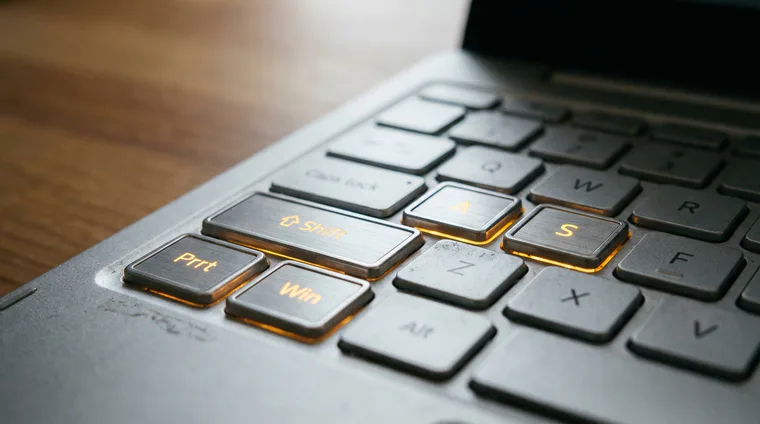
- Windows + Shift + S membuka Alat Pemotong untuk mengambil area persegi panjang, bentuk bebas, satu jendela, atau seluruh layar.
- Windows + Print Screen menyimpan seluruh layar ke subfolder Screenshots di dalam folder Pictures.
Untuk menunjukkan satu detail, tekan Windows + Shift + S, pilih area, lalu tempel hasilnya dengan Ctrl + V. Untuk mengumpulkan screenshot sebagai file, Windows + Print Screen menghilangkan langkah menempelkan gambar ke aplikasi lain.
Panduan resmi Microsoft tentang Alat Pemotong menjelaskan mode pengambilan, anotasi, penyimpanan, dan berbagi.
Cara screenshot di macOS
Di Mac, screenshot secara default disimpan sebagai file di desktop. Kamu juga dapat menyalinnya ke clipboard dan langsung menempelkannya ke percakapan.
- Command + Shift + 3 mengambil seluruh layar.
- Command + Shift + 4 memungkinkan kamu memilih area.
- Command + Shift + 4, lalu Spasi, mengambil jendela yang dipilih.
- Command + Shift + 5 membuka panel Tangkapan Layar untuk memilih jenis tangkapan, merekam layar, memakai timer, dan mengubah lokasi penyimpanan.
Untuk menyalin hasil ke clipboard, tambahkan Control ke pintasan. Misalnya, Control + Command + Shift + 4 menyalin area yang dipilih, lalu hasilnya dapat ditempel dengan Command + V.
Jika kamu sering mengambil screenshot, buka Command + Shift + 5 dan tetapkan folder tujuan sekali saja. Panduan screenshot resmi Apple menjelaskan alat dan opsi pengambilan di Mac.
Cara screenshot di Linux
Pintasan Linux bergantung pada lingkungan desktop dan pengaturannya. Kombinasi yang umum adalah Print Screen untuk seluruh layar, Alt + Print Screen untuk jendela aktif, dan Shift + Print Screen untuk area tertentu.
- Print Screen mengambil seluruh layar.
- Alt + Print Screen mengambil jendela aktif.
- Shift + Print Screen memungkinkan kamu memilih area.
Jika suatu pintasan tidak berfungsi, buka pengaturan keyboard dan periksa bagian pintasan. Di sana kamu dapat melihat tindakan yang ditetapkan atau membuat kombinasi sendiri.
Cara memotong, memberi anotasi, dan membagikan screenshot
Sebelum membagikan screenshot, hapus menu, tab, notifikasi, dan data pribadi yang tidak menambah konteks. Panah atau catatan singkat biasanya cukup untuk menunjukkan kesalahan atau tindakan.
- Ambil hanya area yang diperlukan.
- Potong elemen yang tidak perlu dan data sensitif.
- Tambahkan panah, lingkaran, atau catatan singkat.
- Simpan sebagai PNG jika teks kecil dan tepi tajam harus tetap jelas; gunakan JPG jika ukuran file yang lebih kecil lebih penting.
- Kirim gambar ke chat, email, tugas, atau dokumen yang relevan.
Satu screenshot paling efektif untuk menjelaskan satu gagasan. Jika perlu menunjukkan beberapa langkah, susun gambar sesuai urutan dan tambahkan label singkat pada setiap gambar.
Kapan perlu memasang alat screenshot tambahan
Alat bawaan mencukupi untuk sebagian besar kebutuhan sehari-hari. Program tambahan berguna ketika kamu memerlukan tangkapan halaman bergulir, riwayat, penomoran, templat, unggahan otomatis, atau rangkaian tindakan yang dapat diulang.
- ShareX menggabungkan tangkapan area dan jendela dengan penyimpanan otomatis, pintasan, dan alur kerja yang dapat diatur.
- Greenshot menyediakan anotasi cepat dan alat ekspor.
- Lightshot menawarkan tangkapan area sederhana dan penandaan dasar.
Mulailah dengan alat bawaan sistem operasi. Pasang aplikasi lain ketika kebutuhan tertentu terus berulang dan pintasan bawaan tidak lagi menghemat cukup waktu.