
ეკრანის სურათი შეიძლება შეინახოს ფაილად ან დაკოპირდეს ბუფერში, რათა ჩასვა ჩატში, ელფოსტაში ან დოკუმენტში. საჭირო მალსახმობი დამოკიდებულია ოპერაციულ სისტემასა და იმაზე, მთელი ეკრანის, მონიშნული არის თუ ერთი ფანჯრის გადაღება გჭირდება.
| სისტემა | მთელი ეკრანი | მონიშნული არე | აქტიური ფანჯარა |
|---|---|---|---|
| Windows 10/11 | Print Screen ან Windows + Print Screen | Windows + Shift + S | Alt + Print Screen |
| macOS | Command + Shift + 3 | Command + Shift + 4 | Command + Shift + 4, შემდეგ Space |
| Linux, GNOME | Shift + Print | Print, შემდეგ მონიშნე არე | Alt + Print |
შინაარსი:
როგორ გადავიღოთ ეკრანის სურათი Windows-ში?
Windows-ს შეუძლია სურათის ბუფერში კოპირება ან პირდაპირ ფაილად შენახვა. ბუფერი მოსახერხებელია შეტყობინებისა და ელფოსტისთვის, ხოლო ფაილები უფრო მარტივად ლაგდება ანგარიშებსა და პროექტის საქაღალდეებში.
- Print Screen იღებს მთელ ეკრანს. Windows-ის პარამეტრების მიხედვით, სურათი კოპირდება ბუფერში ან იხსნება Snipping Tool.
- Alt + Print Screen აქტიურ ფანჯარას აკოპირებს ბუფერში.
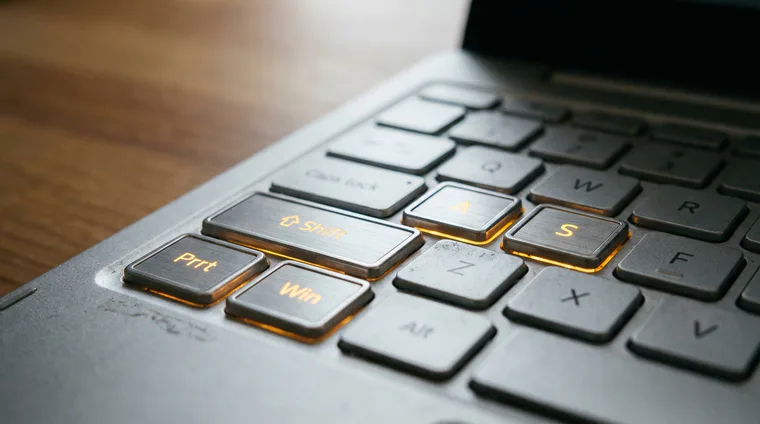
- Windows + Shift + S ხსნის Snipping Tool-ს, სადაც შეიძლება მართკუთხა ან თავისუფალი არის, ერთი ფანჯრის ან მთელი ეკრანის არჩევა.
- Windows + Print Screen მთელ ეკრანს ინახავს Pictures საქაღალდეში მდებარე Screenshots ქვესაქაღალდეში.
ერთი დეტალის საჩვენებლად დააჭირე Windows + Shift + S-ს, მონიშნე საჭირო არე და ჩასვი Ctrl + V-ით. თუ რამდენიმე სურათის ფაილად შეგროვება გჭირდება, Windows + Print Screen ზედმეტ ჩასმას აგარიდებს.
გადაღების რეჟიმებს, მონიშვნებსა და შენახვას აღწერს Microsoft-ის ოფიციალური Snipping Tool გზამკვლევი.
როგორ გადავიღოთ ეკრანის სურათი macOS-ში?
Mac-ზე ეკრანის სურათები ნაგულისხმევად ფაილად ინახება სამუშაო მაგიდაზე. მათი ბუფერში კოპირებაც შეიძლება, რათა სურათი პირდაპირ მიმოწერაში ჩასვა.
- Command + Shift + 3 იღებს მთელ ეკრანს.
- Command + Shift + 4 გაძლევს მონიშნული არის გადაღების საშუალებას.
- Command + Shift + 4, შემდეგ Space, იღებს არჩეულ ფანჯარას.
- Command + Shift + 5 ხსნის Screenshot პანელს, საიდანაც შეიძლება გადაღების ტიპის, ეკრანის ჩაწერის, ტაიმერისა და შენახვის ადგილის არჩევა.
შედეგის ბუფერში დასაკოპირებლად მალსახმობს Control დაამატე. მაგალითად, Control + Command + Shift + 4 მონიშნულ არეს აკოპირებს, შემდეგ კი მისი ჩასმა Command + V-ით შეიძლება.
თუ ბევრ სურათს იღებ, ერთხელ გახსენი Command + Shift + 5 და მიუთითე შენახვის საქაღალდე. მალსახმობებსა და პარამეტრებს აღწერს Apple-ის ოფიციალური გზამკვლევი.
როგორ გადავიღოთ ეკრანის სურათი Linux-ში?
Linux-ში მალსახმობები სამუშაო გარემოსა და მის პარამეტრებზეა დამოკიდებული. GNOME-ში Print ხსნის ეკრანის გადაღების პანელს, Alt + Print იღებს აქტიურ ფანჯარას, ხოლო Shift + Print მთელ ეკრანს.
- Print ხსნის ხელსაწყოს, სადაც შეიძლება არის, ფანჯრის ან მთელი ეკრანის არჩევა.
- Alt + Print იღებს აქტიურ ფანჯარას.
- Shift + Print იღებს მთელ ეკრანს.
თუ მალსახმობი არ მუშაობს, გახსენი სისტემის კლავიატურის პარამეტრები და შეამოწმე მალსახმობების განყოფილება. იქვე შეიძლება მოქმედების შეცვლა ან საკუთარი კომბინაციის დამატება. GNOME-ის მიმდინარე მოქმედებები მოცემულია ოფიციალურ ინსტრუქციაში.
როგორ მოვჭრათ, აღვნიშნოთ და გავაზიაროთ ეკრანის სურათი?
გაზიარებამდე მოაშორე მენიუები, ჩანართები, შეტყობინებები და პირადი მონაცემები, რომლებიც სასარგებლო კონტექსტს არ ქმნის. შეცდომის ან საჭირო მოქმედების საჩვენებლად ხშირად ერთი ისარი ან მოკლე წარწერაც საკმარისია.
- გადაიღე მხოლოდ საჭირო არე.
- მოჭერი ზედმეტი ელემენტები და პირადი მონაცემები.
- დაამატე ისარი, წრე ან მოკლე შენიშვნა.
- აირჩიე PNG, როცა წვრილი ტექსტისა და მკვეთრი კიდეების შენარჩუნებაა მნიშვნელოვანი; გამოიყენე JPG, როცა ფაილის მცირე ზომა უფრო საჭიროა.
- გააგზავნე სურათი შესაბამის ჩატში, ელფოსტაში, დავალებაში ან დოკუმენტში.
ერთი ეკრანის სურათი ერთ აზრს უნდა ხსნიდეს. რამდენიმე ნაბიჯის საჩვენებლად დაალაგე სურათები სწორი თანმიმდევრობით და თითოეულს მოკლე წარწერა დაუმატე.
როდის გვჭირდება ეკრანის გადაღების ცალკე პროგრამა?
ყოველდღიური ამოცანების უმეტესობას სისტემაში ჩაშენებული ხელსაწყოები ფარავს. ცალკე პროგრამა გამოგადგება, თუ გჭირდება გრძელი გვერდის გადაღება, ისტორია, ნომრების დამატება, შაბლონები, ავტომატური ატვირთვა ან განმეორებადი მოქმედებების ჯაჭვი.
- ShareX აერთიანებს არისა და ფანჯრის გადაღებას ავტომატურ შენახვასთან, მალსახმობებსა და მოსარგებ სამუშაო პროცესებთან.
- Greenshot გთავაზობს სწრაფ მონიშვნასა და ექსპორტს.
- Lightshot განკუთვნილია არის სწრაფი გადაღებისა და მარტივი მონიშვნისთვის.
დაიწყე ოპერაციულ სისტემაში ჩაშენებული ხელსაწყოთი. დამატებითი პროგრამა მაშინ დააყენე, როცა ერთი კონკრეტული საჭიროება ხშირად მეორდება და სისტემური მალსახმობი საკმარის დროს აღარ ზოგავს.