
المحتويات:
ثلاث طرق لالتقاط لقطة شاشة
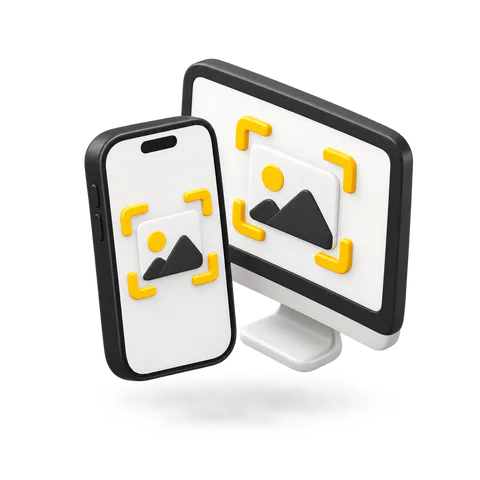
القاعدة العامة بسيطة: يمكن التقاط لقطة الشاشة بالأزرار، أو من قائمة النظام، أو بأداة مدمجة لتحديد مساحة وحفظها.
احتفظوا بطريقة ثانية كخيار احتياطي. فهي تساعد عندما يصعب التقاط اللحظة بالأزرار أو عندما تحتاجون إلى جزء من الشاشة فقط.
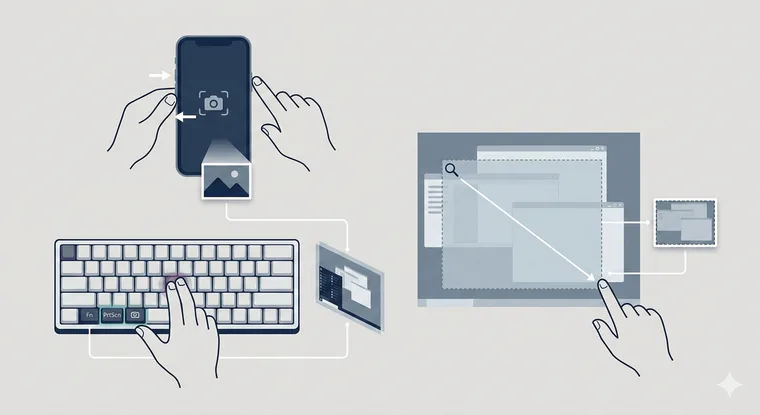
- بالأزرار (الطريقة الأسرع). افتحوا الشاشة المطلوبة ← اضغطوا الأزرار المناسبة على الهاتف أو المفاتيح المناسبة على الكمبيوتر في الوقت نفسه ← اتركوا الأزرار ← افتحوا الصورة واقتصوها عند الحاجة.
- من قائمة النظام (عندما يكون استخدام الأزرار غير مريح). افتحوا قائمة لقطة الشاشة إن كانت متاحة على هاتفكم، أو أداة Snipping Tool/Screenshot على الكمبيوتر ← التقطوا الصورة واحفظوها.
- بأداة تحديد مساحة (عندما تحتاجون إلى جزء فقط). شغّلوا أداة تحديد مساحة إذا كانت متاحة على جهازكم ← حدّدوا الجزء المطلوب بمستطيل ← الصقوه في المحادثة أو احفظوه كملف. على الهاتف قد تحتاجون إلى اقتصاص الصورة بعد التقاطها بدلًا من تحديد المساحة قبل ذلك.
إذا كنتم تعرضون على الفريق كثيرًا موضع خطأ أو جزءًا تمت الموافقة عليه، فمن المفيد اعتماد طريقة موحّدة لالتقاط الصور وحفظها في مكان واحد. احتفظوا بالتعليمات الداخلية بالقرب منها أيضًا حتى لا تضطروا إلى جمع الإجابات من محادثات مختلفة.
لقطة شاشة على iPhone وiPad
بعد التقاط لقطة شاشة على iPhone أو iPad، افتحوا معاينتها. قد تكون صورة مصغّرة أو نافذة بملء الشاشة بحسب إصدار النظام والإعدادات. يمكنكم اقتصاص الصورة وإضافة ملاحظات في المحرر. لإخفاء البيانات، من الأكثر أمانًا اقتصاص المساحة المعنية أو تغطيتها بلون معتم تمامًا؛ التحديد شبه الشفاف لا يضمن إخفاء المعلومات.
الطريقة 1 (الأزرار). على iPhone من دون زر الشاشة الرئيسية: الزر الجانبي + زر رفع مستوى الصوت. على iPhone المزود بزر الشاشة الرئيسية: الزر الجانبي (أو العلوي) + زر الشاشة الرئيسية.
الطريقة 2 (من القائمة). عند تفعيل ميزات تسهيلات الاستخدام، يمكن إضافة إجراء لقطة الشاشة إلى AssistiveTouch. عندها يمكن التقاط الصورة من القائمة العائمة على الشاشة.
الطريقة 3 (جزء أو صفحة كاملة). في Safari وبعض التطبيقات، يتوفر خيار الصفحة الكاملة بعد التقاط لقطة الشاشة. يمكن بهذه الطريقة مثلًا حفظ صفحة ويب كاملة في Safari. يعتمد توفر الخيار على التطبيق؛ ولا يضمن التقاط أي محادثة كاملة.
لقطة شاشة على Android
تختلف الطرق في Android بحسب الشركة المصنعة وإصدار النظام. ابدؤوا بالأزرار؛ فالقوائم والإيماءات ولقطات الشاشة الطويلة ليست متاحة على كل الأجهزة. إذا لم تنجح الطريقة، راجعوا تعليمات الشركة المصنعة.
الطريقة 1 (الأزرار). على معظم الأجهزة: زر التشغيل + زر خفض مستوى الصوت. اضغطوا لفترة قصيرة، من دون ضغط مطوّل.
الطريقة 2 (لوحة الإعدادات السريعة). إذا كان جهازكم يحتوي على زر لقطة شاشة، افتحوا الإعدادات السريعة واضغطوا عليه. على بعض الهواتف، يتوفر خيار لقطة الشاشة في قائمة التشغيل؛ ويعتمد توفر هذه الخيارات على الشركة المصنعة.
الطريقة 3 (الإيماءات ولقطة الشاشة الطويلة). تدعم بعض الأجهزة إيماءة بثلاثة أصابع أو زر التمرير/التقاط المزيد الذي يظهر بعد اللقطة مباشرة. يفيد ذلك في التقاط أجزاء الشاشة الموجودة أسفل الجزء الظاهر.
لقطة شاشة على Windows
على Windows، احفظوا اختصارًا واحدًا للعمل وطريقة أخرى احتياطية. تحديد مساحة مناسب للعمل: يقلّل التفاصيل غير الضرورية في الصورة ويسهّل لصقها في المحادثة.
- Win + Shift + S — تحديد مساحة؛ ينتقل الجزء المحدد إلى الحافظة ويمكن لصقه بعد ذلك في تطبيق المراسلة.
- Win + PrtScn — حفظ الشاشة كاملة في ملف مباشرة، عادةً في الصور → لقطات الشاشة.
- Alt + PrtScn — نسخ النافذة النشطة إلى الحافظة؛ مناسب لإظهار النافذة وحدها من دون شريط المهام.
لقطة شاشة على macOS
في macOS، يمكنكم تفعيل الصورة المصغّرة العائمة. اضغطوا عليها بعد التقاط الصورة لاقتصاصها وإرسالها. يمكن ضبط ظهور الصورة المصغّرة من خيارات أداة Screenshot.
- Cmd + Shift + 3 — الشاشة كاملة.
- Cmd + Shift + 4 — تحديد مساحة؛ يتحول المؤشر إلى علامة تصويب.
- Cmd + Shift + 5 — لوحة Screenshot، التي تتضمن أيضًا تسجيل الشاشة.
أين تجدون لقطة الشاشة وكيف ترسلونها بسهولة؟
لقطة الشاشة إما ملف وإما صورة في الحافظة. في العمل، قد يكون الخيار الثاني أكثر فائدة: التقطوا جزءًا من الشاشة ← الصقوه في المحادثة ← تابعوا الحديث.
الأماكن المعتادة لحفظ لقطة الشاشة:
- iPhone/iPad: تطبيق الصور، قسم لقطات الشاشة؛ يختلف موضع القسم بحسب إصدار النظام.
- Android: المعرض/الصور → ألبوم لقطات الشاشة؛ يختلف الاسم بحسب واجهة الجهاز.
- Windows: الحافظة أو الصور → لقطات الشاشة عند استخدام Win + PrtScn.
- macOS: سطح المكتب افتراضيًا؛ يمكن تغيير مكان الحفظ من خيارات أداة Screenshot.
قبل إرسال لقطة شاشة إلى العميل، راجعوا الصورة كاملة: الإشعارات والمحادثات المفتوحة وأرقام البطاقات وغيرها من المعلومات الشخصية. بضع ثوانٍ من المراجعة قد توفّر شرحًا طويلًا وأسئلة إضافية.
عندما تحتاجون إلى عرض تقدم العمل عن بُعد، قد لا تكفي لقطة واحدة: ربما ترغبون في إتاحة بث مباشر من موقع العمل. تتضمن مدونة 101 دليلًا مفصلًا عن 101 Vision، بما في ذلك كيفية مشاركة رابط البث المباشر (باللغة الروسية).