
विषय-सूची:
- कामकाजी संवाद के लिए Telegram की कौन-सी सुविधाएँ उपयोगी हैं?
- अपने चैट व्यवस्थित करें
- सोचें कि आप संदेश कैसे भेजते हैं
- फ़ोन की मेमोरी का ध्यान रखें
- बॉट इस्तेमाल करें
- प्रोफ़ाइल व्यवस्थित करें: पहली छाप महत्त्वपूर्ण है!
- Premium पर जाएँ
- अपडेट देखते रहें
- सही तरीके से Telegram पर जाएँ
- Telegram के इस्तेमाल को और कैसे बेहतर करें?
कामकाजी संवाद के लिए Telegram की कौन-सी सुविधाएँ उपयोगी हैं?
फ़ोन कॉल, ईमेल और SMS अब भी उपयोगी संचार माध्यम हैं। Telegram, WhatsApp, Viber और दूसरे मैसेजिंग ऐप इनके साथ तेज़ कामकाजी और निजी बातचीत करने में मदद करते हैं।
मूल लेख में हमारी टीम ने बताया था कि उसने काम के चैट, ब्लॉग और ग्राहकों से संपर्क के लिए Telegram चुना। नीचे ऐसी सुविधाएँ हैं जो आपकी टीम के लिए भी उपयोगी हो सकती हैं।
अधिकांश उपयोगकर्ताओं के लिए Telegram अब एक साधारण मैसेजिंग ऐप से कहीं आगे बढ़ चुका है। कुछ लोग वहाँ काम की बातचीत करते हैं, महत्त्वपूर्ण दस्तावेज़ साझा करते हैं और संवाद आसान बनाने के लिए बॉट भी बनाते हैं, जैसे रेस्तराँ में जल्दी मेज़ बुक करने या व्यायाम सत्र के लिए नाम लिखाने को। कुछ लोग स्मार्टफ़ोन की मेमोरी में जगह बचाने के लिए बस सहेजे गए संदेशों में फ़ाइलें रखते हैं। दूसरे इसे पूरी तरह सोशल नेटवर्क की तरह इस्तेमाल करते हैं, जहाँ समाचार और मनोरंजन दोनों हैं: संगीत, मीम और चैट वाले हज़ारों चैनल।

Telegram की कई सुविधाएँ आपको काम और अपनों के साथ संवाद करने, सामग्री साझा करने और समाचार देखने में मदद करती हैं। इसकी क्षमताओं में शामिल हैं:
- दो-चरणीय सत्यापन: लॉगिन के समय अतिरिक्त पासवर्ड अनधिकृत पहुँच का जोखिम घटाता है, लेकिन हर तरह की हैकिंग से सुरक्षा की गारंटी नहीं देता;
- धीमे कनेक्शन, यहाँ तक कि 2G पर भी काम करना: अलग-अलग सुविधाओं की उपलब्धता और गति नेटवर्क पर निर्भर करती है;
- अकाउंट और डिवाइस के बीच बदलना; सामान्य क्लाउड चैट सिंक होते हैं, जबकि गुप्त चैट डिवाइस से जुड़े होते हैं और क्लाउड का हिस्सा नहीं होते;
- जिन लोगों ने आपको संपर्कों में नहीं जोड़ा है, उन्हें केवल फ़ोन नंबर के बजाय आपका नाम दिखाता है;
- चैनल चलाने, Stories प्रकाशित करने, प्रोफ़ाइल में दूसरे संसाधनों के लिंक लगाने और अन्य काम करने की सुविधा देता है।
इस मार्गदर्शिका में कुछ चैनल पढ़ने वालों और काम में Telegram इस्तेमाल करने वालों, दोनों के लिए सुझाव हैं। संग्रहित रूसी स्क्रीनशॉट मूल 2023 के लेख के समय का इंटरफ़ेस दिखाते हैं: आपके संस्करण में, दूसरे प्लेटफ़ॉर्म पर या आपके अकाउंट के लिए मेन्यू के नाम और सुविधाओं की उपलब्धता अलग हो सकती है।
101 के रूसी-भाषी Telegram चैनल की सदस्यता लें, जहाँ काम, निर्माण और प्रबंधन पर सामग्री प्रकाशित होती है।
अपने चैट व्यवस्थित करें
अगर आपकी सभी ज़रूरी बातचीत अब भी “सभी चैट” फ़ोल्डर में है, तो आप मैसेजिंग ऐप की मुख्य सुविधा का पूरा लाभ नहीं ले रहे हैं। हम पहले चैट को फ़ोल्डरों में बाँटने (स्तर 1) और फिर उन्हें सही ढंग से व्यवस्थित करने (पेशेवर स्तर) की सलाह देते हैं।

फ़ोल्डर बनाना पहला कदम है। यदि आपके कई प्रोजेक्ट हैं जिन पर ग्राहकों से सक्रिय चर्चा होती है, या सूचनाएँ भेजने वाले समूह हैं, तो फ़ोल्डर उपयोगी हैं। उनसे चैनल, बॉट, चैट और निजी बातचीत आसानी से अलग रखी जा सकती है।
फ़ोल्डर बनाने के लिए:
- “सेटिंग” खोलें
- “चैट फ़ोल्डर” चुनें
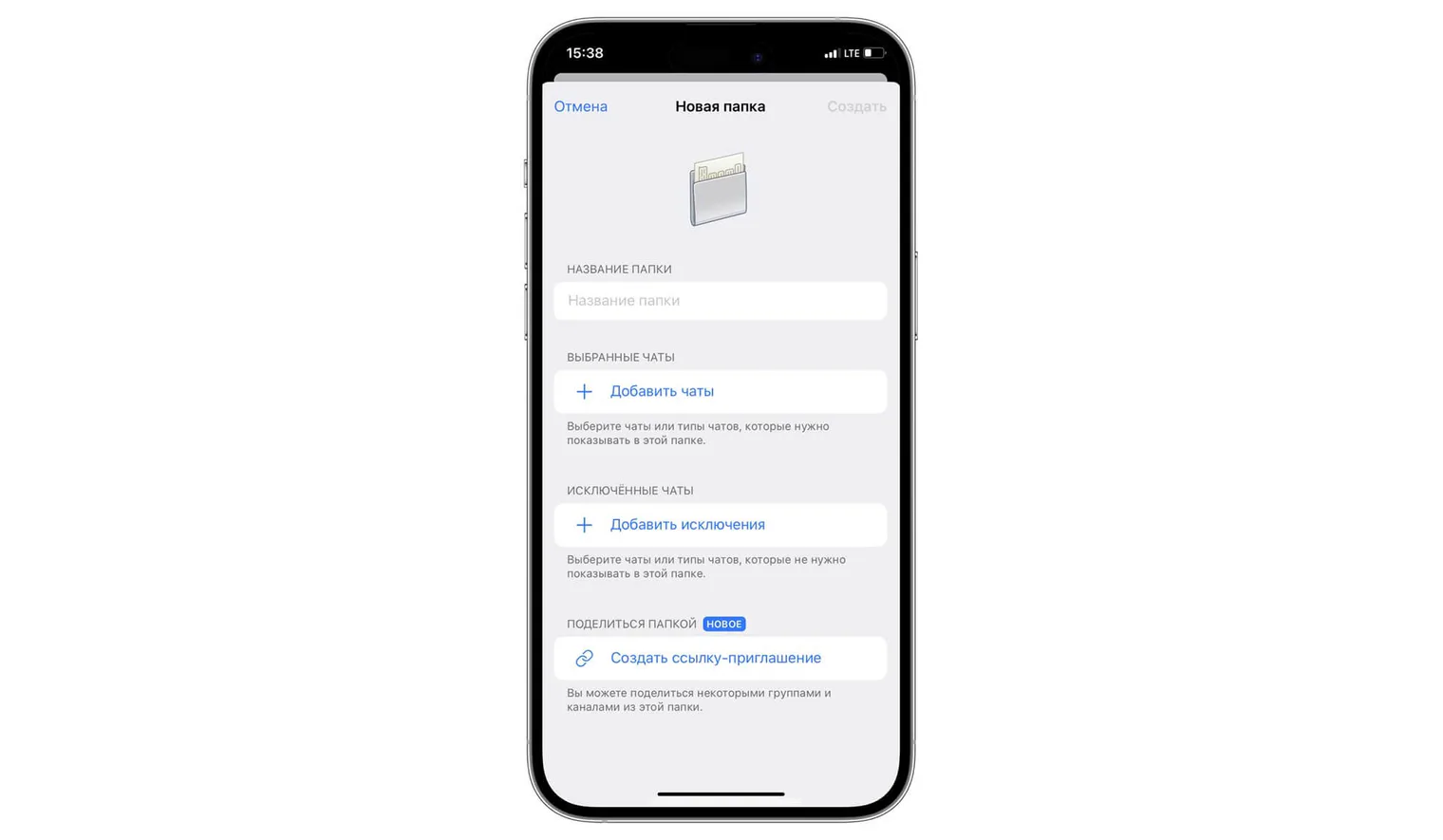
- “फ़ोल्डर बनाएँ” दबाएँ
- फ़ोल्डर का नाम दर्ज करें और ज़रूरी चैट जोड़ें; नोटिफ़िकेशन की सेटिंग हर चैट के लिए अलग की जाती है।
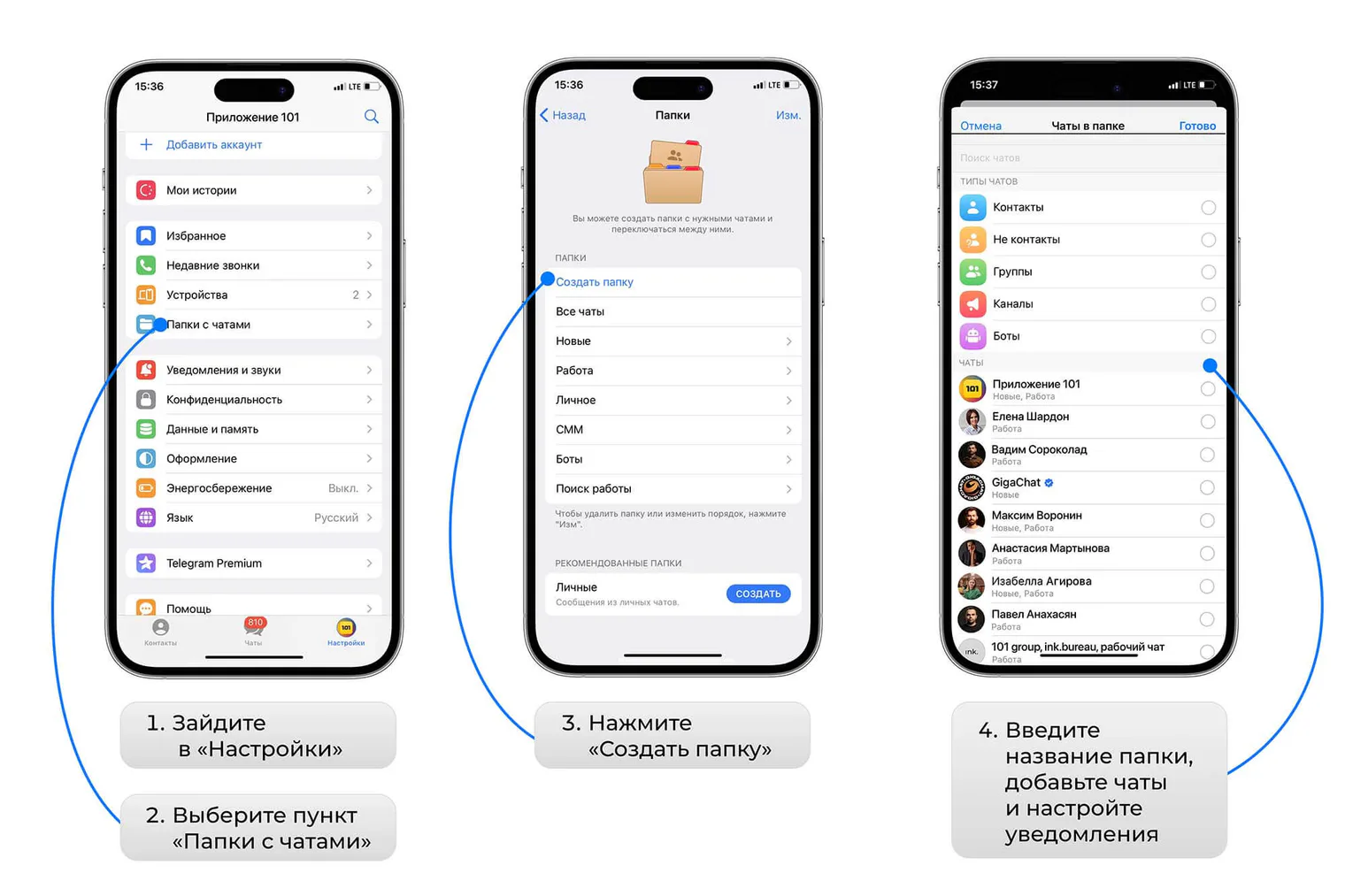
फ़ोल्डर बनाते समय उसमें दिखने वाले चैट के प्रकार चुन सकते हैं:
- वे लोग जो आपकी संपर्क सूची में नहीं हैं;
- आपके संपर्क;
- चैनल;
- समूह;
- बॉट।
एक फ़ोल्डर के लिए कई प्रकार एक साथ चुन सकते हैं और दूसरे चैट भी जोड़ सकते हैं, जैसे किसी खास उपयोगकर्ता से बातचीत। इस साधन से आप कुछ सेकंड में अब तक इस्तेमाल किए गए सभी बॉट अलग फ़ोल्डर में रख सकते हैं।
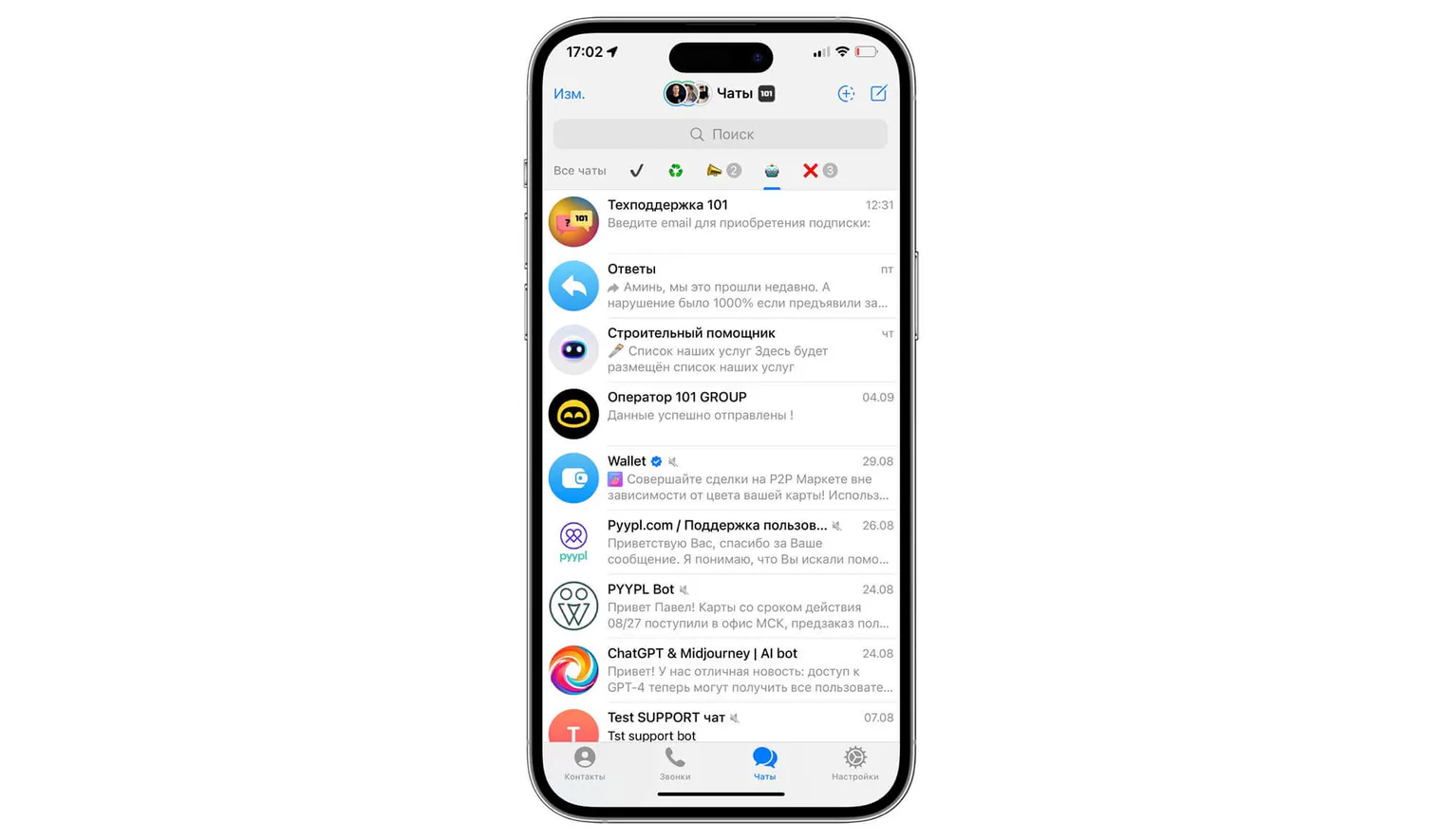
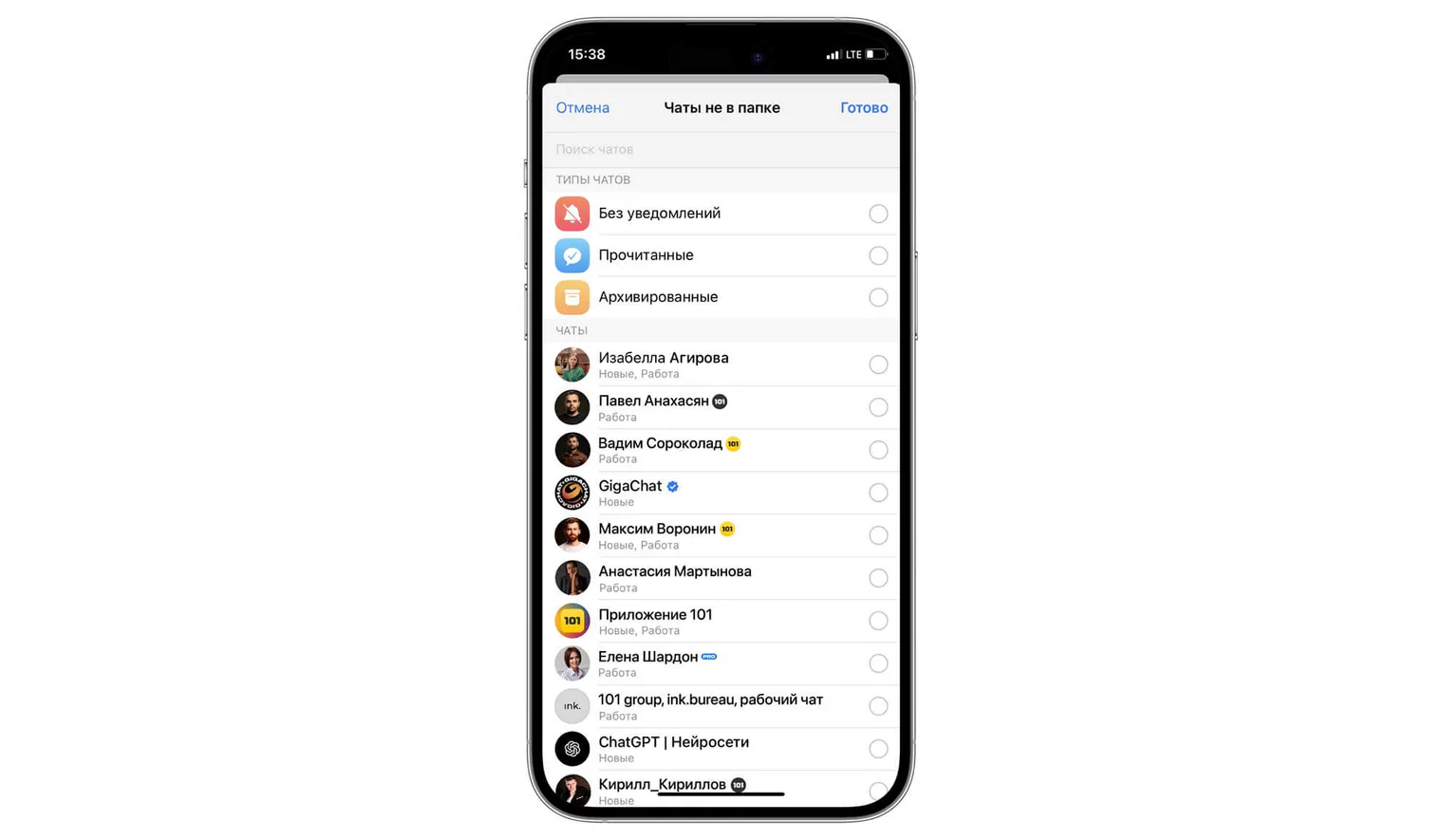
सेटिंग में खास चैट, बंद नोटिफ़िकेशन वाले चैट, पढ़े गए संदेशों वाले चैट और आर्काइव के चैट भी बाहर रख सकते हैं!
फ़ोल्डर बदलने के लिए चैट सूची के ऊपर इच्छित टैब दबाएँ। फ़ोल्डर का क्रम और उन्हें हटाना फ़ोल्डर मेन्यू या सेटिंग के फ़ोल्डर भाग से नियंत्रित होता है; सही रास्ता प्लेटफ़ॉर्म और संस्करण पर निर्भर करता है।
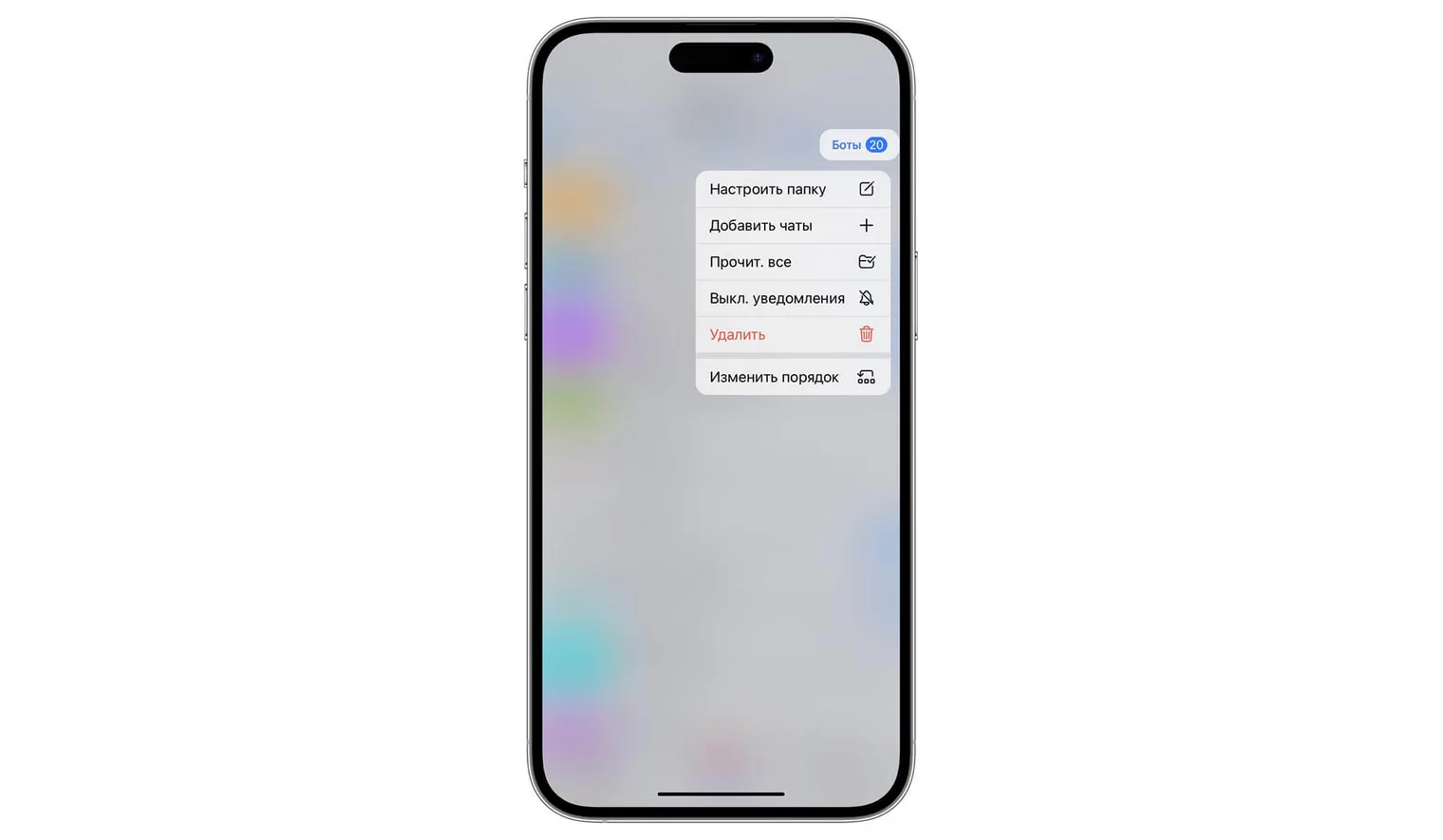
अगर आप यह सब पहले ही कर चुके हैं, तो पेशेवर स्तर के कुछ और तरीके आज़माने की सलाह है!
पहले, फ़ोल्डर बनाते समय अपवाद चैट जोड़ सकते हैं ताकि चैट का बड़ा समूह एक फ़ोल्डर में आए, लेकिन कुछ अनावश्यक चैट बाहर रहें। उदाहरण के लिए, सभी चैनल एक फ़ोल्डर में रखकर “आर्काइव किए गए” या “पढ़े गए” चैट बाहर कर सकते हैं। इससे चैनलों की समीक्षा कर उन चैनलों को हटाने में मदद मिलेगी जिन्हें वर्षों से नहीं पढ़ते।
साझा फ़ोल्डर लिंक से साझा किया जा सकता है, जैसे उपयोगी चैनल देने या नए कर्मचारी को जोड़ने के लिए। ऐसे फ़ोल्डर में सार्वजनिक चैट और वे चैट आते हैं जहाँ प्रशासक के रूप में आपको सदस्य जोड़ने की अनुमति है; किसी भी निजी बातचीत को इस तरह भेजा नहीं जा सकता।
तीसरा तरीका Telegram के “सहेजे गए संदेश” इस्तेमाल करना है, ताकि सबसे ज़रूरी चीज़ें पास रहें: बिक्री की स्क्रिप्ट या वह जानकारी जो आप ग्राहकों और सहकर्मियों से अक्सर साझा करते हैं।
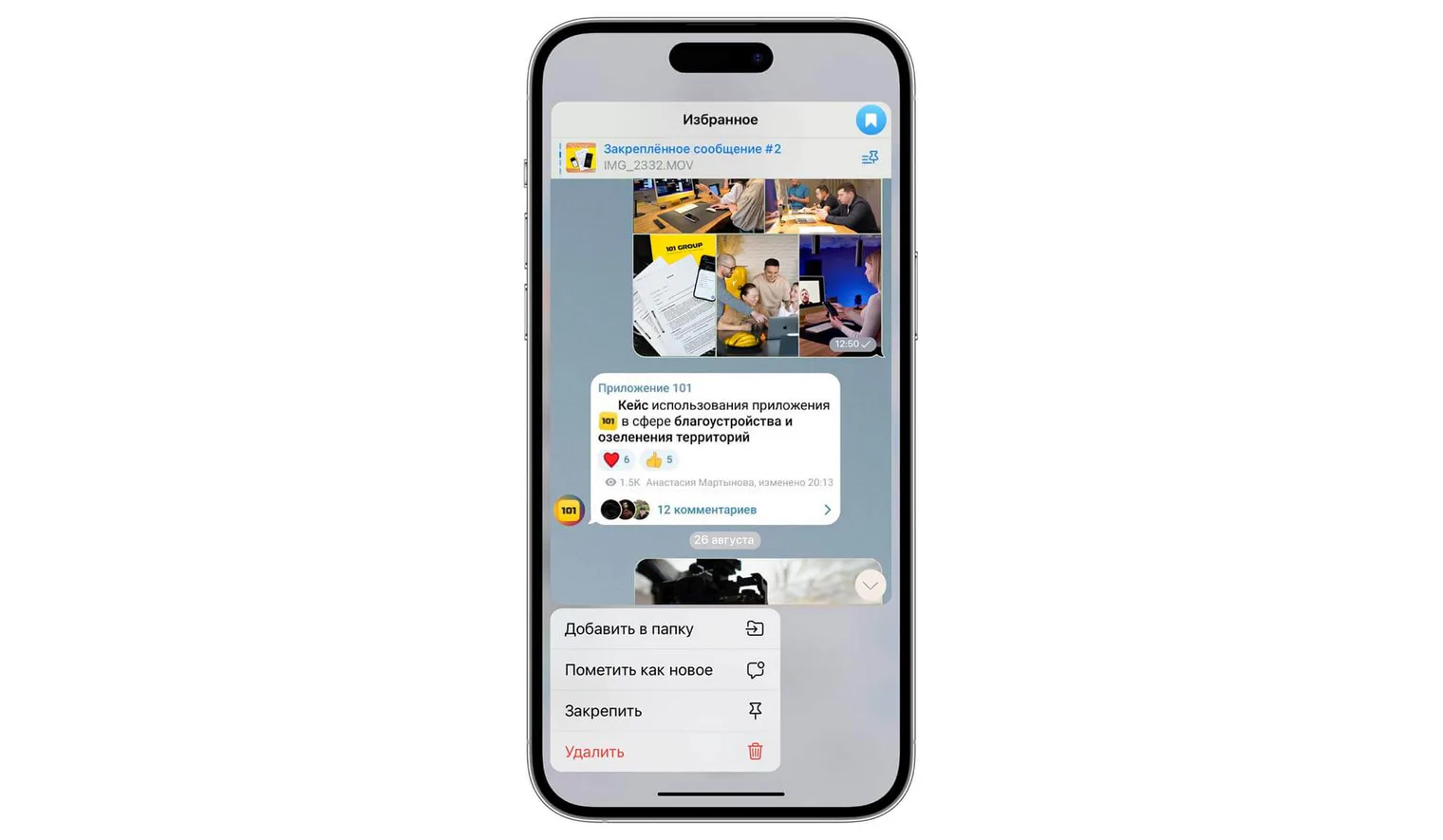
“सहेजे गए संदेश” उपयोगी जानकारी के लिए निजी चैट है: फ़ोटो, लेख, संदेश और दस्तावेज़। Telegram की मौजूदा सहायता जानकारी के अनुसार, एक अपलोड की जाने वाली फ़ाइल का आकार Premium के बिना अधिकतम 2 GB और Premium के साथ 4 GB है। क्लाउड में रखने से स्थानीय कैश समाप्त नहीं होता: उसे साफ़ करने की सेटिंग नीचे बताई गई है।
“सहेजे गए संदेश” चैट सूची या Telegram मेन्यू से खोलकर पिन कर सकते हैं, ताकि आसानी से मिलें। दिखाए गए संग्रहित iPhone पर पिन करने के लिए दाईं ओर स्वाइप और “पिन करें” विकल्प इस्तेमाल किया जाता है; दूसरे संस्करणों में रास्ता अलग हो सकता है।
सहेजने के लिए “सहेजे गए संदेश” में फ़ाइल, चित्र, वीडियो या टेक्स्ट भेजें। अकाउंट की पहुँच और नेटवर्क कनेक्शन होने पर क्लाउड सामग्री डेस्कटॉप संस्करण में भी उपलब्ध है।
यदि “सहेजे गए संदेश” को अस्थायी भंडारण की तरह इस्तेमाल करते हैं, तो अनावश्यक संदेश आसानी से हटा सकते हैं। बस संदेश को दबाकर रखें और “हटाएँ” चुनें।
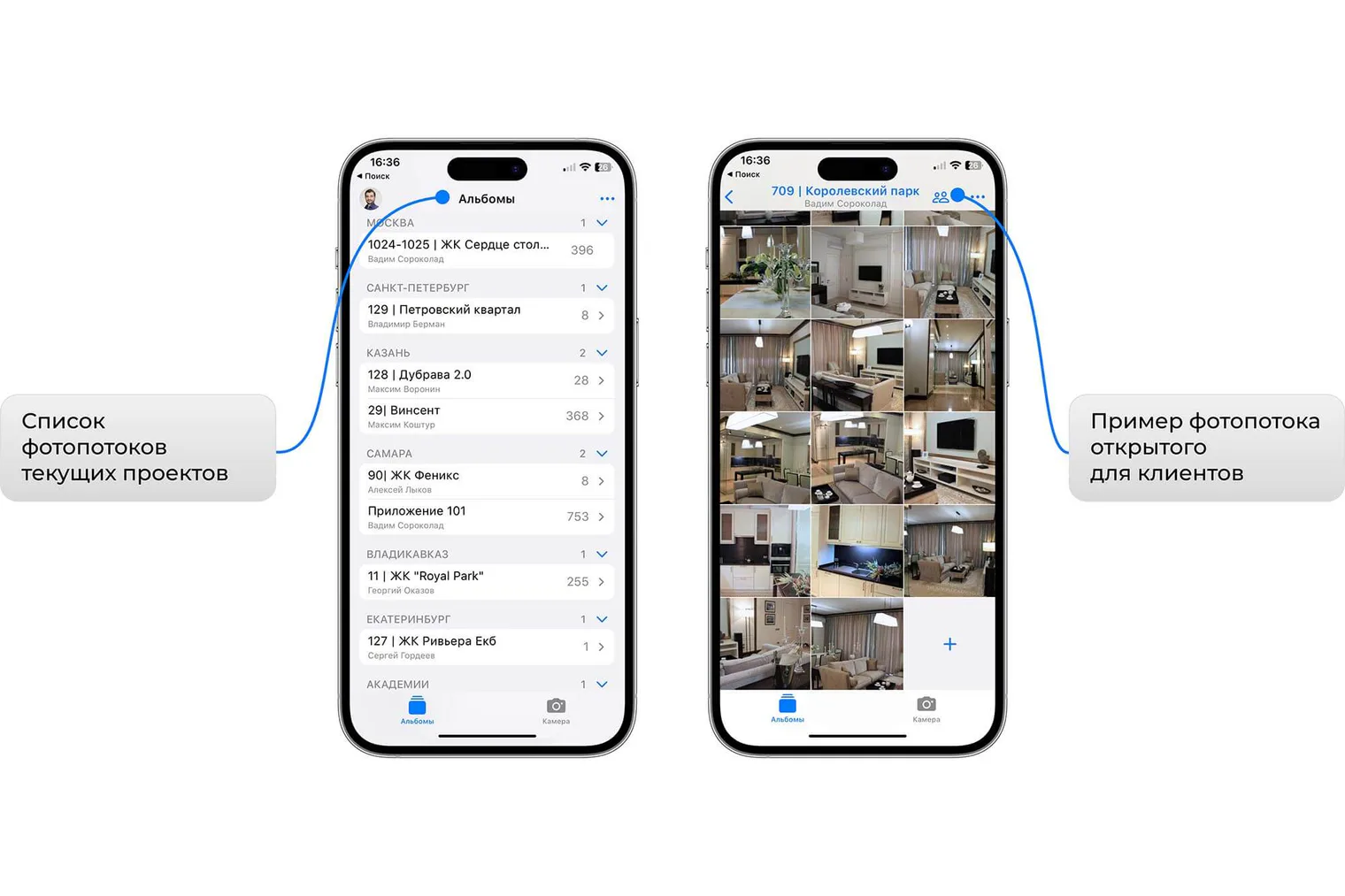
“सहेजे गए संदेश” निजी भंडारण के लिए उपयुक्त हैं; नए संस्करणों में खोज है और Premium टैग जोड़ता है। यह ग्राहकों के लिए साझा प्रोजेक्ट एल्बम नहीं बनता। निर्माण स्थलों से फ़ोटो स्ट्रीम के लिए 101 Photo — रूसी App Store में अंग्रेज़ी पृष्ठ पर विचार कर सकते हैं: ऐप फ़ोटो को एल्बम में व्यवस्थित और साझा करने के लिए है। नीचे 101 Photo की संग्रहित स्क्रीन रखी गई है, ऐप के मौजूदा इंटरफ़ेस की निर्देशावली नहीं।
सोचें कि आप संदेश कैसे भेजते हैं
डिजिटल शिष्टाचार उबाऊ नियमों की सूची से आगे की बात है। यही Telegram के कुशल उपयोगकर्ता को अलग पहचान देता है। मैसेजिंग ऐप में उनके लिए ज़रूरी सुविधाएँ हैं जो रात में काम करना और काम के चैट में ढेरों संदेश भेजना पसंद करते हैं — हाँ, हम जानते हैं, हर टीम में ऐसा कर्मचारी होता है।
रात की उत्पादकता कम-से-कम आसपास के लोगों को परेशान न करे, इसके लिए ये सुविधाएँ इस्तेमाल कर सकते हैं:
1. बिना आवाज़ भेजना
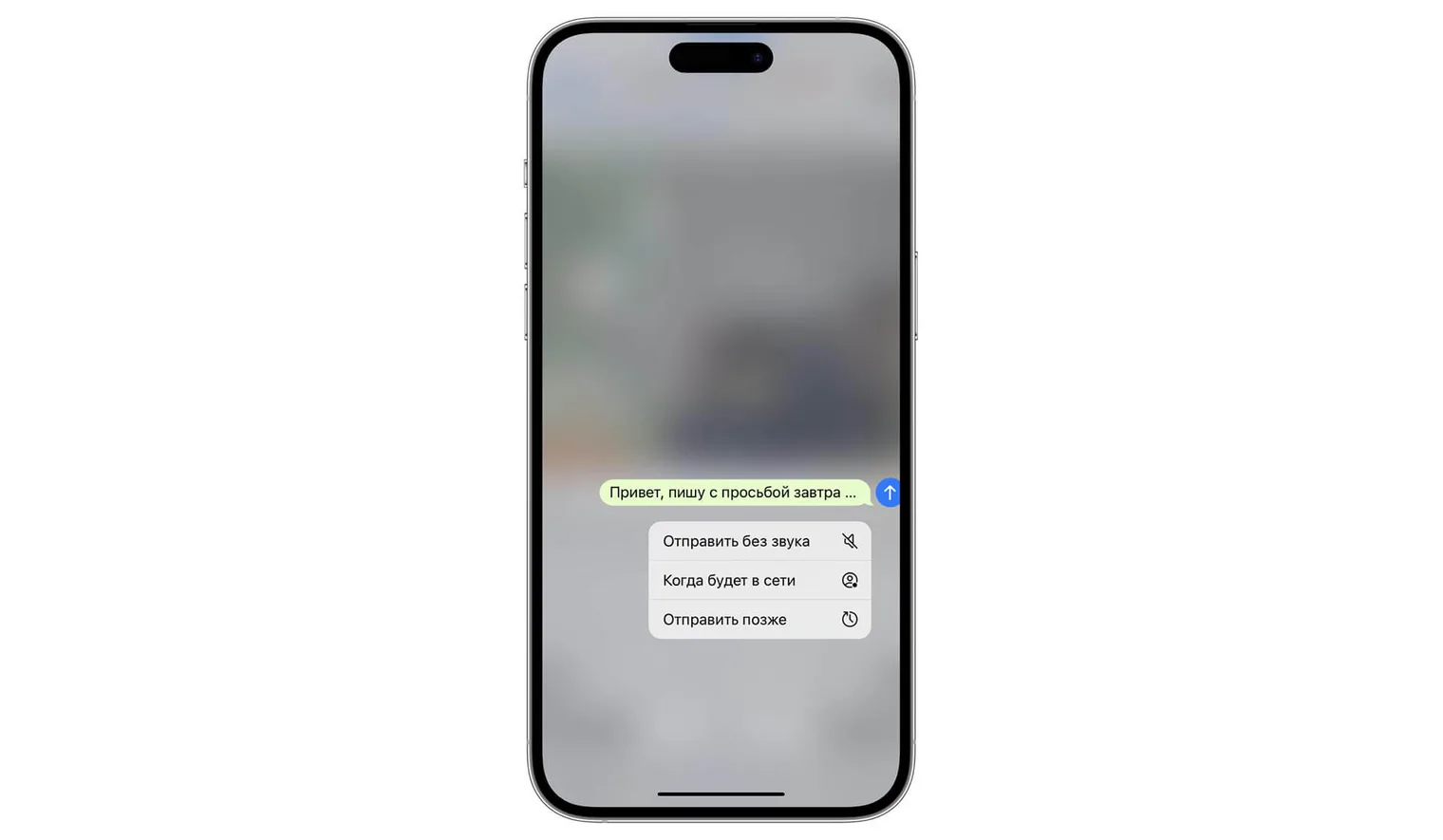
संदेश बिना आवाज़ भेज सकते हैं: भेजने वाला बटन दबाकर रखें और “बिना आवाज़ भेजें” चुनें। नोटिफ़िकेशन फिर भी दिख सकता है, लेकिन उसकी आवाज़ नहीं होगी।
2. संदेश भेजने का समय तय करना
जब शाम को अच्छा विचार आए और आप उसे जल्दी सहकर्मियों को विस्तार से बताना चाहें, तो यह सुविधाजनक है। अपने विचार Telegram में लिखें और निर्धारित समय पर भेजने की सुविधा इस्तेमाल करें। Telegram कुछ घंटे या कुछ दिन आगे का समय तय करने देता है, जैसे शुक्रवार शाम अनावश्यक संदेशों से बचने के लिए।
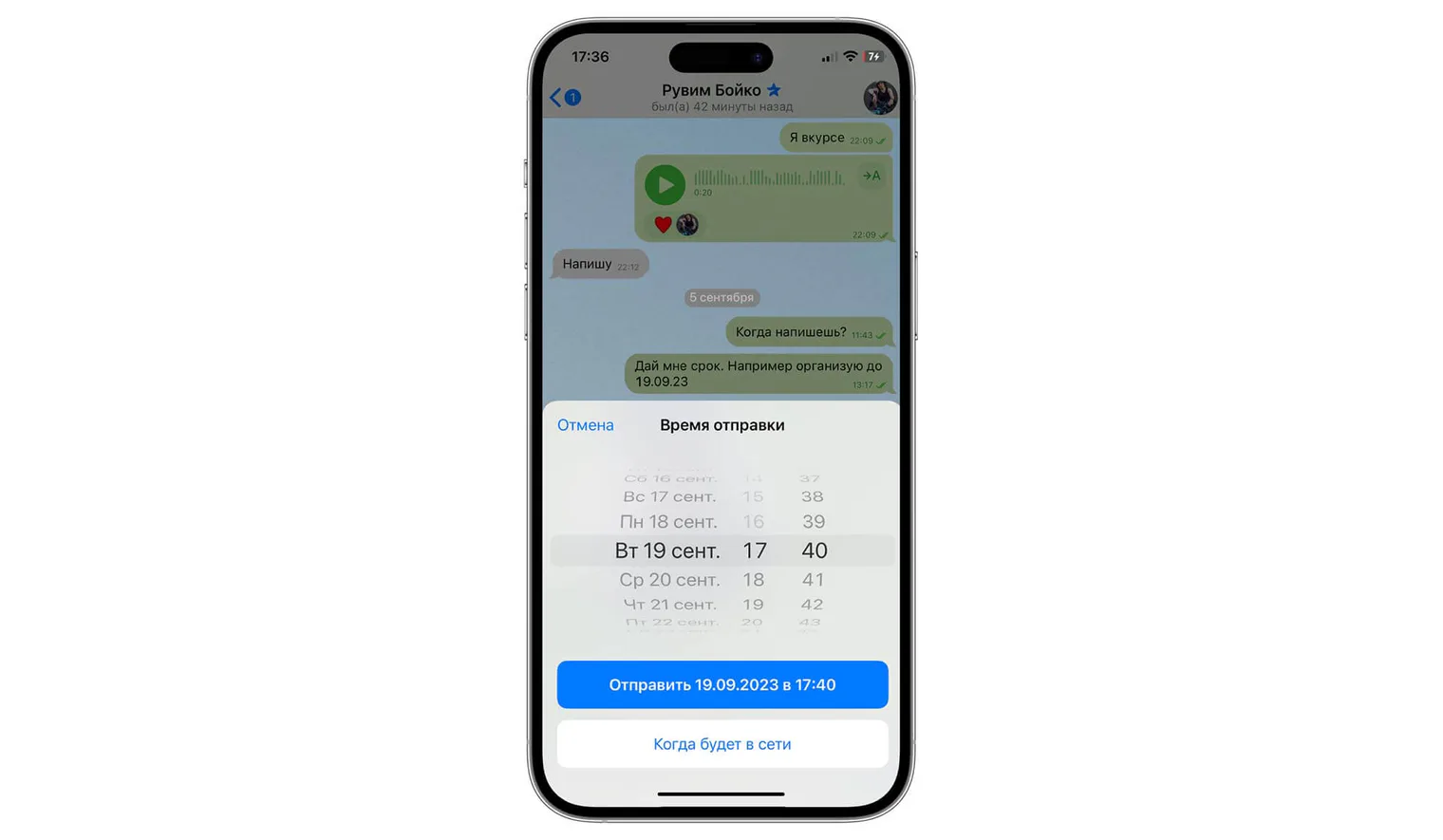
Telegram चैनल के प्रशासक भी इस सुविधा का अक्सर इस्तेमाल करते हैं: कुछ घंटों में एक सप्ताह या पूरे महीने का कंटेंट पहले से तय किया जा सकता है।
3. उपयोगकर्ता के ऑनलाइन होने पर भेजना
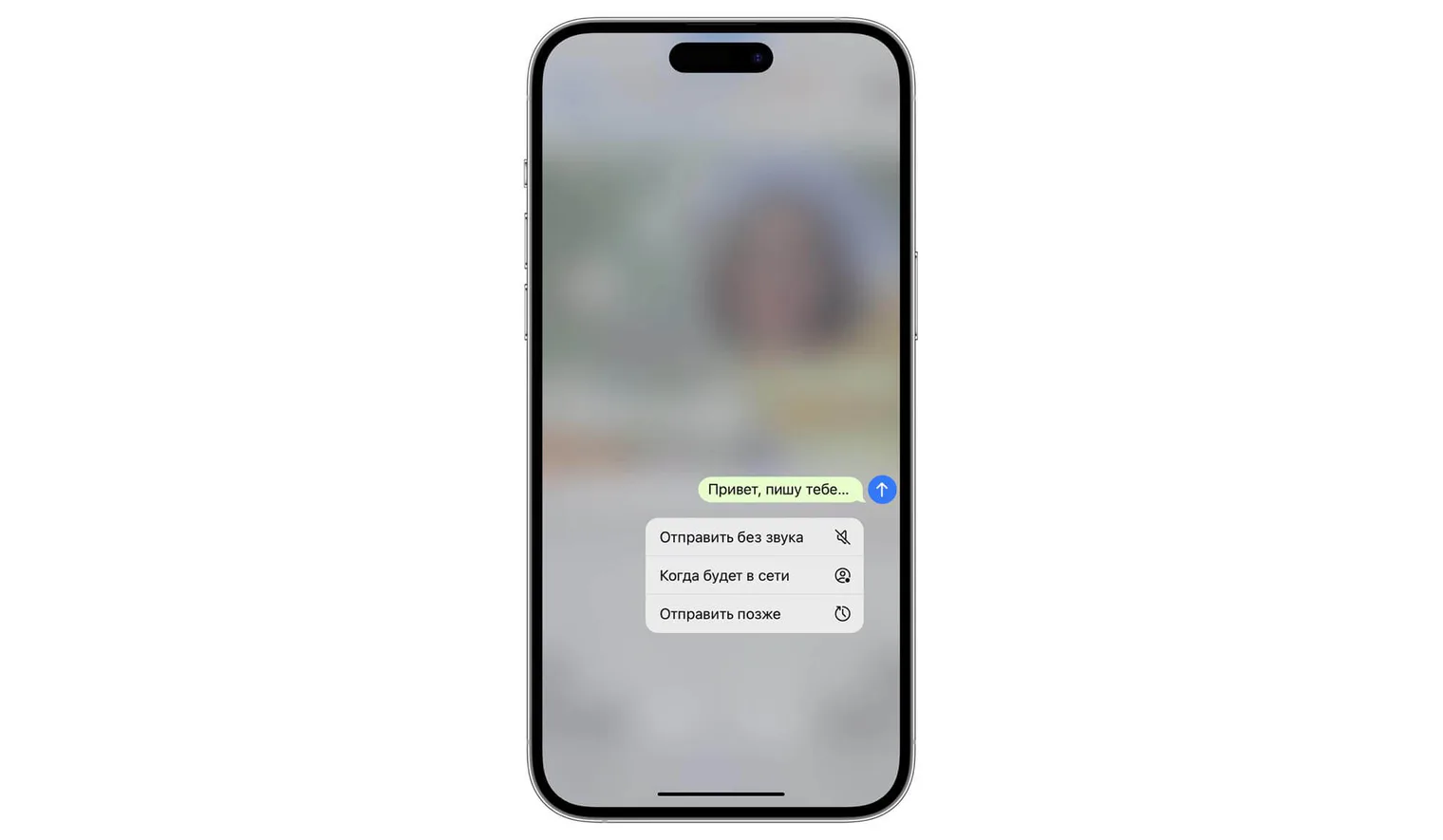
अगर निश्चित नहीं हैं कि अभी लिखना सुविधाजनक है या नहीं, तो “ऑनलाइन होने पर” भेजना चुन सकते हैं। यह विकल्प तब मिलता है जब प्राप्तकर्ता अपना आखिरी सक्रियता समय आपके साथ साझा करता है। उसके ऑनलाइन आने पर संदेश भेजा जाएगा; ऑनलाइन स्थिति अपने आप यह गारंटी नहीं देती कि जवाब देना उसके लिए सुविधाजनक है।
ऐप इस्तेमाल करने के कुछ और तरीके भी हैं:
1. संदेश का कुछ हिस्सा कॉपी करना
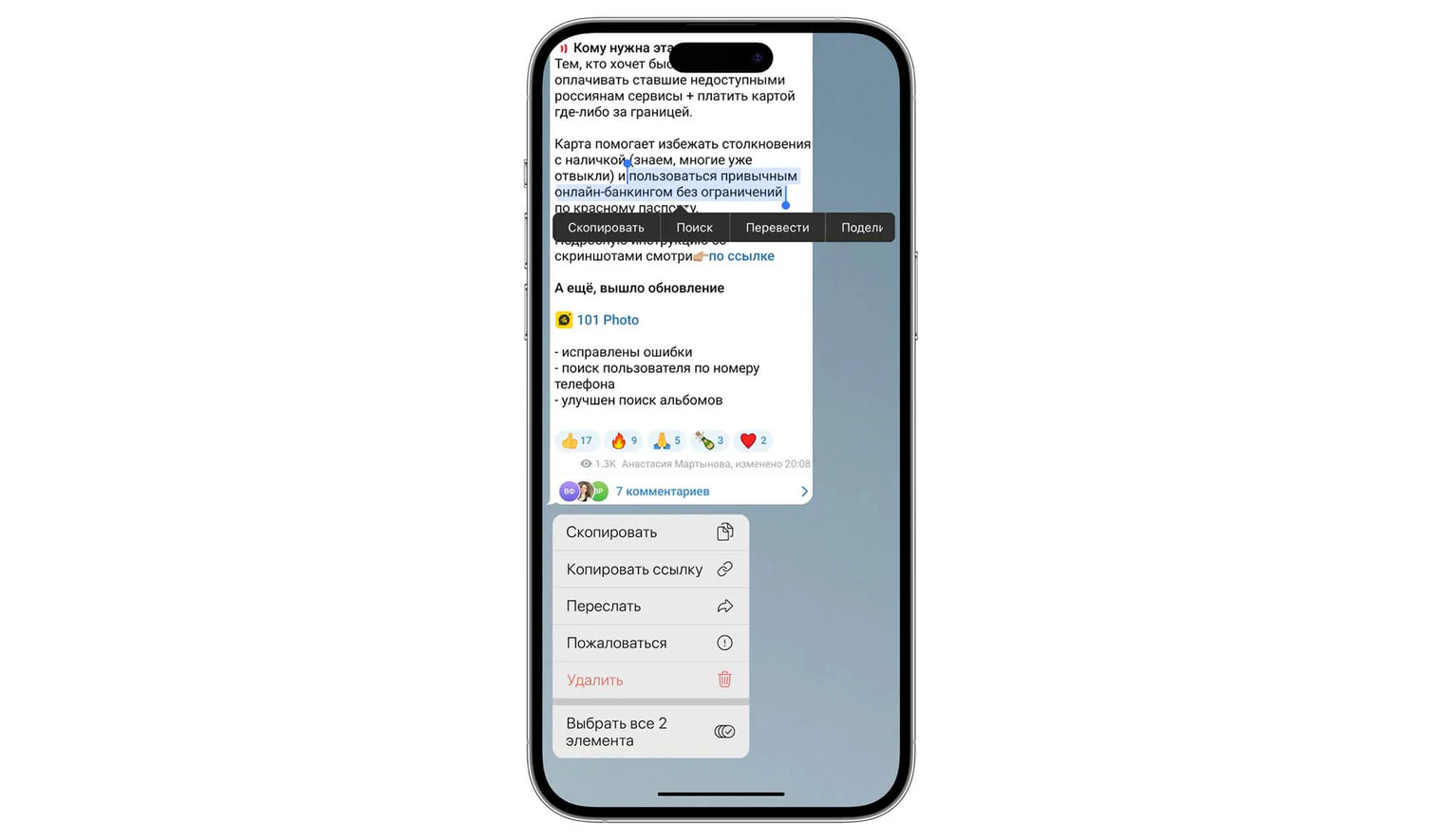
अक्सर महत्त्वपूर्ण जानकारी वाले संदेश का केवल एक हिस्सा कॉपी करना होता है। इसके लिए संदेश के टेक्स्ट को दबाकर रखें और ज़रूरी अंश चुनें।
2. चैट का पूर्वावलोकन या उसे अपठित चिह्नित करना
पूर्वावलोकन से ज़रूरत की तात्कालिकता समझने में मदद मिलती है, और “अपठित” का निशान चैट पर लौटने की याद दिलाता है। ये अलग क्रियाएँ हैं: पढ़ने के बाद चिह्न लगाने से बातचीत के दूसरे व्यक्ति को पहले भेजी गई पढ़े जाने की स्थिति रद्द नहीं होती।
-
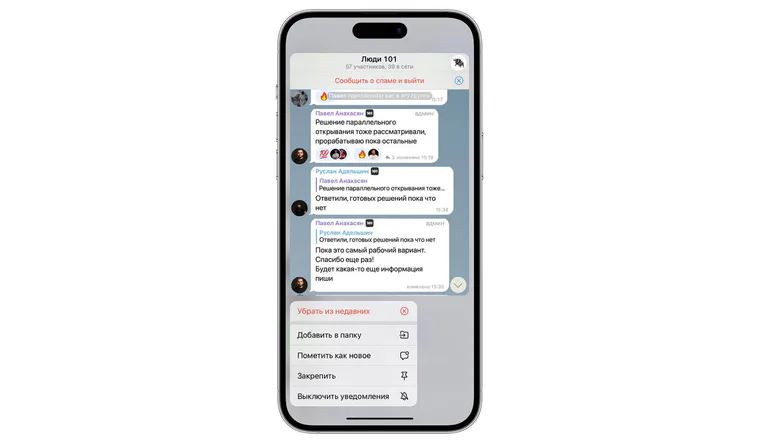
चैट खोले बिना उसमें झाँकना
चैट को दबाकर रखें: एक छोटी खिड़की खुलेगी जिसमें चैट के संदेश देख सकते हैं।
-
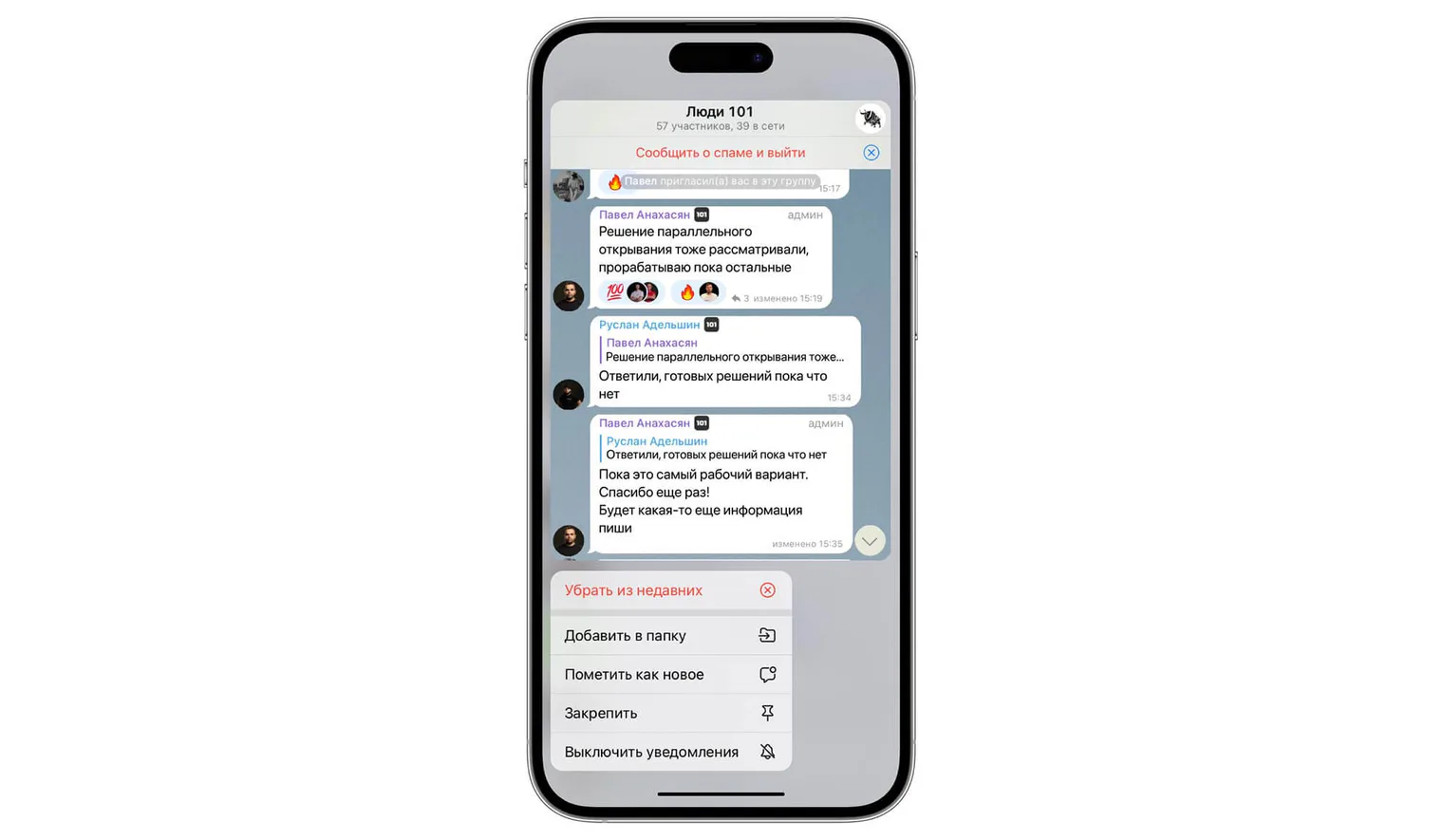
संदेश को अपठित चिह्नित करना
यदि संदेश पढ़ चुके हैं लेकिन बाद में लौटना चाहते हैं, तो यह आसानी से कर सकते हैं। पढ़े हुए संदेश वाले चैट को दबाकर रखें और “अपठित चिह्नित करें” चुनें।
3. आपकी अनुमति के बिना चैनल में जोड़े जाने को सीमित करना
आप अपनी पसंद के अनुसार गोपनीयता सेटिंग बदल सकते हैं।
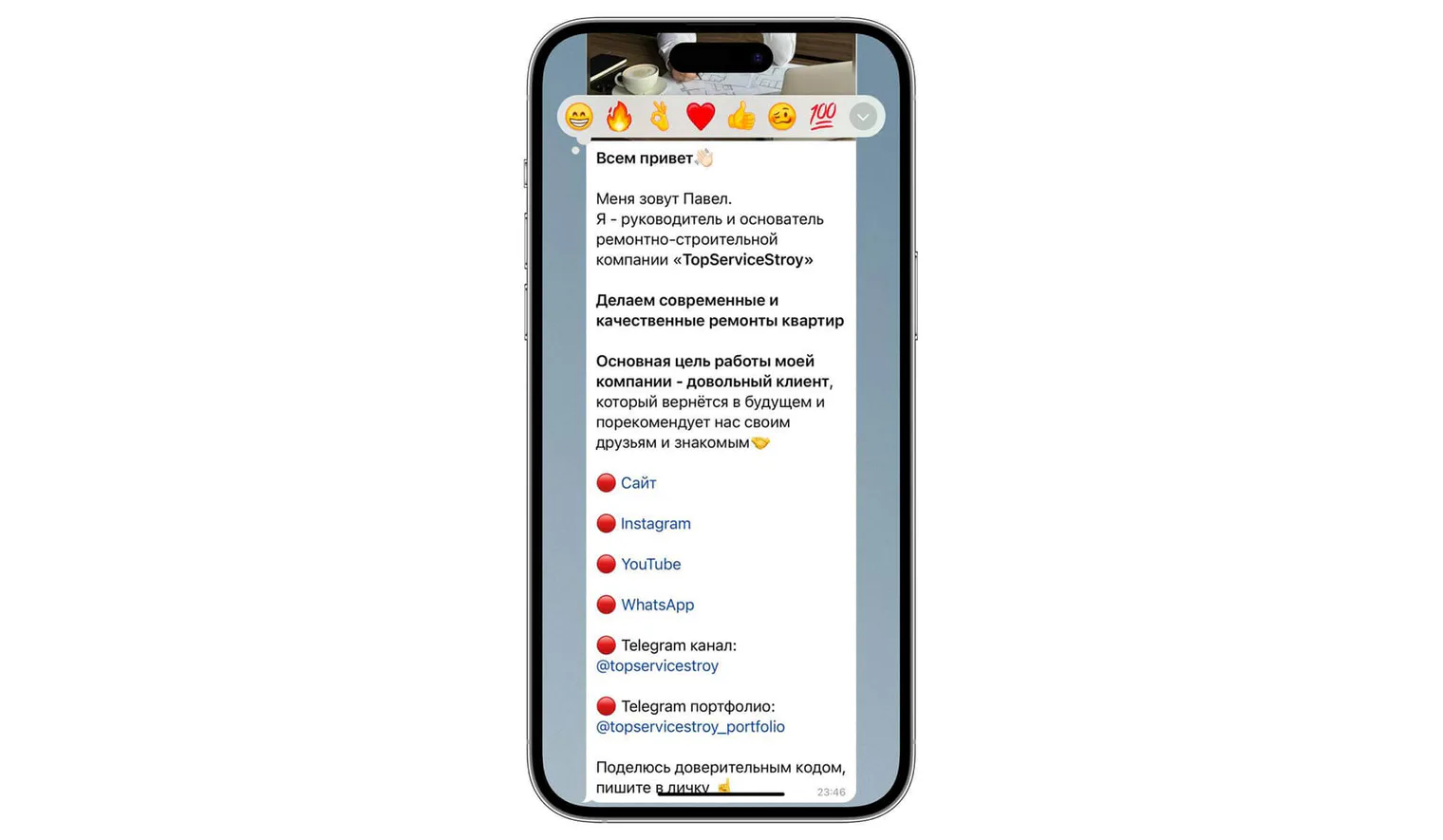
4. टेक्स्ट में लिंक जोड़ना
स्पष्ट टेक्स्ट वाला लिंक अधिक व्यवस्थित दिखता है और पाठक को उसके उद्देश्य का पता देता है। लेकिन लेबल पते की सुरक्षा साबित नहीं करता: खोलने से पहले जाँचें कि लिंक कहाँ जाता है।
फ़ोन की मेमोरी का ध्यान रखें
जब चैट और सदस्यताएँ बहुत अधिक हो जाएँ, तो मुख्य सूची में अनावश्यक बातचीत “आर्काइव” में रख सकते हैं। आर्काइव सूची व्यवस्थित करता है, लेकिन अपने आप डिवाइस की मेमोरी खाली नहीं करता।

चैट को आर्काइव से हाथ से वापस ला सकते हैं। आर्काइव करने के आधिकारिक विवरण के अनुसार, नोटिफ़िकेशन चैट को मुख्य सूची में वापस ला सकता है, जबकि बंद नोटिफ़िकेशन वाले चैट आर्काइव में रहते हैं; व्यवहार आपके संस्करण की सेटिंग पर भी निर्भर करता है।
चैट आर्काइव में ले जाने के लिए बाईं ओर स्वाइप करें और “आर्काइव करें” चुनें। आर्काइव चैट के ऊपर है। उसे छिपाने के लिए स्वाइप करें और फिर पाने के लिए स्क्रीन नीचे खींचें।
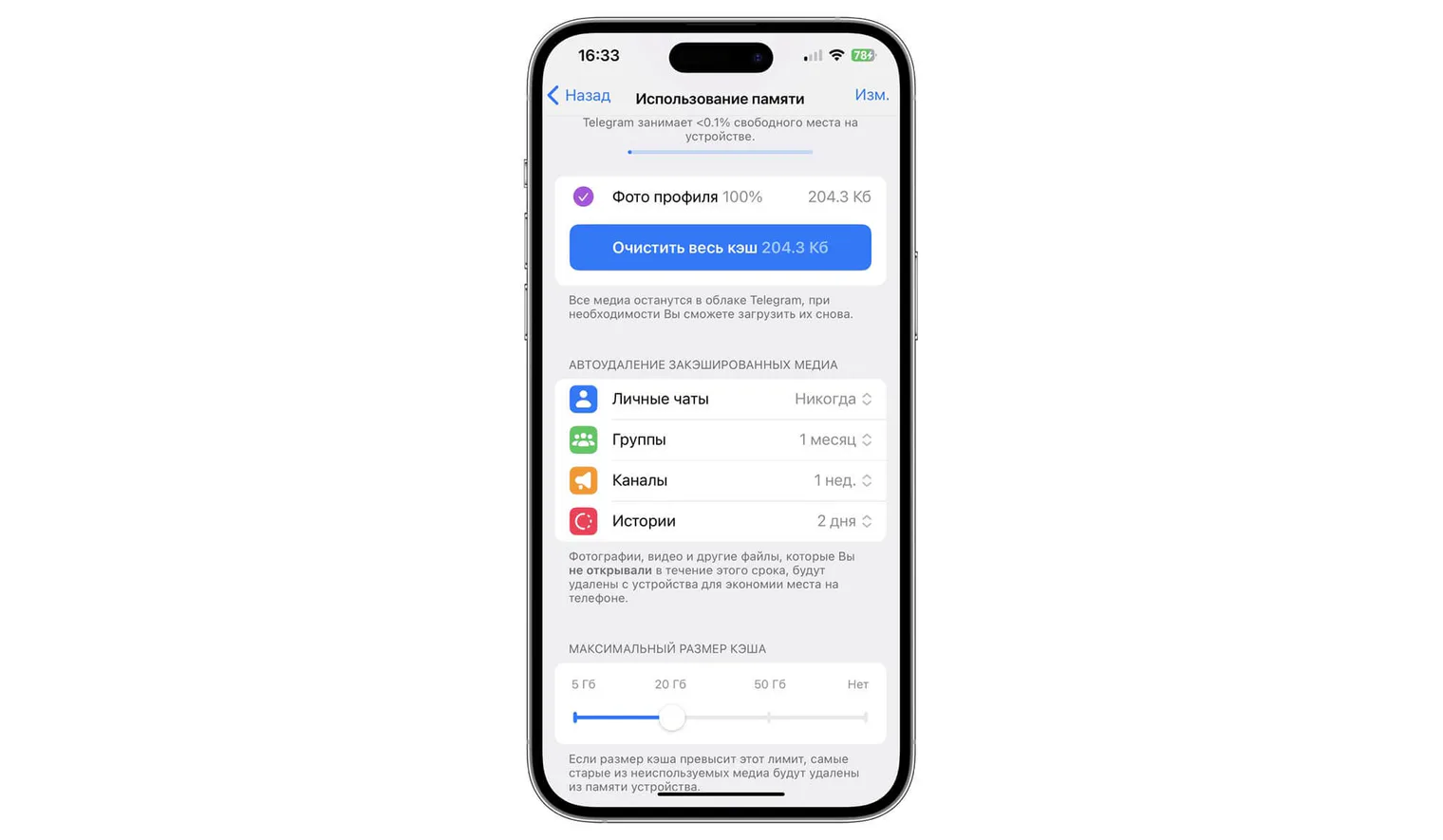
डाउनलोड की गई फ़ोटो, वीडियो और दस्तावेज़ Telegram के स्थानीय कैश में काफ़ी जगह घेर सकते हैं। मेमोरी खाली करने के लिए केवल चैट आर्काइव करने तक सीमित न रहें; स्टोरेज उपयोग और कैश साफ़ करने की सेटिंग भी देखें।
सीमाएँ तय करने के लिए “सेटिंग” — “डेटा और स्टोरेज” — “स्टोरेज उपयोग” खोलें। यहाँ कैश जमा होने के आकार और समय की सीमा तय कर सकते हैं। सीमा पार होने पर कैश अपने आप हटेगा।
स्थानीय कैश साफ़ होने के बाद क्लाउड फ़ाइल फिर डाउनलोड की जा सकती है, जब तक वह संबंधित चैट में उपलब्ध है। यह हटाए गए संदेश या गुप्त चैट की सामग्री वापस पाने की गारंटी नहीं है।
बॉट इस्तेमाल करें
Telegram अपने लिए बॉट प्रोग्राम करने के कई अवसर देता है:
- योजना बनाने के बॉट;
- विश्लेषण के बॉट;
- टीम के काम के बॉट;
- दोहराए जाने वाले काम बेहतर करने के बॉट।
उदाहरण के लिए, 101 तकनीकी सहायता बॉट — जिसका सार्वजनिक विवरण रूसी में है को 101 ऐप के सवालों में मददगार के रूप में पेश किया गया है। यह एक खास सहायता सेवा है: इसका मौजूदा पृष्ठ कृत्रिम बुद्धिमत्ता, सभी चैट के नोटिफ़िकेशन फ़िल्टर करने या कुछ सेकंड में जवाब देने के दावों की पुष्टि नहीं करता।
प्रोफ़ाइल व्यवस्थित करें: पहली छाप महत्त्वपूर्ण है!
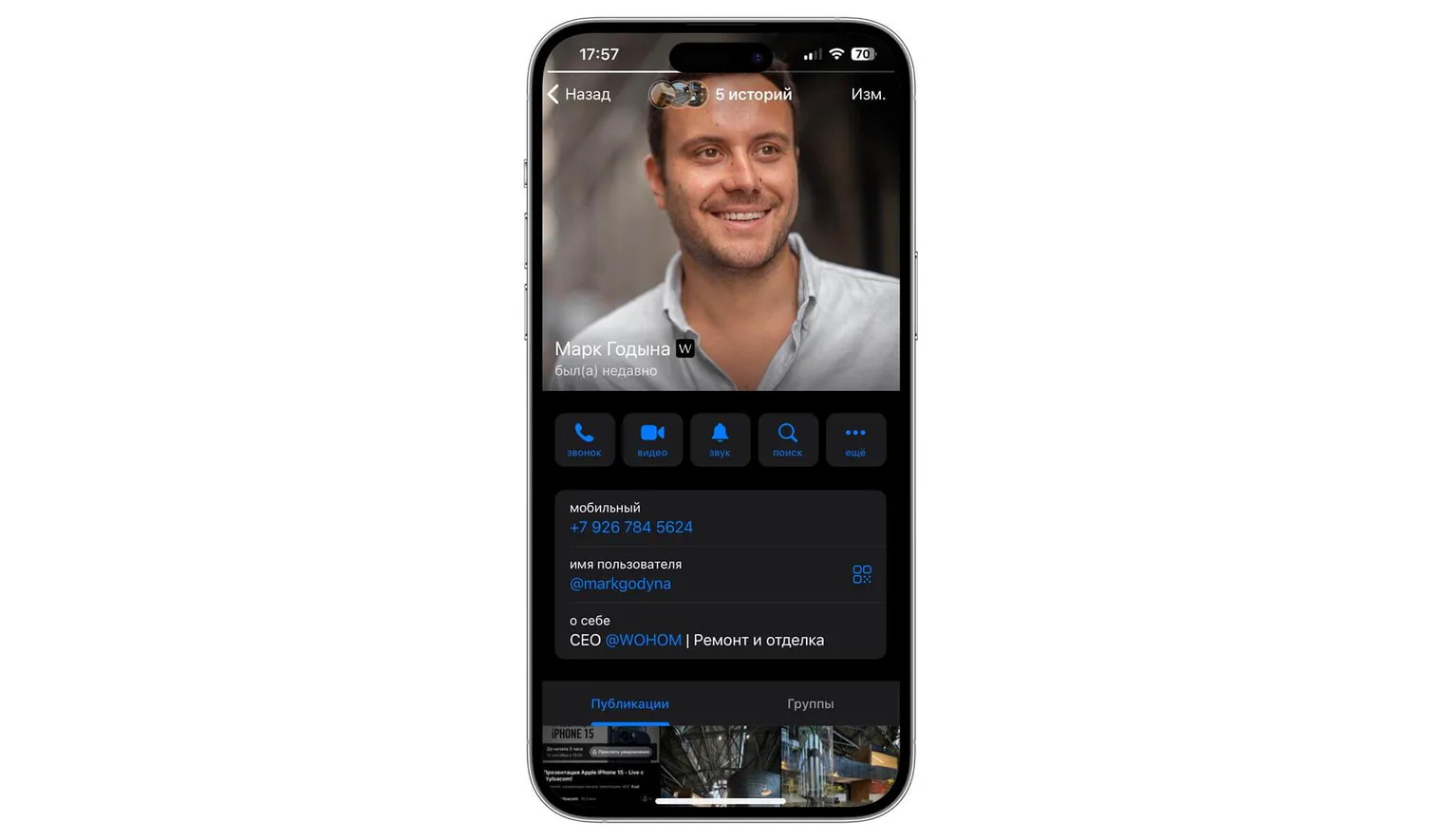
यदि Telegram में कामकाजी बातचीत करेंगे, तो अकाउंट का रूप व्यवस्थित करना बहुत महत्त्वपूर्ण कदम है। इसे प्रभावी बनाने के लिए कुछ नियम:
कंधों तक की पोर्ट्रेट फ़ोटो
प्रोफ़ाइल फ़ोटो का घेरा छोटा होता है, इसलिए पूरे शरीर की फ़ोटो सबसे अच्छा विकल्प नहीं है। सबसे अच्छी गुणवत्ता की ऐसी पोर्ट्रेट फ़ोटो चुनें जो आपसे जुड़ी पहचान बने। आदर्श स्थिति में सभी सोशल नेटवर्क पर यही फ़ोटो होनी चाहिए।
स्पष्ट यूज़रनेम
@hhhhhhh123 या @12344679 नाम वाले व्यक्ति से बातचीत उतनी सहज नहीं लगती। अपने नाम या पद से जुड़ा छोटा यूज़रनेम चुनें।
फ़ोन नंबर और सार्वजनिक username
ग्राहकों से संपर्क के लिए फ़ोन नंबर दिखाना आवश्यक नहीं: वे सार्वजनिक username या प्रोफ़ाइल लिंक से आपको खोज सकते हैं। काम और निजता को ध्यान में रखकर “गोपनीयता — फ़ोन नंबर” में नंबर की दृश्यता तय करें। जो लोग आपका नंबर पहले से जानते और सहेज चुके हैं, वे उसे देख सकते हैं; सेटिंग सोच-समझकर चुनें।
नाम और उपनाम
“फ़्लैट की मरम्मत ⚒️” के बजाय अपना असली नाम और उपनाम लिखना बेहतर है: ग्राहकों को यही दिखाई देंगे।
Premium सदस्यता
Premium का चिह्न सदस्यता होने का संकेत है। यह उपयोगकर्ता की पेशेवर योग्यता, दक्षता या विश्वसनीयता की पुष्टि नहीं करता।
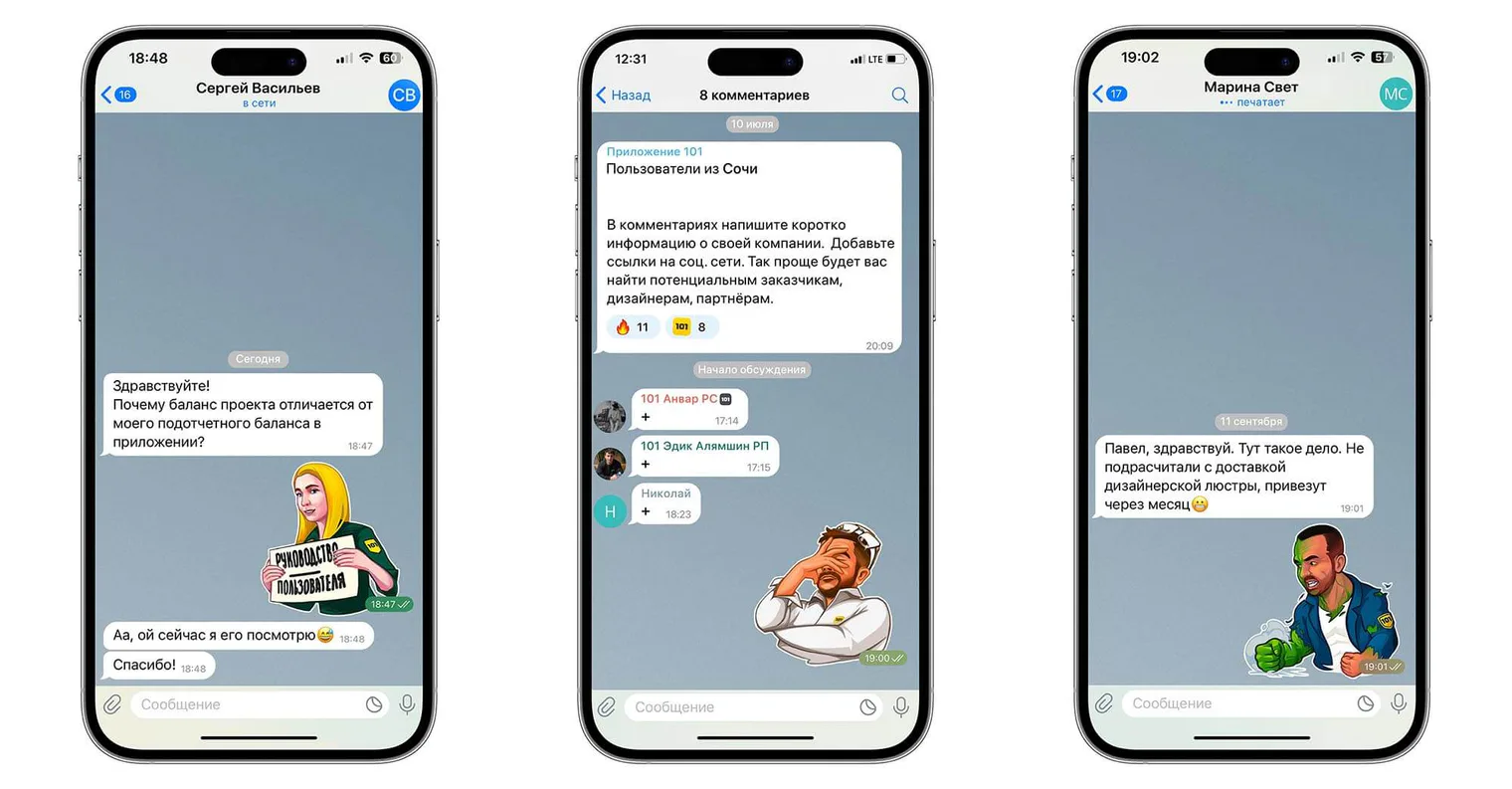
टीम के स्टिकर पहचान बढ़ाने का अतिरिक्त तरीका हो सकते हैं। अच्छे स्टिकर सहेजना और बातचीत में इस्तेमाल करना सुविधाजनक है।
Premium पर जाएँ
आकलन करें कि दैनिक काम में Premium की सुविधाएँ चाहिए या नहीं। सदस्यता Telegram की क्षमताएँ बढ़ाती है, लेकिन अपने आप समय बचने या ग्राहक का भरोसा मिलने की गारंटी नहीं देती।
Premium आपका समय कैसे बचाता है?
1. आवाज़ वाले संदेश टेक्स्ट में बदलना
योजना बैठक या मुलाकात में ट्रांसक्रिप्शन काम के चैट में आए आवाज़ वाले संदेश का अर्थ जानने में मदद करता है। मुफ़्त ट्रांसक्रिप्शन भी सीमाओं के साथ मिलता है, जबकि Premium पहुँच बढ़ाता है। परिणाम की गुणवत्ता रिकॉर्डिंग और बोली पर निर्भर करती है; ज़रूरी नाम, रकम और शर्तें ऑडियो से मिलाएँ।
2. गति की सीमा के बिना फ़ाइल डाउनलोड
Premium Telegram की डाउनलोड गति सीमाएँ हटाता है, लेकिन वास्तविक गति कनेक्शन, डिवाइस और सेवा की उपलब्धता पर निर्भर करती है।
3. कम सीमाएँ
Premium कई सीमाएँ बढ़ाता है: उदाहरण के लिए, प्रोफ़ाइल विवरण में दोगुने अक्षर और मुख्य सूची में अधिक चैट पिन कर सकते हैं। इससे काम की जानकारी देना और महत्त्वपूर्ण बातचीत पास रखना आसान होता है।
4. संदेश और चैट का अनुवाद
Telegram का अनुवाद विदेशी ग्राहकों, आपूर्तिकर्ताओं, डिज़ाइनरों और कारखानों से बातचीत में मदद करता है। यह भाषा के सभी जोखिम नहीं हटाता: महत्त्वपूर्ण तकनीकी ज़रूरतें, संख्याएँ और समझौते अलग से जाँचें।
5. संपर्कों में न होने वाले लोगों के नए चैट अपने आप आर्काइव करना और छिपाना
यह साधन उन लोगों के स्पैम से निपटने में मदद करता है जिन्हें आप निजी तौर पर नहीं जानते।
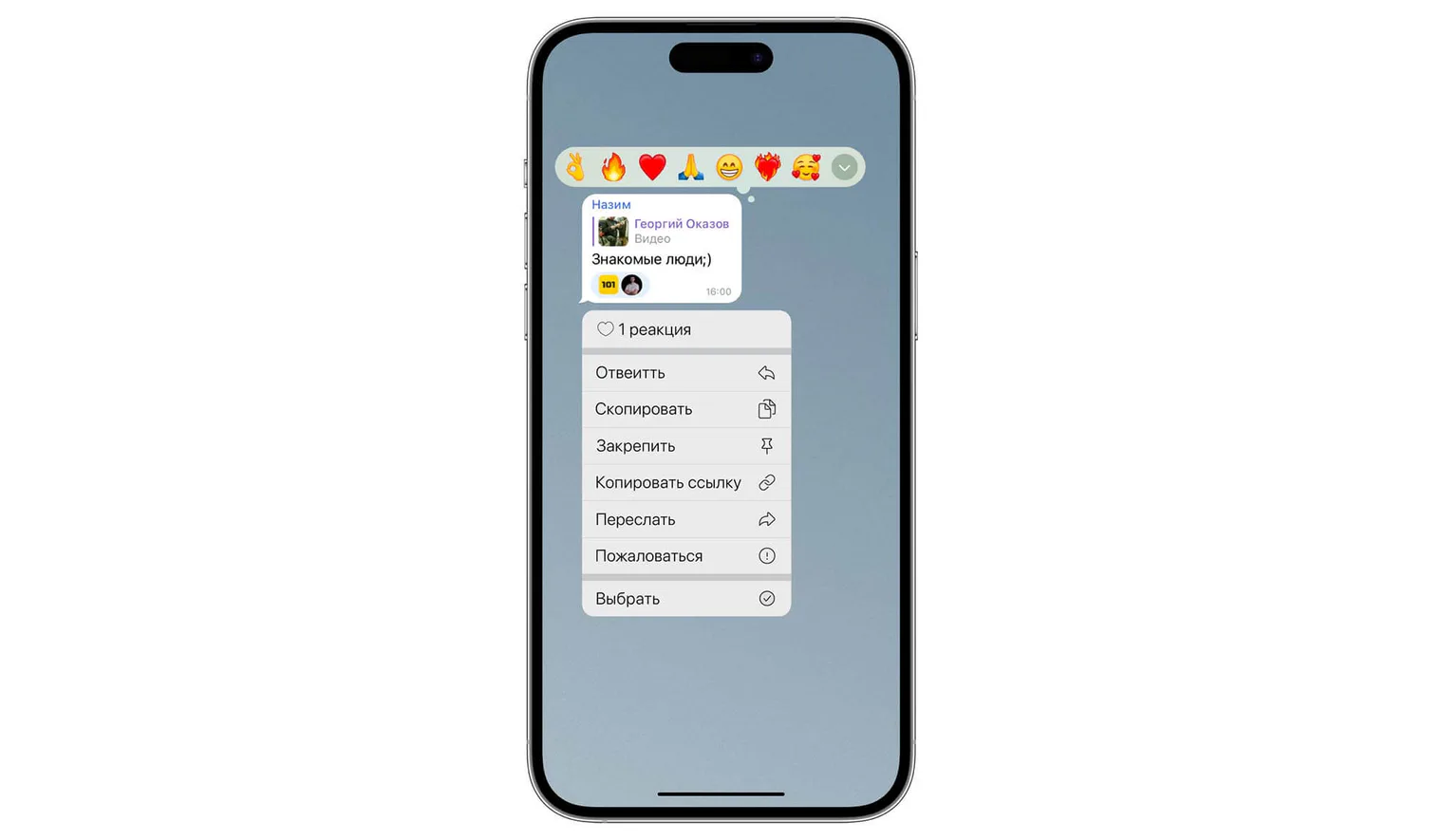
Premium कस्टम इमोजी और प्रतिक्रियाओं की अतिरिक्त सुविधाएँ भी देता है। उनका उचित इस्तेमाल करें: संदेश की सजावट संवाद को पूरा करती है, काम की गुणवत्ता का स्थान नहीं लेती।
रूस में Premium भुगतान का संग्रहित उदाहरण
आगे के चरण और स्क्रीनशॉट मूल 2023 के लेख से रूस का संग्रहित उदाहरण हैं, सभी देशों के लिए वर्तमान निर्देश नहीं। सदस्यता की उपलब्धता, भुगतान के तरीके और कीमत देश, ऐप और भुगतान प्रदाता पर निर्भर करते हैं। आधिकारिक @PremiumBot Telegram के सीधे वितरित Android, Desktop और macOS संस्करणों में उपलब्ध है, लेकिन App Store या Google Play से मिले ऐप में समर्थित नहीं है।
1. यदि आपका ऐप और क्षेत्र इस तरीके को समर्थित करते हैं, तो आधिकारिक @PremiumBot खोलें और दी गई शर्तें जाँचें।
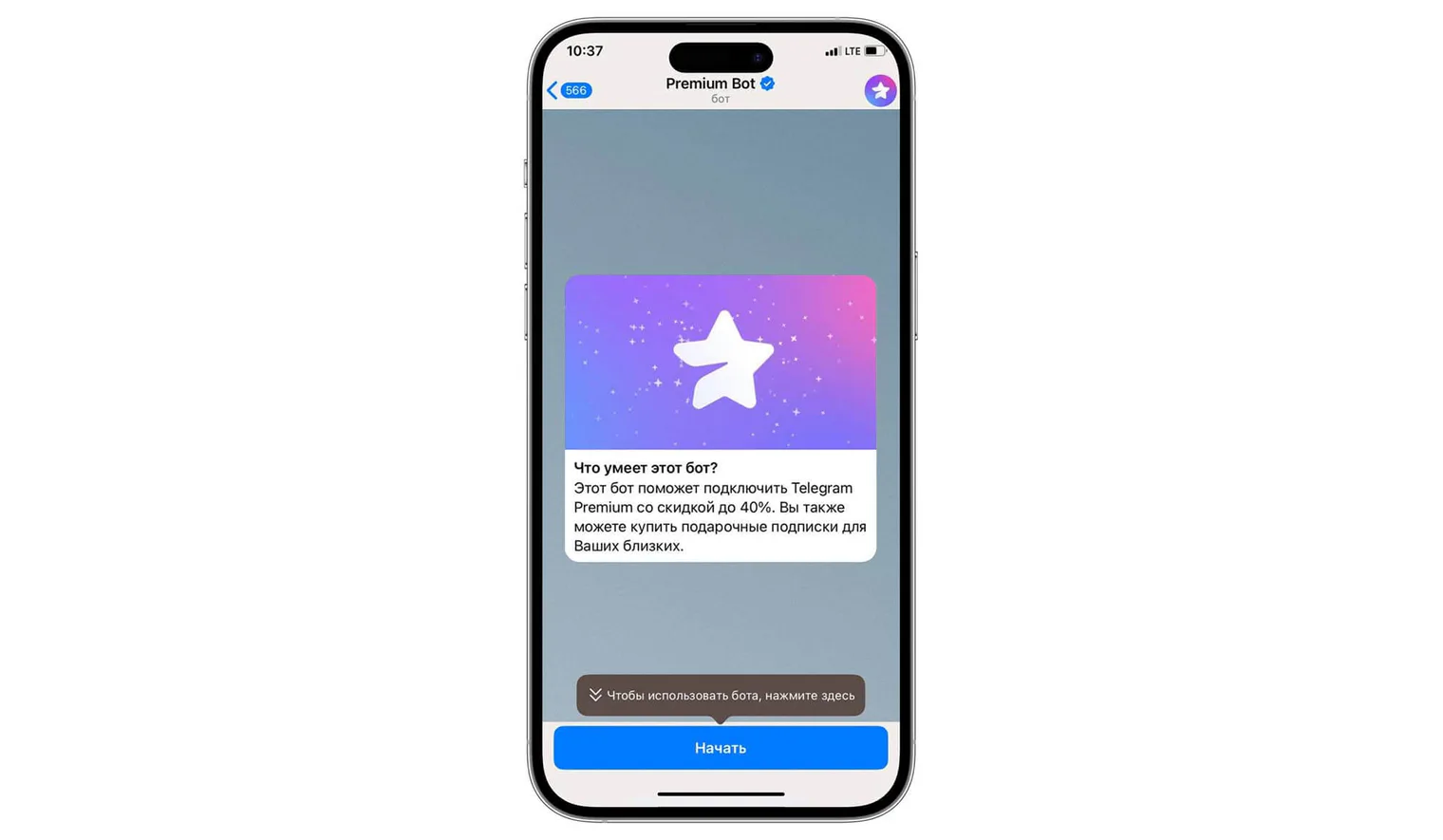
2. सदस्यता अवधि के प्रस्तावों की तुलना करें। मूल रूसी 2023 के टेक्स्ट में 299 ₽ प्रति महीना और 1990 ₽ प्रति वर्ष दिए गए थे; नीचे संग्रहित स्क्रीन 299 ₽ का मासिक बिल दिखाती है। ये रकम वर्तमान कीमत या दूसरे देशों के लिए प्रस्ताव नहीं हैं।
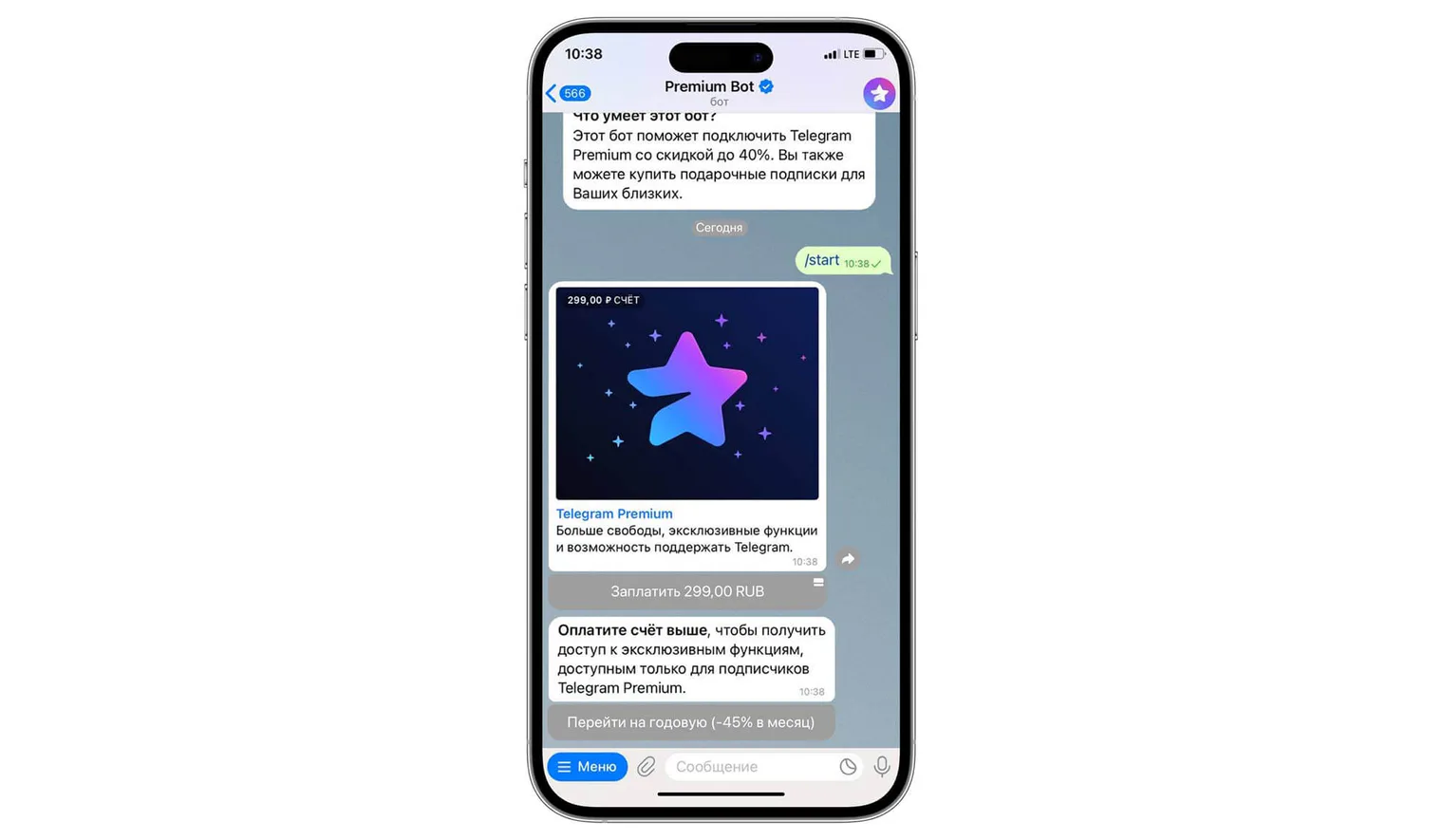
3. अपने क्षेत्र में उपलब्ध भुगतान तरीका चुनें। संग्रहित उदाहरण में कार्ड दर्ज करना था; रूसी कार्ड होने से आज उसकी स्वीकृति की गारंटी नहीं होती।
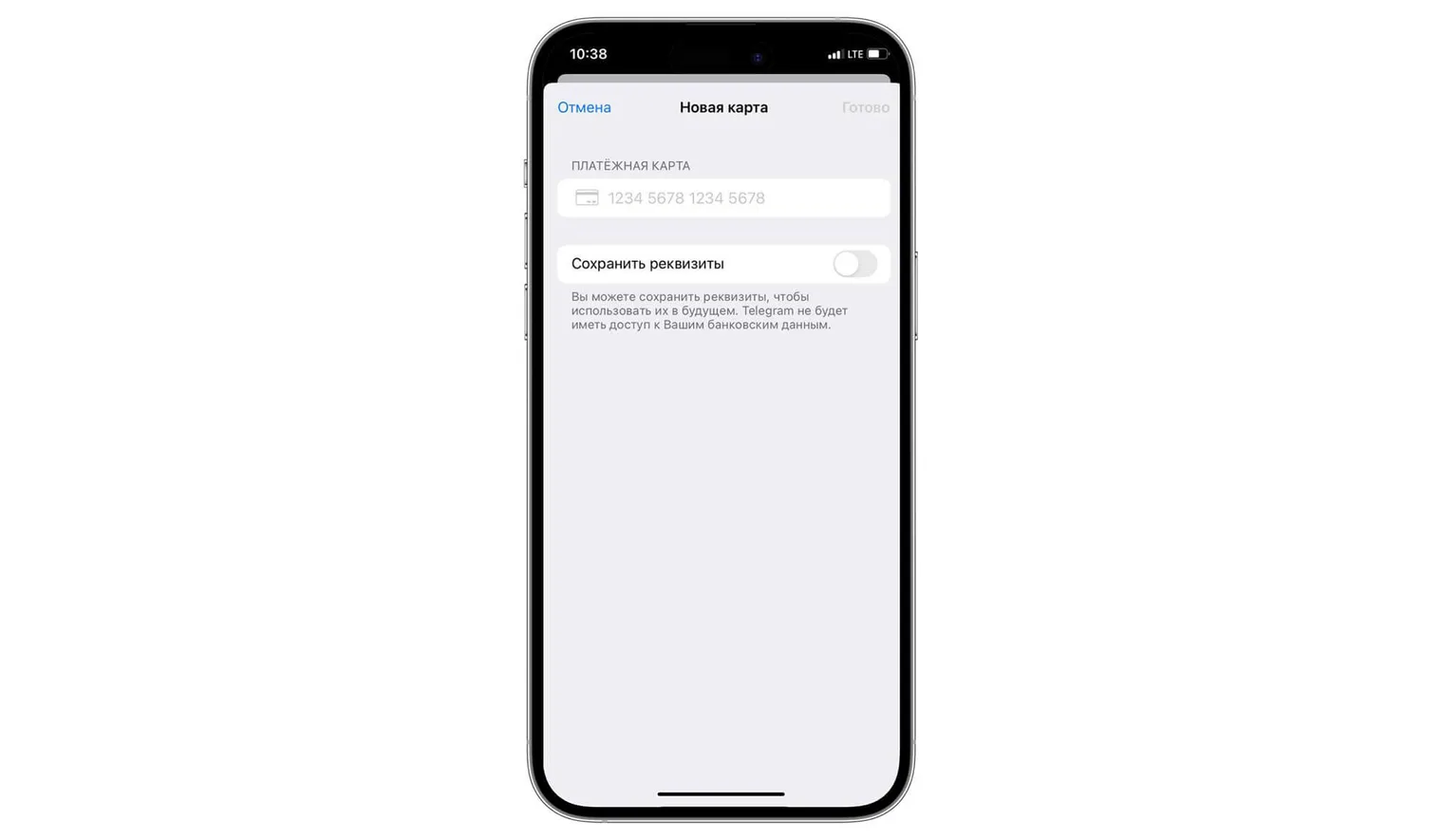
4. पुष्टि करने से पहले वर्तमान रकम, मुद्रा और नवीनीकरण की शर्तें जाँचें। प्रस्ताव उपयुक्त हो तो भुगतान पूरा करें।
अपडेट देखते रहें
Telegram का एक लाभ लगातार और काफ़ी सफल अपडेट होना है! डेवलपर सामान्य “प्रदर्शन सुधार” के साथ नई सुविधाएँ भी देते हैं:
1. Stories
Stories प्रकाशित करना अब केवल Premium तक सीमित नहीं है: सदस्यता वाले उपयोगकर्ताओं के लिए शुरुआती लॉन्च के बाद सुविधा का दायरा बढ़ा। क्षमताएँ और सीमाएँ अकाउंट पर निर्भर करती हैं, Premium अतिरिक्त सुविधाएँ देता है। स्टोरी के दर्शक चुने जा सकते हैं, केवल संपर्कों से ही नहीं।
2. साझा फ़ोल्डर
अपने फ़ोल्डर केवल लिंक से साझा करना बहुत सुविधाजनक है!
3. ऊर्जा बचत मोड
अब सेटिंग में Telegram के एनीमेशन और दृश्य प्रभाव बंद कर बैटरी बचा सकते हैं।
सही तरीके से Telegram पर जाएँ
यदि लंबे समय से सहकर्मियों के साथ WhatsApp पर बातचीत करते हैं और इतिहास महत्त्वपूर्ण है, तो कुछ टैप में उसे Telegram में ले जा सकते हैं:
1. जिस चैट को ले जाना है उसे खोलें और समूह या व्यक्ति का नाम दबाएँ
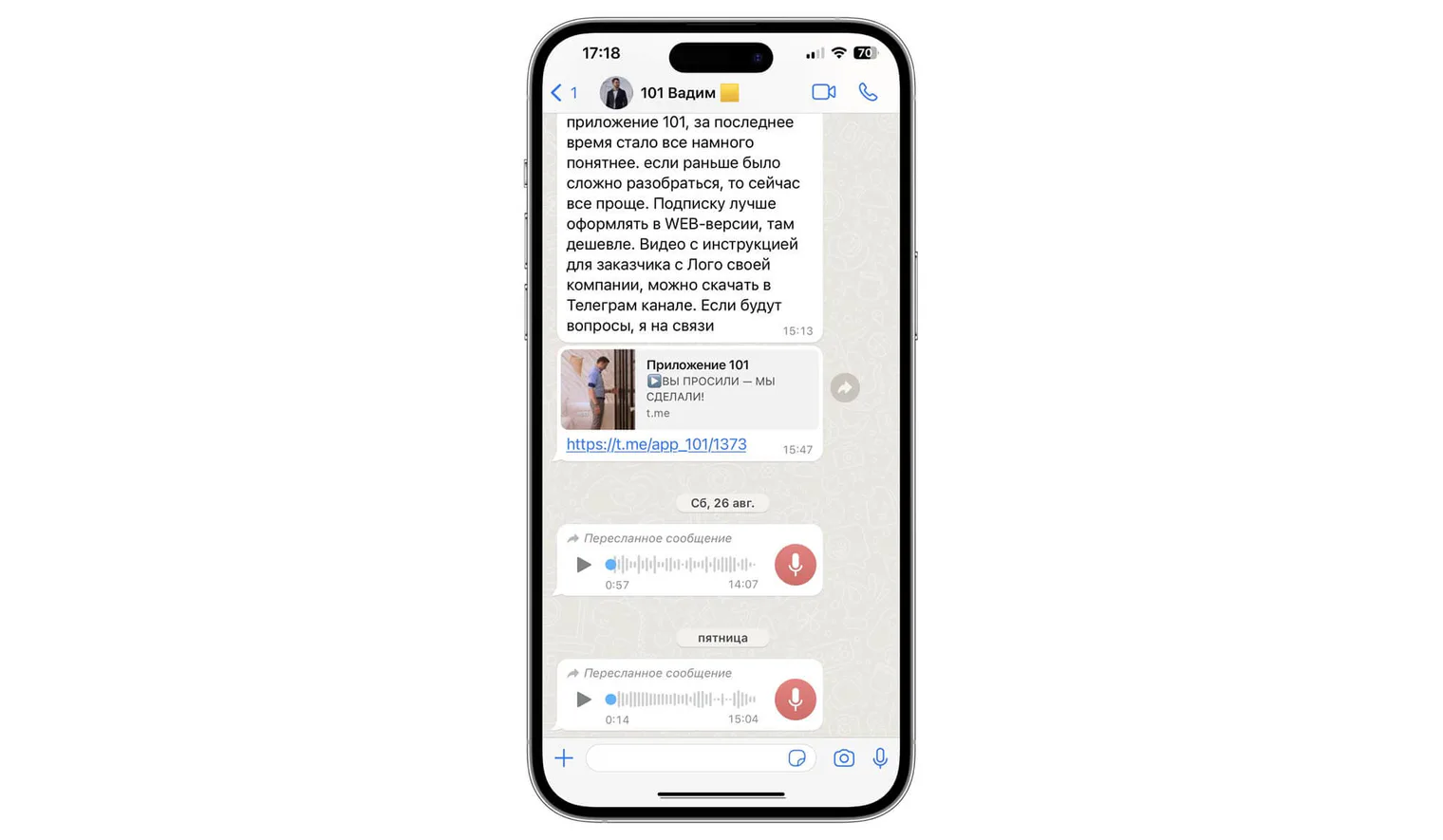
2. मेन्यू में नीचे जाएँ और “चैट निर्यात करें” चुनें
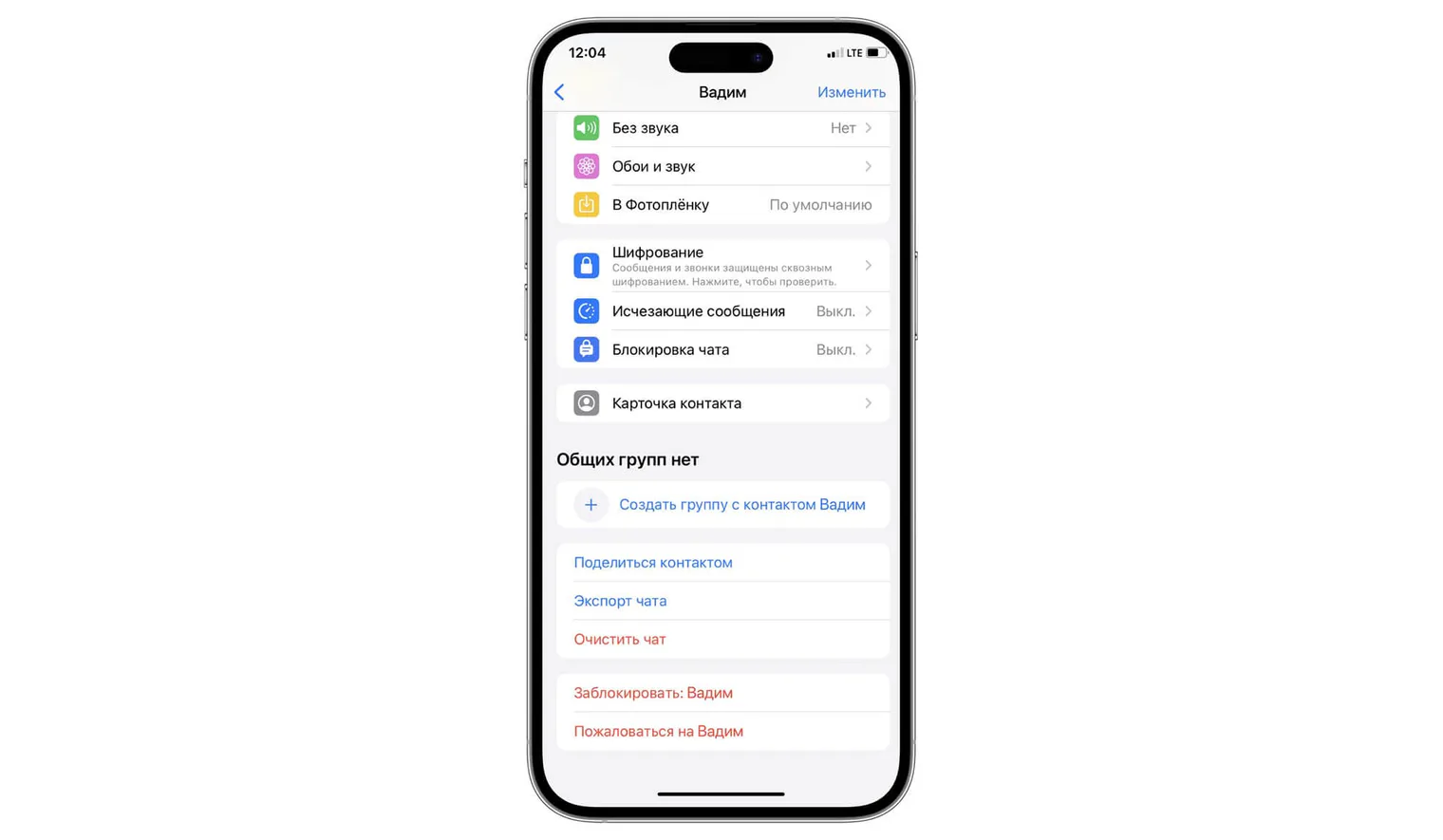
3. चुनें कि चैट मीडिया फ़ाइलों के साथ ले जाना है या उनके बिना
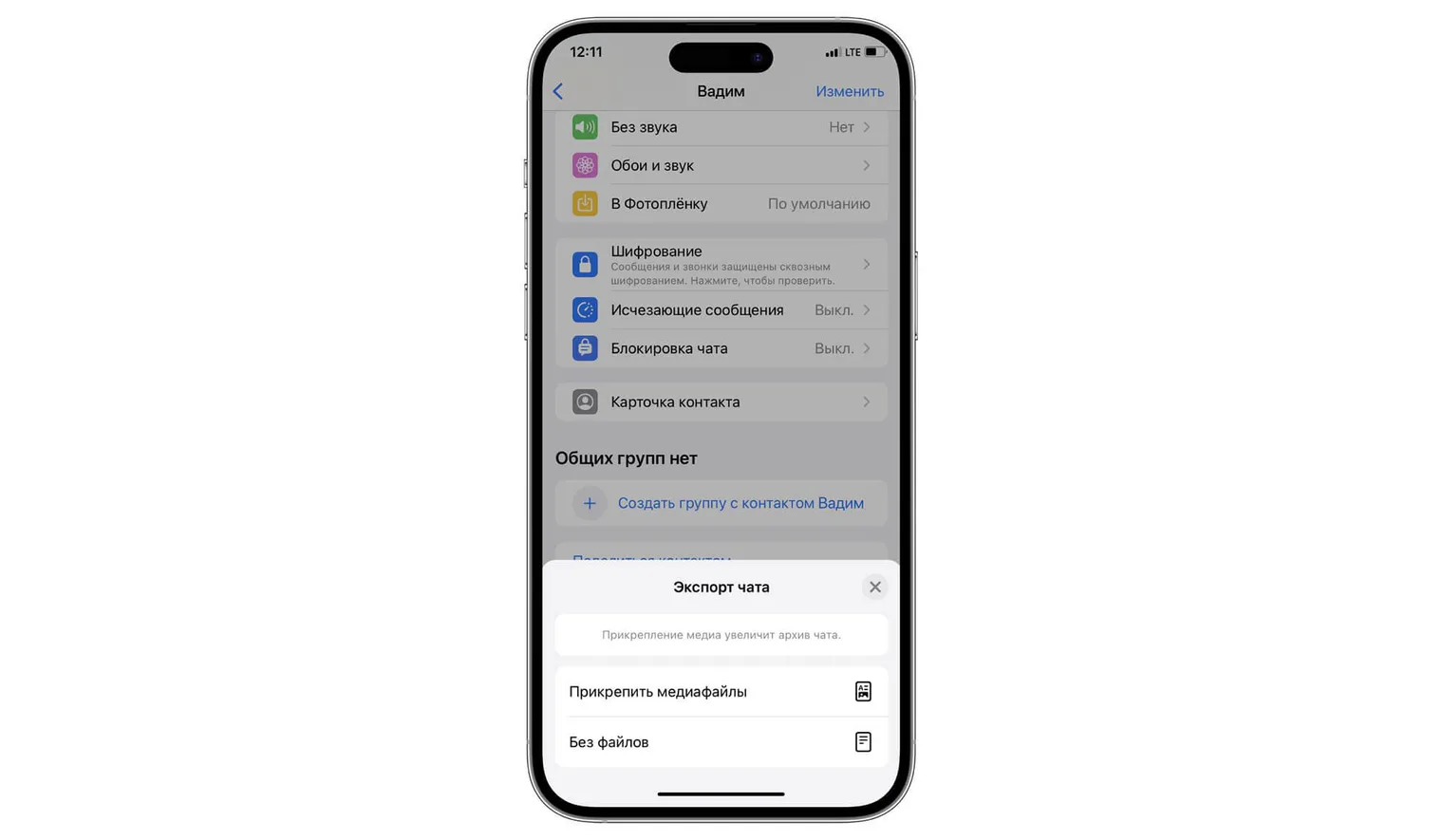
4. फिर Telegram और वह चैट चुनें जहाँ इतिहास ले जाना चाहते हैं
निजी इतिहास आयात करने के लिए Telegram में दोनों लोग एक-दूसरे के संपर्कों में होने चाहिए; लक्षित सुपरग्रुप में जानकारी बदलने का प्रशासक अधिकार (change_info) ज़रूरी है। सही चैट चुनें और इतिहास ले जाने के लिए सदस्यों की अनुमति जाँचें। लाए गए संदेश अपने मूल समय चिह्न रखते हैं, लेकिन आयात के दिन दिखाई देते हैं, और चुने गए चैट के सभी सदस्य उन्हें देख सकते हैं। ऊपर के चरण iPhone पर WhatsApp के लिए हैं; Android में रास्ता ⋮ मेन्यू — “और” — “चैट निर्यात करें” से शुरू होता है। अलग लोगों के साथ बातचीत का इतिहास सहमति के बिना न मिलाएँ। ले जाने से पहले सुनिश्चित करें कि आपको सदस्यों के संदेश और फ़ाइलें भेजने का अधिकार है।
Telegram के इस्तेमाल को और कैसे बेहतर करें?
101 का रूसी-भाषी चैनल पढ़ें और उद्यमियों के समुदाय की सामग्री देखें। इससे मदद मिल सकती है:
- व्यवसाय, निर्माण और वित्तीय लेखांकन पर प्रकाशित सामग्री पढ़ने में;
- सहकर्मियों के व्यावहारिक अनुभव जानने और जहाँ टिप्पणियों की सुविधा हो वहाँ सामग्री पर चर्चा करने में;
- अपना परिचय देने में।
सामग्री और परिचय काम में उपयोगी हो सकते हैं, लेकिन समुदाय में भाग लेने से सौदे होने की गारंटी नहीं है।