

Contenido:
- ¿Qué funciones de Telegram resultan útiles para la comunicación laboral?
- Organice sus chats
- Piense en cómo envía sus mensajes
- Cuide el almacenamiento de su teléfono
- Utilice bots
- Configure su perfil: la primera impresión cuenta
- Valore Premium
- Siga las actualizaciones
- Migre a Telegram correctamente
- ¿Qué más puede mejorar su uso de Telegram?
¿Qué funciones de Telegram resultan útiles para la comunicación laboral?
Las llamadas telefónicas, el correo electrónico y los SMS siguen siendo medios de comunicación útiles. Telegram, WhatsApp, Viber y otras aplicaciones los complementan con conversaciones rápidas de trabajo y personales.
En el artículo original, nuestro equipo contaba que había elegido Telegram para los chats de trabajo, los blogs y la comunicación con clientes. A continuación presentamos funciones que también pueden ayudar a su equipo.
Para la mayoría de los usuarios, Telegram ya ofrece mucho más que mensajería. Algunas personas lo utilizan para conversaciones laborales, documentos importantes y bots que facilitan la comunicación, por ejemplo, para reservar una mesa o una sesión de entrenamiento. Otras guardan archivos en Mensajes guardados para ahorrar espacio en el teléfono. También hay quienes lo usan como una red social, con noticias y entretenimiento en miles de canales de música, memes y grupos de conversación.

Las distintas funciones de Telegram permiten comunicarse con compañeros y personas cercanas, compartir materiales y seguir las noticias. Entre sus posibilidades están:
- la verificación en dos pasos: una contraseña adicional al iniciar sesión reduce el riesgo de acceso ajeno, aunque no garantiza protección frente a cualquier ataque;
- el funcionamiento con conexiones lentas, incluidas las redes 2G: la disponibilidad y velocidad de cada función dependen de la red;
- el cambio entre cuentas y dispositivos; los chats habituales en la nube se sincronizan, mientras que los chats secretos están vinculados a un dispositivo y no forman parte de la nube;
- mostrar su nombre, en lugar de solo el número de teléfono, a personas que no le han añadido a sus contactos;
- gestionar canales, publicar historias y añadir enlaces a otros recursos en su perfil.
Esta guía ofrece consejos para quienes leen algunos canales y para quienes utilizan Telegram en el trabajo. Las capturas archivadas en ruso ilustran la interfaz del periodo del artículo original de 2023: los nombres de los menús y la disponibilidad de las funciones pueden variar según su versión, plataforma o cuenta.
Siga el canal de Telegram de 101 (en ruso), donde se publican materiales sobre trabajo, construcción y gestión.
Organice sus chats
Si todas sus conversaciones importantes siguen en «Todos los chats», está desaprovechando una función de organización. Empiece clasificándolas en carpetas (nivel 1) y después organice esas carpetas de forma más eficaz (nivel avanzado).

Crear carpetas es el primer paso. Son útiles cuando tiene muchos proyectos que comentar con clientes o grupos que distribuyen novedades. Le permiten separar canales, bots, grupos y conversaciones personales.
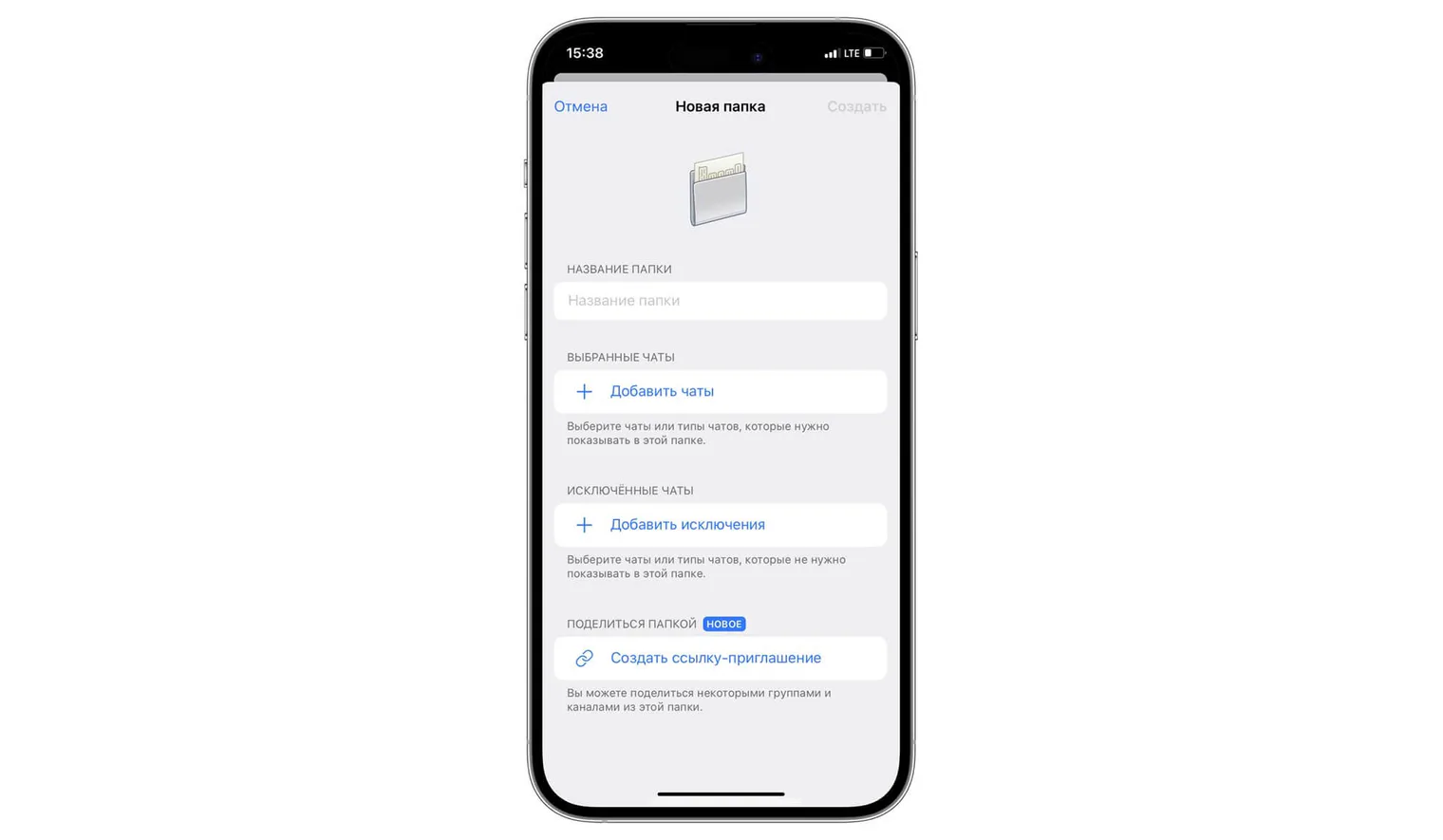
Para crear una carpeta:
- Abra «Ajustes».
- Seleccione «Carpetas de chats».
- Pulse «Crear carpeta».
- Introduzca un nombre y añada los chats necesarios; las notificaciones se configuran por separado para los chats.
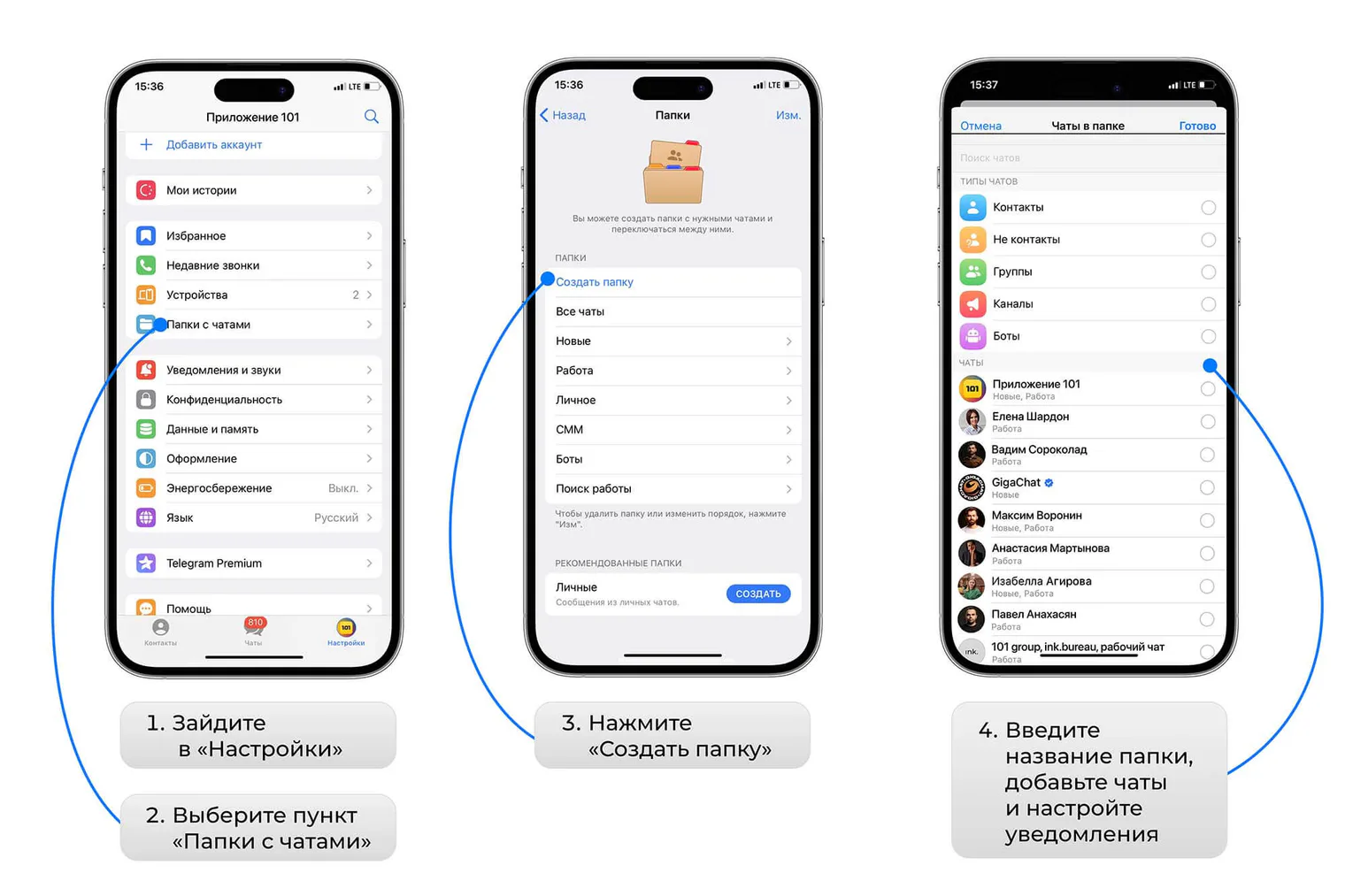
Al crear una carpeta, puede seleccionar los tipos de chats que aparecerán en ella:
- personas que no están en su agenda;
- sus contactos;
- canales;
- grupos;
- bots.
Puede elegir varios tipos para una carpeta y añadir conversaciones concretas, por ejemplo, con una persona determinada. Así puede reunir rápidamente en una carpeta todos los bots que haya utilizado.
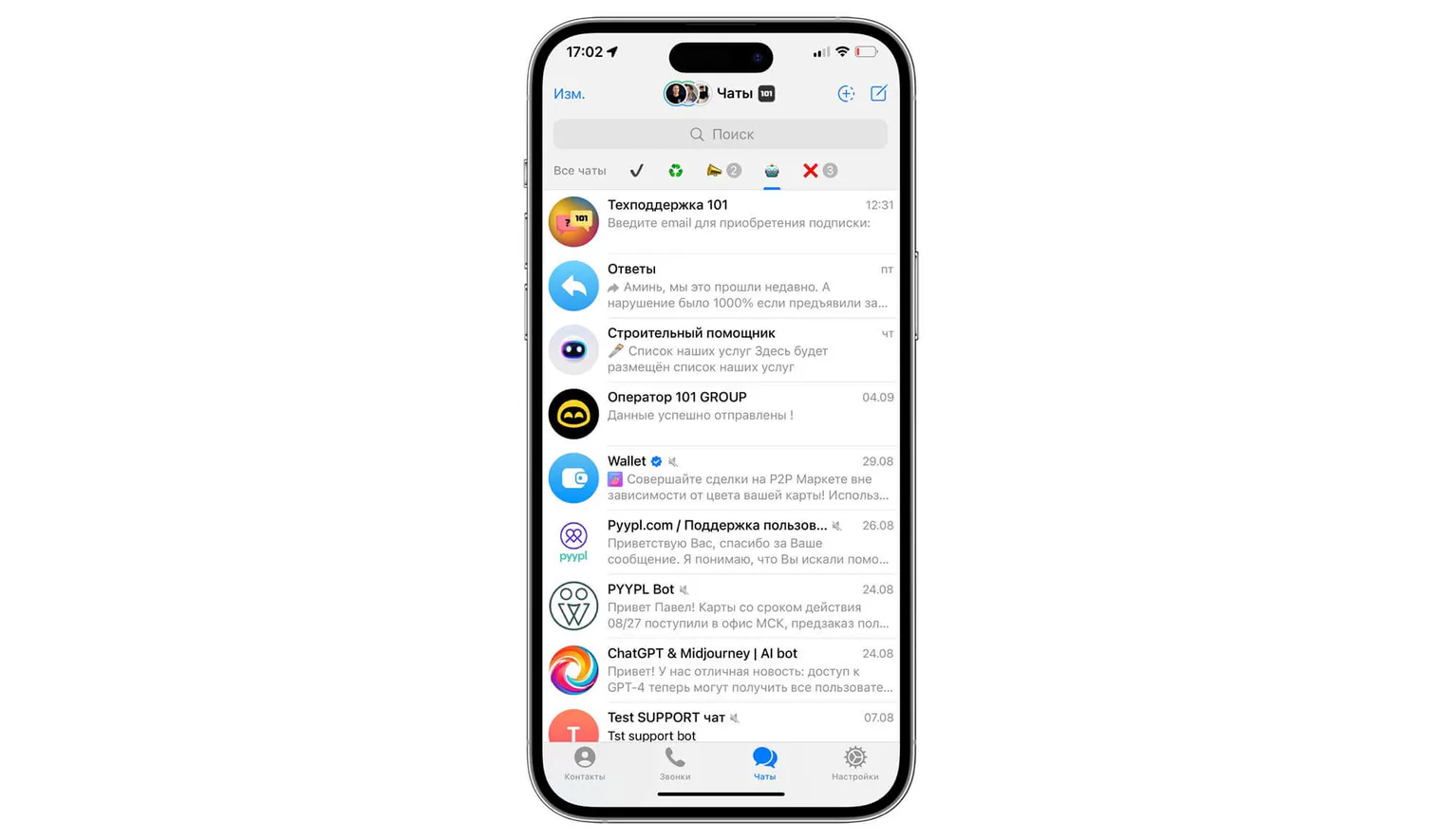
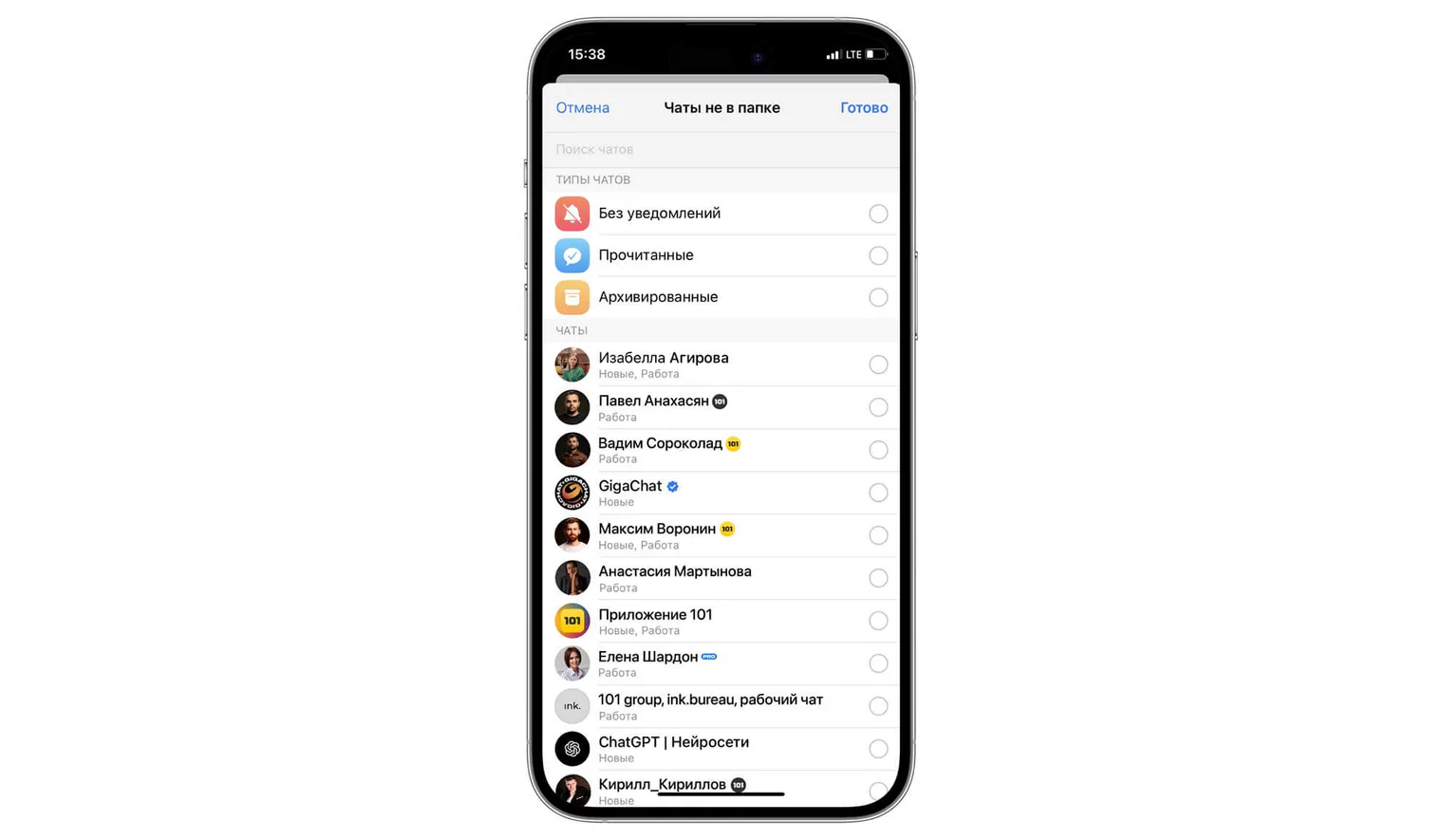
Los ajustes también permiten excluir chats concretos, chats silenciados, conversaciones leídas y chats archivados.
Para cambiar de carpeta, pulse la pestaña correspondiente sobre la lista de chats. Puede cambiar el orden o eliminar carpetas desde su menú o desde la sección de carpetas de los ajustes; la ruta exacta depende de la plataforma y la versión.
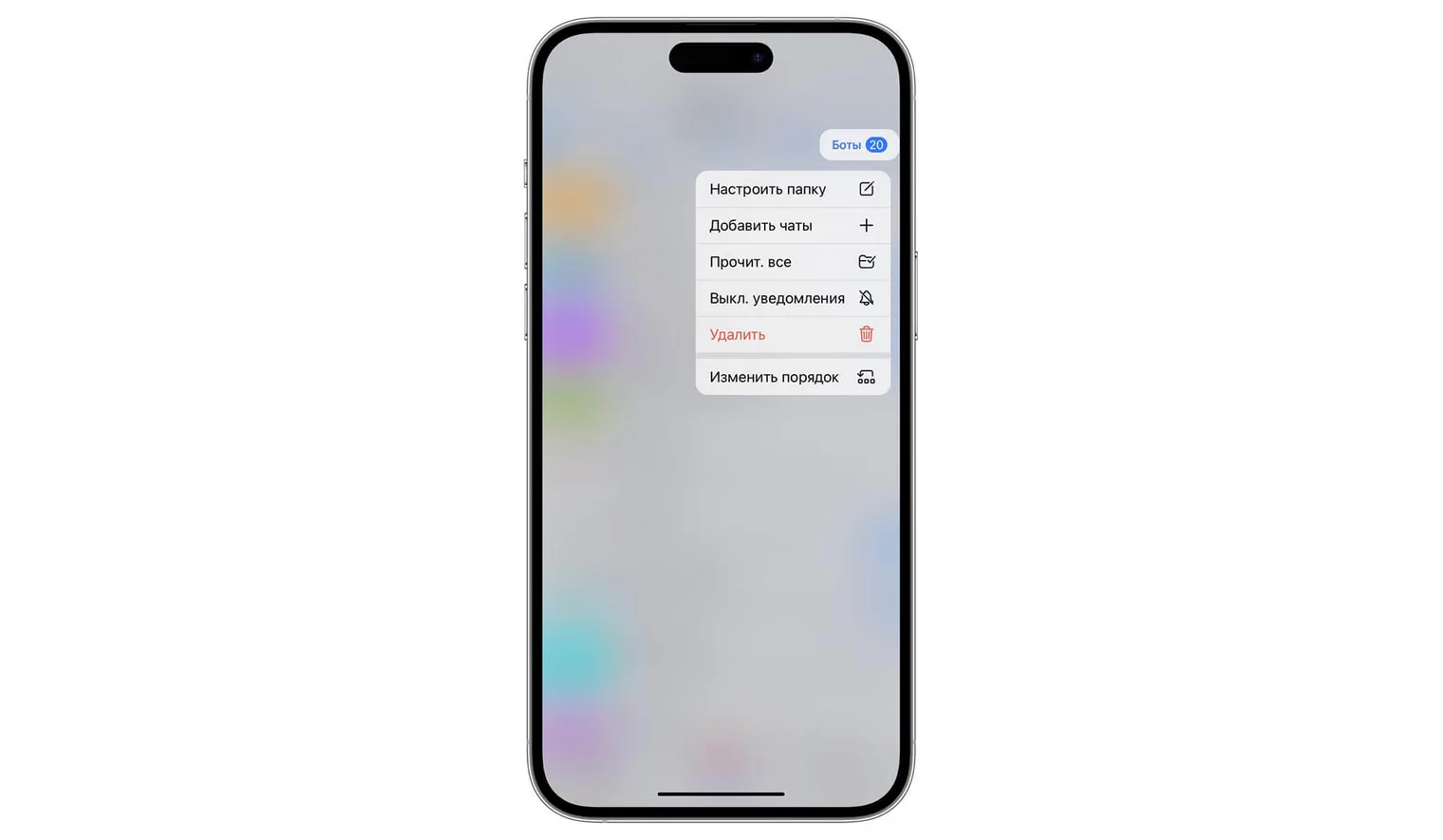
Si ya ha hecho todo esto, pruebe algunos consejos adicionales de nivel avanzado.
Primero, utilice exclusiones para incluir una categoría de chats dejando fuera los que no necesita. Por ejemplo, reúna los canales en una carpeta y excluya los chats «Archivados» o «Leídos». Esto puede ayudarle a revisar sus suscripciones y eliminar canales que lleva años sin leer.
Puede compartir una carpeta mediante un enlace, por ejemplo, para recomendar canales útiles o incorporar a una nueva persona al equipo. Las carpetas compartidas admiten chats públicos y chats en los que tiene permisos de administrador para añadir participantes; no permiten compartir cualquier conversación privada.
En tercer lugar, utilice Mensajes guardados para tener a mano información importante, como guiones de venta o datos que suele compartir con clientes y compañeros.

Mensajes guardados es un chat personal para fotografías, artículos, mensajes y documentos. Según las preguntas frecuentes actuales de Telegram, cada archivo que suba puede ocupar hasta 2 GB sin Premium o 4 GB con Premium. El almacenamiento en la nube también utiliza caché local; más adelante explicamos cómo limpiarla.
Puede abrir Mensajes guardados desde la lista de chats o el menú de Telegram y fijarlo para acceder con facilidad. En el iPhone de la captura archivada, se desliza hacia la derecha y se selecciona «Fijar»; los pasos pueden variar en otras versiones.
Para guardar contenido, envíe archivos, imágenes, vídeos o texto a Mensajes guardados. Los materiales de la nube también están disponibles en la versión de escritorio cuando tiene acceso a su cuenta y conexión a internet.
Si utiliza Mensajes guardados como almacenamiento temporal, puede eliminar lo que ya no necesite. Mantenga pulsado un mensaje y seleccione «Eliminar».
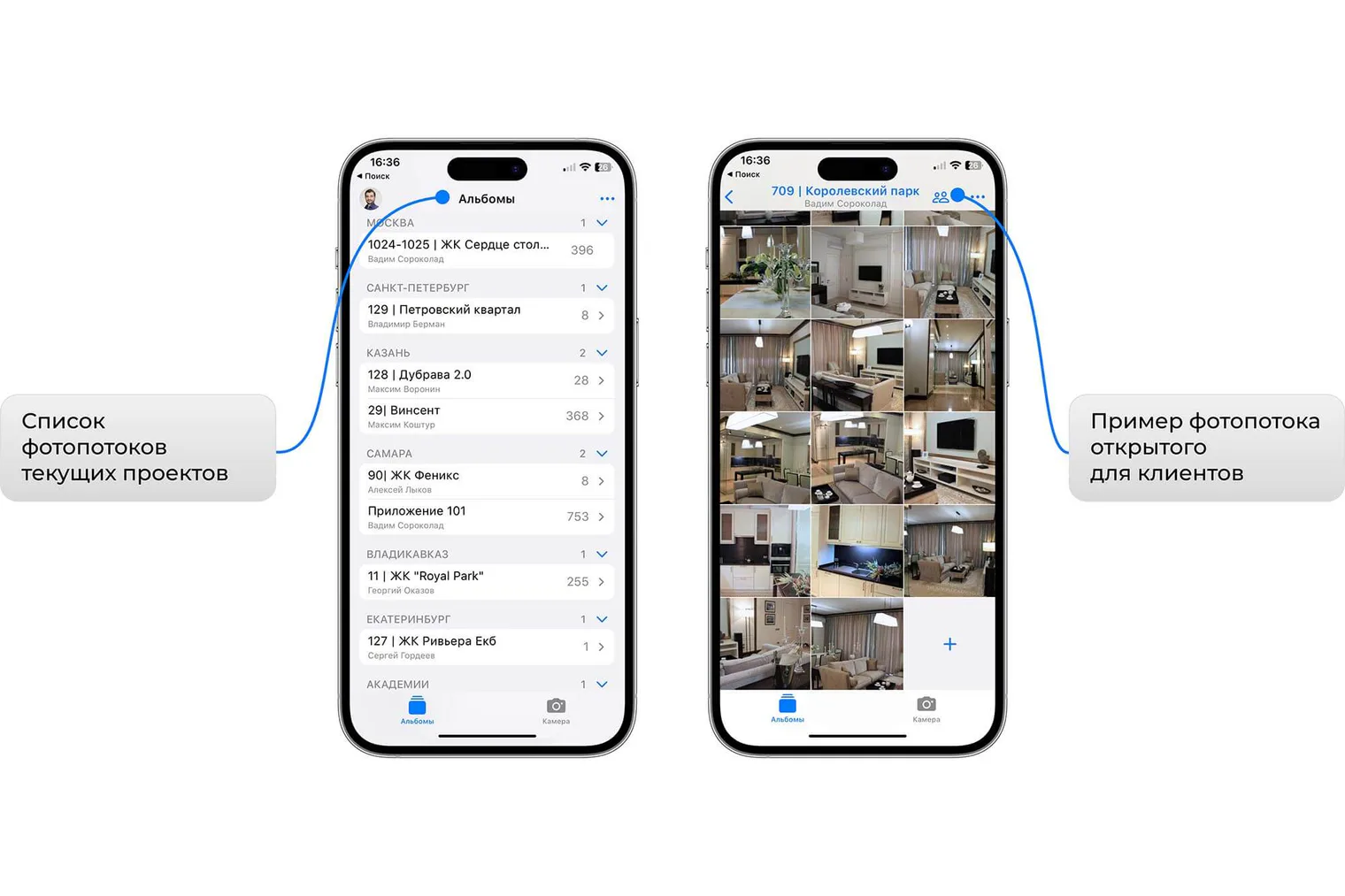
Mensajes guardados sirve para el almacenamiento personal; las versiones nuevas incorporan búsqueda y Premium añade etiquetas. No se convierte en un álbum compartido del proyecto para clientes. Para un flujo de fotografías de obras, puede considerar 101 Photo (ficha en inglés de la App Store rusa): la aplicación permite organizar fotografías en álbumes y compartirlas. La pantalla archivada de 101 Photo que aparece debajo ilustra la versión antigua, sin servir de instrucciones para su interfaz actual.
Piense en cómo envía sus mensajes
La etiqueta digital forma parte del uso profesional de Telegram. La aplicación ofrece funciones útiles para quienes trabajan de noche y envían muchos mensajes a los chats laborales; en muchos equipos hay alguien con esta costumbre.
Para que sus momentos de productividad nocturna molesten menos a los demás, utilice estas funciones:
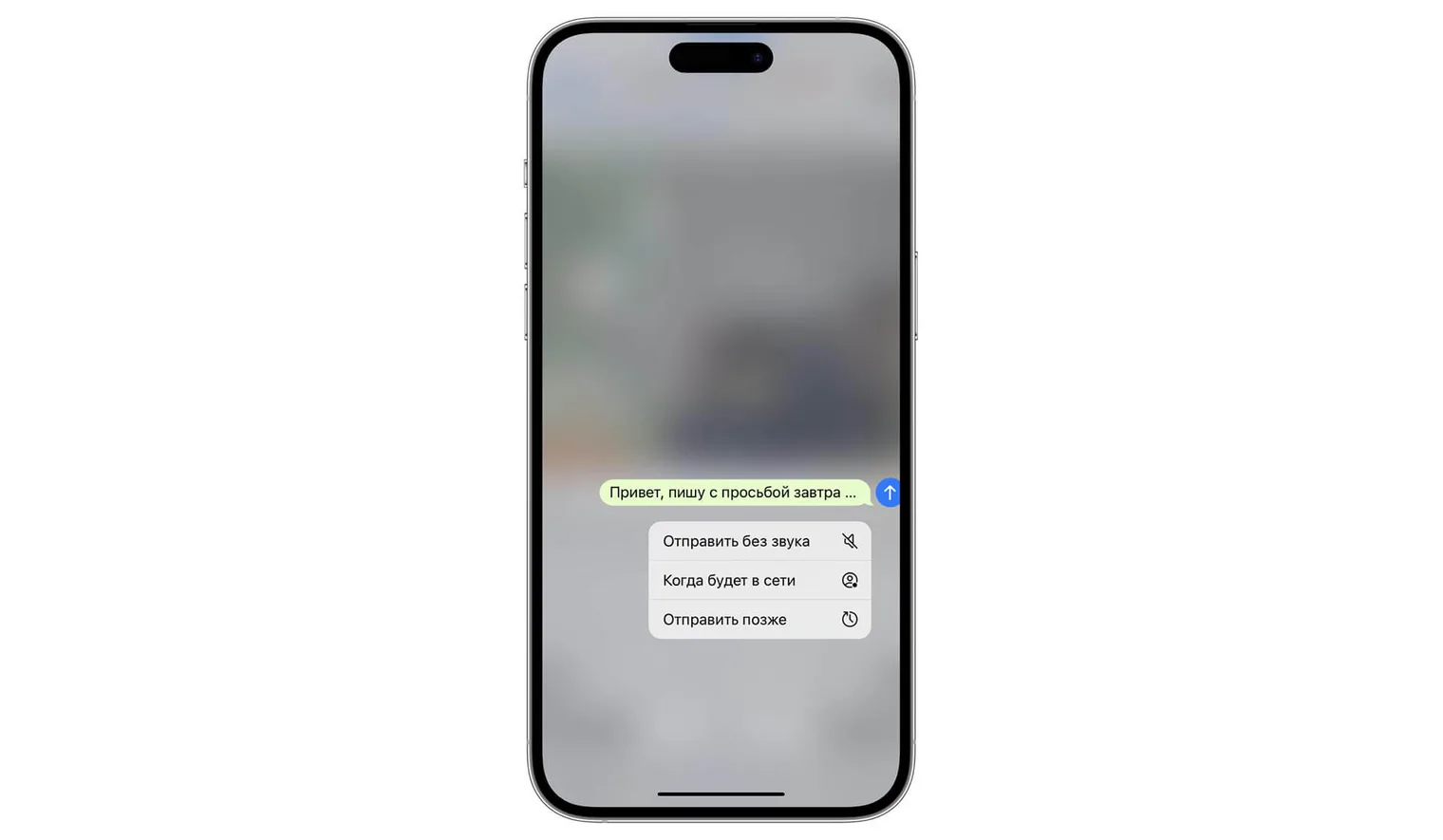
1. Enviar sin sonido
Puede enviar un mensaje en silencio: mantenga pulsado el botón de envío y seleccione «Enviar sin sonido». La notificación puede aparecer, pero sin señal sonora.
2. Programar un mensaje
Es útil cuando se le ocurre una buena idea por la noche y quiere explicarla a sus compañeros de inmediato. Redacte sus ideas en Telegram y programe el envío. Puede elegir una hora dentro de un par de horas o varios días, por ejemplo, para evitar una avalancha de mensajes un viernes por la noche.
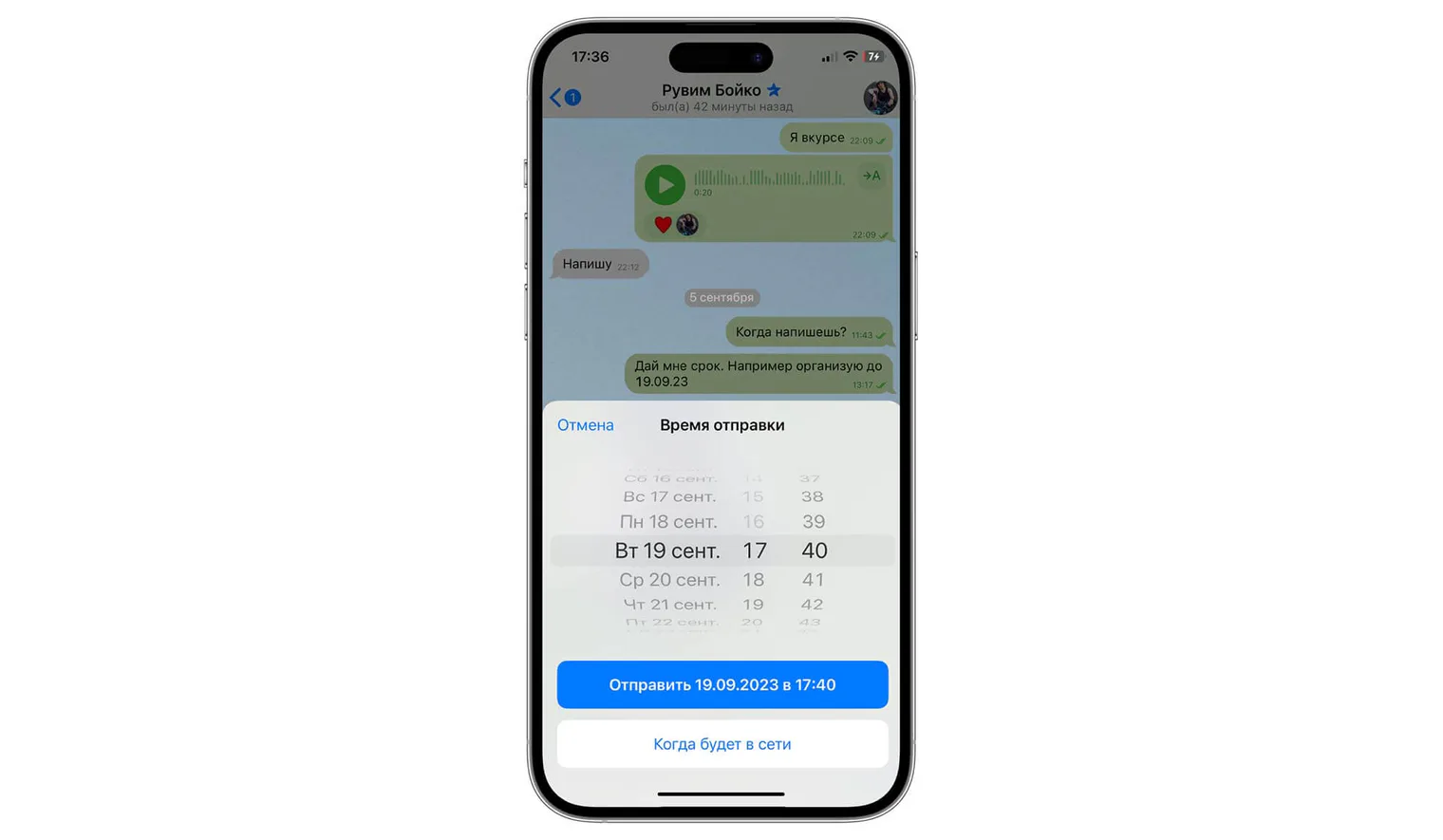
Los administradores de canales también utilizan esta función para preparar una semana o incluso un mes de contenido en un par de horas.
3. Enviar cuando la otra persona esté en línea
Si no sabe si es un buen momento para escribir, puede elegir «Enviar cuando esté en línea». La opción está disponible cuando el destinatario comparte con usted su última conexión. El mensaje se envía cuando aparece en línea; ese estado no garantiza que le venga bien responder.

Otros consejos para utilizar la aplicación:
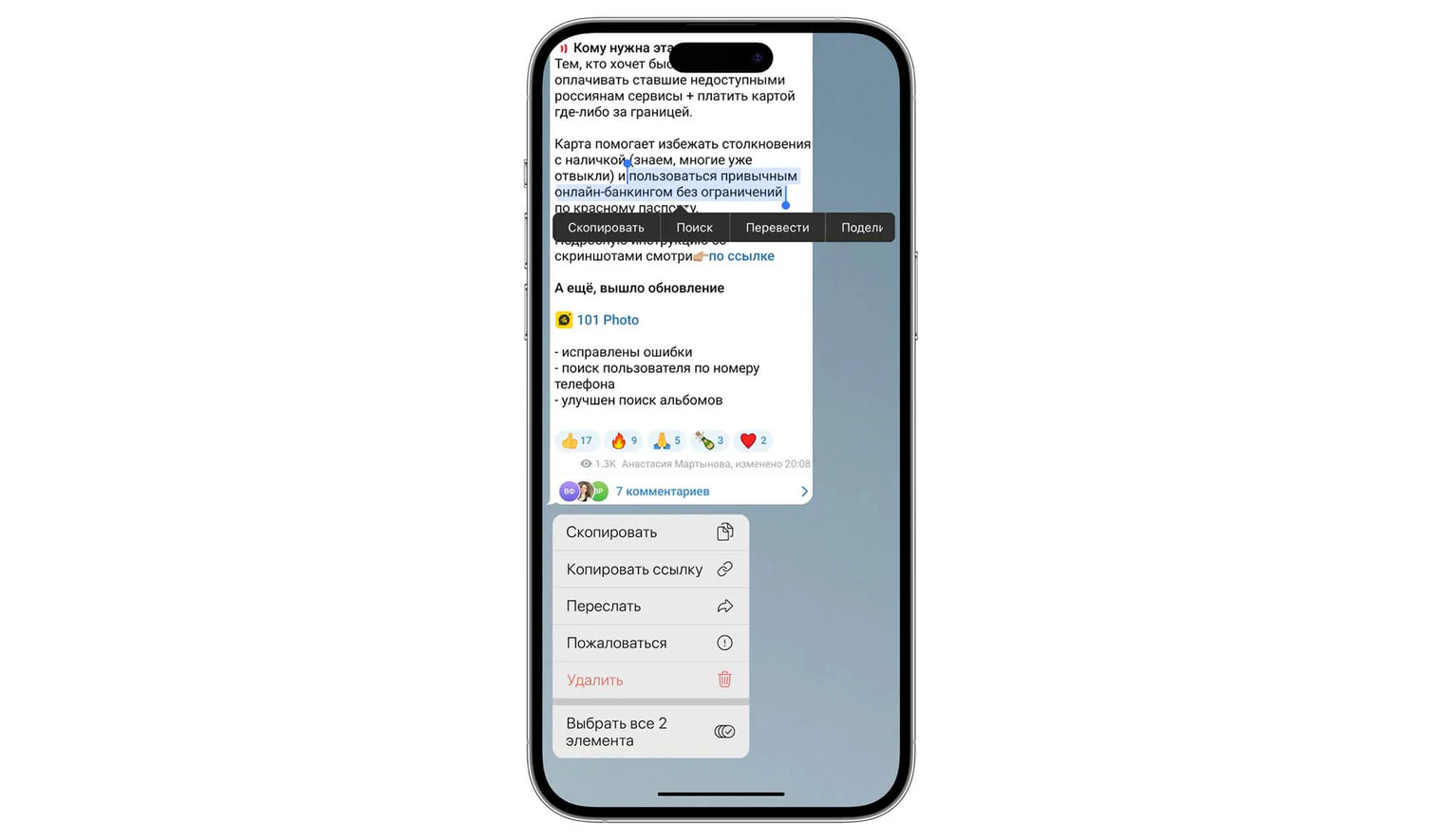
1. Copiar parte de un mensaje
A menudo solo necesita copiar el fragmento de un mensaje que contiene datos importantes. Mantenga pulsado el texto y seleccione el pasaje necesario.
2. Previsualizar un chat o marcarlo como no leído
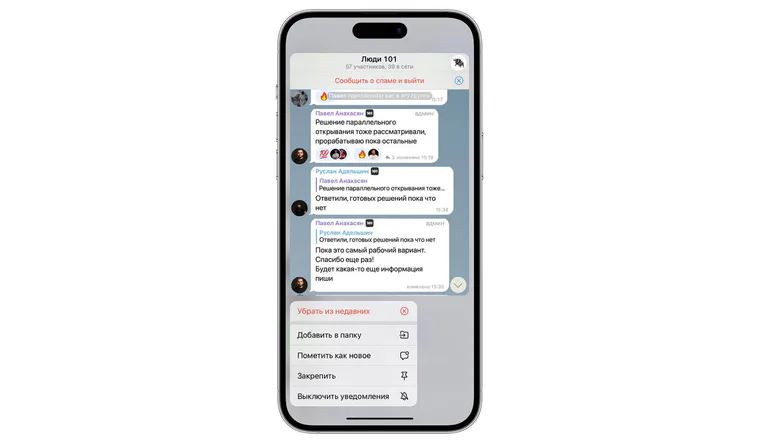
La vista previa ayuda a valorar la urgencia y la marca «no leído» le recuerda volver al chat. Son acciones distintas: marcar una conversación como no leída después de leerla no revierte la confirmación de lectura enviada a la otra persona.
-
Consultar un chat sin abrirlo
Mantenga pulsado el chat para abrir una ventana de vista previa con sus mensajes.
-
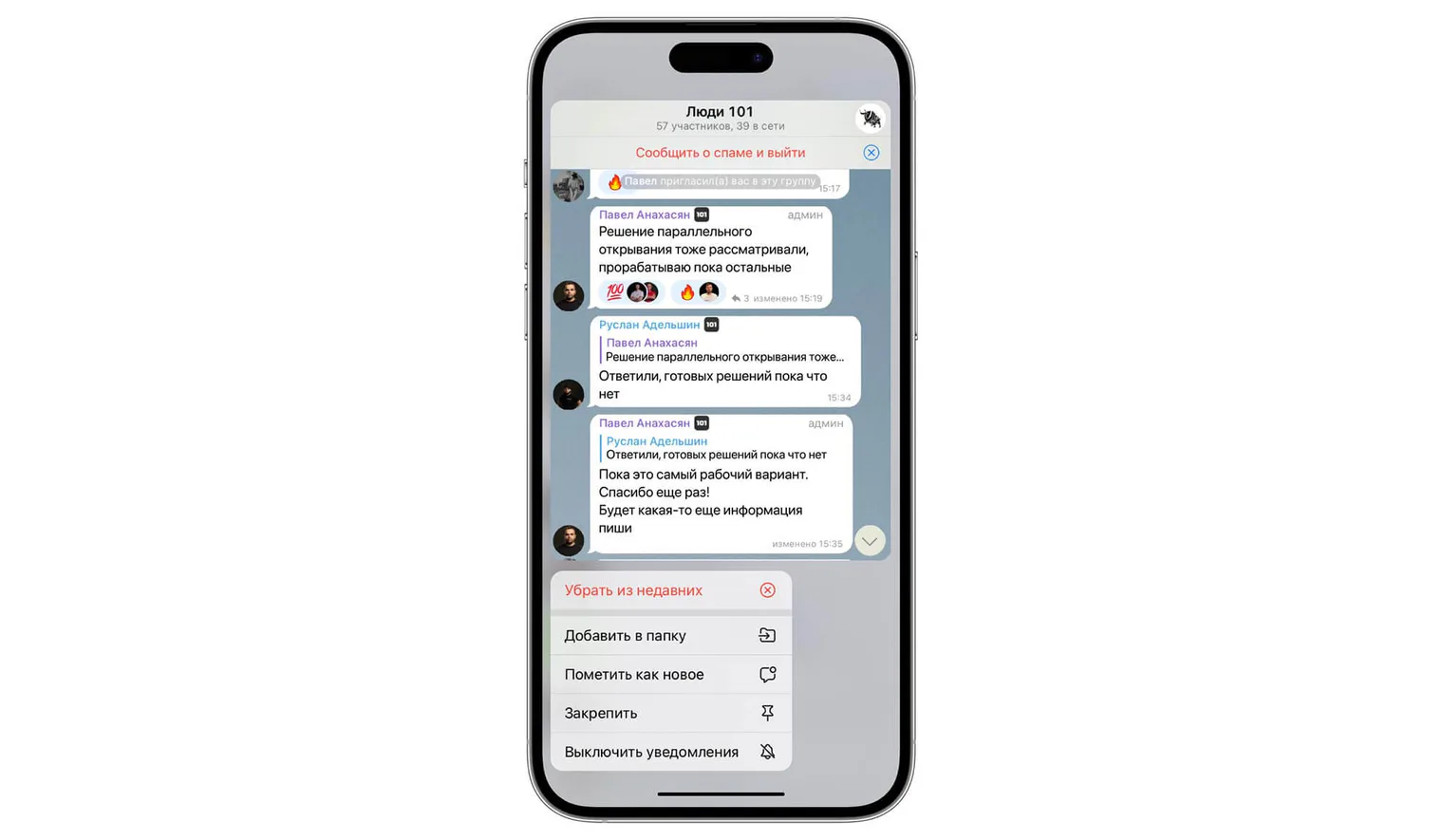
Marcar una conversación como no leída
Si ha leído un mensaje pero quiere volver a él más tarde, mantenga pulsado el chat y seleccione «Marcar como no leído».
3. Limitar quién puede añadirle a grupos y canales
Puede modificar los ajustes de privacidad según sus preferencias.
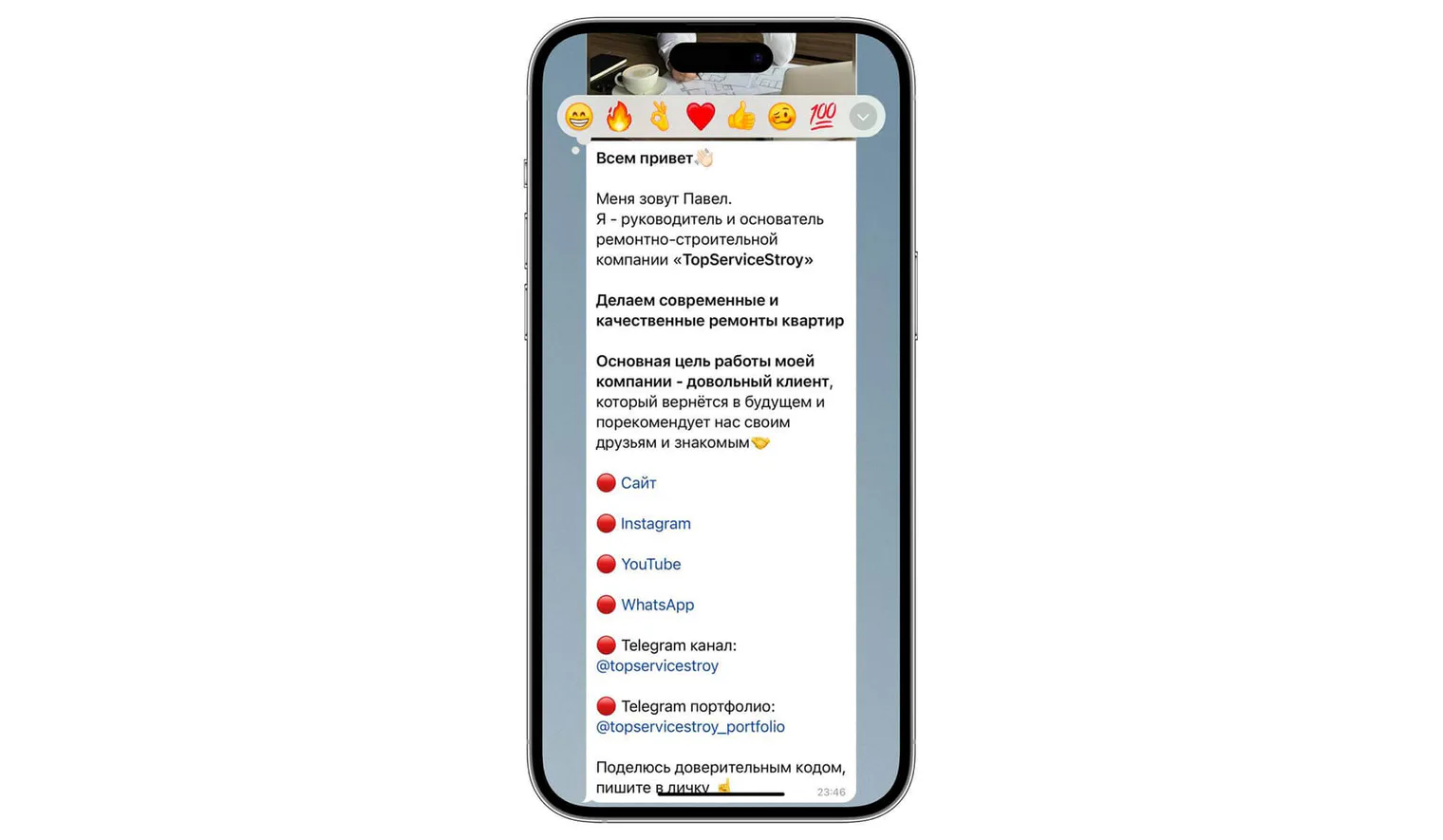
4. Insertar enlaces con un texto descriptivo
Un enlace con una etiqueta clara resulta más ordenado y ayuda a entender su destino. La etiqueta no demuestra que la dirección sea segura: compruebe adónde lleva antes de abrirlo.
Cuide el almacenamiento de su teléfono
Cuando acumule demasiados chats y suscripciones, puede mover al Archivo las conversaciones que no necesite en la lista principal. Archivar organiza la lista, pero no libera por sí mismo espacio en el dispositivo.

Puede devolver un chat del archivo a la lista manualmente. Según la descripción oficial de Telegram, una notificación puede devolverlo a la lista principal, mientras que los chats silenciados permanecen archivados; el comportamiento también depende de los ajustes de su versión.
En la interfaz ilustrada, deslice el chat hacia la izquierda y seleccione «Archivar». El archivo se encuentra encima de los chats. Deslícelo para ocultarlo y arrastre la pantalla hacia abajo para volver a acceder.
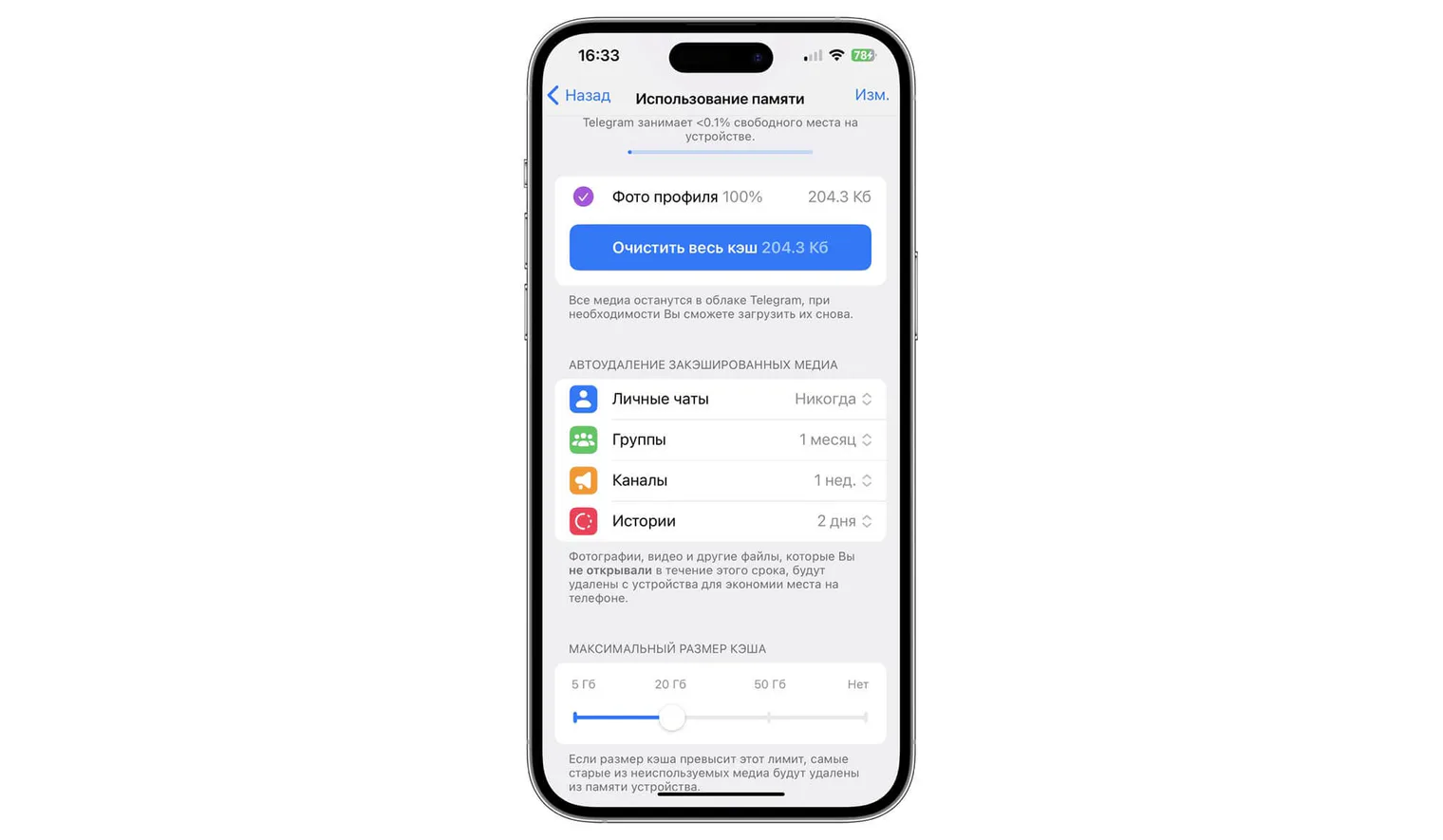
Las fotografías, los vídeos y los documentos descargados pueden ocupar mucho espacio en la caché local de Telegram. Para liberar almacenamiento, revise su uso y los ajustes de limpieza de caché, además de organizar los chats archivados.
Para establecer límites, abra «Ajustes» — «Datos y almacenamiento» — «Uso de almacenamiento». Puede configurar límites de tamaño y tiempo de conservación de la caché. Al alcanzarlos, la caché se elimina automáticamente.
Tras limpiar la caché local, puede descargar de nuevo un archivo de la nube mientras siga disponible en el chat correspondiente. Esto no garantiza recuperar mensajes eliminados ni archivos de chats secretos.
Utilice bots
Telegram ofrece muchas posibilidades para programar bots según sus necesidades:
- bots de planificación;
- bots de análisis;
- bots para el trabajo en equipo;
- bots que optimizan tareas rutinarias.
Por ejemplo, el bot de soporte de 101 (descripción pública en ruso) se presenta como ayuda para consultas sobre la aplicación 101. Es un servicio de soporte específico: su página actual no respalda promesas de inteligencia artificial, filtrado de notificaciones de todos los chats ni respuestas en un par de segundos.
Configure su perfil: la primera impresión cuenta
La presentación de su cuenta es importante si va a utilizar Telegram para conversaciones laborales. Estas pautas pueden ayudarle:
Una fotografía de los hombros hacia arriba
El círculo de la imagen de perfil es pequeño, por lo que una fotografía de cuerpo entero suele ser menos eficaz. Elija un retrato de buena calidad que se asocie con usted; idealmente, utilícelo en sus perfiles sociales.
Un nombre de usuario claro
Los nombres como @hhhhhhh123 o @12344679 dificultan identificar a la persona. Elija un nombre de usuario conciso relacionado con su nombre o cargo.
Su número de teléfono y nombre de usuario público
No necesita mostrar su número para comunicarse con clientes: pueden encontrarle mediante un nombre de usuario público o un enlace al perfil. Configure su visibilidad en «Privacidad — Número de teléfono», teniendo en cuenta el trabajo y su privacidad. Las personas que ya conocen y han guardado su número pueden verlo; elija los ajustes de forma consciente.
Nombre y apellidos
Utilice su nombre y apellidos reales en lugar de una etiqueta como «Reformas de pisos ⚒️»: es lo que verán sus clientes.
Suscripción Premium
La insignia Premium indica que tiene una suscripción. No demuestra profesionalidad, competencia ni fiabilidad.

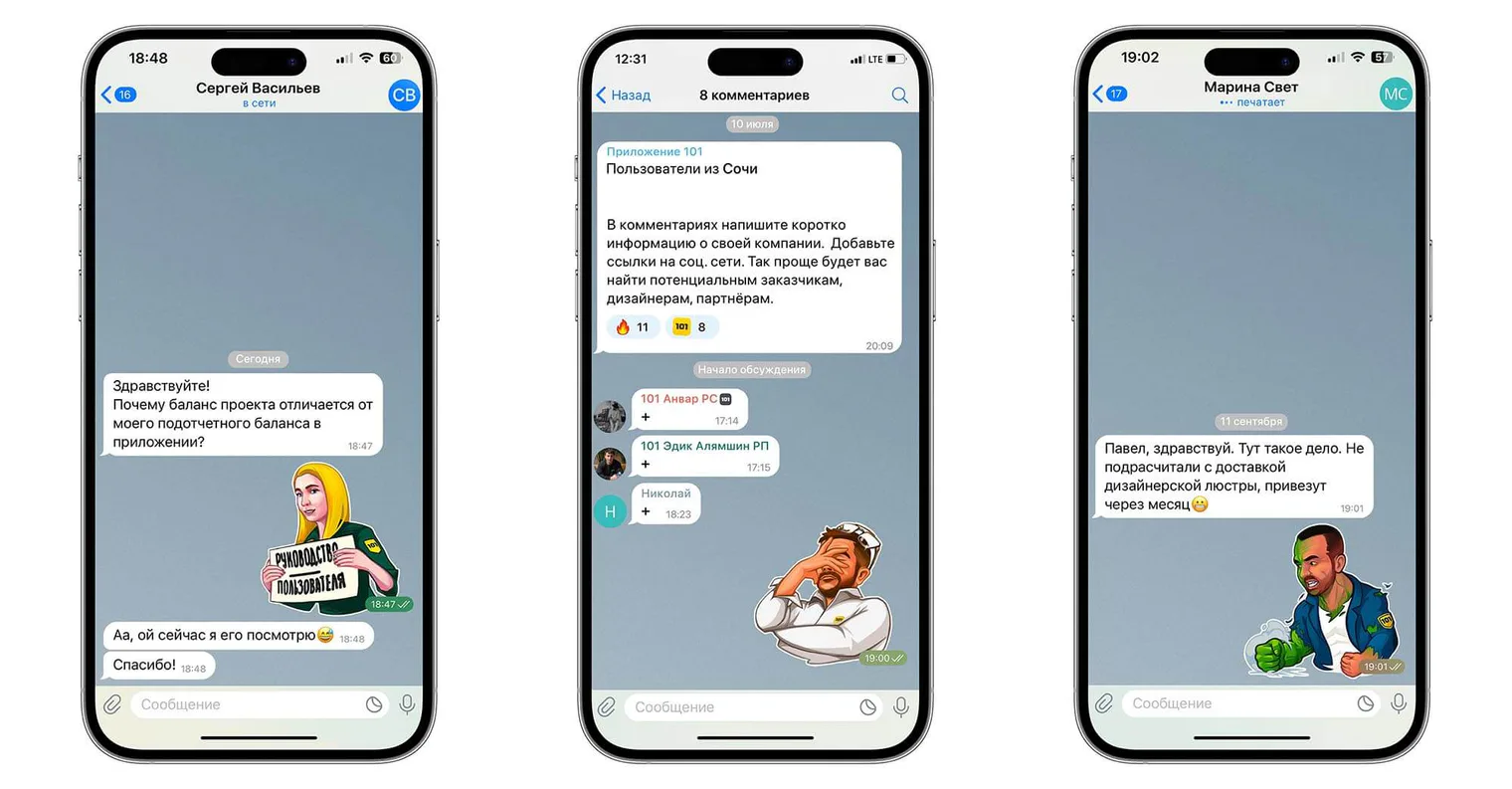
Los stickers de su equipo también pueden ayudar a reconocerle. Los buenos stickers son cómodos de guardar y utilizar en las conversaciones.
Valore Premium
Evalúe si sus funciones son útiles en el trabajo diario. La suscripción amplía las posibilidades de Telegram, aunque por sí sola no garantiza ahorrar tiempo ni generar confianza en los clientes.
¿Cómo puede Premium ahorrarle tiempo?
1. Convertir mensajes de voz en texto
Durante una reunión de planificación o con compañeros, la transcripción ayuda a conocer el contenido de un mensaje de voz del chat de trabajo. También hay transcripción gratuita con límites, mientras que Premium amplía el acceso. La precisión depende de la grabación y del habla; contraste los nombres, importes y condiciones importantes con el audio.
2. Descargar archivos sin los límites de velocidad de Telegram
Premium elimina las restricciones de velocidad de descarga de Telegram, pero la velocidad real depende de la conexión, el dispositivo y la disponibilidad del servicio.
3. Límites más amplios
Premium aumenta varios límites: por ejemplo, duplica los caracteres de la descripción del perfil y permite fijar más chats en la lista principal. Esto ayuda a presentar información sobre su trabajo y tener a mano conversaciones importantes.
4. Traducir mensajes y chats
La traducción de Telegram ayuda a comunicarse con clientes, proveedores, diseñadores y fábricas de otros países. No elimina todos los riesgos lingüísticos: compruebe por separado los requisitos técnicos, las cifras y los acuerdos importantes.
5. Archivar y ocultar automáticamente nuevos chats de personas fuera de sus contactos
Esta herramienta ayuda a gestionar el spam de personas que no conoce.
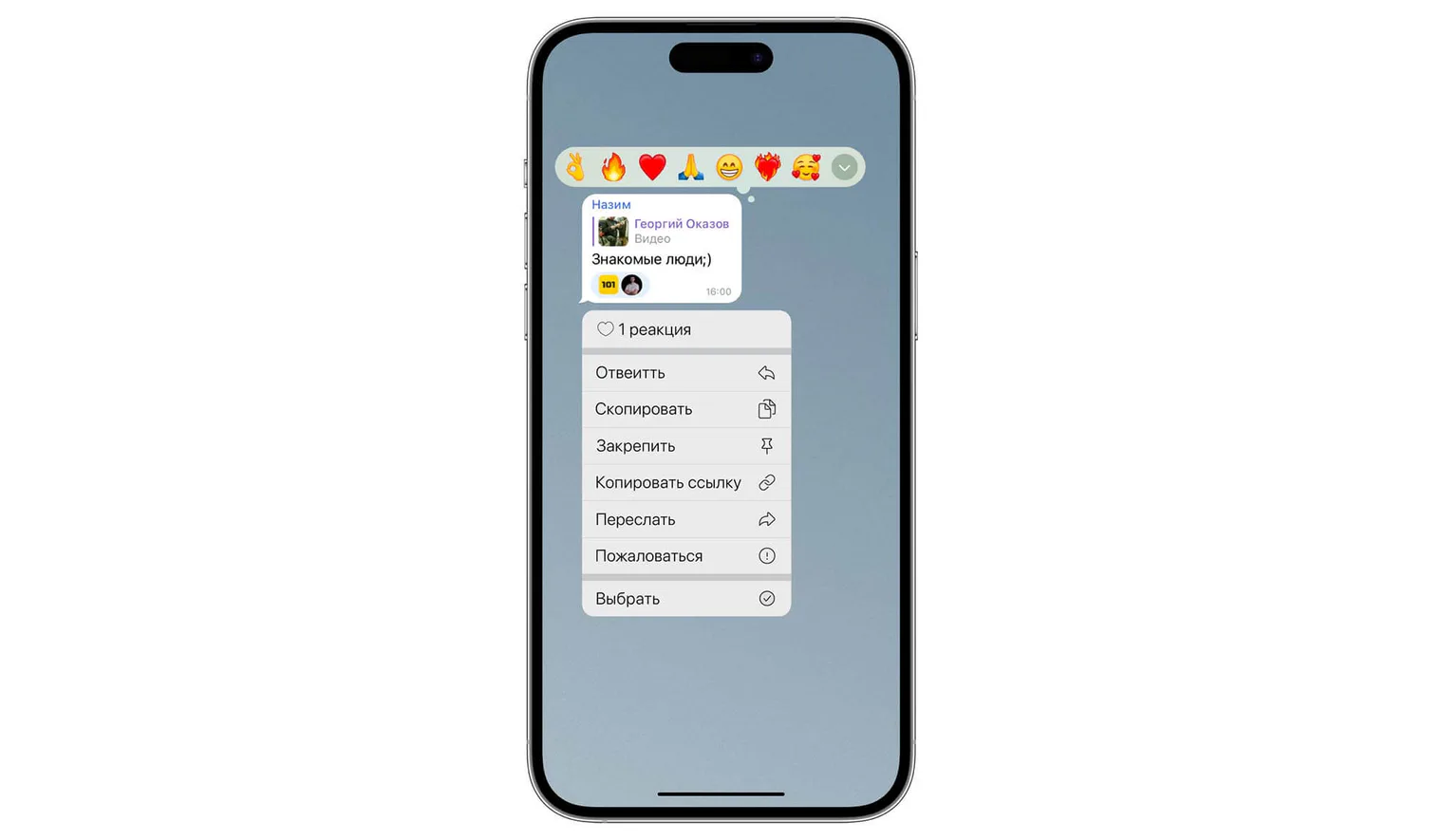
Premium también añade posibilidades de emojis personalizados y reacciones. Utilícelas de forma adecuada: la presentación de los mensajes complementa la comunicación sin sustituir la calidad del trabajo.
Ejemplo archivado de pago de Premium en Rusia
Los pasos y capturas siguientes son un ejemplo ruso archivado del artículo original de 2023, sin constituir instrucciones actuales para todos los países. La disponibilidad de la suscripción, los métodos de pago y el precio dependen del país, la aplicación y el proveedor de pagos. El @PremiumBot oficial está disponible en las versiones directas de Telegram para Android, Desktop y macOS, pero no es compatible con las aplicaciones instaladas desde App Store o Google Play.
1. Si su cliente y región admiten este método, abra el @PremiumBot oficial y revise las condiciones ofrecidas.
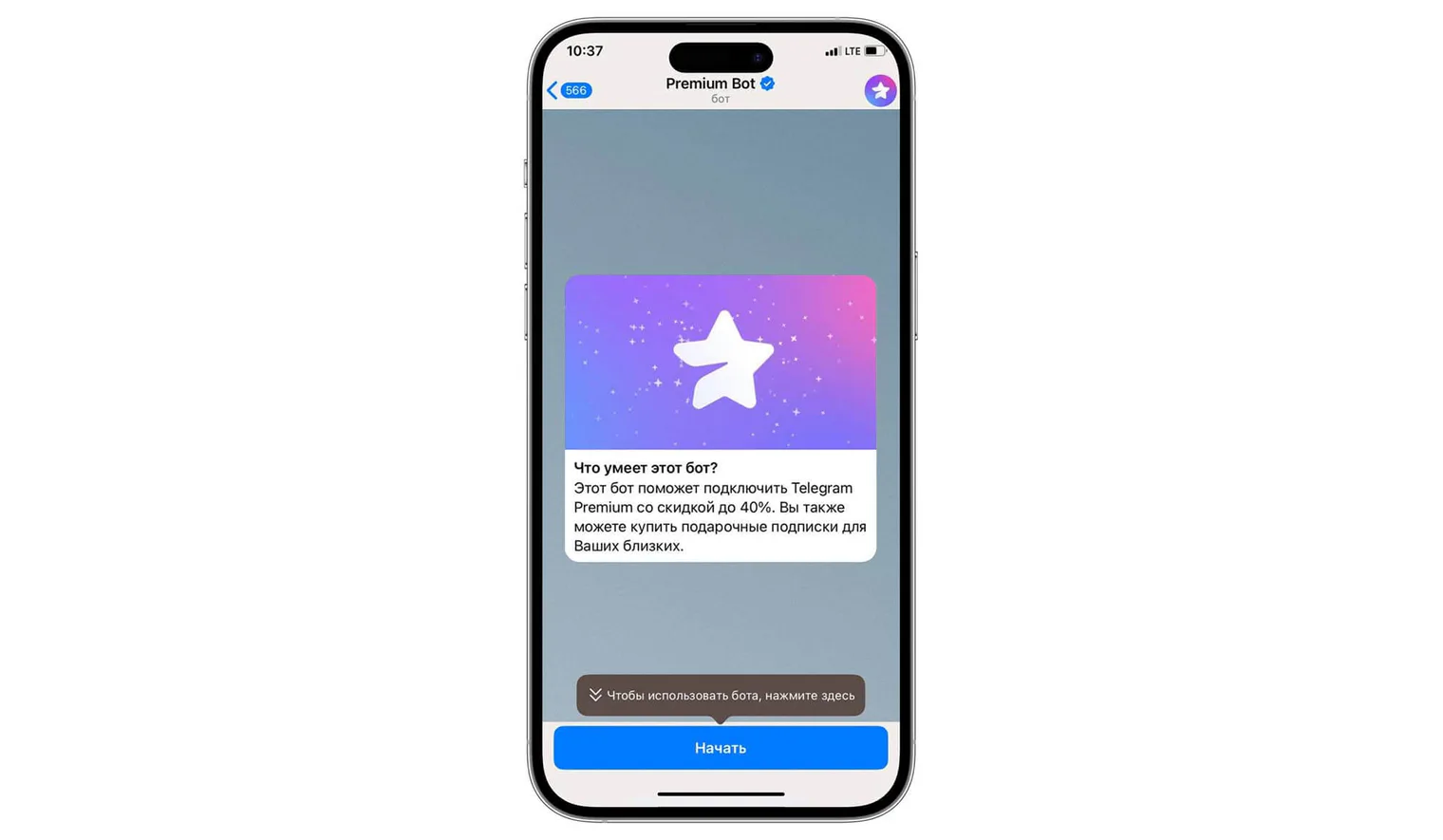
2. Compare los periodos de suscripción disponibles. El texto ruso original de 2023 indicaba 299 RUB al mes y 1990 RUB al año; la captura archivada inferior muestra una factura mensual de 299 RUB. Estas cifras no son precios actuales ni una oferta para otros países.
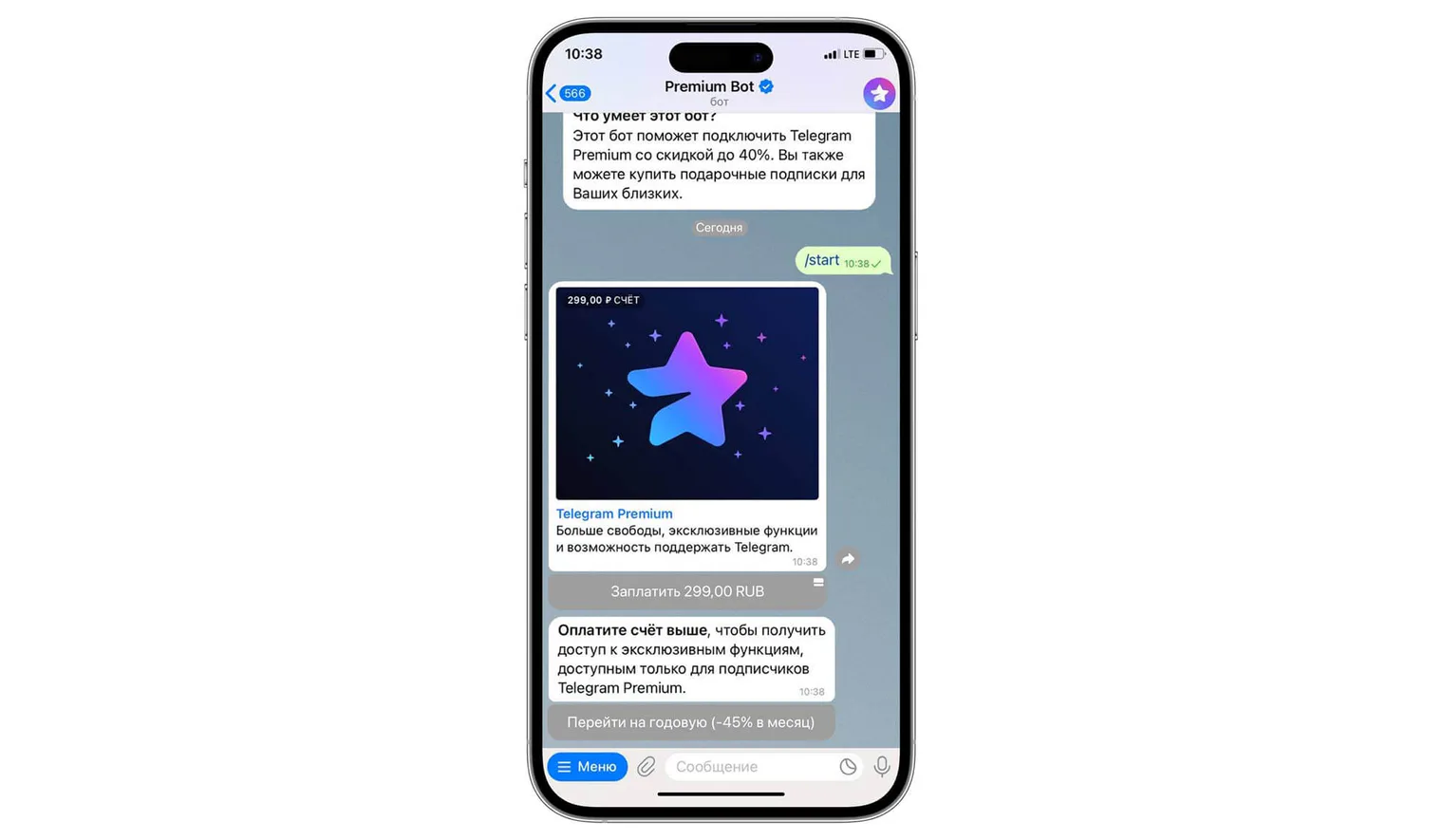
3. Elija un método de pago disponible en su región. El ejemplo archivado incluía introducir una tarjeta; tener una tarjeta bancaria rusa no garantiza que se acepte hoy.
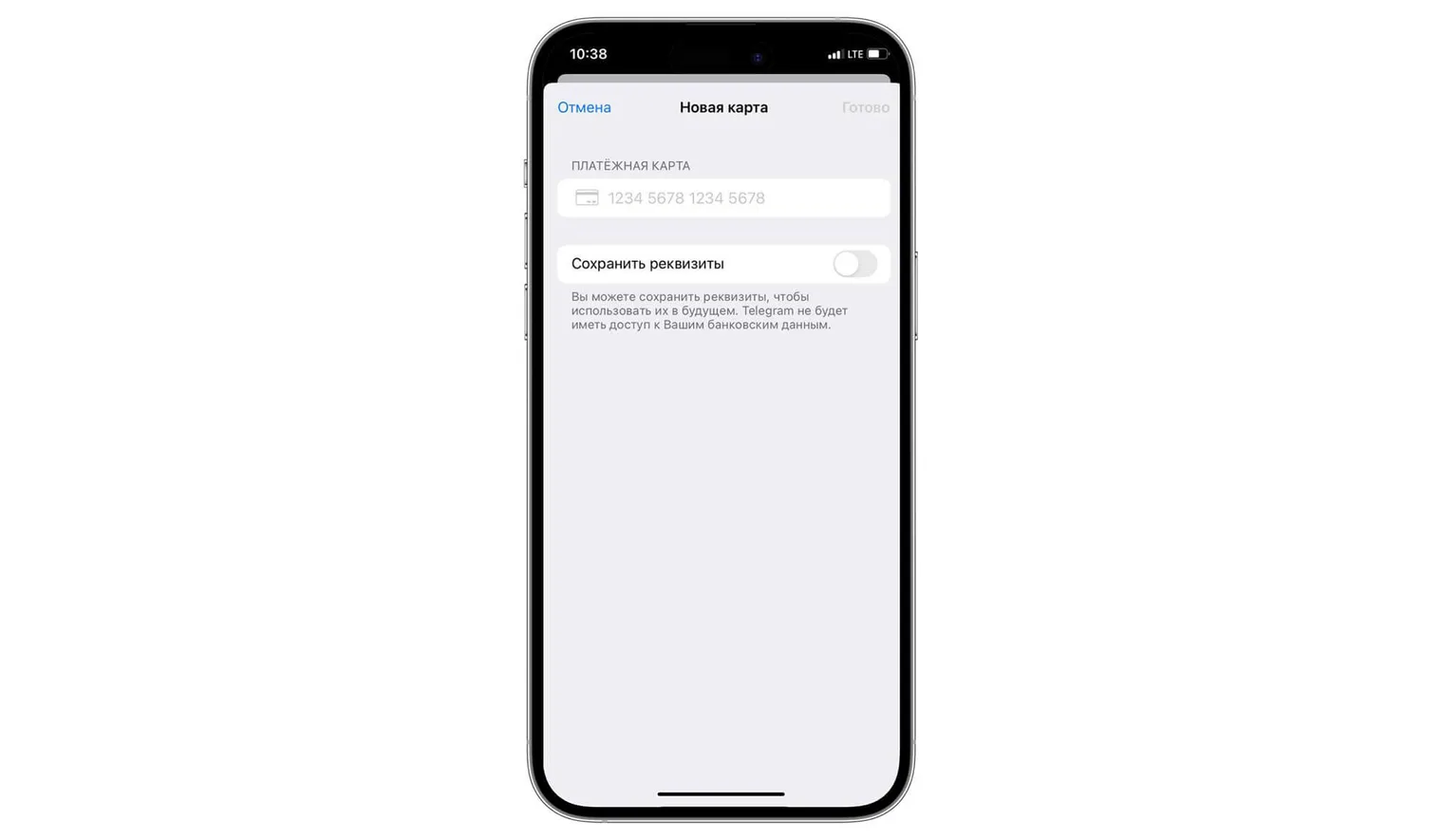
4. Antes de confirmar, compruebe el importe actual, la moneda y las condiciones de renovación. Complete el pago si la oferta le conviene.
Siga las actualizaciones
Una ventaja de Telegram es su desarrollo continuo. Sus desarrolladores incorporan funciones nuevas junto con las habituales mejoras de rendimiento:
1. Historias
Publicar historias ya no está limitado a Premium: la función se amplió tras su lanzamiento inicial para suscriptores. Las posibilidades y límites dependen de la cuenta, y Premium añade funciones. Puede elegir la audiencia, incluidas personas fuera de sus contactos.
2. Carpetas compartidas
Compartir sus carpetas mediante un enlace resulta práctico.
3. Modo de ahorro de energía
Los ajustes permiten desactivar animaciones y efectos visuales de Telegram para ahorrar batería.
Migre a Telegram correctamente
Si lleva tiempo utilizando WhatsApp para hablar con sus compañeros y valora el historial de conversaciones, puede importarlo a Telegram:
1. Abra el chat que quiera importar y pulse el nombre del grupo o contacto.
2. Desplácese hacia abajo en el menú y seleccione «Exportar chat».
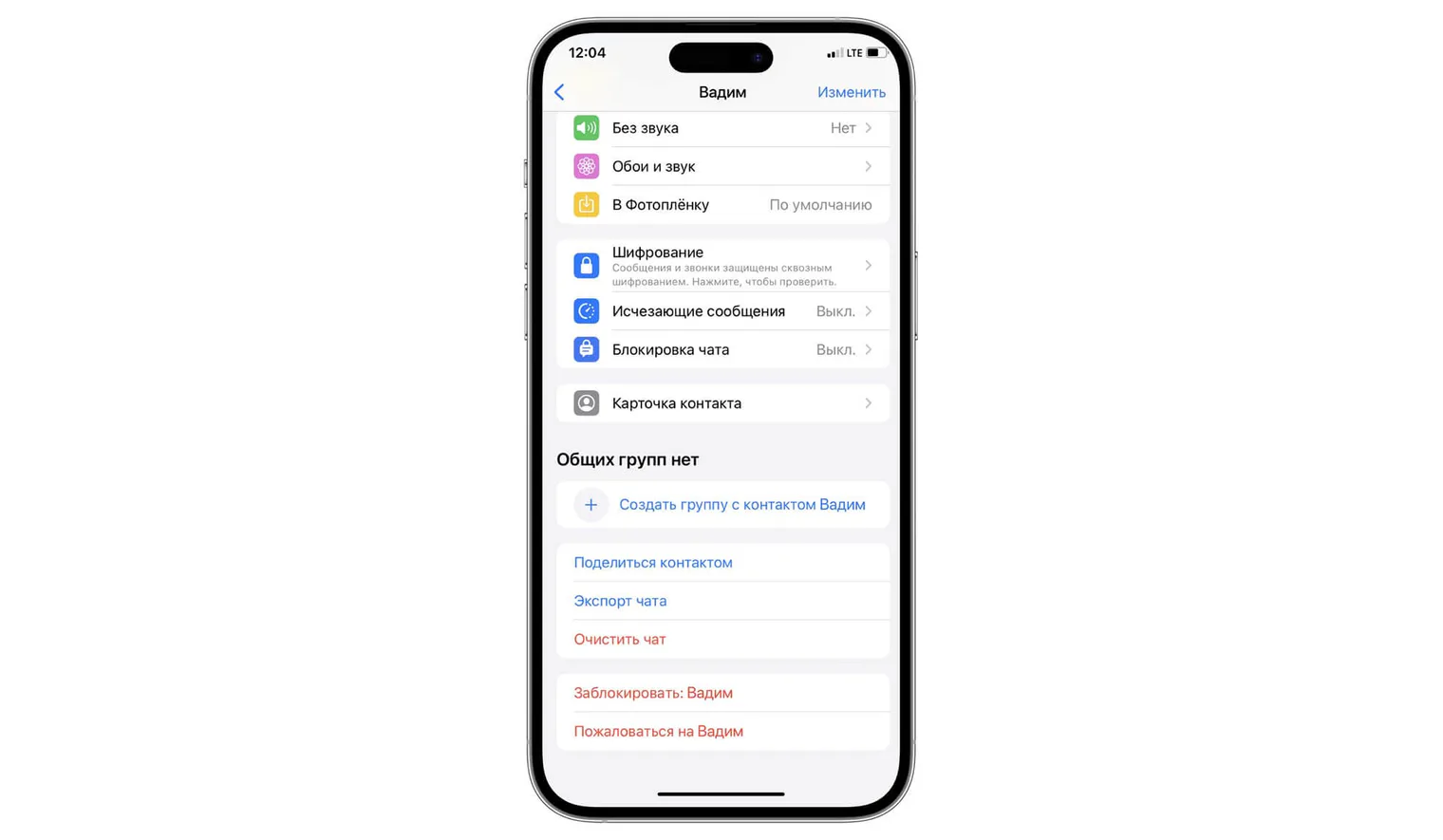
3. Elija si desea incluir los archivos multimedia.
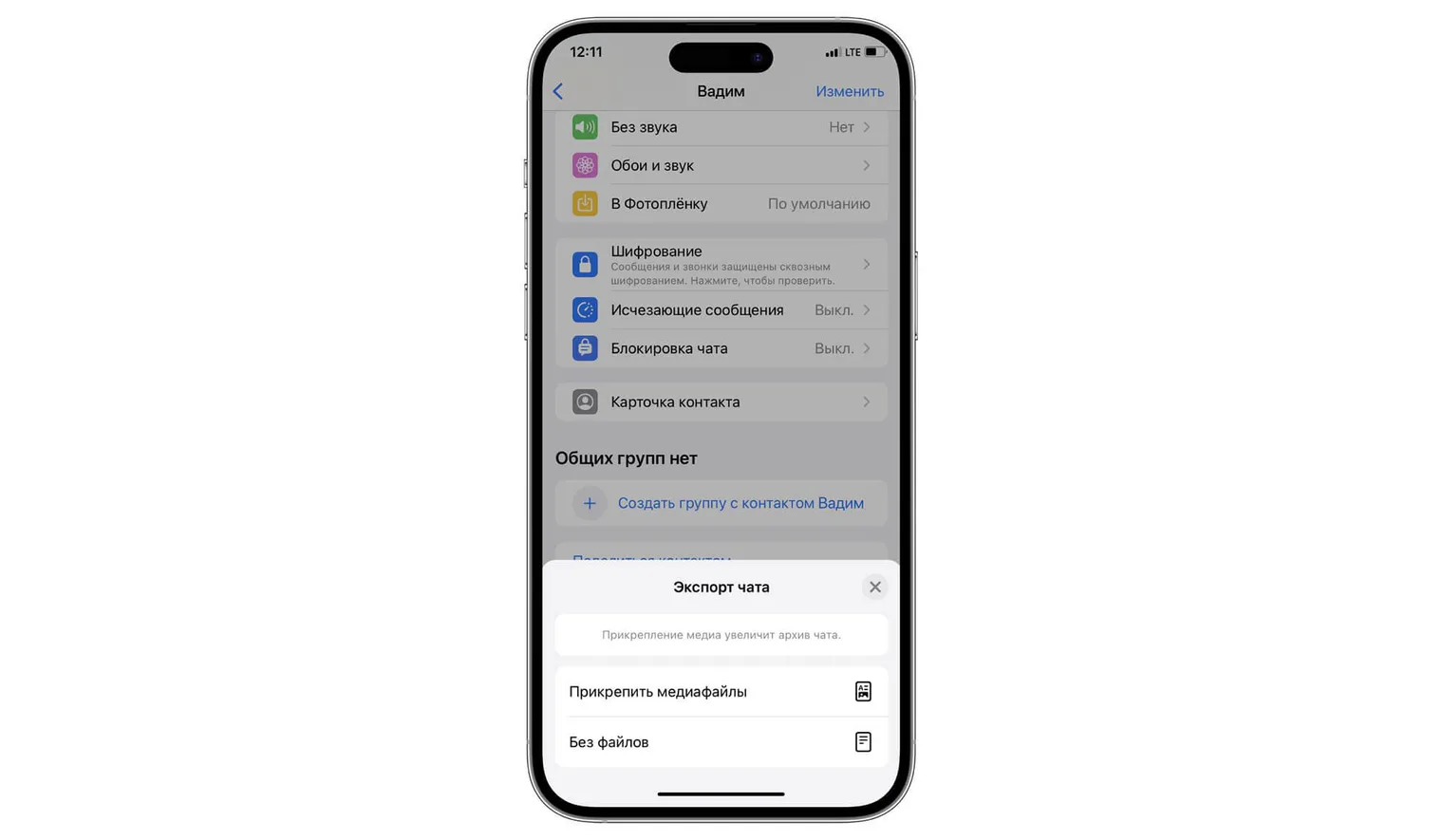
4. Seleccione Telegram y después el chat al que quiera importar el historial.
Para importar una conversación personal, Telegram exige contactos mutuos; en el supergrupo de destino se necesitan permisos de administrador para cambiar la información (change_info). Seleccione el chat correcto y compruebe la autorización de los participantes para trasladar el historial. Los mensajes importados conservan sus marcas temporales originales, pero aparecen en el día de la importación y todos los miembros del chat elegido pueden verlos. Los pasos anteriores corresponden a WhatsApp en iPhone; en Android, la ruta empieza por ⋮ — «Más» — «Exportar chat». No combine conversaciones de personas distintas sin su consentimiento. Antes de importar, asegúrese de tener derecho a compartir sus mensajes y archivos.
¿Qué más puede mejorar su uso de Telegram?
Lea el canal de 101 (en ruso) y conozca los materiales de la comunidad de emprendedores. Puede servirle para:
- estudiar materiales publicados sobre negocios, construcción y gestión financiera;
- conocer la experiencia práctica de otros profesionales y comentar materiales donde haya comentarios habilitados;
- darse a conocer.
Los materiales y los contactos pueden resultar útiles en su trabajo, pero participar en una comunidad no garantiza cerrar negocios.