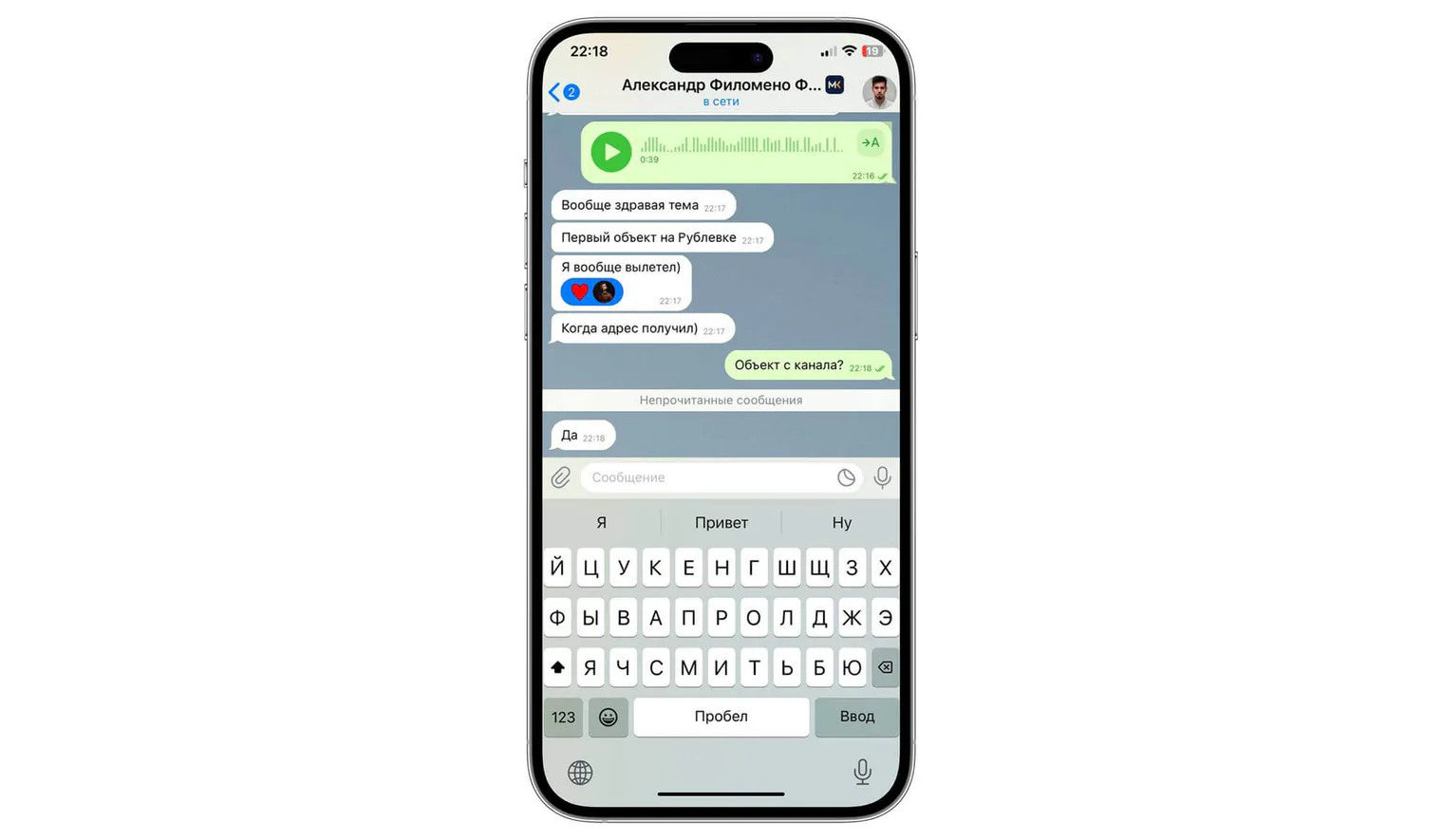

Daftar isi:
- Fitur Telegram apa yang berguna untuk komunikasi kerja?
- Rapikan obrolan Anda
- Pikirkan cara Anda mengirim pesan
- Jaga ruang memori ponsel
- Gunakan bot
- Atur profil Anda: kesan pertama penting!
- Beralih ke Premium
- Ikuti pembaruan
- Pindah ke Telegram dengan benar
- Apa lagi yang bisa meningkatkan penggunaan Telegram Anda?
Fitur Telegram apa yang berguna untuk komunikasi kerja?
Panggilan telepon, email, dan SMS tetap menjadi sarana komunikasi yang berguna. Telegram, WhatsApp, Viber, dan aplikasi pesan lainnya membantu melengkapinya dengan percakapan kerja dan pribadi yang cepat.
Dalam artikel awal, tim kami menceritakan bahwa kami memilih Telegram untuk obrolan kerja, blog, dan komunikasi dengan pelanggan. Berikut fitur yang mungkin juga bermanfaat bagi tim Anda.
Bagi sebagian besar pengguna, Telegram sudah berkembang melampaui fungsi aplikasi pesan. Ada yang menggunakannya untuk percakapan kerja, berbagi dokumen penting, bahkan membuat bot agar komunikasi lebih mudah, misalnya untuk memesan meja restoran atau mendaftar latihan dengan cepat. Ada pula yang menyimpan berkas di Pesan Tersimpan untuk menghemat ruang memori ponsel. Pengguna lain menjadikannya jejaring sosial lengkap, dengan berita dan hiburan: ribuan kanal musik, meme, dan obrolan.
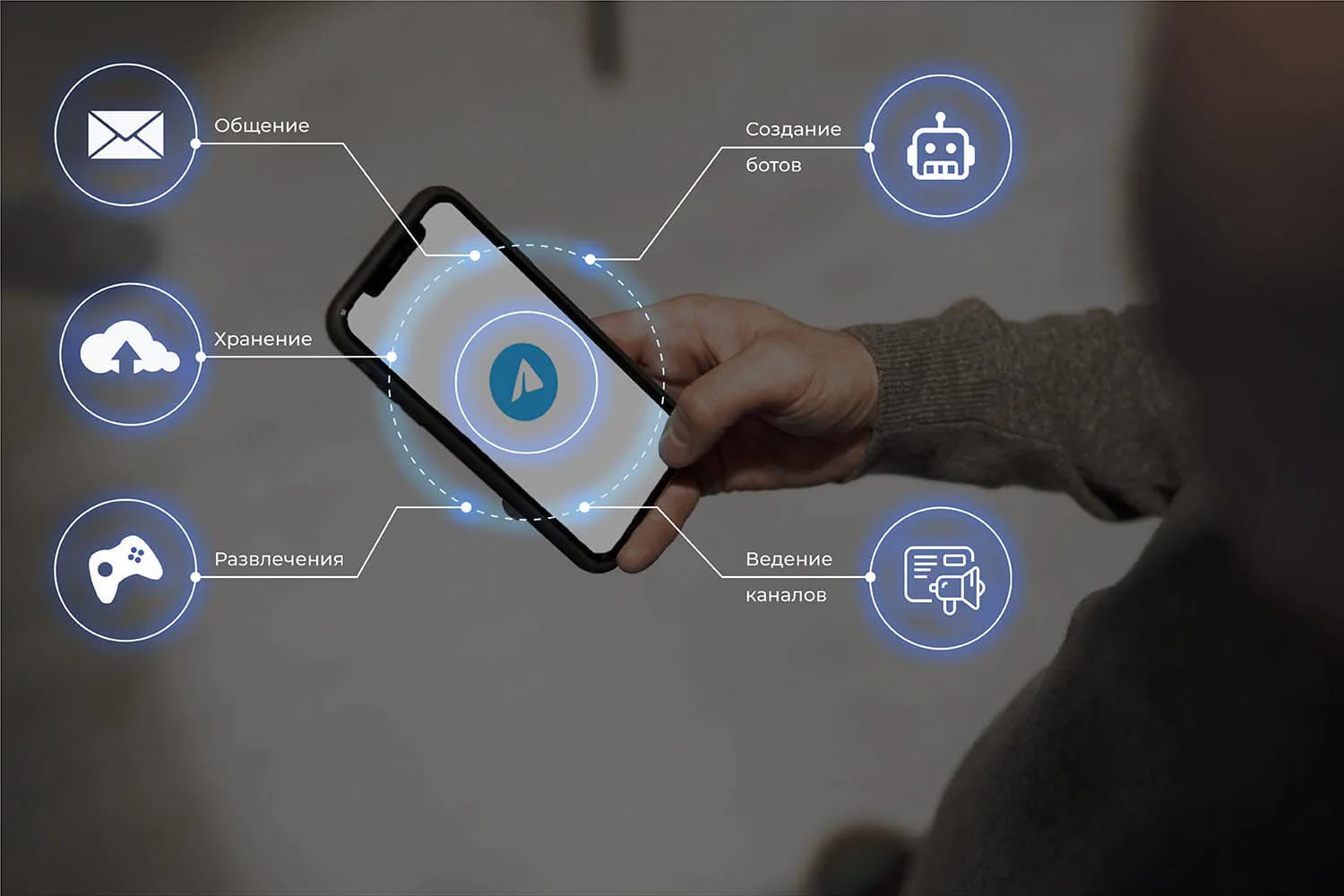
Beragam fungsi Telegram memungkinkan Anda berkomunikasi untuk pekerjaan dan dengan orang terdekat, berbagi materi, serta mengikuti berita. Di antara kemampuannya:
- verifikasi dua langkah: kata sandi tambahan saat masuk mengurangi risiko akses pihak lain, tetapi tidak menjamin perlindungan dari segala bentuk peretasan;
- bekerja dengan koneksi lambat, termasuk 2G: ketersediaan dan kecepatan fitur tertentu bergantung pada jaringan;
- beralih antar akun dan perangkat; obrolan cloud biasa tersinkronisasi, sedangkan obrolan rahasia terikat pada perangkat dan tidak masuk ke cloud;
- menampilkan nama Anda, alih-alih hanya nomor telepon, kepada orang yang belum menambahkan Anda ke kontak;
- memungkinkan Anda mengelola kanal, menerbitkan Stories, memasang tautan ke sumber lain di profil, dan sebagainya.
Panduan ini berisi saran bagi Anda yang membaca beberapa kanal maupun menggunakan Telegram untuk pekerjaan. Tangkapan layar arsip berbahasa Rusia menggambarkan antarmuka pada masa artikel awal tahun 2023: nama menu dan ketersediaan fitur dapat berbeda dalam versi Anda, pada platform lain, atau untuk akun Anda.
Ikuti kanal Telegram 101 berbahasa Rusia, yang menerbitkan materi tentang pekerjaan, konstruksi, dan pengelolaan.
Rapikan obrolan Anda
Jika semua percakapan penting masih berada di folder “Semua Obrolan”, Anda belum menikmati kenyamanan utama aplikasi pesan ini. Kami menyarankan untuk mulai mengelompokkan obrolan ke dalam folder (tingkat 1), lalu mengaturnya dengan tepat (tingkat profesional).
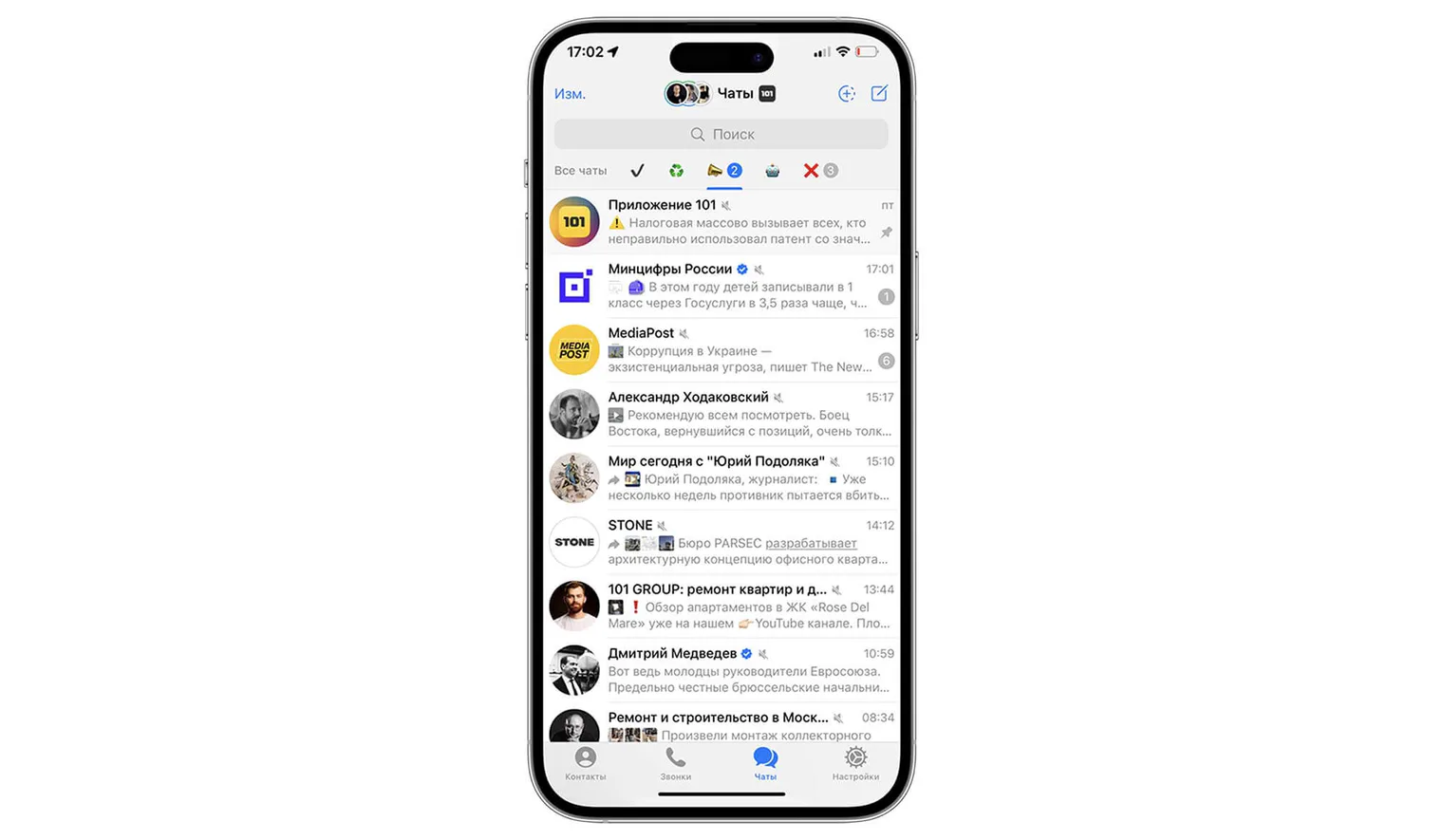
Membuat folder adalah langkah pertama. Folder dibutuhkan jika Anda memiliki banyak proyek yang aktif dibahas dengan pelanggan atau grup untuk penyebaran informasi. Dengan folder, Anda mudah memisahkan kanal, bot, obrolan, dan percakapan pribadi.
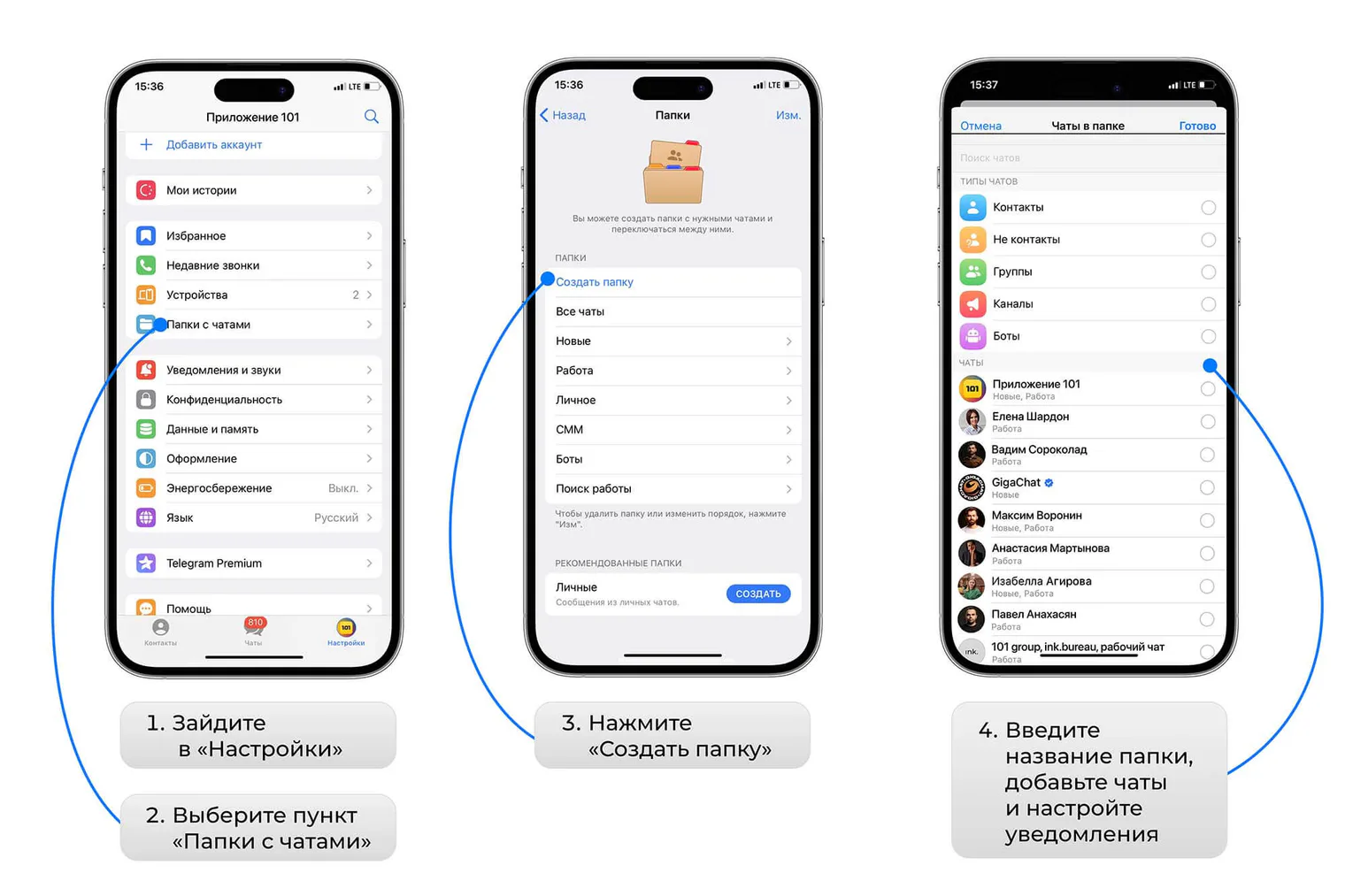
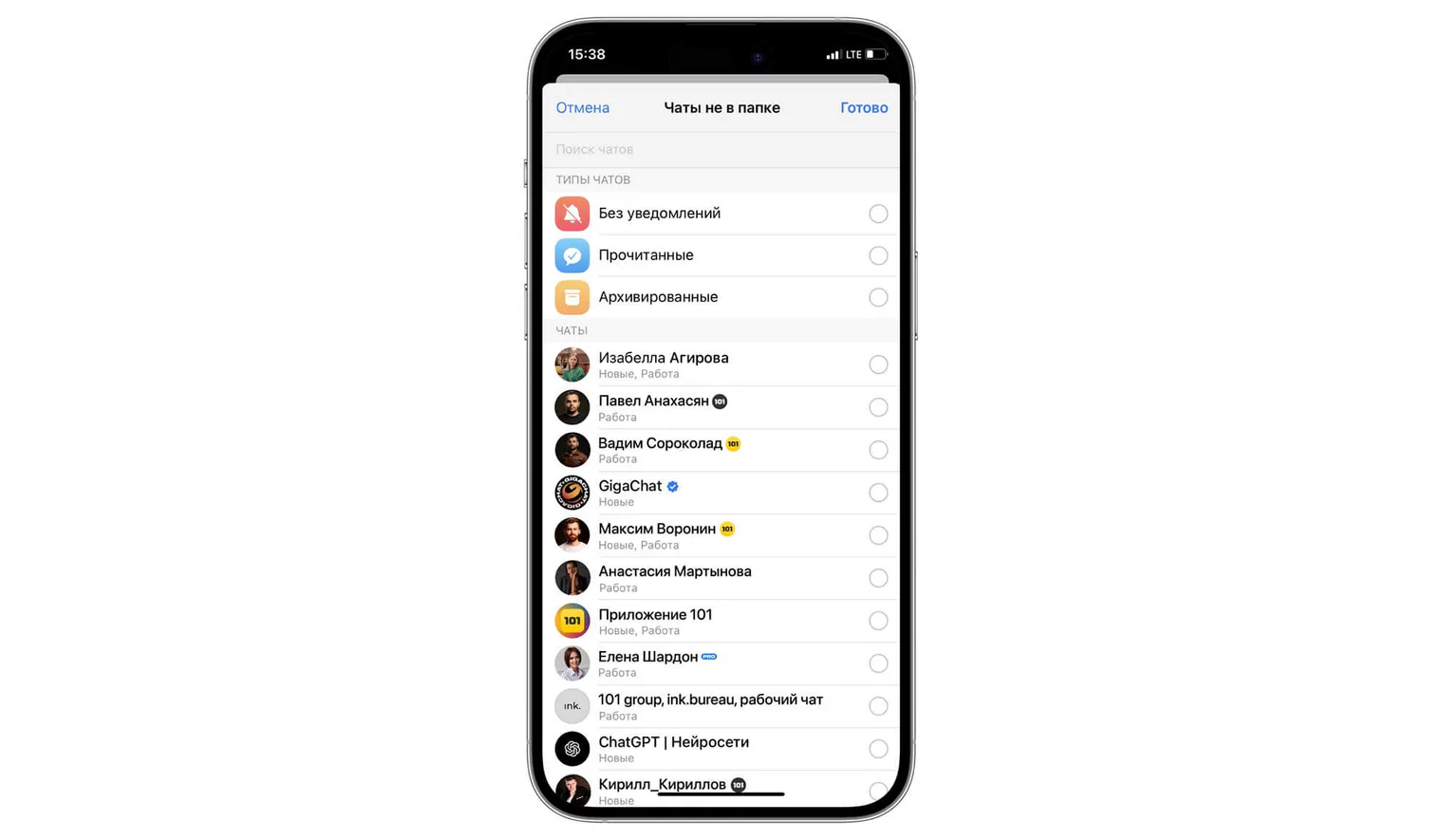
Untuk membuat folder:
- Buka “Pengaturan”
- Pilih “Folder Obrolan”
- Tekan “Buat Folder”
- Masukkan nama folder dan tambahkan obrolan yang diperlukan; pengaturan notifikasi dilakukan terpisah untuk setiap obrolan.
Saat membuat folder, Anda dapat memilih jenis obrolan yang ditampilkan:
- orang yang tidak ada di buku kontak;
- kontak Anda;
- kanal;
- grup;
- bot.
Anda dapat memilih beberapa jenis sekaligus untuk satu folder, serta menambahkan obrolan lain, misalnya dengan pengguna tertentu. Dengan alat ini, dalam beberapa detik Anda dapat mengelompokkan semua bot yang pernah digunakan ke folder tersendiri.
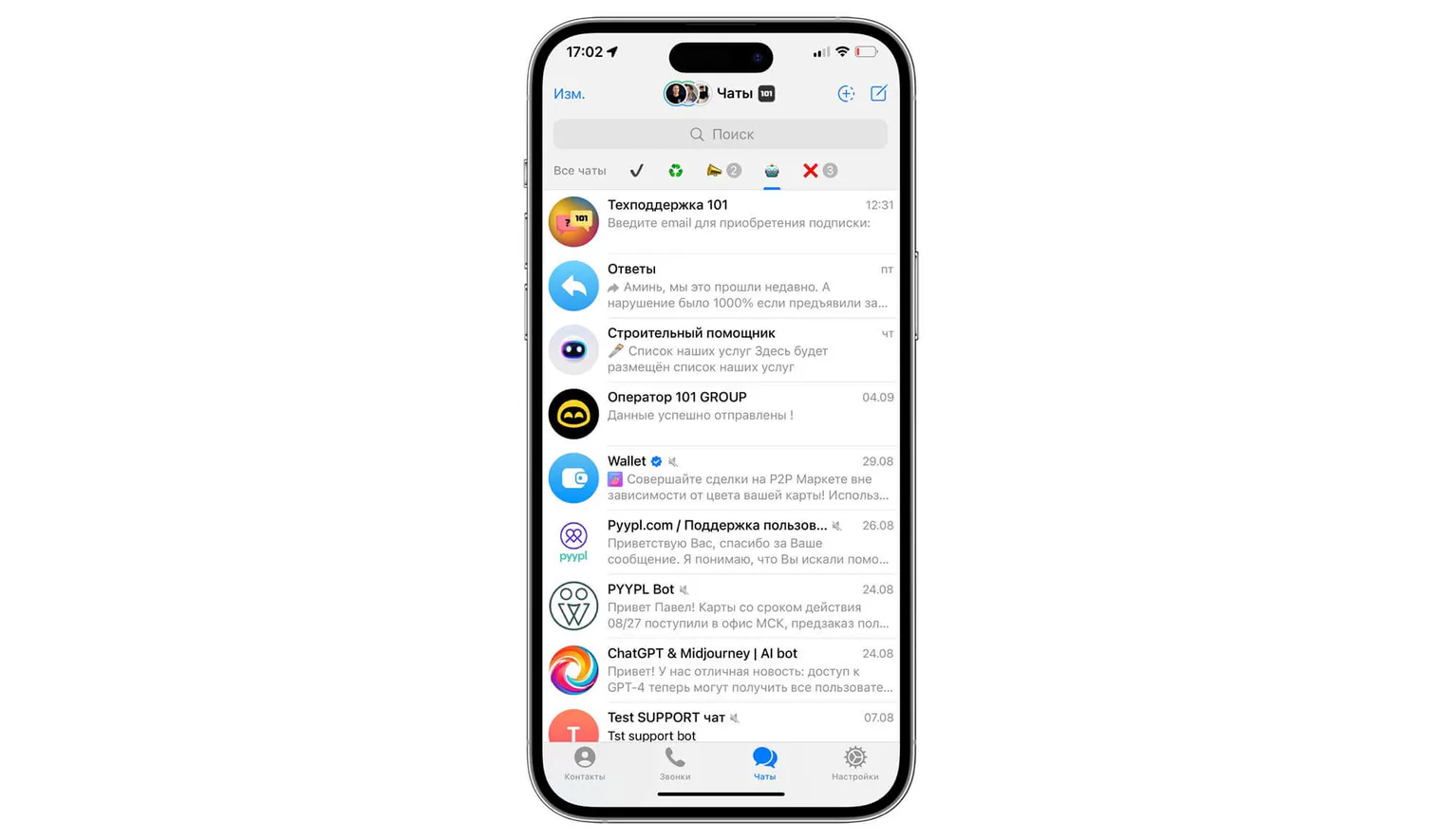
Di pengaturan, Anda dapat mengecualikan obrolan tertentu, obrolan dengan notifikasi dimatikan, obrolan yang pesannya sudah dibaca, serta obrolan dalam arsip!
Untuk berpindah folder, tekan tab yang diinginkan di atas daftar obrolan. Urutan dan penghapusan folder diatur melalui menu folder atau bagian folder di pengaturan; jalur tepatnya bergantung pada platform dan versi.
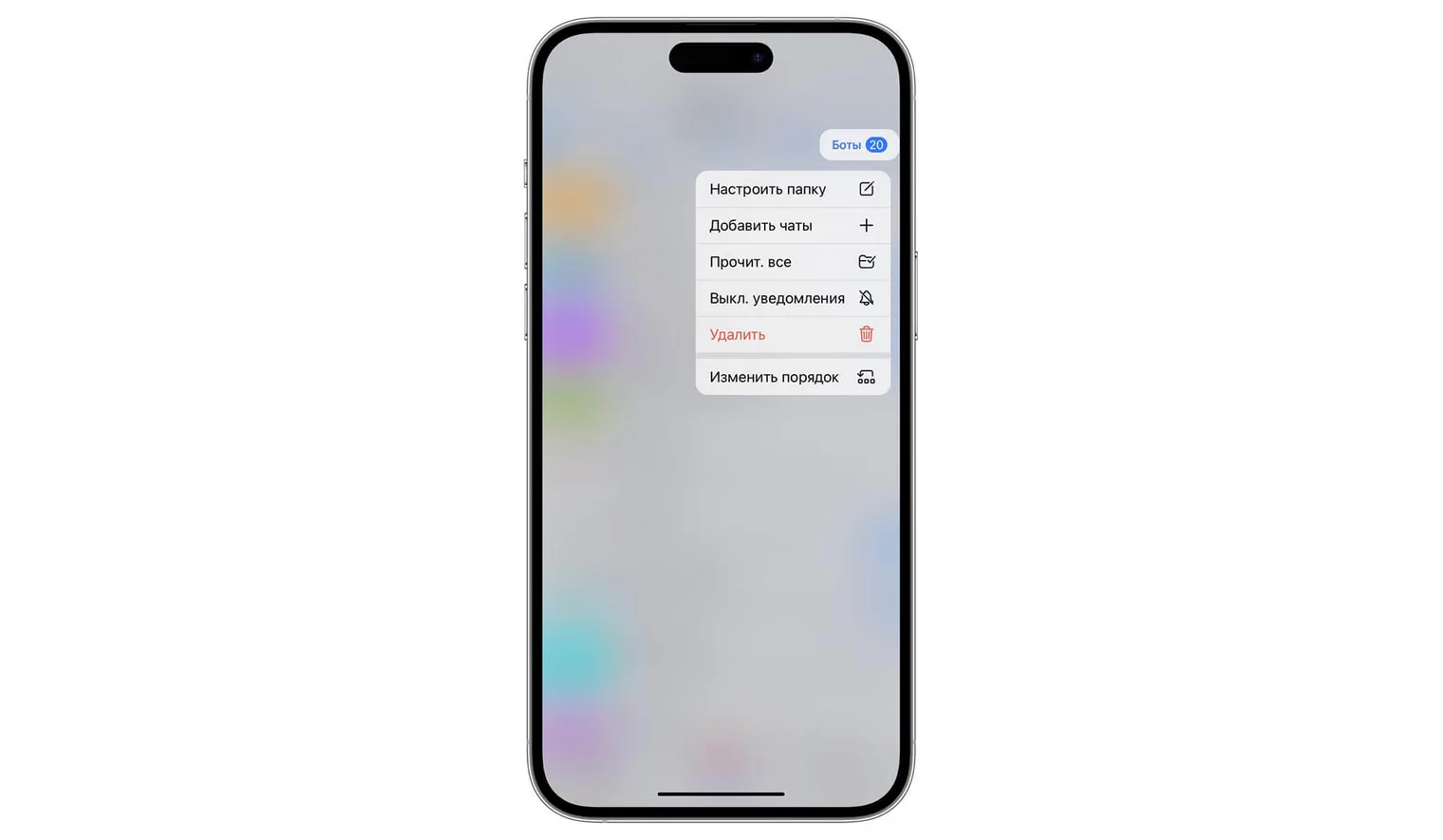
Jika sudah lama melakukan semua itu, kami menyarankan beberapa trik tingkat profesional lainnya!
Pertama, saat membuat folder Anda dapat menambahkan obrolan pengecualian agar satu kelompok besar obrolan masuk ke folder tanpa beberapa obrolan yang tidak diperlukan. Misalnya, kumpulkan semua kanal dalam satu folder dengan mengecualikan obrolan “Diarsipkan” atau “Dibaca”. Ini membantu meninjau kanal dan menghapus yang sudah bertahun-tahun tidak Anda baca.
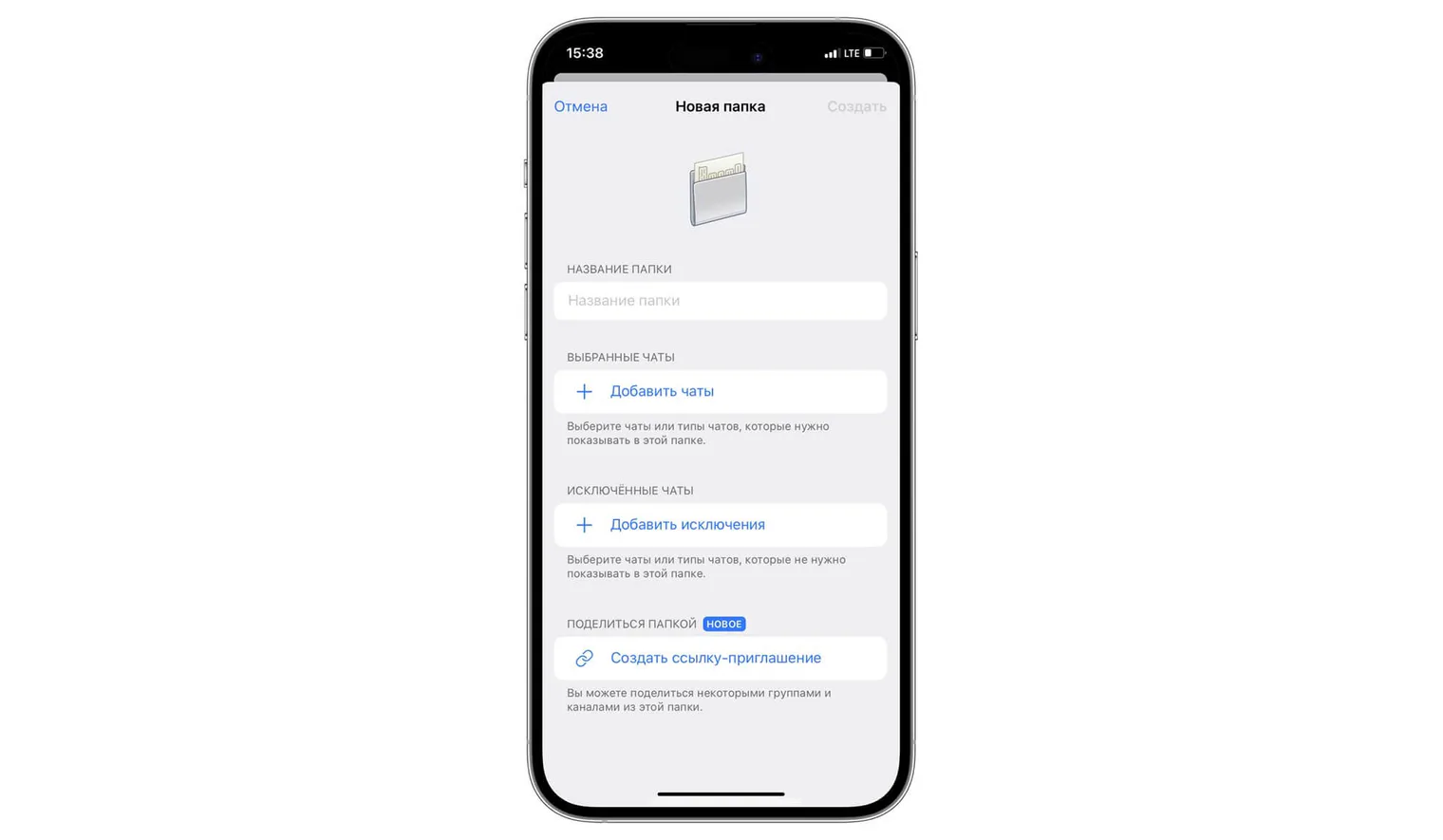
Folder bersama dapat dibagikan melalui tautan, misalnya untuk kanal berguna atau untuk membantu karyawan baru bergabung. Folder tersebut dapat memuat obrolan publik serta obrolan tempat Anda memiliki izin administrator untuk menambahkan peserta; percakapan pribadi sembarang tidak dapat diserahkan dengan cara ini.
Ketiga, Anda dapat menggunakan “Pesan Tersimpan” di Telegram agar hal terpenting selalu mudah dijangkau: skrip penjualan atau informasi yang sering Anda bagikan kepada pelanggan dan rekan kerja.
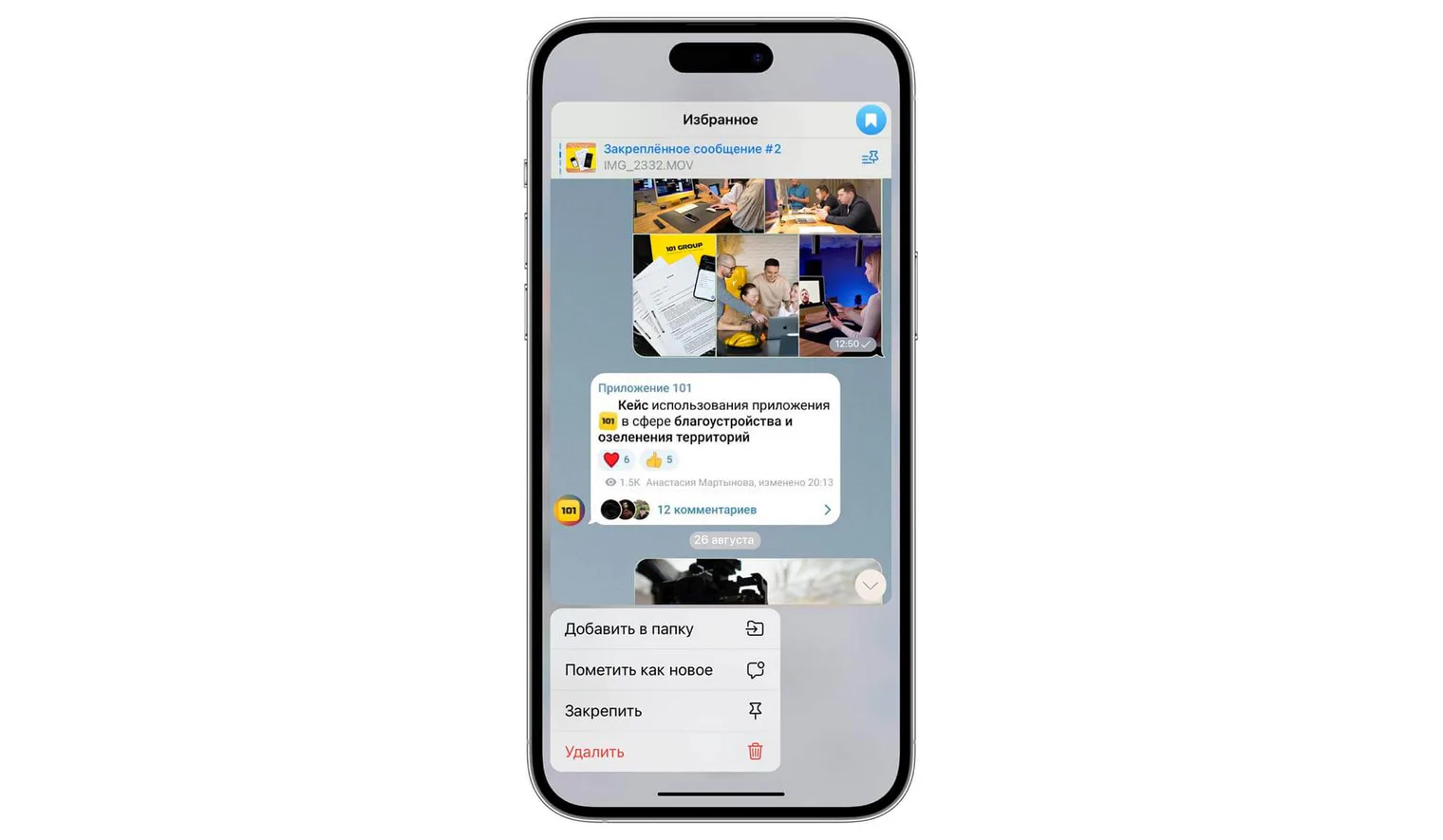
“Pesan Tersimpan” adalah obrolan pribadi untuk informasi berguna: foto, artikel, pesan, dan dokumen. Menurut panduan Telegram saat ini, ukuran satu berkas unggahan maksimal 2 GB tanpa Premium dan 4 GB dengan Premium. Penyimpanan cloud tetap dapat menghasilkan cache lokal: pengaturan pembersihannya dibahas di bawah.
Anda dapat membuka “Pesan Tersimpan” dari daftar obrolan atau menu Telegram dan menyematkannya agar mudah dijangkau. Pada iPhone dalam gambar arsip, penyematan dilakukan dengan menggeser ke kanan dan memilih “Sematkan”; jalurnya dapat berbeda pada versi lain.
Untuk menyimpan sesuatu, kirim berkas, gambar, video, atau teks ke “Pesan Tersimpan”. Materi cloud juga tersedia di versi desktop jika Anda dapat mengakses akun dan terhubung ke jaringan.
Jika menggunakan “Pesan Tersimpan” sebagai tempat penyimpanan sementara, Anda dapat menghapus pesan yang tidak diperlukan dengan mudah. Cukup tekan lama pesan dan pilih “Hapus”.
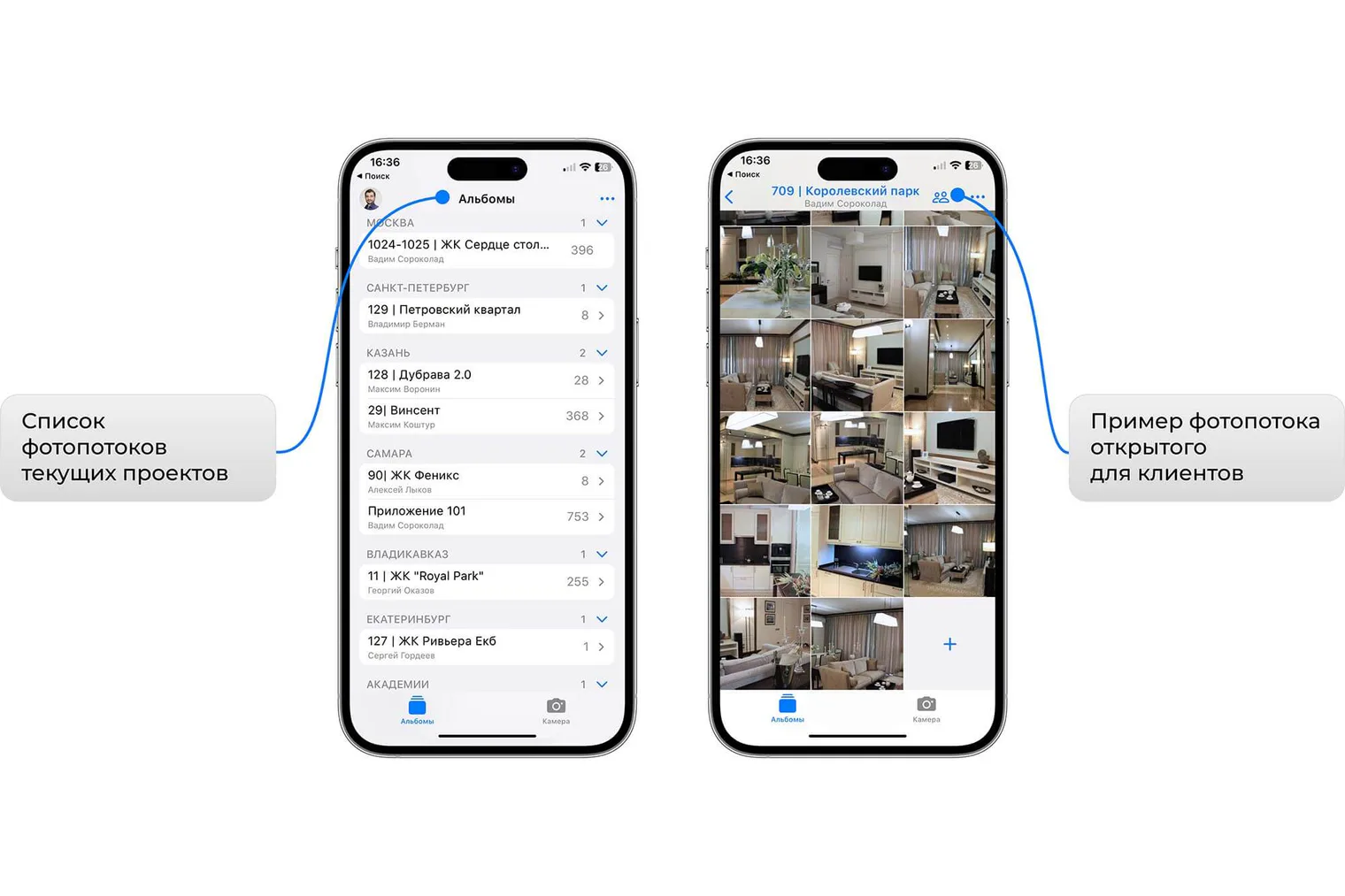
“Pesan Tersimpan” cocok untuk penyimpanan pribadi; versi baru memiliki pencarian, dan Premium menambahkan tag. Fitur ini tidak berubah menjadi album proyek bersama untuk pelanggan. Untuk aliran foto dari lokasi proyek, Anda dapat mempertimbangkan 101 Photo — halaman berbahasa Inggris di App Store Rusia: aplikasi ini dirancang untuk mengatur foto dalam album dan membagikannya. Di bawah dipertahankan layar arsip 101 Photo, bukan panduan antarmuka aplikasi saat ini.
Pikirkan cara Anda mengirim pesan
Etika digital melampaui kumpulan aturan yang membosankan. Inilah yang membedakan pengguna Telegram yang mahir. Aplikasi ini menyediakan fungsi yang dibutuhkan orang yang suka bekerja pada malam hari dan membanjiri obrolan kerja dengan pesan — ya, kami tahu setiap tim punya karyawan seperti ini.
Agar lonjakan produktivitas pada malam hari setidaknya tidak mengganggu orang lain, Anda dapat menggunakan fungsi berikut:
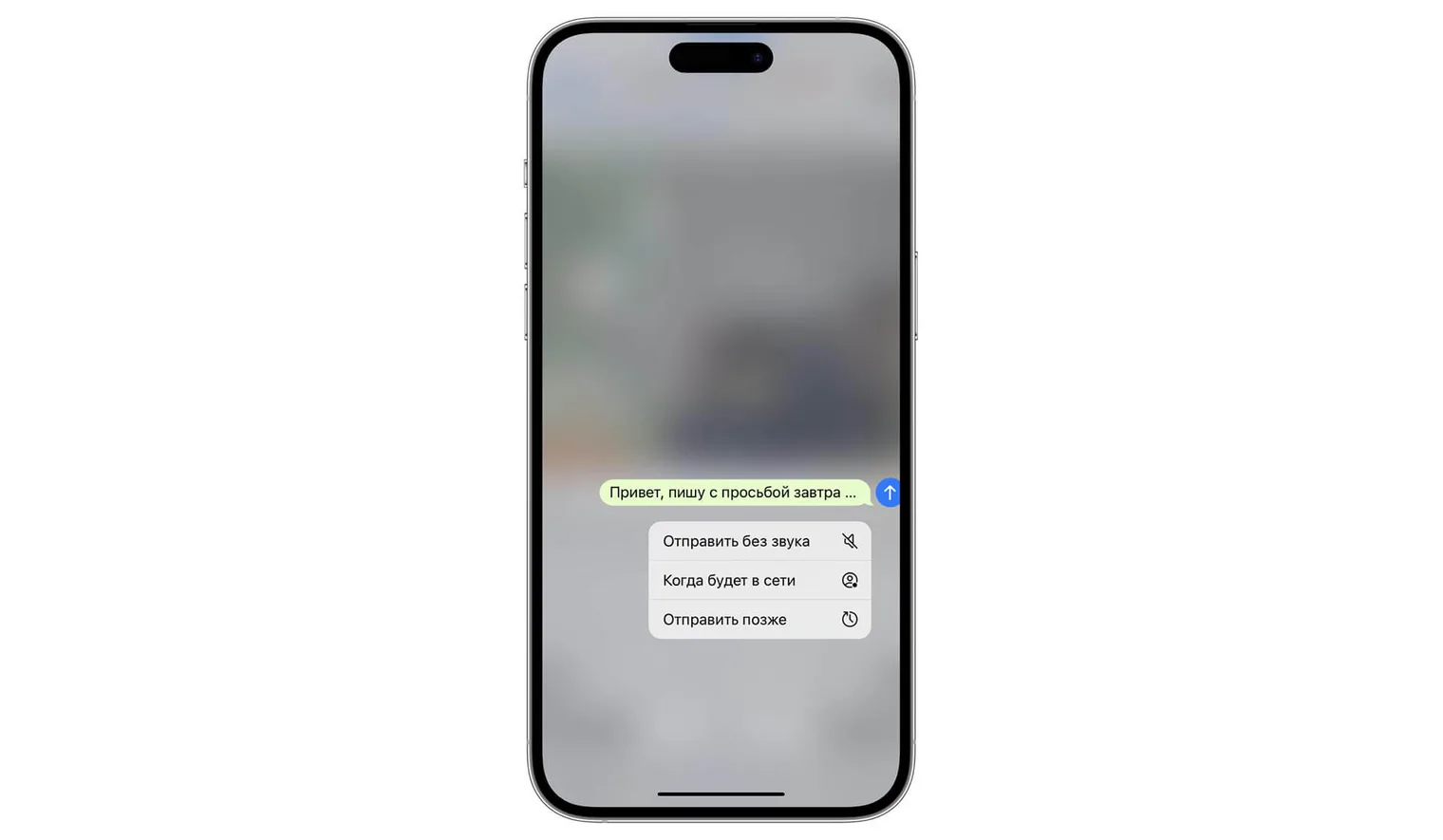
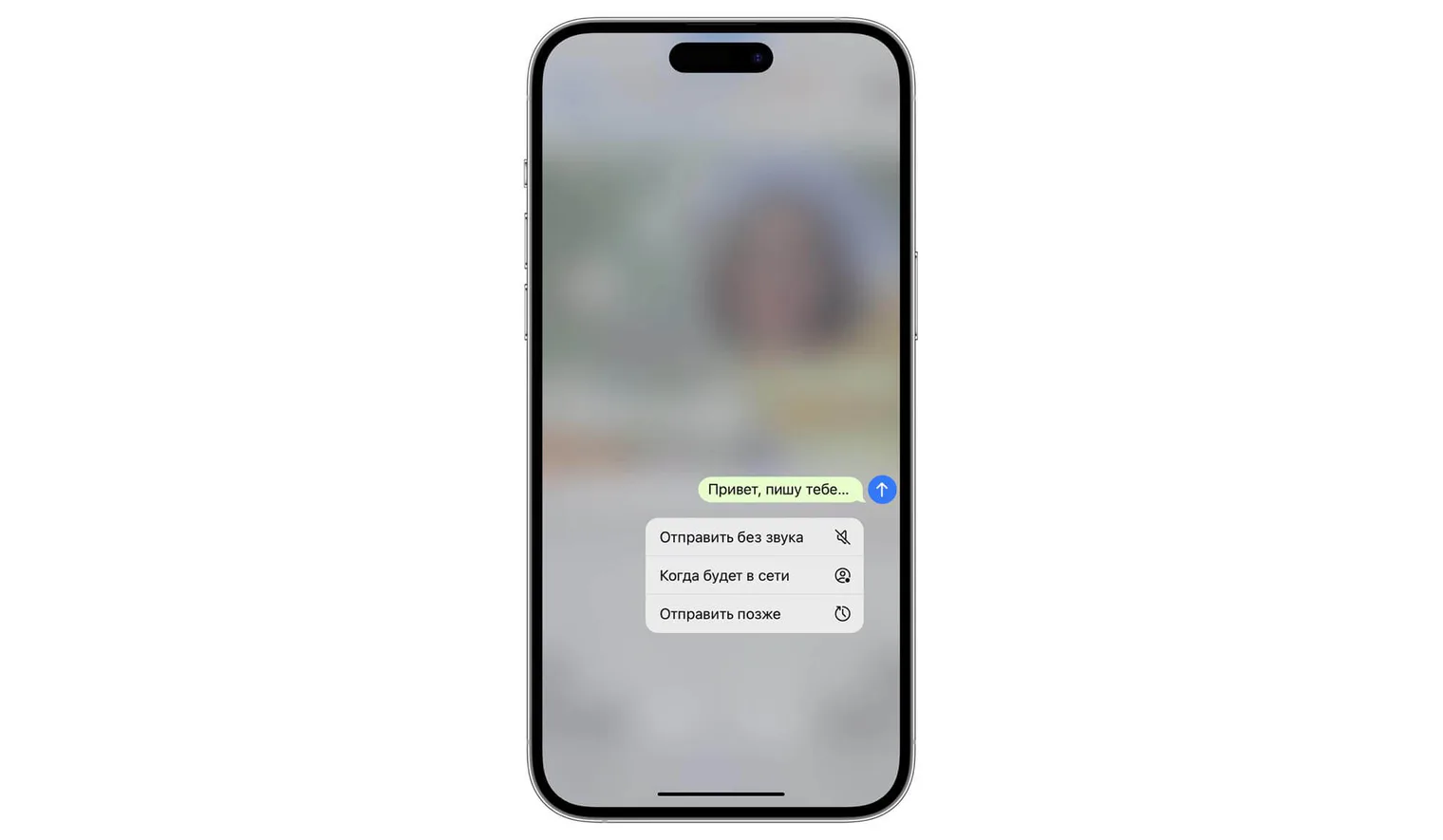
1. Pengiriman tanpa suara
Pesan dapat dikirim tanpa suara: tekan lama tombol kirim dan pilih “Kirim Tanpa Suara”. Notifikasi masih dapat muncul, tetapi tanpa bunyi.
2. Jadwalkan pengiriman
Ini sangat praktis ketika ide bagus muncul pada malam hari dan Anda ingin segera menjelaskannya kepada rekan kerja. Tuliskan saja gagasan Anda di Telegram, lalu gunakan pengiriman terjadwal. Telegram memungkinkan Anda mengatur waktu beberapa jam atau bahkan beberapa hari kemudian, misalnya agar tidak mengirim pesan berlebihan pada Jumat malam.
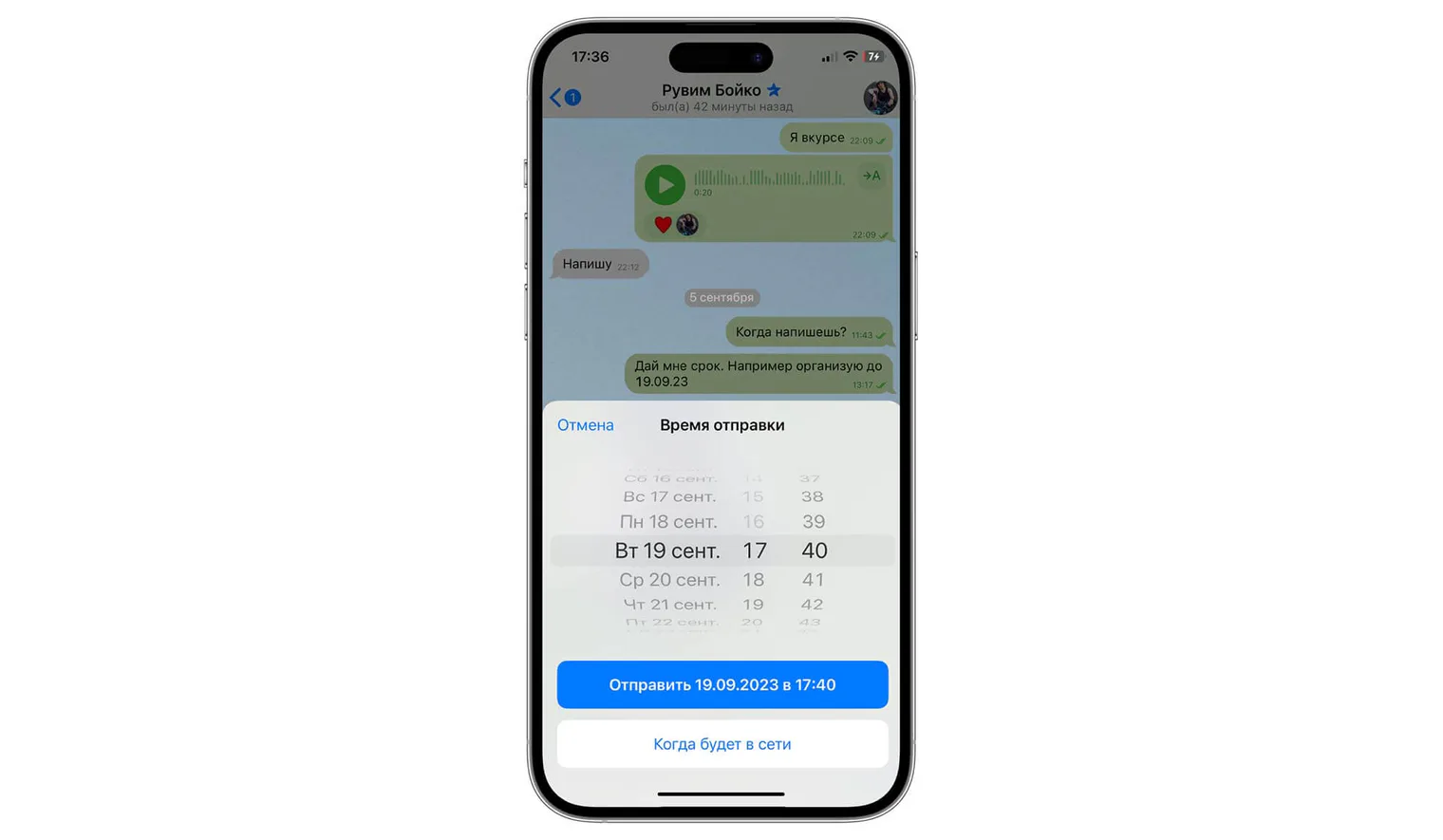
Administrator kanal Telegram juga sering menggunakannya: dalam beberapa jam, konten dapat direncanakan untuk satu minggu atau bahkan satu bulan ke depan.
3. Kirim ketika pengguna sedang online
Jika tidak yakin apakah saat ini nyaman untuk mengirim pesan, Anda dapat memilih pengiriman “Saat Online”. Pilihan ini tersedia ketika penerima membagikan waktu terakhir aktifnya dengan Anda. Pesan akan dikirim saat ia muncul online; status online sendiri tidak menjamin bahwa ia sedang dapat membalas.
Ada beberapa trik lain untuk menggunakan aplikasi:
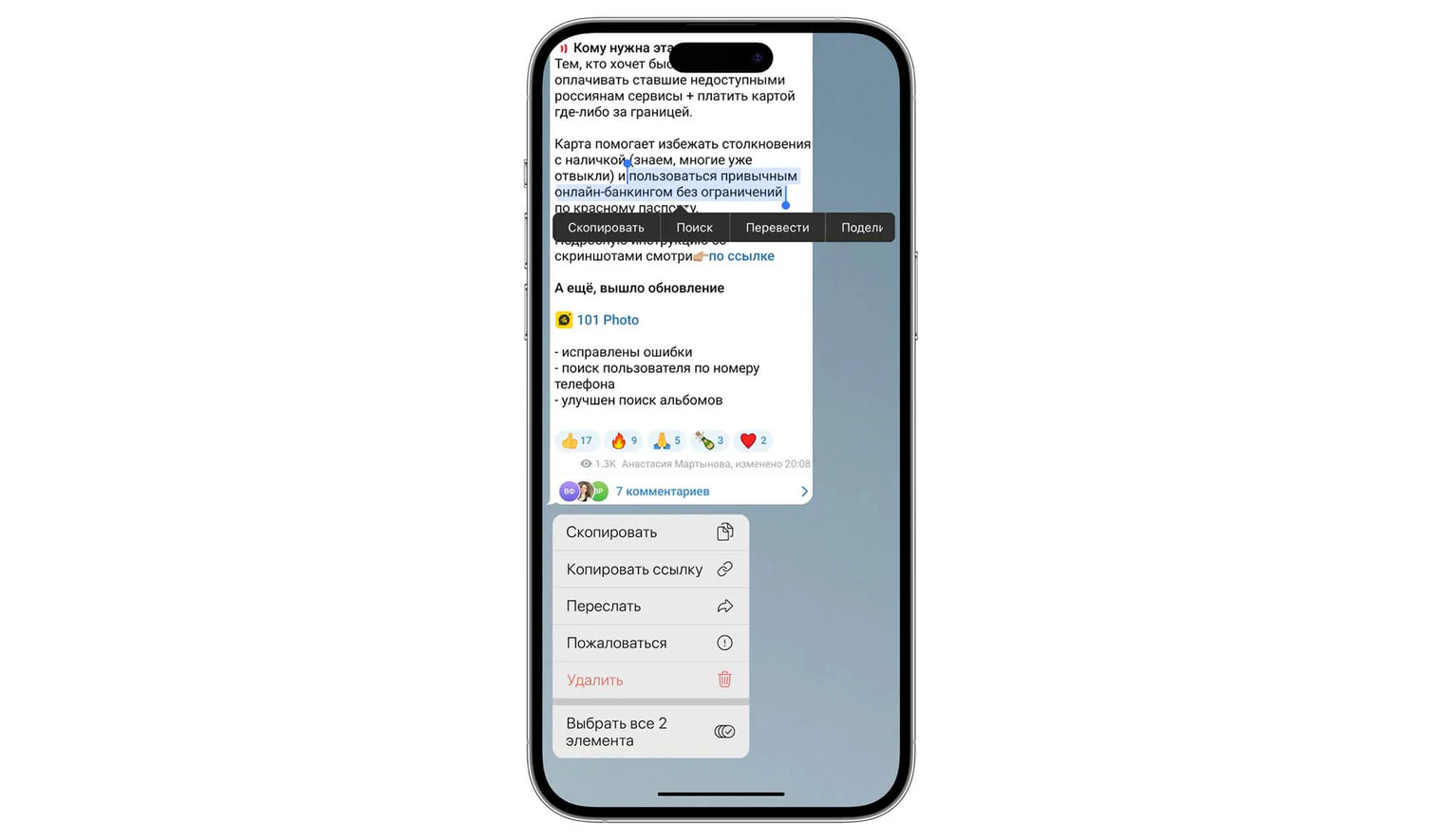
1. Salin sebagian pesan
Sering kali Anda hanya perlu menyalin bagian pesan yang berisi data penting. Untuk melakukannya, tekan lama teks pesan dan pilih bagian yang diperlukan.
2. Pratinjau obrolan atau tandai sebagai belum dibaca
Pratinjau membantu menilai urgensi, sedangkan tanda “belum dibaca” mengingatkan Anda untuk kembali ke obrolan. Keduanya merupakan tindakan berbeda: menandai setelah membaca tidak membatalkan status dibaca yang sudah dikirim kepada lawan bicara.
-
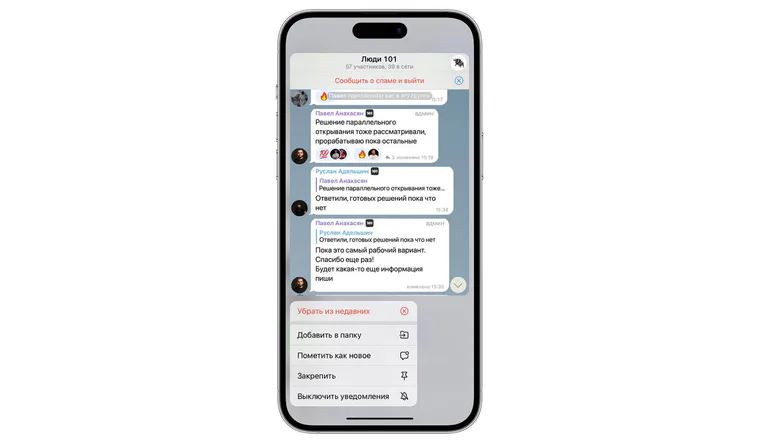
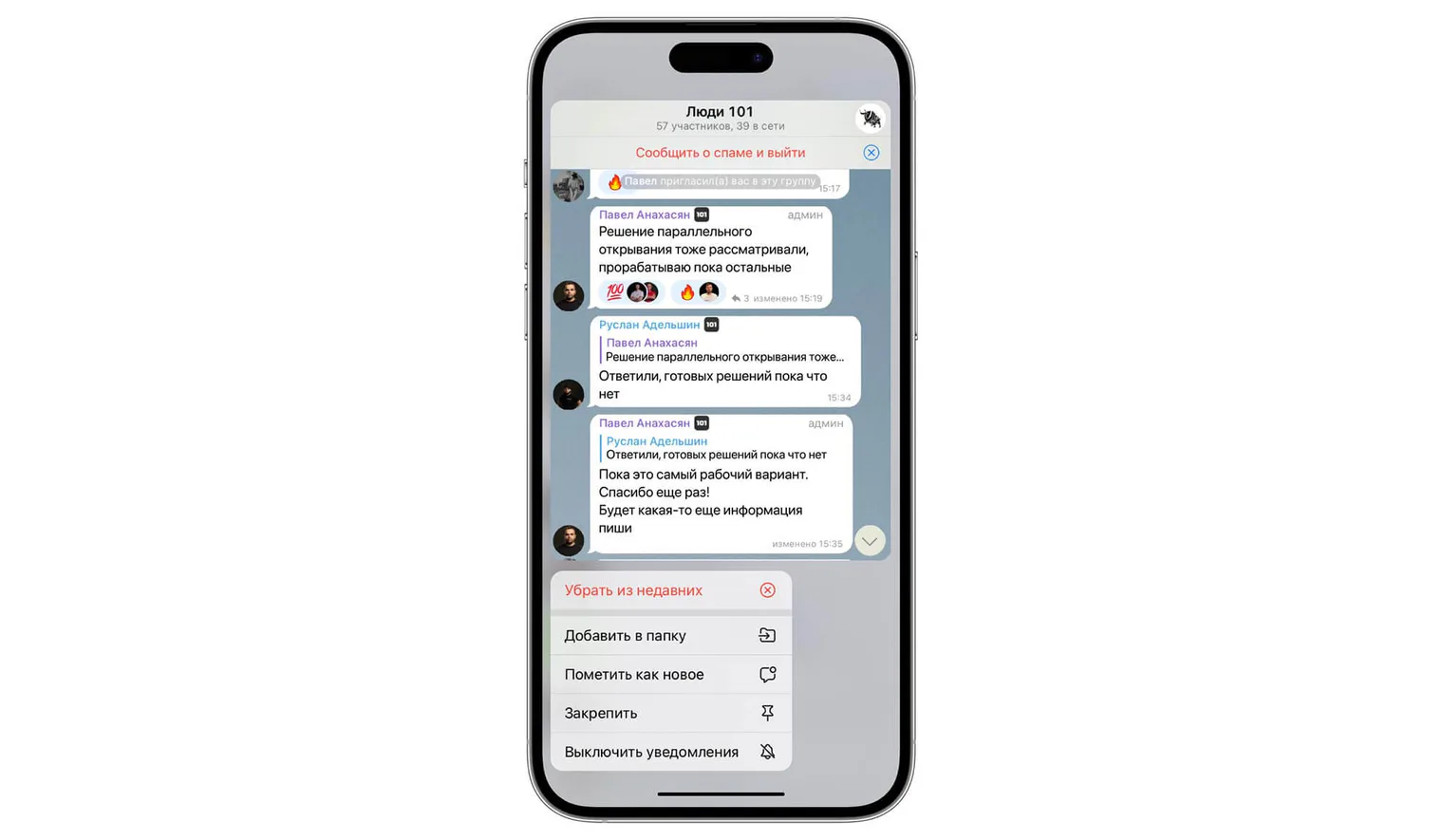
mengintip obrolan tanpa membukanya
Tekan lama obrolan: jendela kecil akan terbuka sehingga Anda dapat melihat pesan di dalamnya.
-
menandai pesan sebagai belum dibaca
Jika sudah membaca pesan tetapi ingin kembali nanti, Anda dapat melakukannya dengan mudah. Tekan lama obrolan dengan pesan yang telah dibaca dan pilih “Tandai sebagai Belum Dibaca”.
3. Batasi penambahan Anda ke kanal tanpa izin
Anda dapat mengubah pengaturan privasi sesuai keinginan.
4. Sisipkan tautan dalam teks
Tautan dengan teks yang jelas terlihat lebih rapi dan membantu pembaca memahami tujuannya. Namun, label tidak membuktikan keamanan alamat: periksa tujuan tautan sebelum membukanya.
Jaga ruang memori ponsel
Ketika obrolan dan langganan terlalu banyak, percakapan yang tidak diperlukan dalam daftar utama dapat dipindahkan ke “Arsip”. Arsip membantu mengatur daftar, tetapi tidak dengan sendirinya membebaskan memori perangkat.
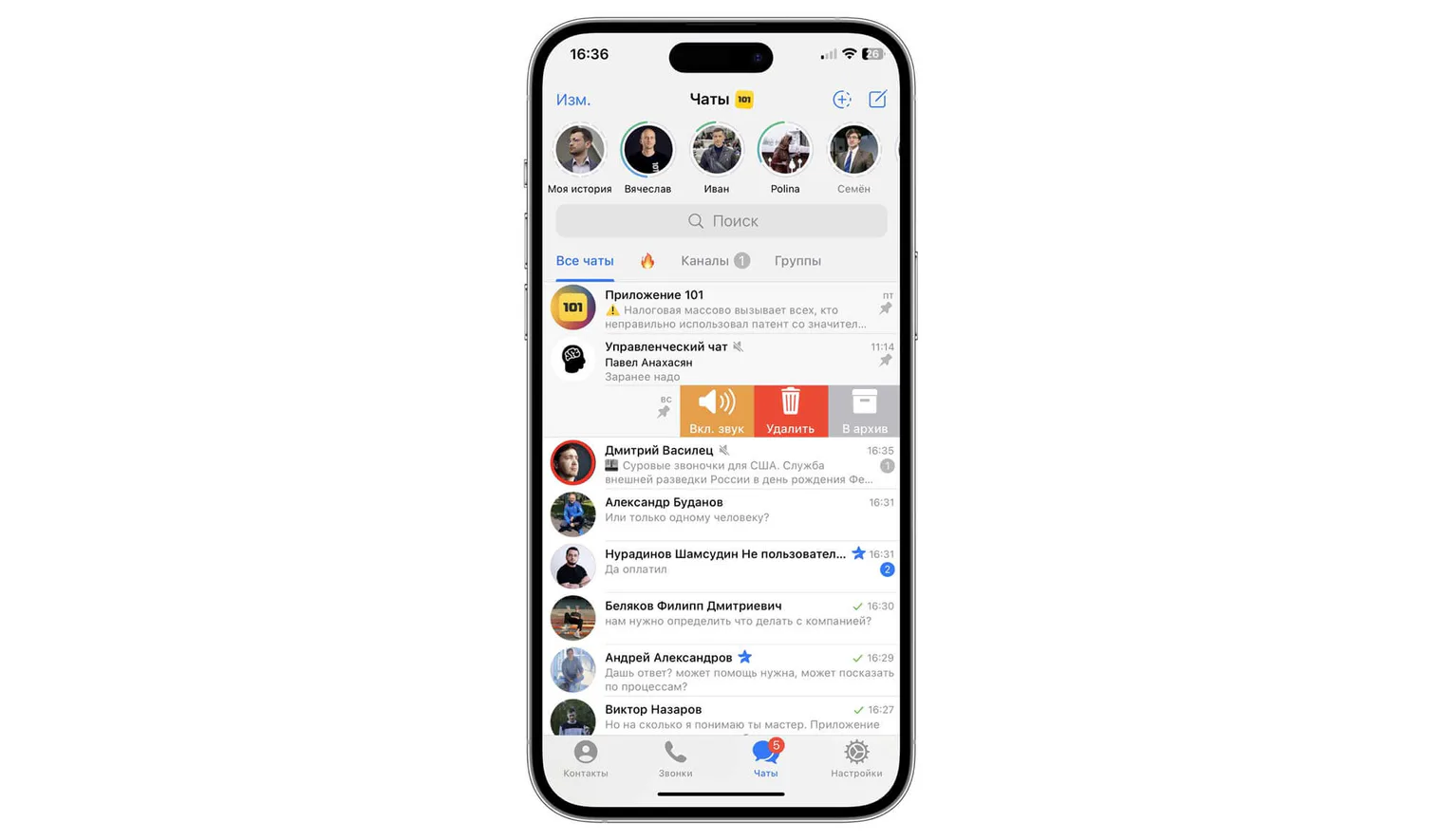
Anda dapat mengembalikan obrolan dari arsip secara manual. Menurut penjelasan resmi tentang pengarsipan, notifikasi dapat mengembalikan obrolan ke daftar utama, sedangkan obrolan dengan notifikasi dimatikan tetap berada dalam arsip; perilakunya juga bergantung pada pengaturan versi Anda.
Untuk memindahkan obrolan ke arsip, geser ke kiri dan pilih “Arsipkan”. Arsip terletak di atas obrolan. Geser arsip untuk menyembunyikannya, lalu tarik layar ke bawah untuk mengaksesnya kembali.
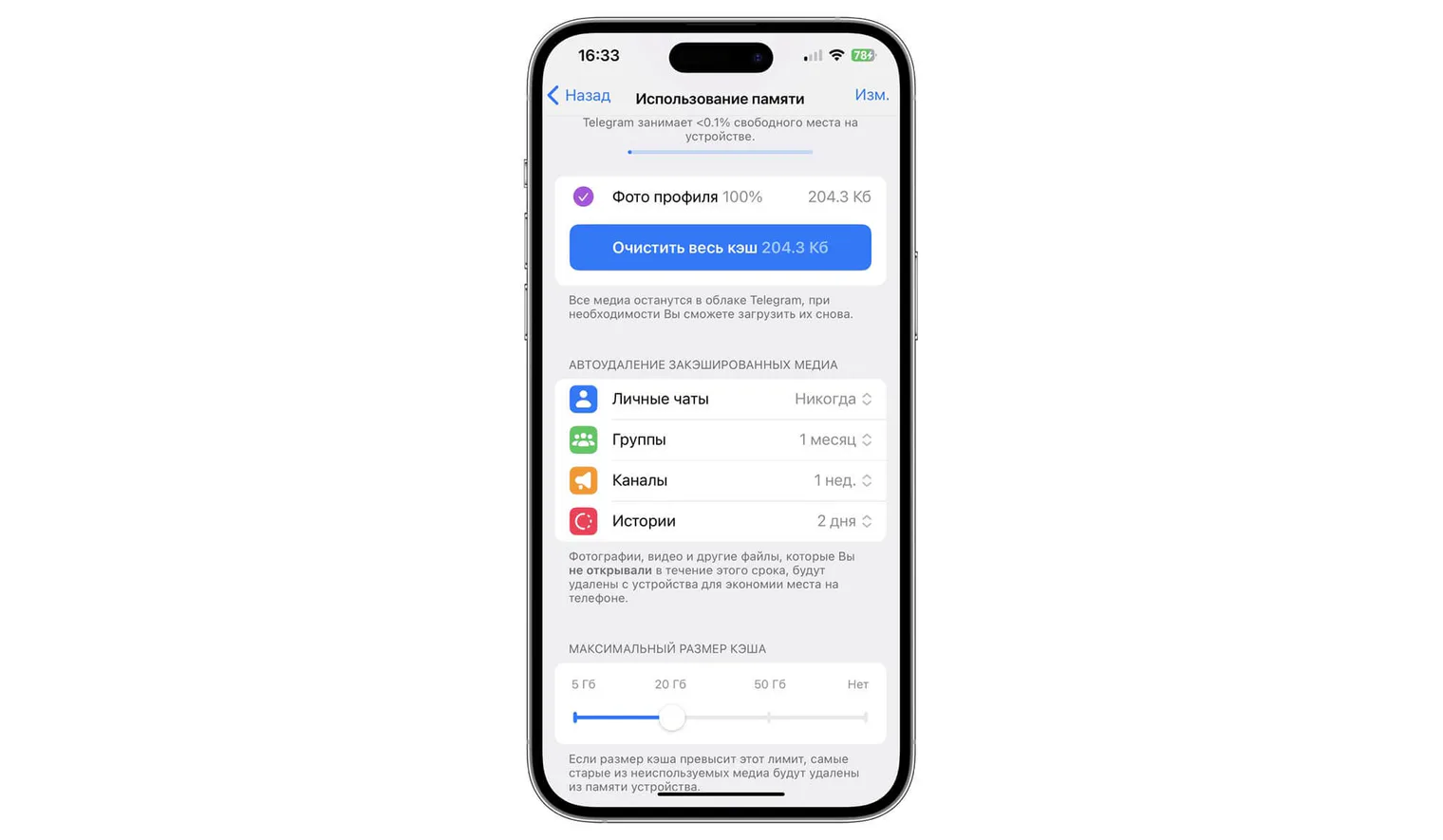
Foto, video, dan dokumen yang diunduh dapat memakan banyak ruang dalam cache lokal Telegram. Untuk membebaskan memori, periksa penggunaan penyimpanan dan pengaturan pembersihan cache, selain mengarsipkan obrolan.
Untuk menetapkan batas, buka “Pengaturan” — “Data dan Penyimpanan” — “Penggunaan Penyimpanan”. Di sini Anda dapat menentukan batas ukuran dan waktu penumpukan cache. Jika batas terlampaui, cache akan dihapus otomatis.
Setelah cache lokal dibersihkan, berkas cloud dapat diunduh kembali selama masih tersedia dalam obrolan terkait. Ini bukan jaminan pemulihan pesan yang dihapus atau materi obrolan rahasia.
Gunakan bot
Telegram menawarkan banyak kesempatan untuk memprogram bot sendiri:
- bot perencanaan;
- bot analisis;
- bot kerja tim;
- bot untuk mengoptimalkan pekerjaan rutin.
Misalnya, bot dukungan teknis 101 — dengan deskripsi publik berbahasa Rusia diperkenalkan sebagai pembantu untuk pertanyaan tentang aplikasi 101. Ini layanan dukungan tertentu: halaman saat ini tidak membuktikan janji kecerdasan buatan, penyaringan notifikasi semua obrolan, atau jawaban dalam beberapa detik.
Atur profil Anda: kesan pertama penting!
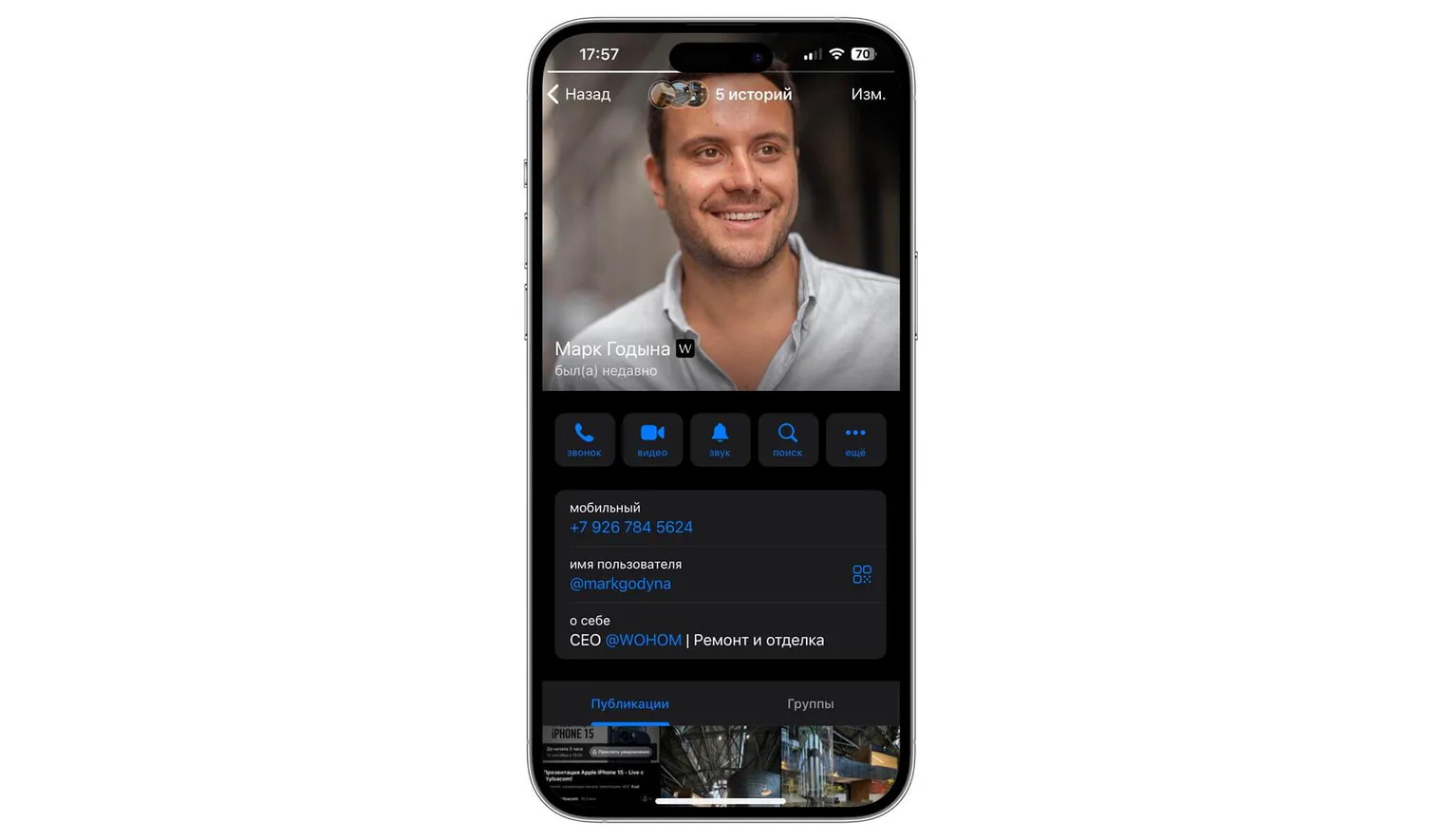
Menata akun merupakan langkah yang sangat penting jika Anda akan melakukan percakapan kerja di Telegram. Berikut beberapa aturan agar penataan itu seefektif mungkin:
Foto potret hingga bahu
Lingkaran foto profil cukup kecil sehingga foto seluruh tubuh bukan pilihan terbaik. Pilih potret berkualitas sebaik mungkin yang akan diasosiasikan dengan Anda. Idealnya, foto yang sama digunakan di semua jejaring sosial Anda.
Nama pengguna yang jelas
Berkomunikasi dengan orang bernama @hhhhhhh123 atau @12344679 terasa kurang menyenangkan. Pilih nama pengguna ringkas yang merujuk pada nama atau jabatan Anda.
Nomor telepon dan username publik
Anda tidak wajib membuka nomor telepon untuk berhubungan dengan pelanggan: mereka dapat menemukan Anda melalui username publik atau tautan profil. Atur visibilitas nomor dalam “Privasi — Nomor Telepon” dengan mempertimbangkan pekerjaan dan privasi Anda. Orang yang sudah mengetahui serta menyimpan nomor Anda dapat melihatnya; pilih pengaturan dengan sadar.
Nama depan dan nama belakang
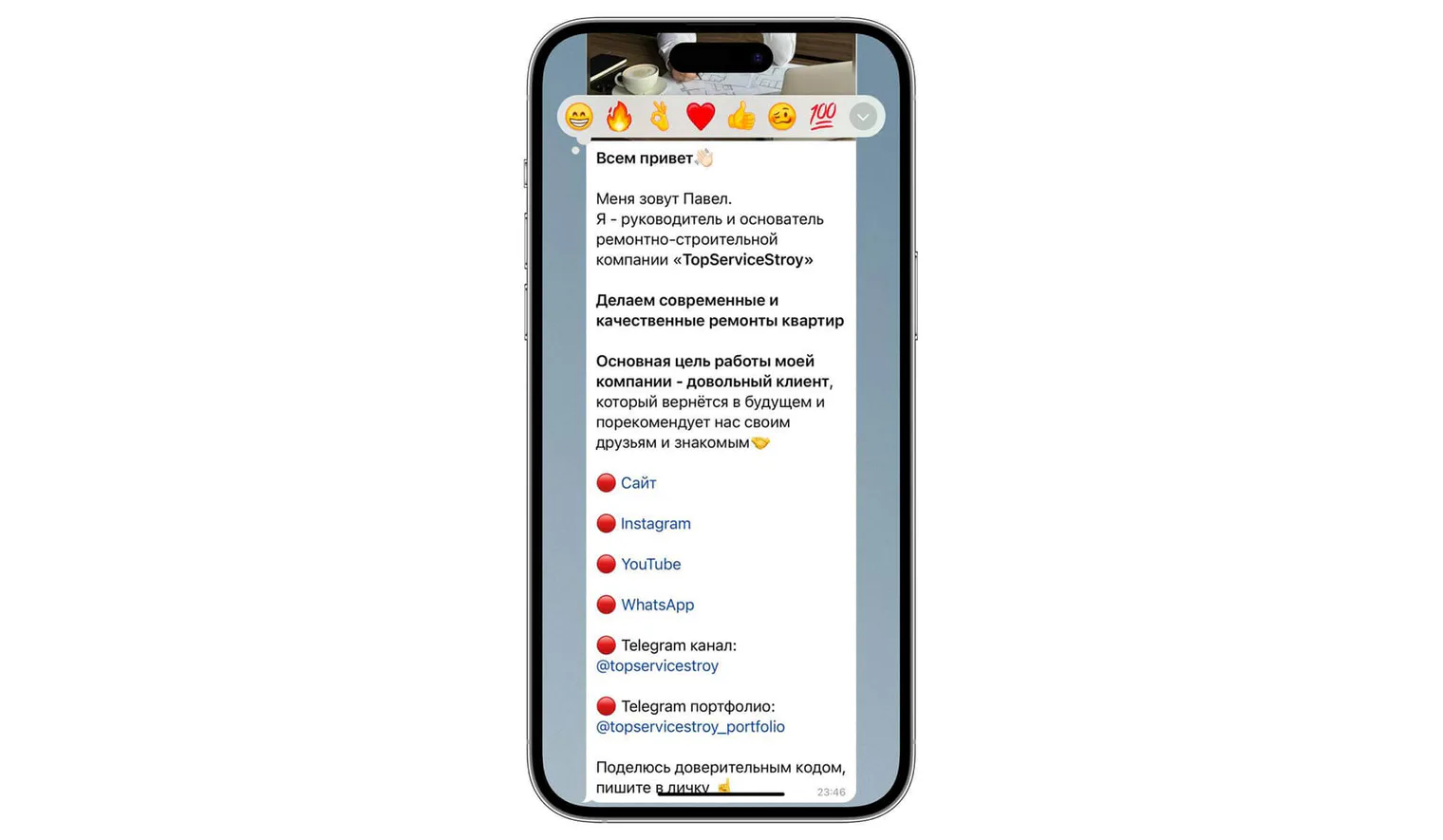
Alih-alih “Renovasi Apartemen ⚒️”, sebaiknya cantumkan nama depan dan nama belakang asli Anda: itulah yang akan ditampilkan kepada pelanggan.
Langganan Premium
Lencana Premium menunjukkan adanya langganan. Lencana tersebut tidak membuktikan profesionalisme, kompetensi, atau keandalan pengguna.
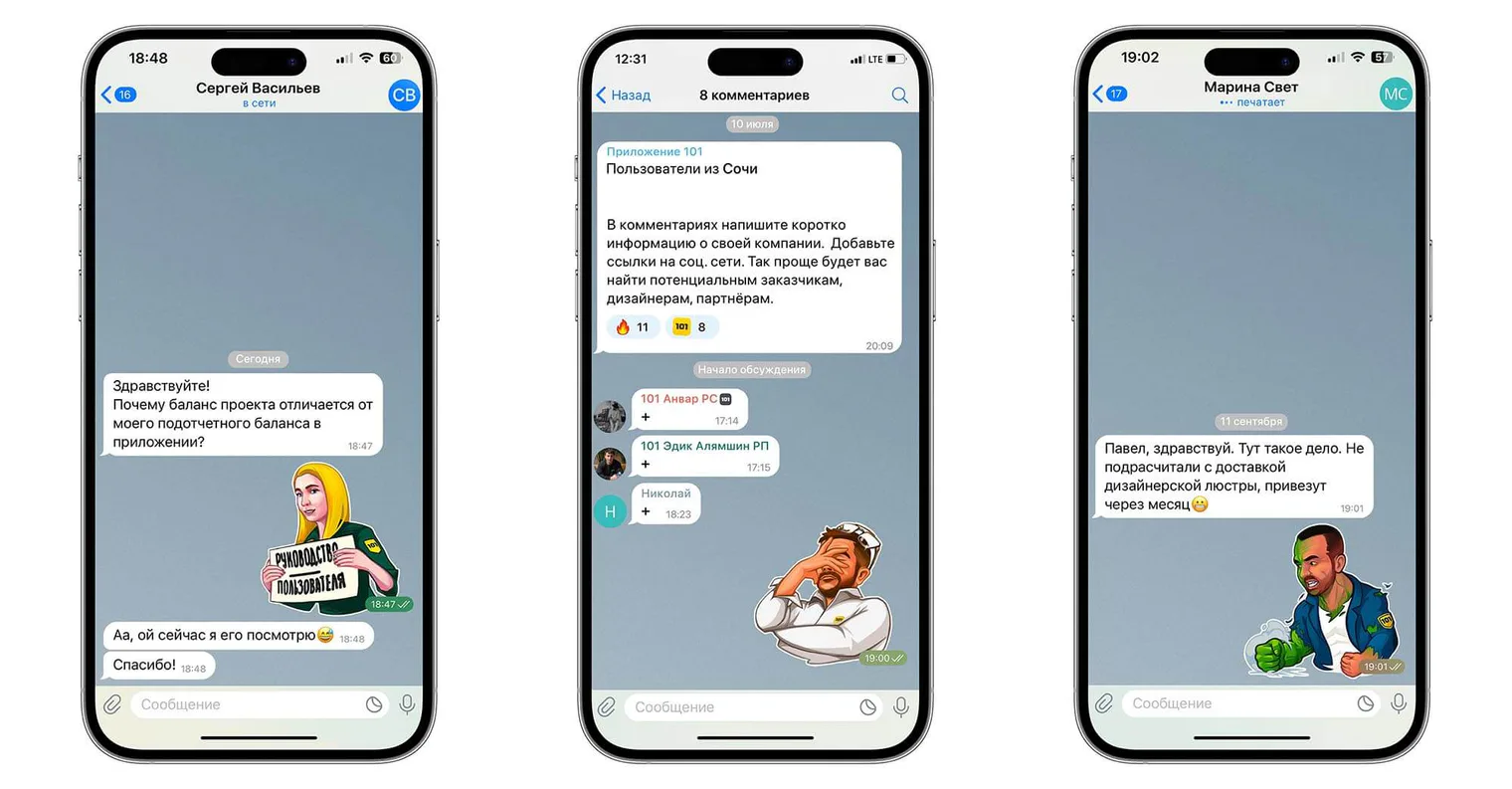
Stiker tim Anda dapat menjadi sarana tambahan untuk meningkatkan pengenalan. Stiker yang bagus mudah disimpan dan digunakan dalam percakapan.
Beralih ke Premium
Nilai apakah Anda membutuhkan fitur Premium dalam pekerjaan sehari-hari. Langganan memperluas kemampuan Telegram, tetapi tidak dengan sendirinya menjamin penghematan waktu atau kepercayaan pelanggan.
Bagaimana Premium menghemat waktu Anda?
1. Mengubah pesan suara menjadi teks
Dalam rapat perencanaan atau pertemuan, transkripsi membantu Anda mengetahui isi pesan suara dari obrolan kerja. Transkripsi gratis juga tersedia dengan batasan, sedangkan Premium memperluas akses. Kualitas hasil bergantung pada rekaman dan ucapan; cocokkan nama, jumlah, dan ketentuan penting dengan audio.
2. Mengunduh berkas tanpa batas kecepatan
Premium menghapus batas kecepatan unduhan dari Telegram, tetapi kecepatan nyata bergantung pada koneksi, perangkat, dan ketersediaan layanan.
3. Lebih sedikit batasan
Premium meningkatkan sejumlah batas: misalnya, Anda dapat menggunakan dua kali lebih banyak karakter dalam deskripsi profil dan menyematkan lebih banyak obrolan dalam daftar utama. Ini membantu mencantumkan informasi pekerjaan dan menjaga percakapan penting tetap mudah dijangkau.
4. Menerjemahkan pesan dan obrolan
Terjemahan Telegram membantu percakapan dengan pelanggan, pemasok, desainer, dan pabrik di luar negeri. Fitur ini tidak menghapus semua risiko bahasa: periksa persyaratan teknis, angka, dan kesepakatan penting secara terpisah.
5. Pengarsipan otomatis dan penyembunyian obrolan baru dari orang di luar kontak
Alat ini membantu menghadapi spam dari orang yang tidak Anda kenal secara pribadi.
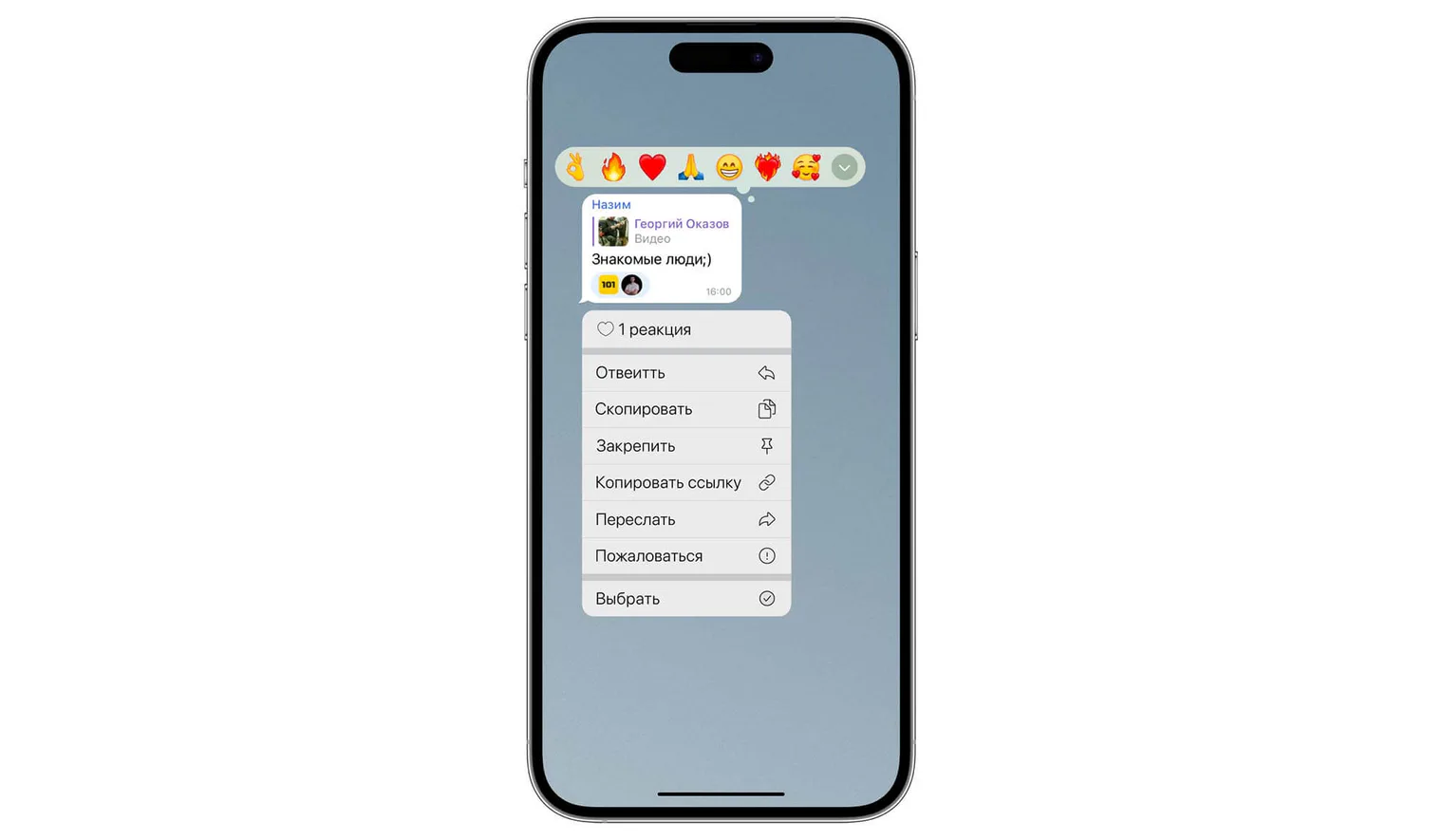
Premium juga memberikan kemampuan tambahan untuk emoji khusus dan reaksi. Gunakan dengan tepat: tampilan pesan melengkapi komunikasi, bukan menggantikan kualitas pekerjaan.
Contoh arsip pembayaran Premium di Rusia
Langkah dan tangkapan layar berikut adalah contoh arsip Rusia dari artikel awal tahun 2023, bukan instruksi terkini untuk semua negara. Ketersediaan langganan, metode pembayaran, dan harga bergantung pada negara, aplikasi, serta penyedia pembayaran. @PremiumBot resmi tersedia dalam versi Telegram yang didistribusikan langsung untuk Android, Desktop, dan macOS, tetapi tidak didukung dalam aplikasi dari App Store atau Google Play.
1. Jika aplikasi dan wilayah Anda mendukung metode ini, buka @PremiumBot resmi dan periksa ketentuan yang ditawarkan.
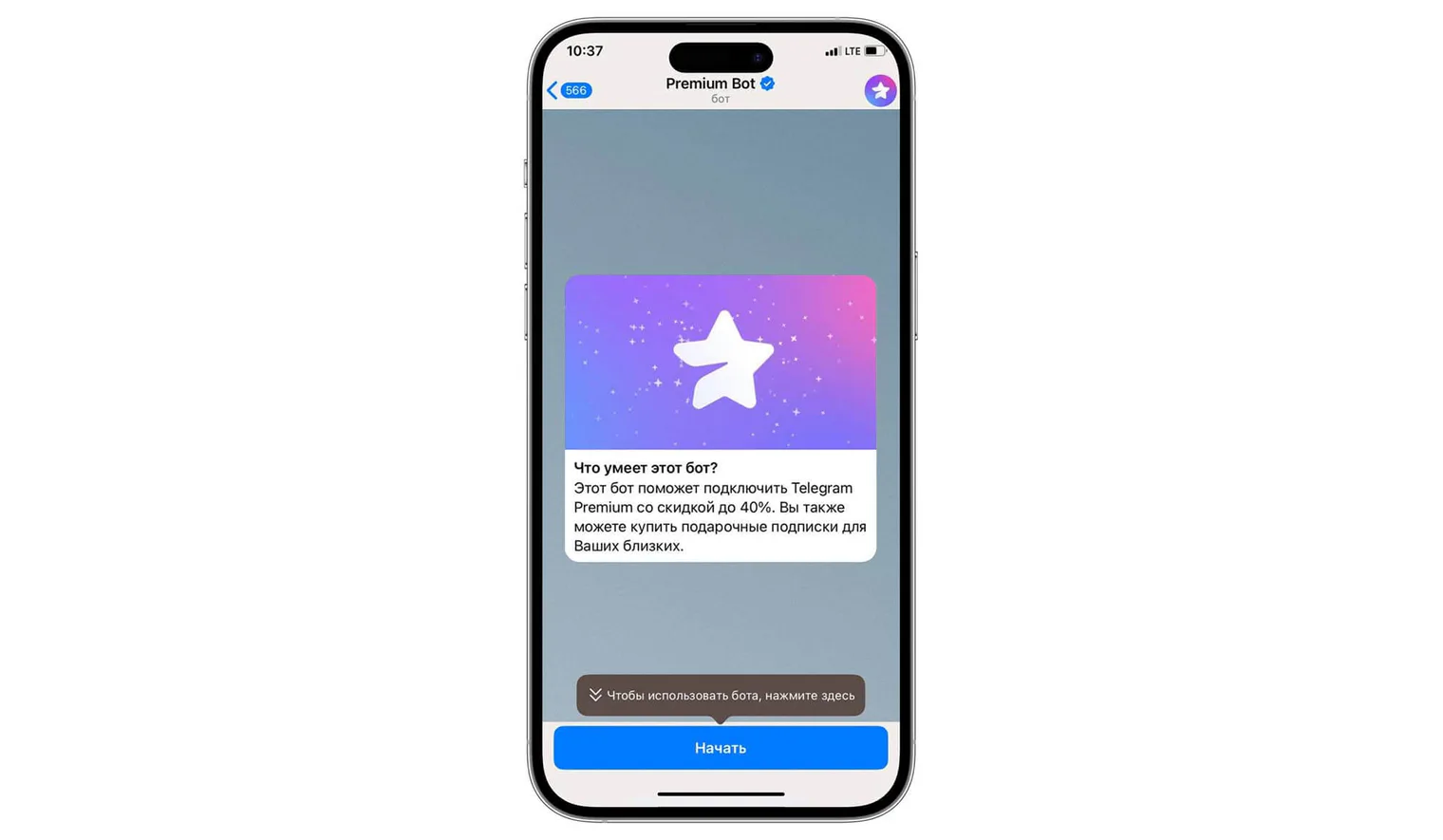
2. Bandingkan pilihan masa langganan yang ditawarkan. Dalam teks awal Rusia tahun 2023, tercantum 299 ₽ per bulan dan 1990 ₽ per tahun; layar arsip di bawah memperlihatkan tagihan bulanan 299 ₽. Jumlah ini bukan harga terkini atau penawaran untuk negara lain.
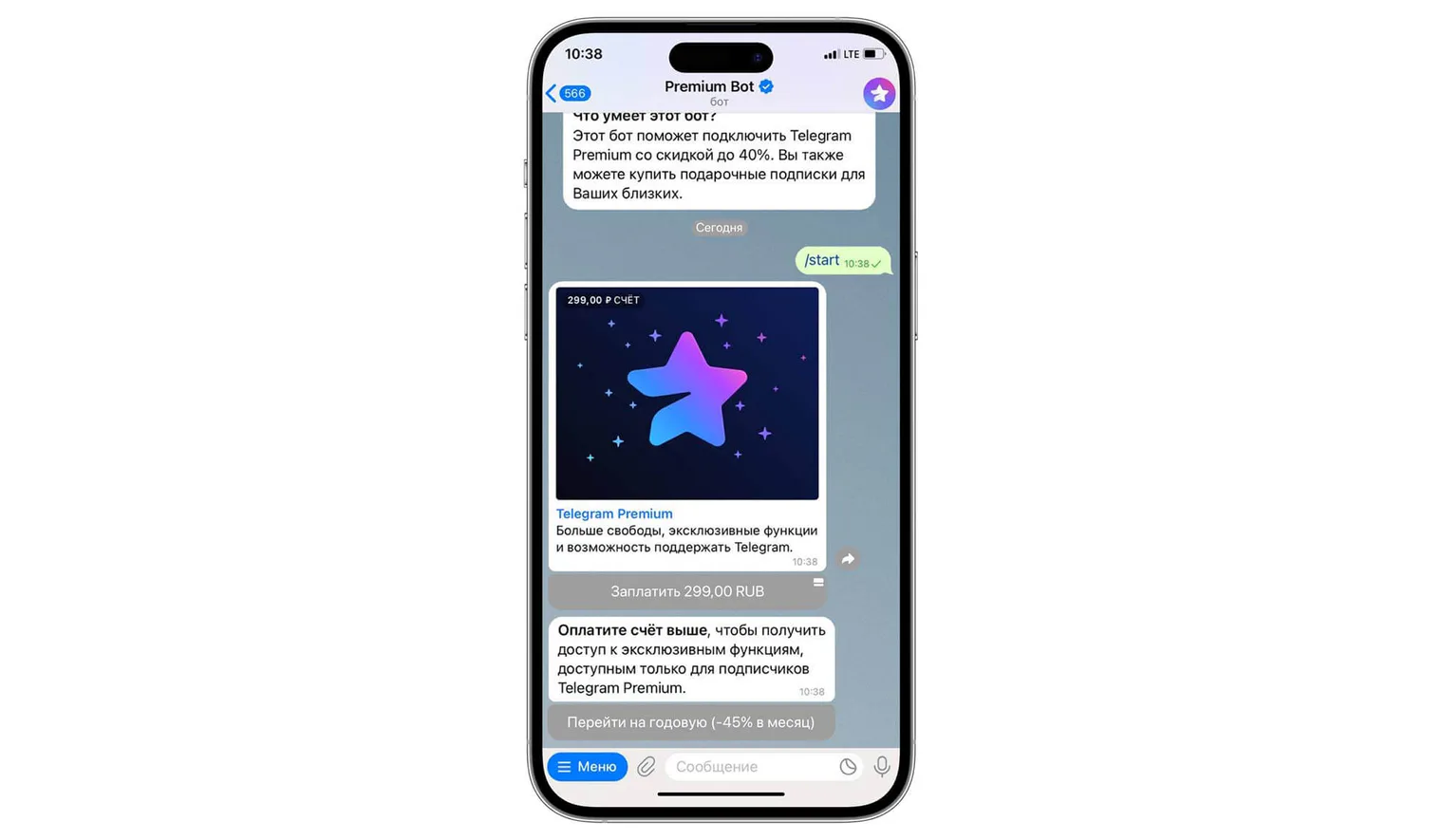
3. Pilih metode pembayaran yang tersedia di wilayah Anda. Contoh arsip memuat pengisian kartu; memiliki kartu Rusia tidak menjamin penerimaannya saat ini.
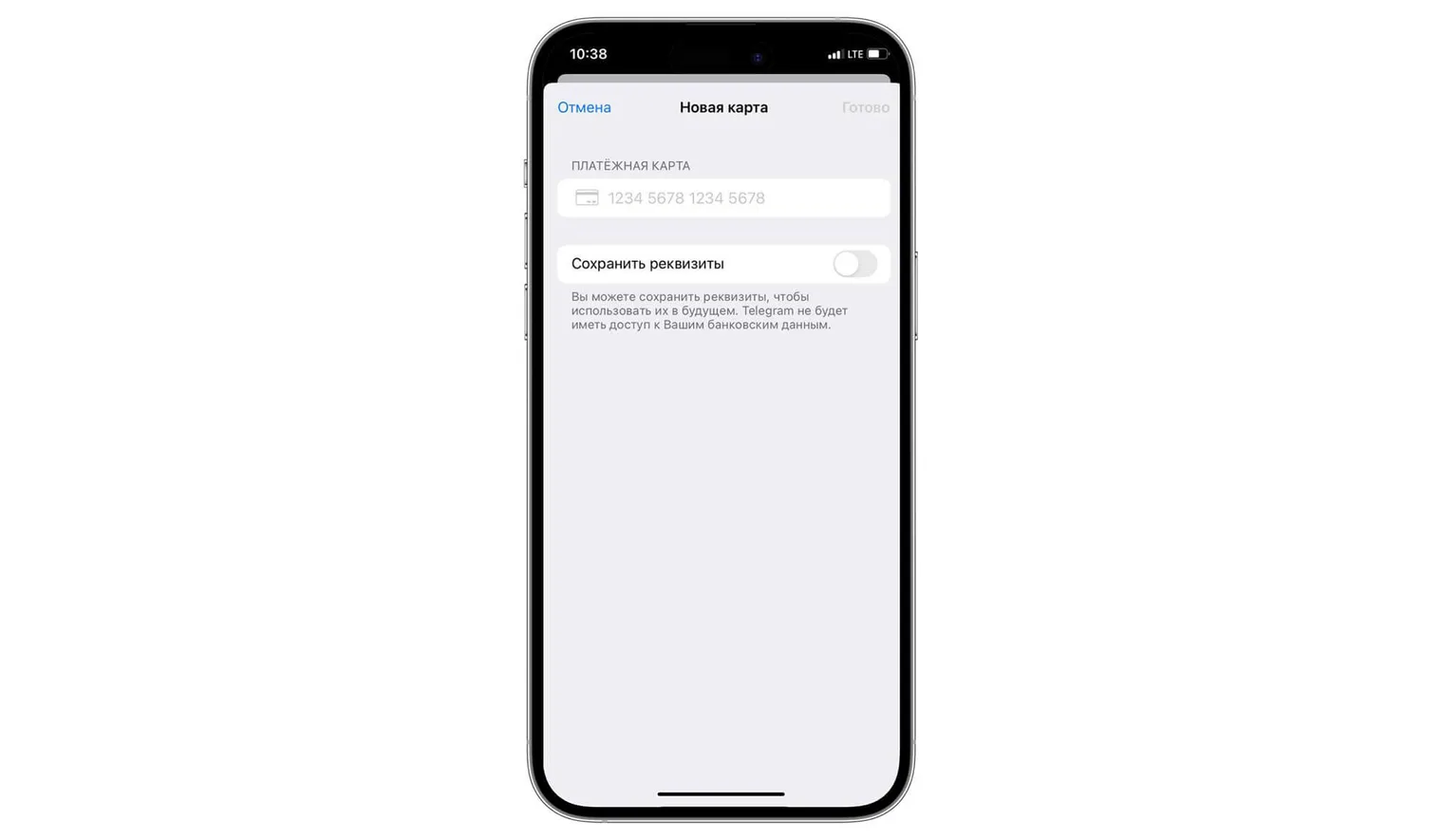
4. Sebelum mengonfirmasi, periksa jumlah saat ini, mata uang, dan ketentuan perpanjangan. Selesaikan pembayaran jika penawaran sesuai bagi Anda.
Ikuti pembaruan
Salah satu keunggulan Telegram adalah pembaruannya yang terus berlangsung dan cukup berhasil! Pengembang menawarkan fungsi baru selain “peningkatan kinerja” yang lazim:
1. Stories
Penerbitan Stories tidak lagi terbatas pada Premium: fitur ini diperluas setelah peluncuran awal untuk pelanggan berlangganan. Kemampuan dan batas bergantung pada akun, sedangkan Premium menambahkan fitur. Anda dapat memilih audiens cerita, tidak hanya dari kontak.
2. Folder bersama
Berbagi folder hanya melalui tautan sangat praktis!
3. Mode hemat daya
Kini Anda dapat mematikan animasi dan efek visual Telegram dalam pengaturan untuk menghemat baterai.
Pindah ke Telegram dengan benar
Jika sudah lama berkomunikasi dengan rekan kerja di WhatsApp dan menghargai riwayat percakapan, Anda dapat memindahkannya ke Telegram dalam beberapa ketukan:
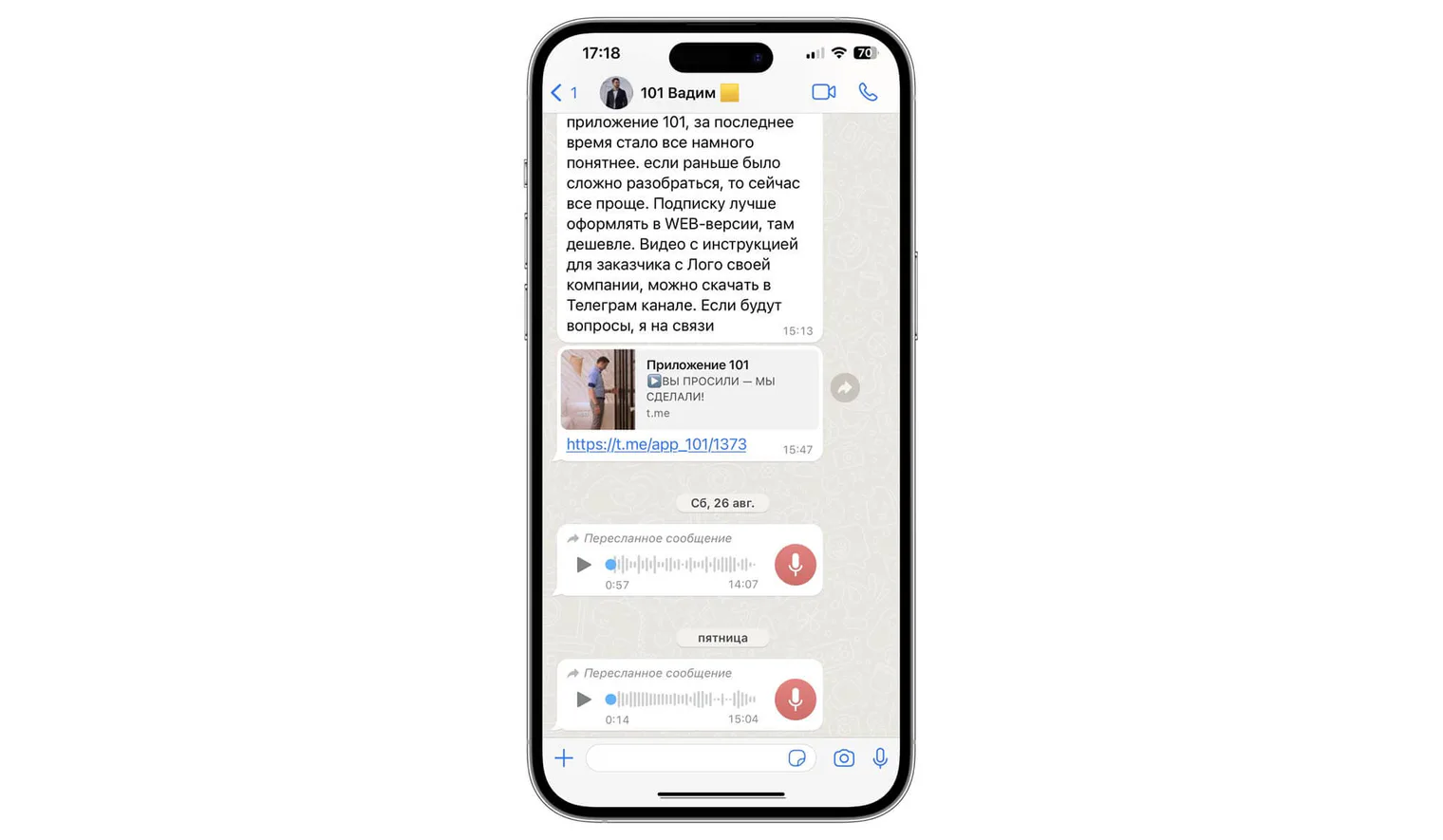
1. Buka obrolan yang ingin dipindahkan dan tekan nama grup atau lawan bicara
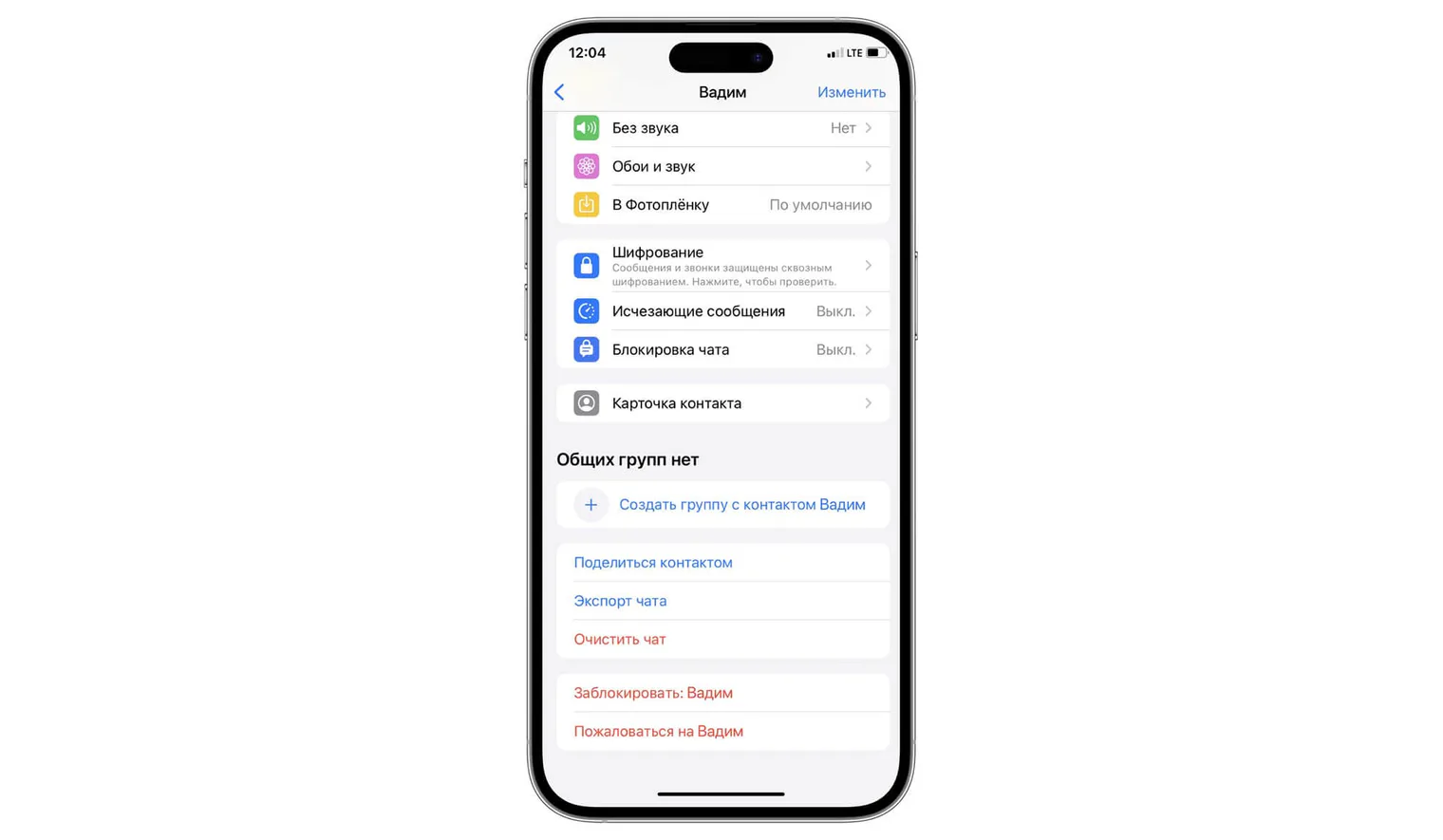
2. Gulir menu ke bawah dan pilih “Ekspor Chat”
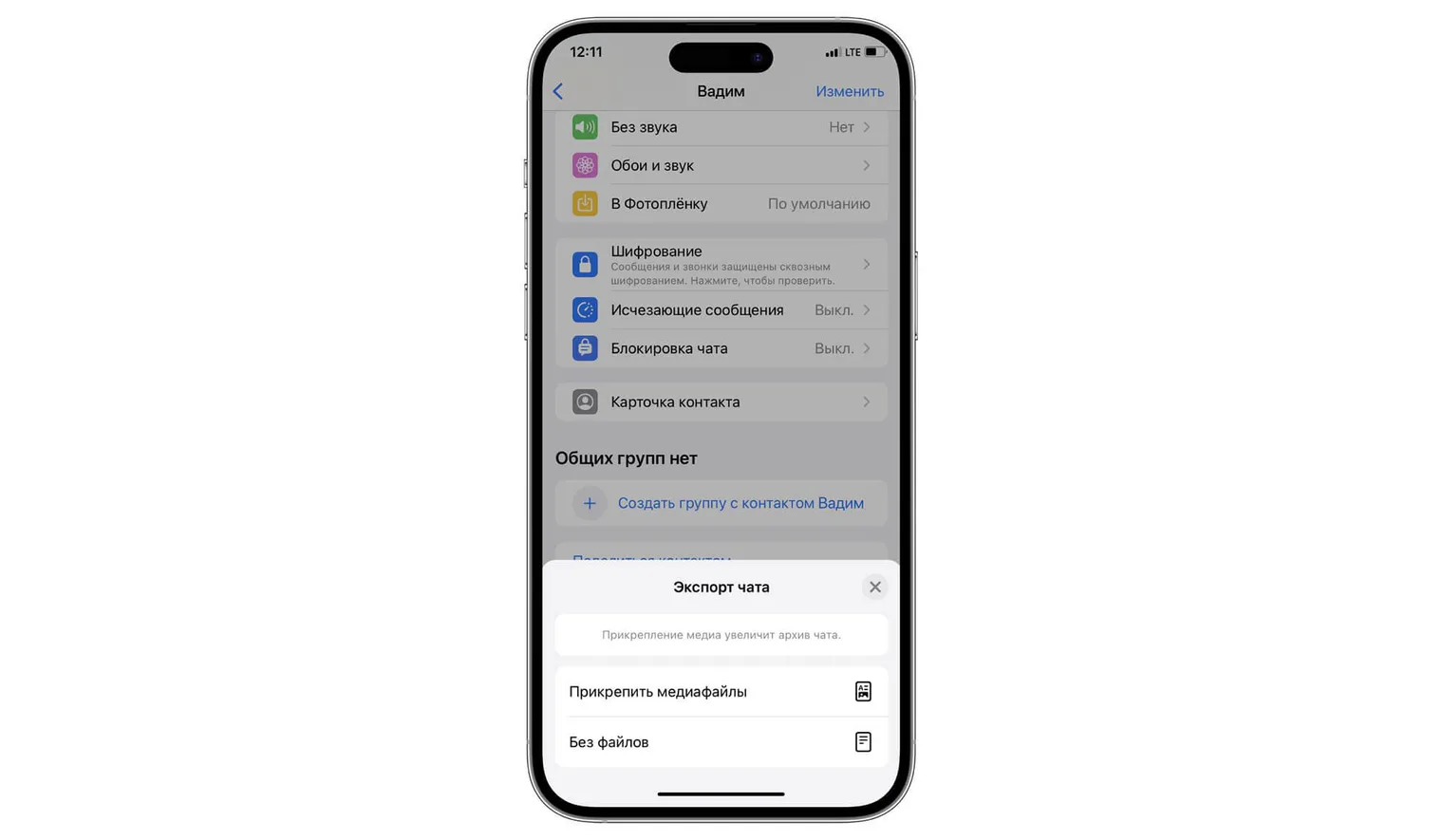
3. Pilih apakah obrolan dipindahkan dengan berkas media atau tanpa media
4. Lalu pilih Telegram dan obrolan tujuan pemindahan riwayat
Untuk mengimpor riwayat pribadi, Telegram mensyaratkan kedua pihak saling menyimpan sebagai kontak; dalam supergrup tujuan diperlukan izin administrator untuk mengubah informasi (change_info). Pilih obrolan yang tepat dan periksa izin peserta untuk memindahkan riwayat. Pesan yang dipindahkan mempertahankan waktu asli, tetapi muncul pada hari impor, dan semua peserta obrolan yang dipilih dapat melihatnya. Langkah di atas ditampilkan untuk WhatsApp pada iPhone; pada Android, jalurnya dimulai dari menu ⋮ — “Lainnya” — “Ekspor Chat”. Jangan gabungkan riwayat percakapan dengan orang yang berbeda tanpa persetujuan. Sebelum memindahkan, pastikan Anda berhak menyerahkan pesan dan berkas peserta.
Apa lagi yang bisa meningkatkan penggunaan Telegram Anda?
Baca kanal 101 berbahasa Rusia dan kenali materi komunitas pengusaha. Ini dapat membantu Anda:
- mempelajari materi yang diterbitkan tentang bisnis, konstruksi, dan pencatatan keuangan;
- mengetahui pengalaman praktis rekan dan membahas materi yang tersedia di tempat yang menyediakan komentar;
- memperkenalkan diri.
Materi dan koneksi dapat bermanfaat bagi pekerjaan, tetapi keikutsertaan dalam komunitas tidak menjamin terjadinya kesepakatan bisnis.