
विषय-सूची:
स्क्रीनशॉट लेने के तीन तरीके
सामान्य नियम सरल है: स्क्रीनशॉट बटन से, सिस्टम के मेन्यू से या किसी क्षेत्र को चुनकर सहेजने वाले अंतर्निहित उपकरण से लिया जा सकता है।
एक दूसरा तरीका भी तैयार रखें। जब बटन से सही क्षण पकड़ना मुश्किल हो या स्क्रीन का केवल एक हिस्सा चाहिए हो, तब वह काम आता है।
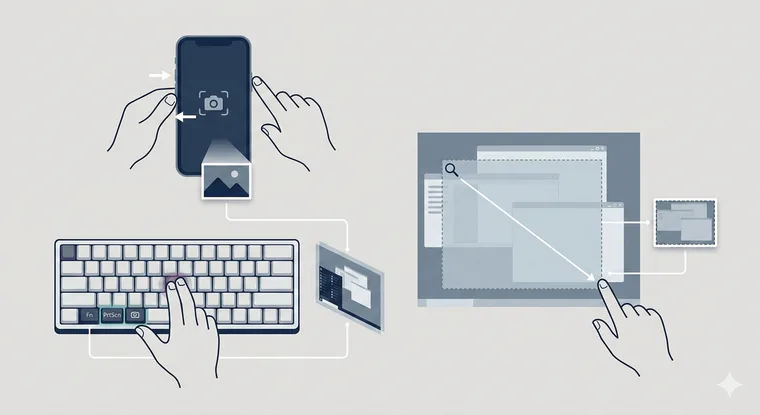
- बटन से (सबसे तेज़ तरीका)। ज़रूरी स्क्रीन खोलें → फ़ोन पर उपयुक्त बटन या कंप्यूटर पर उपयुक्त कुंजियाँ एक साथ दबाएँ → छोड़ दें → स्क्रीनशॉट खोलें और ज़रूरत हो तो काटें।
- सिस्टम के मेन्यू से (जब बटन असुविधाजनक हों)। फ़ोन पर स्क्रीनशॉट का मेन्यू उपलब्ध हो तो उसे खोलें, या कंप्यूटर पर Snipping Tool/Screenshot उपकरण खोलें → स्क्रीनशॉट लें और सहेजें।
- क्षेत्र चुनने वाले उपकरण से (जब केवल एक हिस्सा चाहिए हो)। आपके उपकरण पर यह सुविधा उपलब्ध हो तो उसे खोलें → आयत बनाकर ज़रूरी हिस्सा चुनें → उसे चैट में पेस्ट करें या फ़ाइल के रूप में सहेजें। फ़ोन पर स्क्रीनशॉट लेने से पहले क्षेत्र चुनने के बजाय बाद में तस्वीर काटनी पड़ सकती है।
टीम से बातचीत में अगर आपको अक्सर गलती या स्वीकृत हिस्से को दिखाना पड़ता है, तो स्क्रीनशॉट एक ही तरीके से लेने और एक ही जगह रखने की आदत उपयोगी है। आंतरिक निर्देश भी पास में रखें, ताकि अलग-अलग चैट से जवाब इकट्ठा न करने पड़ें।
iPhone और iPad पर स्क्रीनशॉट
iPhone या iPad पर स्क्रीनशॉट लेने के बाद उसका पूर्वावलोकन खोलें। सिस्टम के संस्करण और सेटिंग के अनुसार वह छोटी तस्वीर या पूरे स्क्रीन की विंडो हो सकता है। संपादक में तस्वीर काटी जा सकती है और उस पर टिप्पणियाँ जोड़ी जा सकती हैं। जानकारी छिपाने के लिए संबंधित हिस्सा काटना या उसे पूरी तरह अपारदर्शी रंग से ढकना अधिक सुरक्षित है; अर्धपारदर्शी मार्कर जानकारी छिपने की गारंटी नहीं देता।
तरीका 1 (बटन)। होम बटन के बिना iPhone पर: साइड बटन + आवाज़ बढ़ाने वाला बटन। होम बटन वाले iPhone पर: साइड (या ऊपर का) बटन + होम बटन।
तरीका 2 (मेन्यू से)। सुलभता सुविधाएँ चालू होने पर AssistiveTouch में स्क्रीनशॉट की क्रिया जोड़ी जा सकती है। फिर स्क्रीन पर तैरते मेन्यू से स्क्रीनशॉट लिया जा सकता है।
तरीका 3 (एक हिस्सा या पूरा पृष्ठ)। Safari और कुछ ऐप में स्क्रीनशॉट लेने के बाद Full Page विकल्प उपलब्ध होता है। उदाहरण के लिए, Safari में पूरा वेब पृष्ठ सहेजा जा सकता है। उपलब्धता ऐप पर निर्भर करती है; इस विकल्प से हर चैट का पूरा स्क्रीनशॉट मिलना सुनिश्चित नहीं है।
Android पर स्क्रीनशॉट
Android पर तरीके निर्माता और सिस्टम के संस्करण पर निर्भर करते हैं। पहले बटन आज़माएँ; मेन्यू, जेस्चर और लंबा स्क्रीनशॉट हर उपकरण पर उपलब्ध नहीं होते। कोई तरीका काम न करे तो निर्माता के निर्देश देखें।
तरीका 1 (बटन)। अधिकतर उपकरणों पर: पावर बटन + आवाज़ कम करने वाला बटन। थोड़ी देर दबाएँ, लंबे समय तक न पकड़े रहें।
तरीका 2 (त्वरित सेटिंग का पैनल)। आपके उपकरण में Screenshot टाइल हो तो त्वरित सेटिंग खोलकर उसे टैप करें। कुछ फ़ोन में स्क्रीनशॉट का विकल्प पावर मेन्यू में मिलता है; इन विकल्पों की उपलब्धता निर्माता पर निर्भर करती है।
तरीका 3 (जेस्चर और लंबा स्क्रीनशॉट)। कुछ उपकरणों पर तीन उँगलियों का जेस्चर या स्क्रीनशॉट के तुरंत बाद Scroll/Capture More बटन मिलता है। इससे स्क्रीन के नीचे तक का हिस्सा लिया जा सकता है।
Windows पर स्क्रीनशॉट
Windows पर काम के लिए एक कुंजी संयोजन और विकल्प के तौर पर एक दूसरा तरीका याद रखें। काम में क्षेत्र चुनना उपयोगी है: तस्वीर में अनावश्यक चीज़ें कम रहती हैं और उसे चैट में पेस्ट करना आसान होता है।
- Win + Shift + S — क्षेत्र चुनने का तरीका; स्क्रीन का चुना हुआ हिस्सा क्लिपबोर्ड में जाता है और फिर उसे संदेश भेजने वाले ऐप में पेस्ट किया जा सकता है।
- Win + PrtScn — पूरा स्क्रीन सीधे फ़ाइल में सहेजता है, आम तौर पर Pictures → Screenshots में।
- Alt + PrtScn — सक्रिय विंडो को क्लिपबोर्ड में रखता है; जब केवल विंडो दिखानी हो और टास्कबार नहीं, तब उपयोगी है।
macOS पर स्क्रीनशॉट
macOS में तैरती छोटी तस्वीर चालू की जा सकती है। स्क्रीनशॉट लेने के बाद उस पर क्लिक करके तस्वीर काटें और भेजें। छोटी तस्वीर का प्रदर्शन Screenshot उपकरण के विकल्पों में बदला जा सकता है।
- Cmd + Shift + 3 — पूरा स्क्रीन।
- Cmd + Shift + 4 — क्षेत्र चुनना; कर्सर क्रॉसहेयर में बदल जाता है।
- Cmd + Shift + 5 — Screenshot पैनल; इसमें स्क्रीन रिकॉर्डिंग भी उपलब्ध है।
स्क्रीनशॉट कहाँ मिलता है और उसे आसानी से कैसे भेजें?
स्क्रीनशॉट एक फ़ाइल या क्लिपबोर्ड में रखी तस्वीर होता है। काम में दूसरा विकल्प अधिक उपयोगी हो सकता है: स्क्रीन का हिस्सा लें → चैट में पेस्ट करें → बातचीत जारी रखें।
स्क्रीनशॉट आम तौर पर यहाँ मिलता है:
- iPhone/iPad: Photos ऐप के Screenshots अनुभाग में; अनुभाग की जगह सिस्टम के संस्करण पर निर्भर करती है।
- Android: Gallery/Photos → Screenshots एल्बम; नाम उपकरण के सॉफ़्टवेयर पर निर्भर करता है।
- Windows: क्लिपबोर्ड में या Win + PrtScn इस्तेमाल करने पर Pictures → Screenshots में।
- macOS: डिफ़ॉल्ट रूप से डेस्कटॉप पर; सहेजने की जगह Screenshot उपकरण के विकल्पों में बदली जा सकती है।
ग्राहक को स्क्रीनशॉट भेजने से पहले पूरी तस्वीर जाँचें: सूचनाएँ, खुली चैट, कार्ड नंबर और अन्य निजी जानकारी। कुछ सेकंड की जाँच लंबी सफ़ाई और अतिरिक्त सवालों से बचा सकती है।
दूर से काम की प्रगति दिखाने के लिए कभी-कभी एक स्क्रीनशॉट पर्याप्त नहीं होता: आप कार्यस्थल के लाइव प्रसारण का एक्सेस देना चाह सकते हैं। 101 के ब्लॉग में विस्तृत निर्देश हैं: 101 Vision और लाइव प्रसारण का लिंक साझा करने का तरीका (रूसी भाषा में)।