
Una captura de pantalla puede guardarse como archivo o copiarse al portapapeles para pegarla en un chat, un correo o un documento. El atajo adecuado depende del sistema y de si necesitas toda la pantalla, una zona concreta o una sola ventana.
| Sistema | Pantalla completa | Zona | Ventana activa |
|---|---|---|---|
| Windows 10/11 | Impr Pant o Windows + Impr Pant | Windows + Mayús + S | Alt + Impr Pant |
| macOS | Comando + Mayús + 3 | Comando + Mayús + 4 | Comando + Mayús + 4 y después Espacio |
| Linux | Impr Pant | Mayús + Impr Pant | Alt + Impr Pant |
Contenido:
Cómo hacer una captura de pantalla en Windows
En Windows puedes copiar la captura al portapapeles o guardarla directamente como archivo. El primer método resulta cómodo para mensajes y correos; el segundo ayuda a ordenar informes y carpetas de proyecto.
- Impr Pant captura la pantalla completa. Según la configuración de Windows, copia la imagen al portapapeles o abre la Herramienta Recortes.
- Alt + Impr Pant copia la ventana activa al portapapeles.
- Windows + Mayús + S abre la Herramienta Recortes para elegir un rectángulo, una forma libre, una ventana o la pantalla completa.
- Windows + Impr Pant guarda la pantalla completa en la subcarpeta Capturas de pantalla de la carpeta Imágenes.
Para mostrar un detalle, usa Windows + Mayús + S, selecciona la zona y pega el resultado con Ctrl + V. Para acumular capturas como archivos, Windows + Impr Pant evita el paso de pegarlas en otra aplicación.
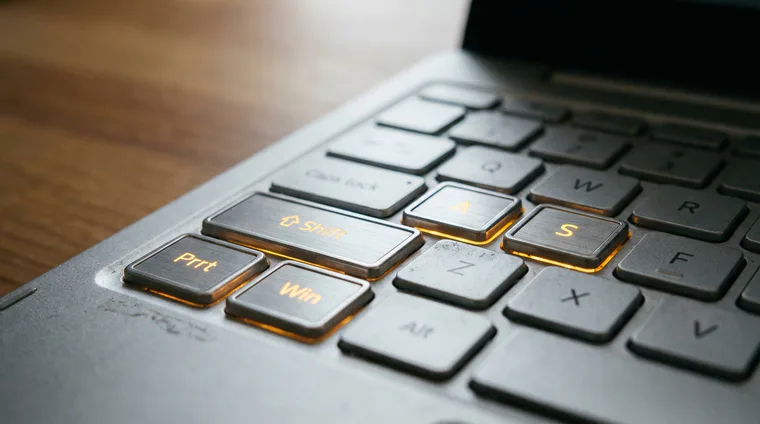
La guía oficial de Microsoft sobre la Herramienta Recortes explica los modos de captura, las anotaciones y el guardado.
Cómo hacer una captura de pantalla en macOS
En un Mac, las capturas se guardan como archivos en el escritorio de forma predeterminada. También pueden copiarse al portapapeles para pegarlas directamente en una conversación.
- Comando + Mayús + 3 captura toda la pantalla.
- Comando + Mayús + 4 permite seleccionar una zona.
- Comando + Mayús + 4 y después Espacio captura una ventana elegida.
- Comando + Mayús + 5 abre el panel Captura de pantalla, donde puedes elegir el tipo de captura, grabar la pantalla, usar un temporizador y cambiar la carpeta de destino.
Si quieres copiar el resultado al portapapeles, añade Control al atajo. Por ejemplo, Control + Comando + Mayús + 4 copia la zona seleccionada; después puedes pegarla con Comando + V.
Cuando haces muchas capturas, abre Comando + Mayús + 5 y cambia una vez la carpeta de destino. La guía oficial de Apple confirma los atajos para la pantalla completa y las zonas seleccionadas.
Cómo hacer una captura de pantalla en Linux
En Linux, los atajos dependen del entorno de escritorio y de su configuración. Las combinaciones más habituales son Impr Pant para toda la pantalla, Alt + Impr Pant para la ventana activa y Mayús + Impr Pant para una zona.
- Impr Pant captura toda la pantalla.
- Alt + Impr Pant captura la ventana activa.
- Mayús + Impr Pant permite seleccionar una zona.
Si una combinación no funciona, abre la configuración del teclado y revisa la sección de atajos. Allí puedes comprobar la acción asignada o crear una combinación propia.
Cómo recortar, anotar y compartir una captura
Antes de enviarla, elimina menús, pestañas, notificaciones y datos personales que no aporten contexto. Una flecha o una nota breve suele bastar para señalar un error o una acción.
- Captura solo la zona necesaria.
- Recorta los elementos que sobran y cualquier dato sensible.
- Añade una flecha, un círculo o una nota corta.
- Guarda en PNG cuando necesites texto pequeño y bordes nítidos; usa JPG cuando importe más reducir el peso del archivo.
- Envía la imagen en el chat, correo, tarea o documento correspondiente.
Una captura funciona mejor cuando explica una sola idea. Si necesitas mostrar varios pasos, ordénalos y añade una etiqueta breve a cada imagen.
Cuándo conviene instalar un programa de capturas
Las herramientas integradas cubren la mayoría de las tareas. Un programa adicional tiene sentido si necesitas capturas con desplazamiento, historial, numeración, plantillas, carga automática o cadenas de acciones.
- ShareX combina regiones, ventanas, guardado automático, atajos y flujos de trabajo configurables.
- Greenshot facilita las anotaciones y la exportación rápida.
- Lightshot ofrece una captura de zona y herramientas básicas de marcado.
Empieza con la herramienta integrada del sistema. Instala otra aplicación cuando una necesidad concreta se repita y el atajo nativo ya no ahorre suficiente tiempo.