
Contenido:
Tres formas de hacer una captura de pantalla
Si necesita una regla general, es esta: una captura se hace con botones, desde un menú del sistema o con una herramienta integrada para seleccionar una zona y guardarla.
Tenga a mano una segunda opción. Le ayudará cuando no consiga captar el momento con los botones o solo necesite una parte de la pantalla.
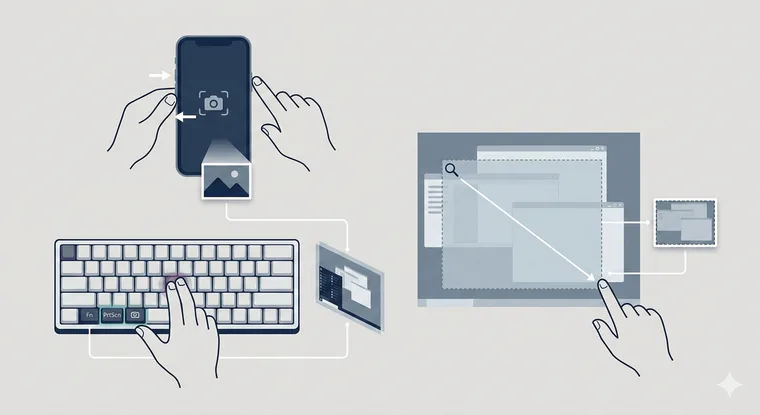
- Con botones (la forma más rápida). Abra la pantalla que necesita → pulse simultáneamente la combinación adecuada de botones del teléfono o teclas del ordenador → suéltelos → abra la captura y recórtela si hace falta.
- Desde un menú del sistema (cuando los botones resultan incómodos). Abra el menú de capturas de su teléfono, si dispone de él, o la herramienta Recortes/Captura de pantalla del ordenador → capture y guarde la imagen.
- Con una herramienta de selección (cuando necesita un fragmento). Inicie la selección de zona, si está disponible en su dispositivo → delimite un rectángulo con el fragmento necesario → péguelo en el chat o guárdelo como archivo. En el teléfono puede ser necesario recortar la captura ya hecha en lugar de seleccionar antes.
Si al hablar con su equipo muestra a menudo «aquí está el error» o «esto está aprobado», adopten un hábito común: hacer las capturas de la misma manera y guardarlas en un solo lugar. Conviene mantener cerca las instrucciones internas para no recopilar respuestas de varios chats.
Capturas en iPhone y iPad
Tras hacer una captura en iPhone o iPad, abra la vista previa: según la versión del sistema y los ajustes, puede ser una miniatura o una ventana a pantalla completa. El editor permite recortar y añadir anotaciones. Para ocultar datos, es más seguro recortar la zona correspondiente o cubrirla con un relleno opaco; un marcador semitransparente no garantiza ocultarlos.
Método 1 (botones). En un iPhone sin botón de inicio: botón lateral + subir volumen. En un iPhone con botón de inicio: botón lateral (o superior) + inicio.
Método 2 (menú). Con las funciones de accesibilidad activadas, puede añadir la acción de captura a AssistiveTouch. Así podrá hacerla desde el menú flotante de la pantalla.
Método 3 (fragmento o página completa). Safari y algunas aplicaciones ofrecen el modo Página completa después de hacer la captura. Por ejemplo, permite guardar una página web entera en Safari. La disponibilidad depende de la aplicación; este modo no garantiza capturar cualquier conversación.
Capturas en Android
En Android los métodos dependen del fabricante y de la versión del sistema. Empiece por los botones; los menús, gestos y capturas con desplazamiento no están disponibles en todos los dispositivos. Si un método falla, consulte las instrucciones del fabricante.
Método 1 (botones). En la mayoría de los dispositivos: encendido + bajar volumen. Pulse brevemente, sin mantenerlos presionados durante mucho tiempo.
Método 2 (ajustes rápidos). Si su dispositivo tiene un botón de Captura de pantalla en los ajustes rápidos, ábralos y púlselo. Algunos teléfonos incluyen Captura de pantalla en el menú de encendido; estas opciones dependen del fabricante.
Método 3 (gestos y capturas largas). Algunos dispositivos admiten un gesto con tres dedos o muestran un botón Desplazamiento/Capturar más justo después de la captura. Esto ayuda a incluir contenido que está más abajo.
Capturas en Windows
En Windows conviene recordar un atajo para el trabajo y un método de respaldo. La selección de zona es práctica: deja menos elementos innecesarios en la imagen y facilita pegarla en el chat.
- Win + Shift + S — selección de zona (el fragmento se copia al portapapeles y puede pegarse en una aplicación de mensajería).
- Win + PrtScn — guarda toda la pantalla directamente en un archivo (normalmente en Imágenes → Capturas de pantalla).
- Alt + PrtScn — copia la ventana activa al portapapeles (útil para mostrar solo esa ventana sin la barra de tareas).
Capturas en macOS
En macOS puede activar una miniatura flotante: haga clic en ella después de la captura para recortar y compartir la imagen. Su visualización se configura en las opciones de la herramienta Captura de pantalla.
- Cmd + Shift + 3 — toda la pantalla.
- Cmd + Shift + 4 — selección de zona (el cursor se convierte en una cruz).
- Cmd + Shift + 5 — panel Captura de pantalla (también permite grabar la pantalla).
¿Dónde encontrar la captura y compartirla con menos pasos?
Una captura es un archivo o una imagen en el portapapeles. Para el trabajo, la segunda opción resulta especialmente útil: capture un fragmento → péguelo en el chat → continúe la conversación.
Dónde suelen guardarse las capturas:
- iPhone/iPad: sección Capturas de pantalla de la aplicación Fotos; su ubicación depende de la versión del sistema.
- Android: Galería/Fotos → álbum Capturas de pantalla (el nombre depende de la interfaz del dispositivo).
- Windows: en el portapapeles o en Imágenes → Capturas de pantalla al usar Win + PrtScn.
- macOS: en el escritorio por defecto; puede cambiar la ubicación en las opciones de Captura de pantalla.
Si envía la captura a un cliente, revise primero toda la imagen: notificaciones, chats abiertos, números de tarjetas y otros datos personales. Unos segundos pueden evitar explicaciones largas y preguntas innecesarias.
Cuando necesita mostrar el avance a distancia, una captura puede resultar insuficiente: quizá quiera dar acceso a una transmisión en directo desde la obra. En el blog de 101 encontrará una guía detallada sobre 101 Vision y cómo compartir el enlace de una transmisión (en ruso).