
Daftar isi:
Tiga cara mengambil tangkapan layar
Prinsip umumnya sederhana: Anda dapat mengambil tangkapan layar dengan tombol, melalui menu sistem, atau menggunakan alat bawaan untuk memilih area dan menyimpannya.
Siapkan cara kedua sebagai cadangan. Cara ini membantu ketika Anda sulit menangkap momen dengan tombol atau hanya membutuhkan sebagian layar.
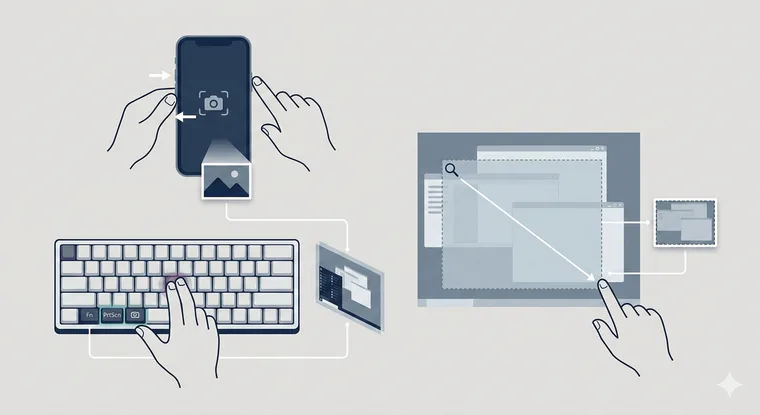
- Dengan tombol (paling cepat). Buka layar yang diperlukan → tekan kombinasi tombol yang sesuai secara bersamaan, baik pada ponsel maupun komputer → lepaskan → buka hasilnya dan potong bila perlu.
- Melalui menu sistem (jika tombol kurang nyaman). Buka menu tangkapan layar jika tersedia pada ponsel Anda, atau alat Snipping Tool/Screenshot pada komputer → ambil dan simpan gambar.
- Dengan alat pemilihan area (jika hanya membutuhkan sebagian layar). Jalankan alat pemilihan area jika perangkat Anda mendukungnya → pilih bagian yang diperlukan dengan kotak persegi panjang → tempelkan ke percakapan atau simpan sebagai berkas. Pada ponsel, Anda mungkin perlu memotong gambar setelah mengambil tangkapan layar, bukan memilih area sebelumnya.
Jika Anda sering menunjukkan bagian yang bermasalah atau sudah disetujui kepada tim, biasakan mengambil tangkapan layar dengan cara yang sama dan menyimpannya di satu tempat. Simpan petunjuk internal di dekatnya agar jawaban tidak perlu dikumpulkan dari berbagai percakapan.
Tangkapan layar di iPhone dan iPad
Setelah mengambil tangkapan layar di iPhone atau iPad, buka pratinjaunya. Bergantung pada versi sistem dan pengaturan, pratinjau dapat berupa gambar mini atau jendela layar penuh. Anda dapat memotong gambar dan menambahkan anotasi di editor. Untuk menyembunyikan data, lebih aman memotong area tersebut atau menutupinya dengan warna yang tidak transparan; penanda semitransparan tidak menjamin data tersembunyi.
Cara 1 (tombol). Pada iPhone tanpa tombol Utama: tombol samping + volume naik. Pada iPhone dengan tombol Utama: tombol samping (atau atas) + tombol Utama.
Cara 2 (melalui menu). Jika fitur aksesibilitas diaktifkan, Anda dapat menambahkan tindakan tangkapan layar ke AssistiveTouch. Tangkapan layar kemudian dapat diambil melalui menu mengambang di layar.
Cara 3 (sebagian layar atau seluruh halaman). Safari dan beberapa aplikasi menyediakan mode Halaman Penuh setelah tangkapan layar diambil. Misalnya, Anda dapat menyimpan seluruh halaman web di Safari. Ketersediaannya bergantung pada aplikasi; mode ini tidak menjamin seluruh percakapan dapat diambil.
Tangkapan layar di Android
Cara mengambil tangkapan layar di Android bergantung pada produsen dan versi sistem. Mulailah dengan tombol; menu, gestur, dan tangkapan layar panjang tidak tersedia di semua perangkat. Jika cara tersebut tidak berhasil, periksa petunjuk produsen.
Cara 1 (tombol). Pada sebagian besar perangkat: tombol daya + volume turun. Tekan sebentar, jangan tahan terlalu lama.
Cara 2 (panel setelan cepat). Jika perangkat Anda memiliki tombol Tangkapan Layar, buka setelan cepat dan ketuk tombol tersebut. Pada beberapa ponsel, pilihan tangkapan layar tersedia di menu daya; ketersediaan cara-cara ini bergantung pada produsen.
Cara 3 (gestur dan tangkapan layar panjang). Beberapa perangkat mendukung gestur tiga jari atau tombol Gulir/Tangkap Lebih Banyak segera setelah tangkapan layar diambil. Ini membantu menangkap bagian layar yang berada lebih jauh di bawah.
Tangkapan layar di Windows
Di Windows, sebaiknya Anda mengingat satu kombinasi tombol untuk pekerjaan dan satu cara cadangan. Untuk pekerjaan, pemilihan area lebih praktis: gambar memuat lebih sedikit hal yang tidak diperlukan dan mudah ditempelkan ke percakapan.
- Win + Shift + S — memilih area; bagian layar disalin ke papan klip dan dapat ditempelkan ke aplikasi pesan.
- Win + PrtScn — langsung menyimpan seluruh layar sebagai berkas, biasanya di Gambar → Tangkapan Layar.
- Alt + PrtScn — menyalin jendela aktif ke papan klip; praktis jika Anda hanya perlu menunjukkan jendela tanpa bilah tugas.
Tangkapan layar di macOS
Di macOS, Anda dapat mengaktifkan gambar mini mengambang. Klik gambar mini setelah mengambil tangkapan layar untuk memotong dan membagikannya. Tampilannya dapat diatur melalui opsi alat Screenshot.
- Cmd + Shift + 3 — seluruh layar.
- Cmd + Shift + 4 — memilih area; penunjuk berubah menjadi bidik silang.
- Cmd + Shift + 5 — membuka panel Screenshot, yang juga menyediakan perekaman layar.
Di mana tangkapan layar tersimpan dan bagaimana membagikannya dengan lebih mudah?
Tangkapan layar berupa berkas atau gambar di papan klip. Dalam pekerjaan, pilihan kedua sering lebih berguna: ambil bagian layar → tempelkan ke percakapan → lanjutkan pembicaraan.
Lokasi tangkapan layar biasanya:
- iPhone/iPad: aplikasi Foto, bagian Tangkapan Layar; letak bagian tersebut bergantung pada versi sistem.
- Android: Galeri/Foto → album Tangkapan Layar; namanya bergantung pada antarmuka perangkat.
- Windows: papan klip atau Gambar → Tangkapan Layar jika menggunakan Win + PrtScn.
- macOS: secara bawaan di desktop; lokasi penyimpanan dapat diubah melalui opsi alat Screenshot.
Sebelum mengirim tangkapan layar kepada pelanggan, periksa seluruh gambar: notifikasi, percakapan yang terbuka, nomor kartu, dan informasi pribadi lainnya. Beberapa detik pemeriksaan dapat menghindarkan Anda dari penjelasan panjang dan pertanyaan tambahan.
Untuk menunjukkan kemajuan pekerjaan dari jarak jauh, satu tangkapan layar terkadang tidak cukup: Anda mungkin ingin memberikan akses ke siaran langsung dari lokasi kerja. Blog 101 menyediakan panduan lengkap tentang 101 Vision, termasuk cara membagikan tautan siaran langsung (dalam bahasa Rusia).