Excel jadvalidagi smeta bandlarini 101 ilovasiga ko‘chirish uchun jadval qatorlarini sun’iy intellekt (SI) yordamida taniting. SI shu qatorlardan bandlar qoralamasini tayyorlaydi. Saqlashdan oldin bandlarning nomi, miqdori va narxini solishtiring. Telefonda jadval kataklarini nusxalash qulay, kompyuterda esa faylning o‘zini yuklashingiz mumkin.
Mundarija:
Bandlarni Exceldan qanday ko‘chirish mumkin
Telefonda
- 101 ilovasida smetani oching yoki yangisini yarating. Buyurtmachini, loyihani va qo‘lda band kiritishga ruxsat berilgan xarajat moddasini tanlang. So‘ng bandlar ro‘yxatini oching.
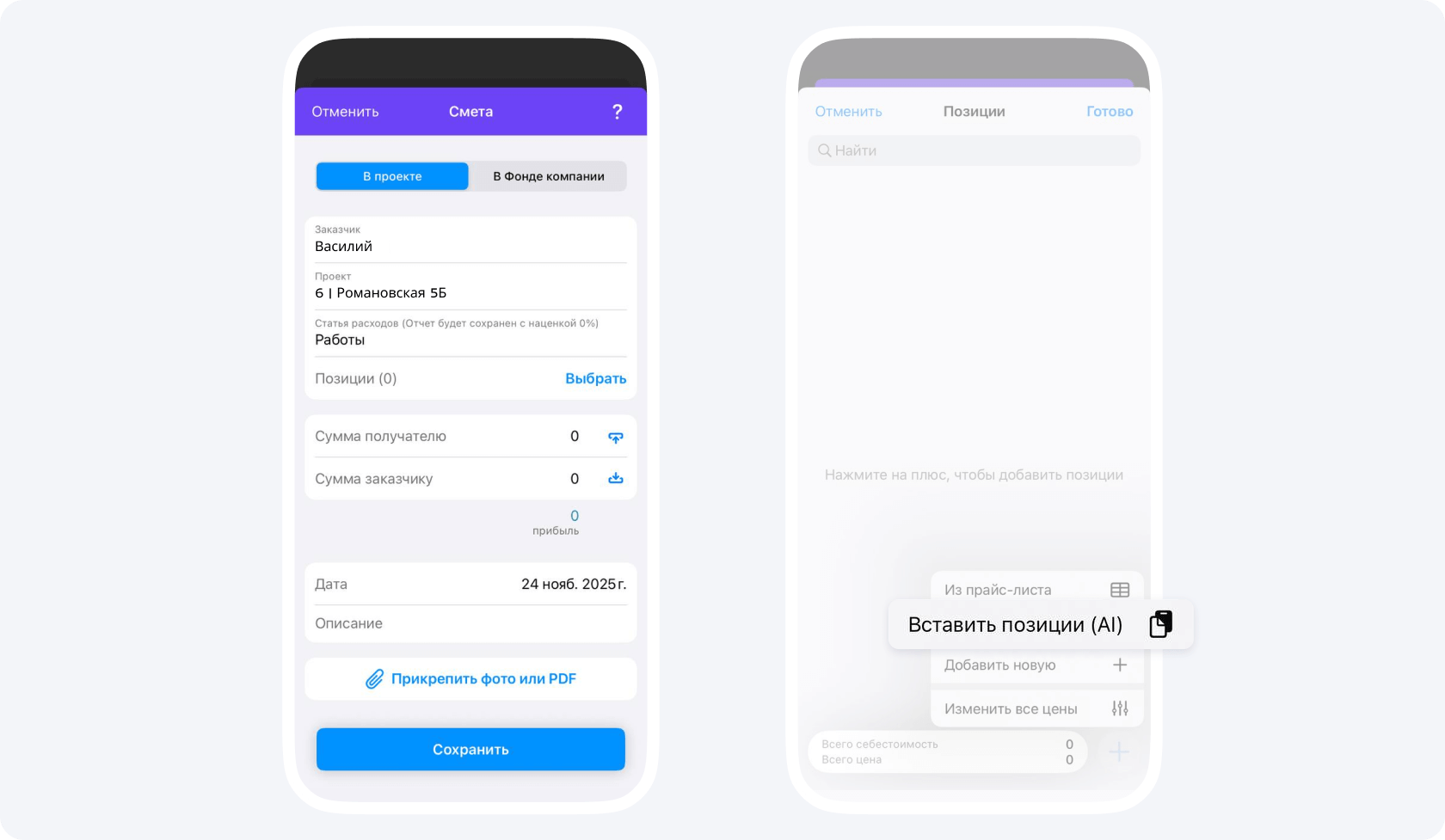
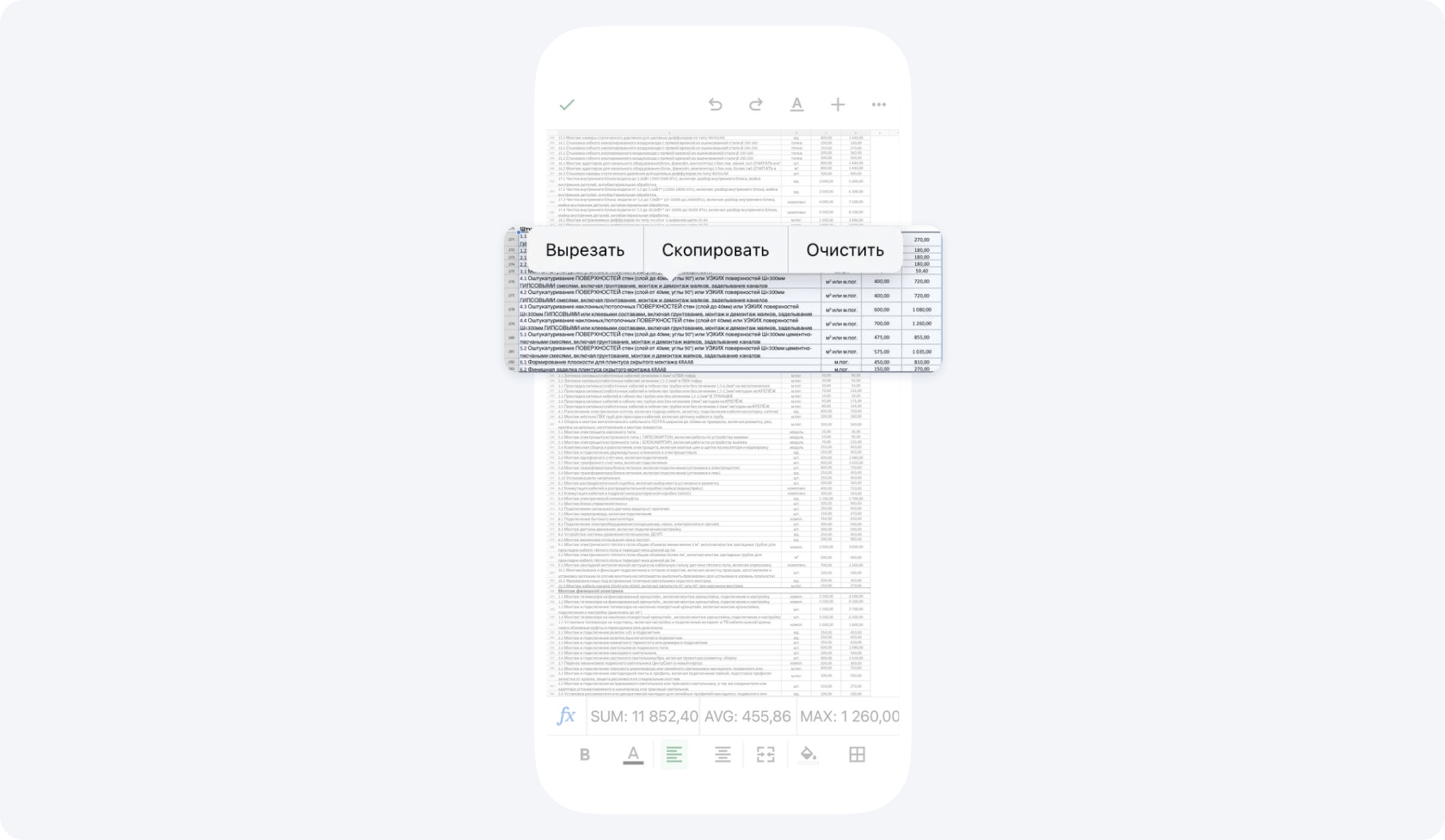
- Excel yoki Google Sheets jadvalida kerakli qatorlarni belgilab, nusxalang. Asl jadvalda band nomi, o‘lchov birligi, miqdori va narxi uchun ustunlar bo‘lsa, ularni ham nusxaga kiriting.
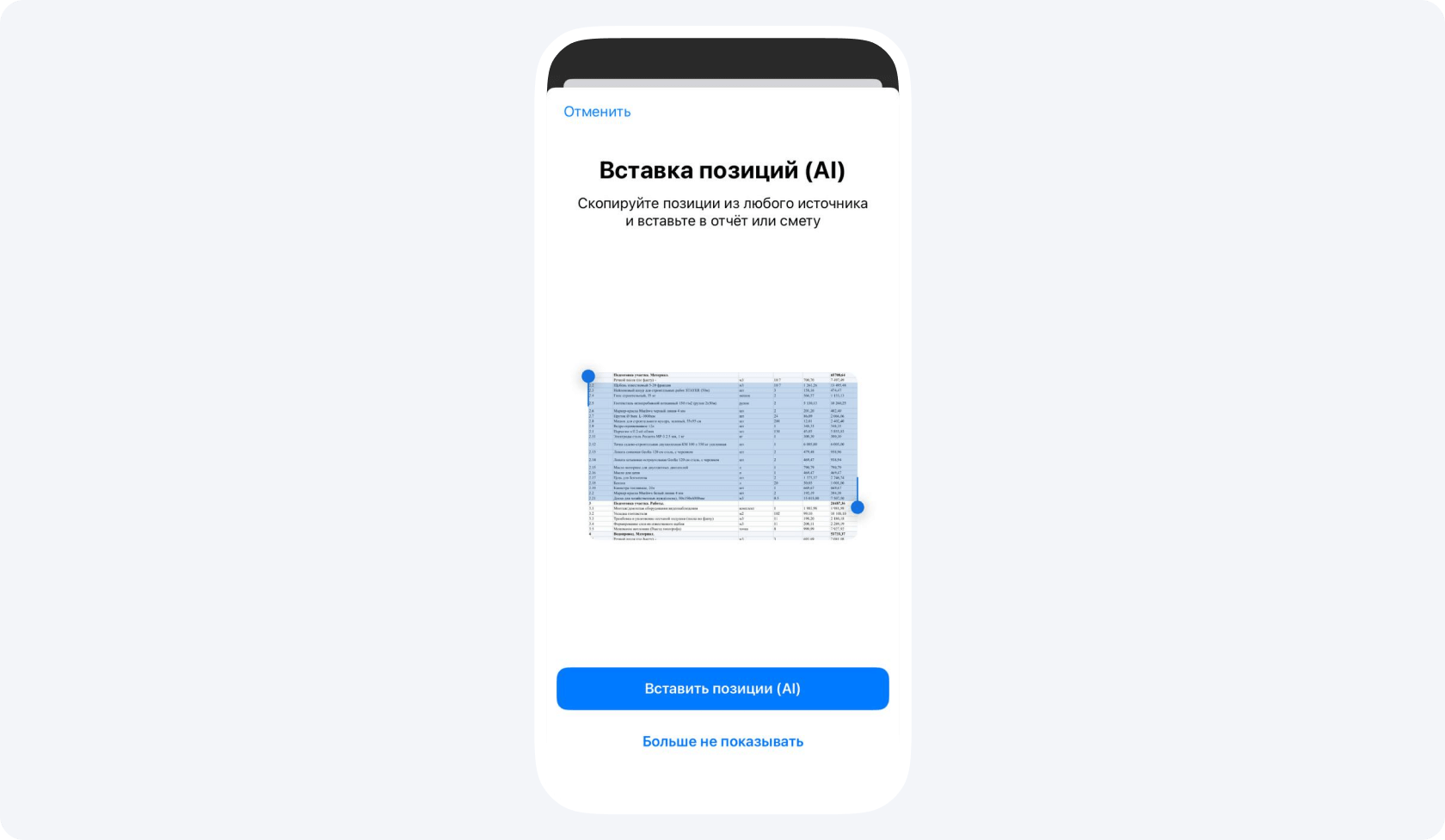
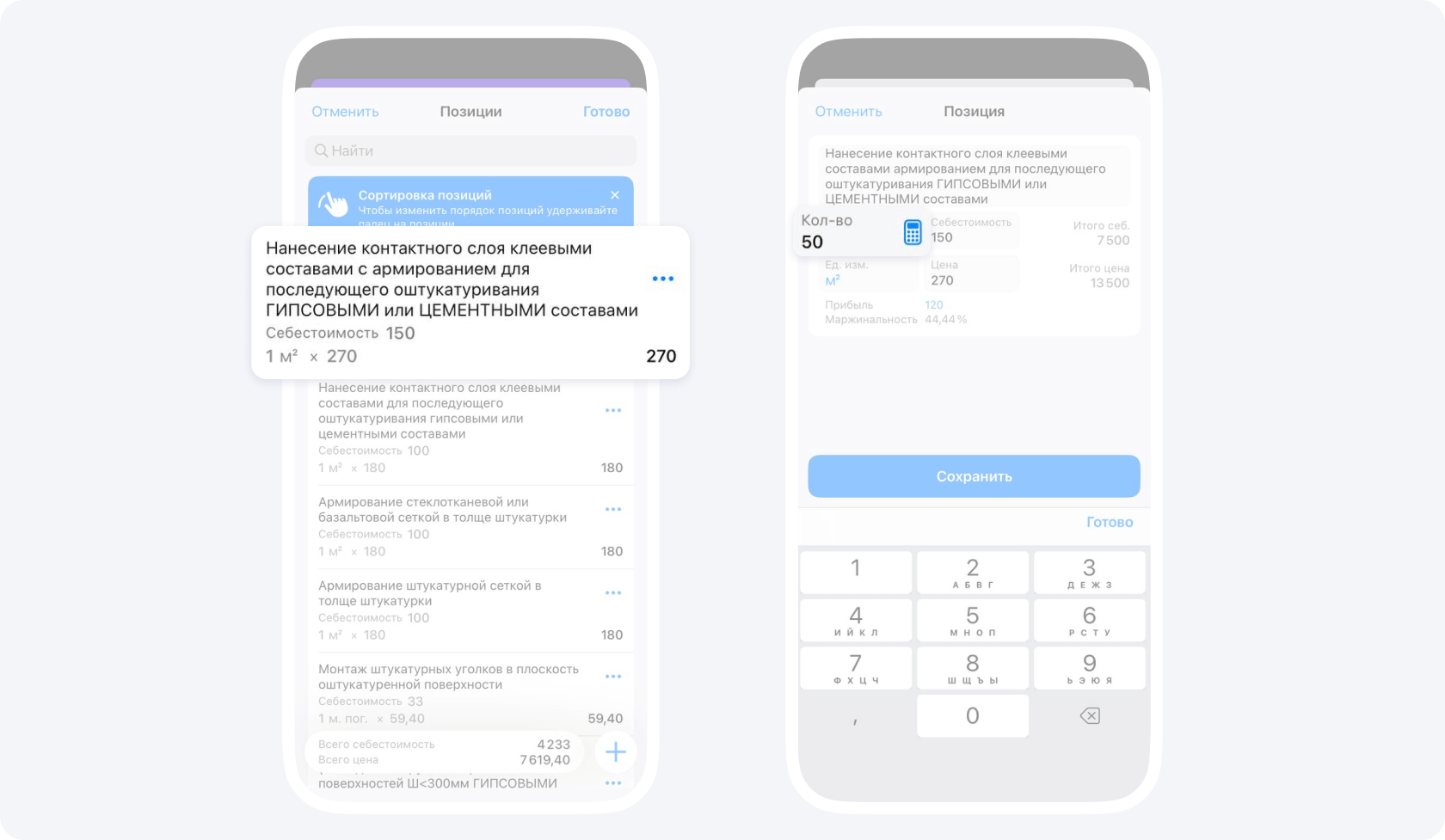
- Smetaga qayting, SI yordamida bandlarni qo‘shish funksiyasini tanlang va nusxalangan matnni joylang. SI matnni o‘qib bo‘lgach, smetada tekshirish uchun bandlar ro‘yxati chiqadi.
Kompyuterda
101 veb-versiyasida smetani oching va SI yordamida bandlarni qo‘shish funksiyasini ishga tushiring. Excel faylini tanib olish oynasiga yuklang yoki sudrab olib keling. Nusxalangan qatorlarni Ctrl+V yoki ⌘V orqali ham joylashingiz mumkin. Natija chiqqach, uni asl jadval bilan solishtiring.
Har ikki usul 101 yordam markazining SI yordamida bandlarni qo‘shish yo‘riqnomasida (rus tilida) tushuntirilgan. Mobil ilovaning bu yerda berilgan rasmlaridagi tugma nomlari va joylashuvi joriy versiyadagidan farq qilishi mumkin.
Smeta yoki hisobotga nimalar ko‘chiriladi
Ishlar yoki xaridlarni rejalashtirayotgan bo‘lsangiz, qatorlarni smetaga qo‘shing. Shunda rejalashtirilgan bandlar ro‘yxati hosil bo‘ladi. Materiallarni allaqachon sotib olgan yoki ishlarni bajargan bo‘lsangiz, qatorlarni hisobotga qo‘shing. Tekshirib saqlaganingizdan keyin hisobotda amaldagi xarid va ishlar qayd etiladi.
Veb-versiyada tanib olish uchun XLSX va CSV fayllaridan tashqari PDF, DOC yoki jadval suratini ham yuklashingiz mumkin. Masalan, tijorat taklifidan materiallar ko‘rsatilgan va o‘qish mumkin bo‘lgan qatorlarni ajratib olish mumkin. SI bandlarni tayyorlaydi. Jadvalning asl ko‘rinishi va to‘lov ma’lumotlari ko‘chirilmaydi.
Importdan keyin nimalarni tekshirish kerak
- Qatorlarni solishtiring. Bandlarning nomlari, o‘lchov birliklari, miqdorlari hamda sizga ko‘rinadigan narx va tannarx qiymatlarini asl jadval bilan solishtiring. Kerakli qiymat jadvalda bo‘lmasa, uni alohida aniqlashtiring. Qiymat ruxsat sozlamalari tufayli yashirilgan bo‘lsa, tegishli huquqi bor xodimdan uni tekshirishni so‘rang.
- Tafovutlarni tuzating. SI qatorni tashlab ketgan yoki birlik narxini jami summa bilan adashtirgan bo‘lsa, ro‘yxatni tuzating. Masalan, kvadrat metri 350 dan hisoblanganda 12 m² × 350 = 4 200. Shu summani bandning jami summasi bilan solishtiring.
- Jami summani tekshiring va smetani saqlang. Ko‘chirilgan bandlar summasini asl jadvaldagi aynan shu qatorlarning jami summasi bilan solishtiring. Jadvalda bunday jami ko‘rsatilmagan bo‘lsa, uni tekshirilgan miqdor va narxlar asosida hisoblang. Summalar farq qilsa, saqlashdan oldin tafovutlarni topib, tuzating.
Tekshirgandan keyin qatorlar tartibini o‘zgartirishingiz mumkin. Rolingiz va xarajat moddasi sozlamalari narxlarni ko‘rish va tahrirlashga imkon bersa, bir nechta band narxini birdaniga o‘zgartirishingiz mumkin. Narxlarni o‘zgartirgach, smetaning jami summasini qayta tekshiring.
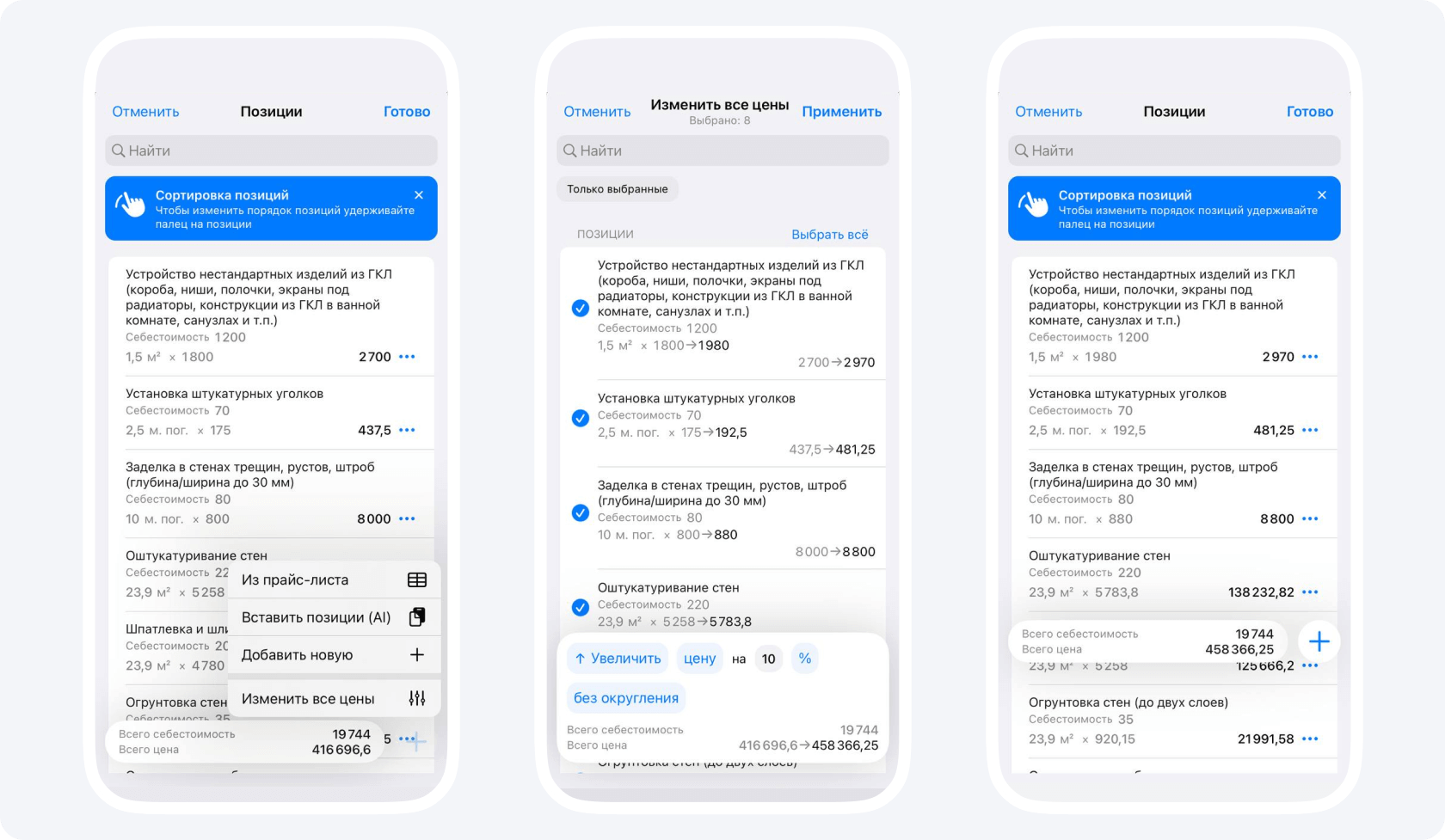
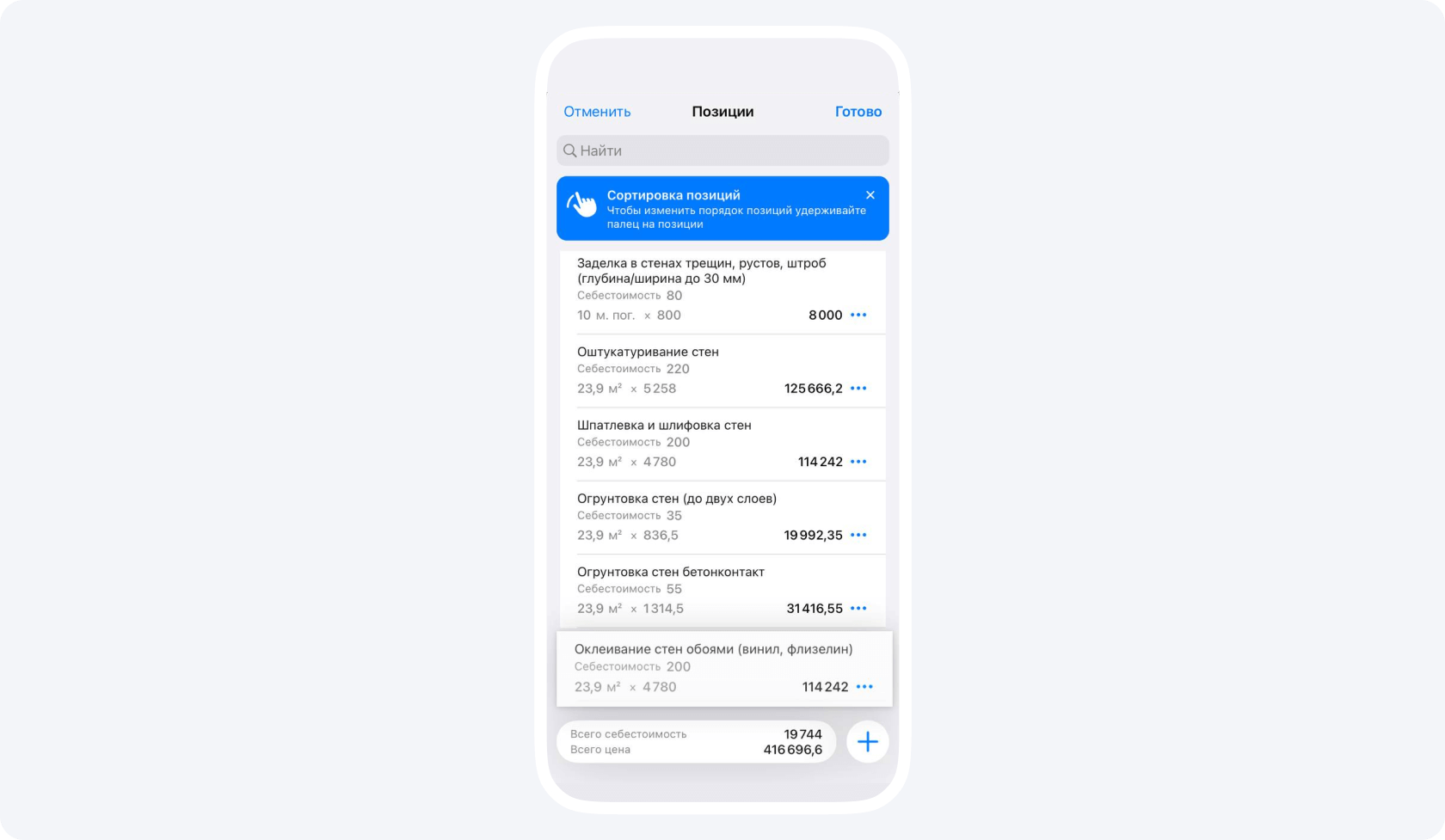
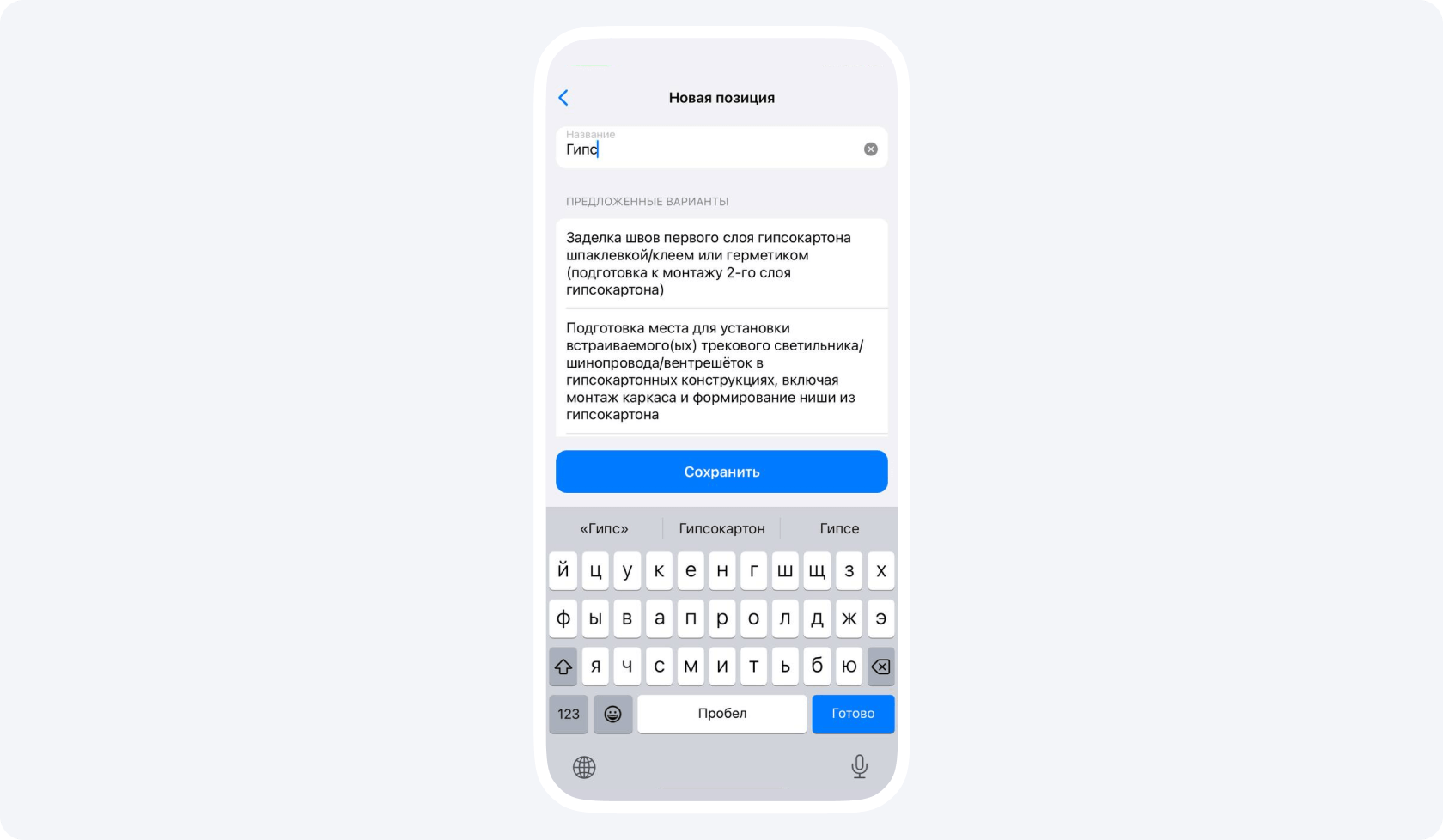
Hisob-kitobda biror ish yoki material yetishmasa, bandni alohida qo‘shing. Xarajat moddasi sozlamalariga qarab, sizga ochiq narxlar ro‘yxatidan tayyor bandni tanlash mumkin.
Bir xil narxlar to‘plami bir nechta smetaga kerak bo‘lsa, narxlar ro‘yxatini XLSX shabloni bo‘yicha import qiling (yo‘riqnoma rus tilida). Keyingi hisob-kitoblarga bandlarni shu ro‘yxatdan olishingiz mumkin.