Excel-იდან ხარჯთაღრიცხვის პოზიციების 101-ის აპლიკაციაში გადასატანად ცხრილის სტრიქონები ხელოვნურ ინტელექტს (AI) მიაწოდეთ. AI მათ საფუძველზე პოზიციების წინასწარ სიას შექმნის. შენახვამდე გადაამოწმეთ დასახელებები, მოცულობები და ფასები. ტელეფონში შეგიძლიათ უჯრები დააკოპიროთ, კომპიუტერში კი თავად ფაილი ატვირთოთ.
შინაარსი:
როგორ გადაიტანოთ პოზიციები Excel-იდან
ტელეფონში
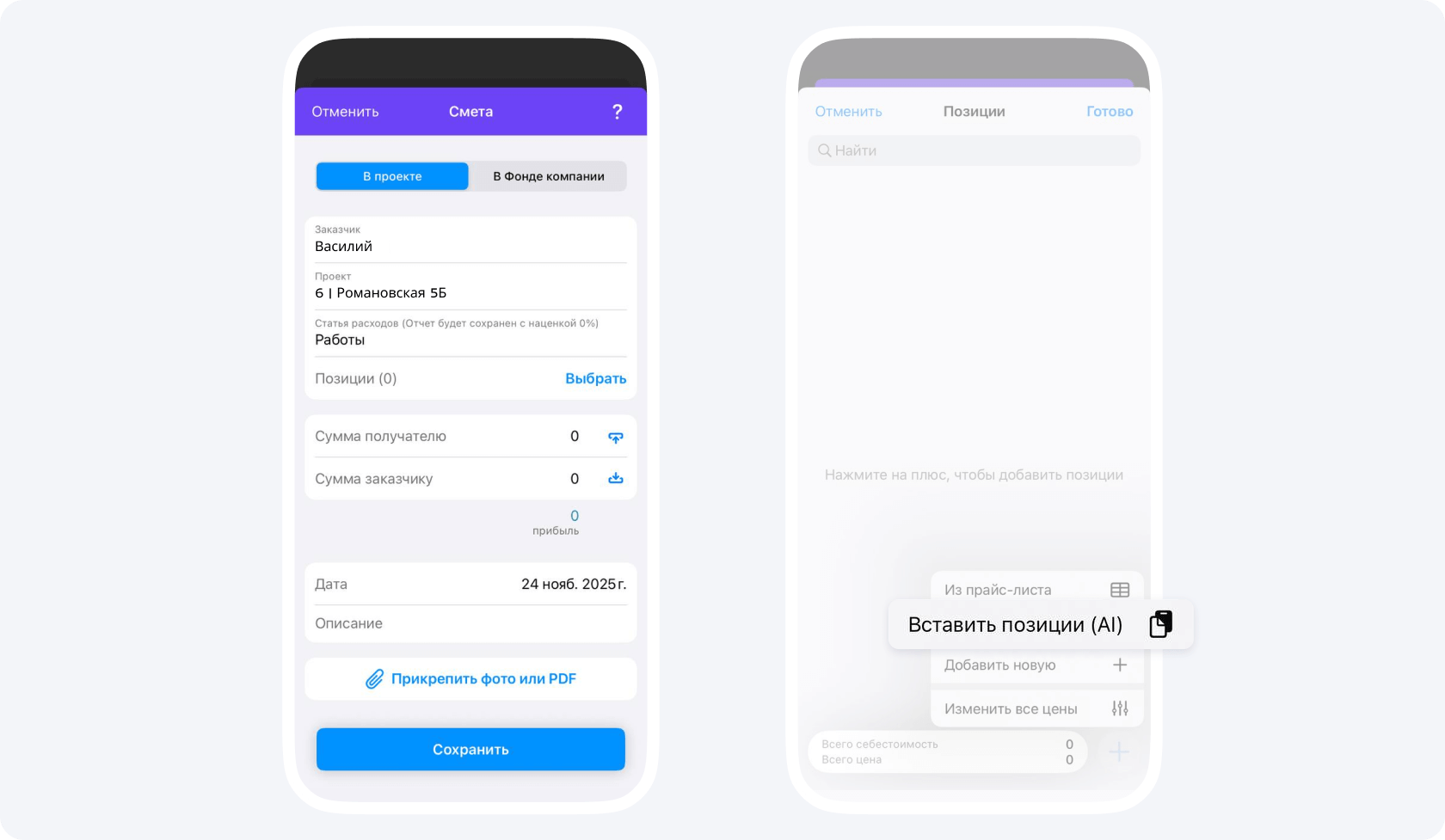
- 101-ის აპლიკაციაში გახსენით ან შექმენით ხარჯთაღრიცხვა. აირჩიეთ დამკვეთი, პროექტი და ხარჯის მუხლი, რომელიც საკუთარი პოზიციების დამატების საშუალებას გაძლევთ. შემდეგ გახსენით პოზიციების სია.
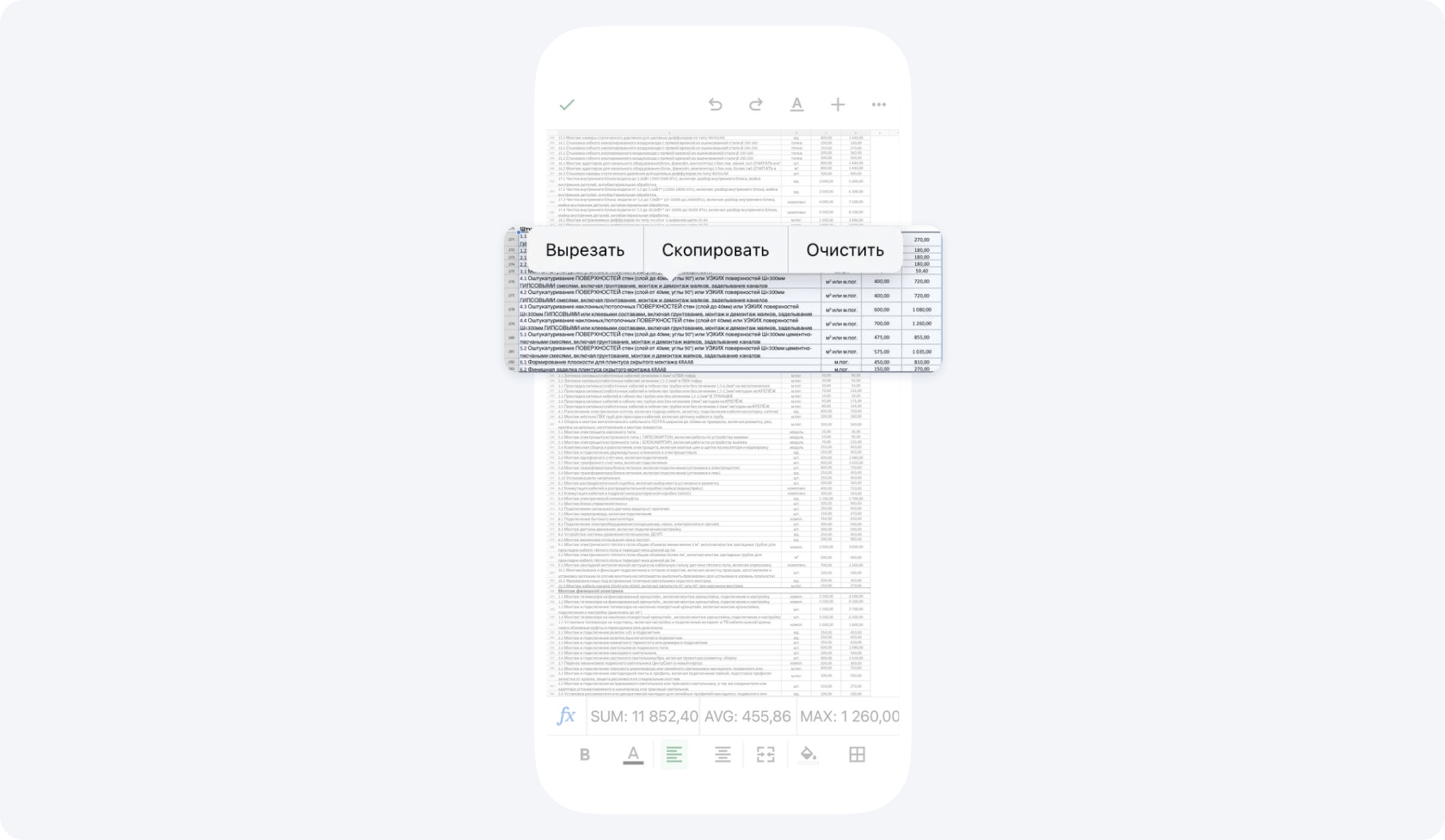
- Excel-ში ან Google Sheets-ში მონიშნეთ საჭირო სტრიქონები და დააკოპირეთ. თუ საწყის ცხრილში არის დასახელების, საზომი ერთეულის, რაოდენობისა და ფასის სვეტები, ისინიც მონიშნეთ.
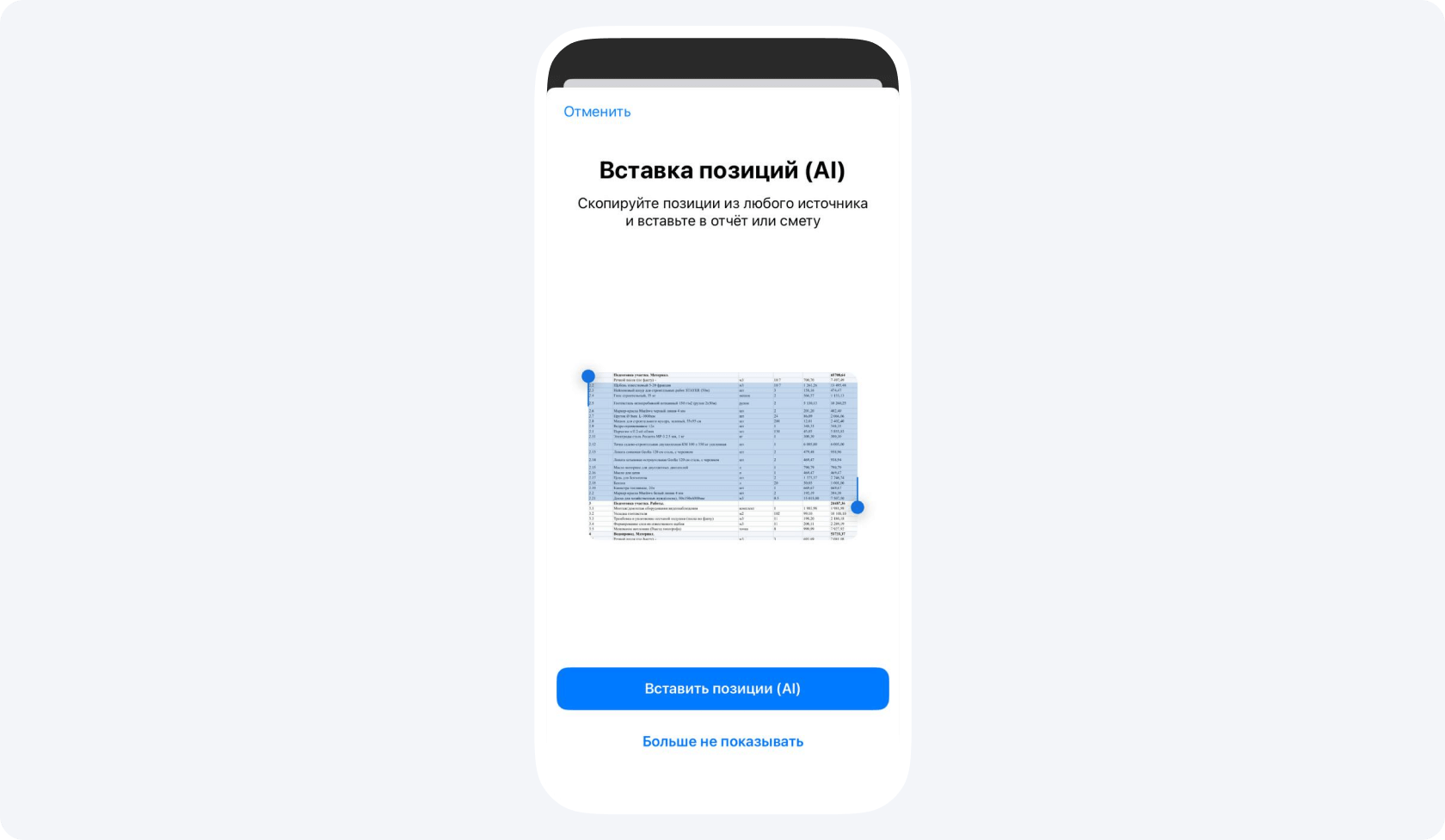
- დაბრუნდით ხარჯთაღრიცხვაში, აირჩიეთ პოზიციების AI-ით ჩასმა და ჩასვით კოპირებული ტექსტი. ამოცნობის დასრულების შემდეგ ხარჯთაღრიცხვაში გამოჩნდება პოზიციების სია, რომელიც უნდა გადაამოწმოთ.
კომპიუტერში
101-ის ვებვერსიაში გახსენით ხარჯთაღრიცხვა და აირჩიეთ პოზიციების AI-ით ჩასმა. ატვირთეთ Excel-ის ფაილი ან გადაათრიეთ ის ამოცნობის ფანჯარაში. ასევე შეგიძლიათ კოპირებული სტრიქონები Ctrl+V-ით ან ⌘V-ით ჩასვათ. როცა შედეგი გამოჩნდება, შეადარეთ საწყის ცხრილს.
ორივე მეთოდი აღწერილია 101-ის ინსტრუქციაში AI-ით პოზიციების ჩასმის შესახებ (რუსულ ენაზე). მობილური აპლიკაციის სურათებზე ღილაკების სახელები და განლაგება შეიძლება მიმდინარე ვერსიისგან განსხვავდებოდეს.
რა გადადის ხარჯთაღრიცხვაში ან ანგარიშში
თუ სამუშაოებს ან შესყიდვებს გეგმავთ, სტრიქონები ხარჯთაღრიცხვაში დაამატეთ. ასე დაგეგმილი პოზიციების სიას მიიღებთ. თუ მასალები უკვე შეიძინეთ ან სამუშაოები შეასრულეთ, სტრიქონები ანგარიშში დაამატეთ. მონაცემების შემოწმებისა და შენახვის შემდეგ ანგარიში ფაქტობრივად შესრულებულ სამუშაოებს ან შეძენილ მასალებს ასახავს.
ვებვერსიაში ამოსაცნობად შეგიძლიათ ატვირთოთ XLSX, CSV, PDF ან DOC ფაილი, ან ცხრილის ფოტო. მაგალითად, კომერციული შეთავაზებიდან შეგიძლიათ მასალების შესახებ მკაფიოდ წასაკითხი სტრიქონები ამოიღოთ. AI პოზიციებს ამზადებს. ცხრილის საწყისი გაფორმება და გადახდის მონაცემები არ გადმოდის.
რა უნდა შეამოწმოთ იმპორტის შემდეგ
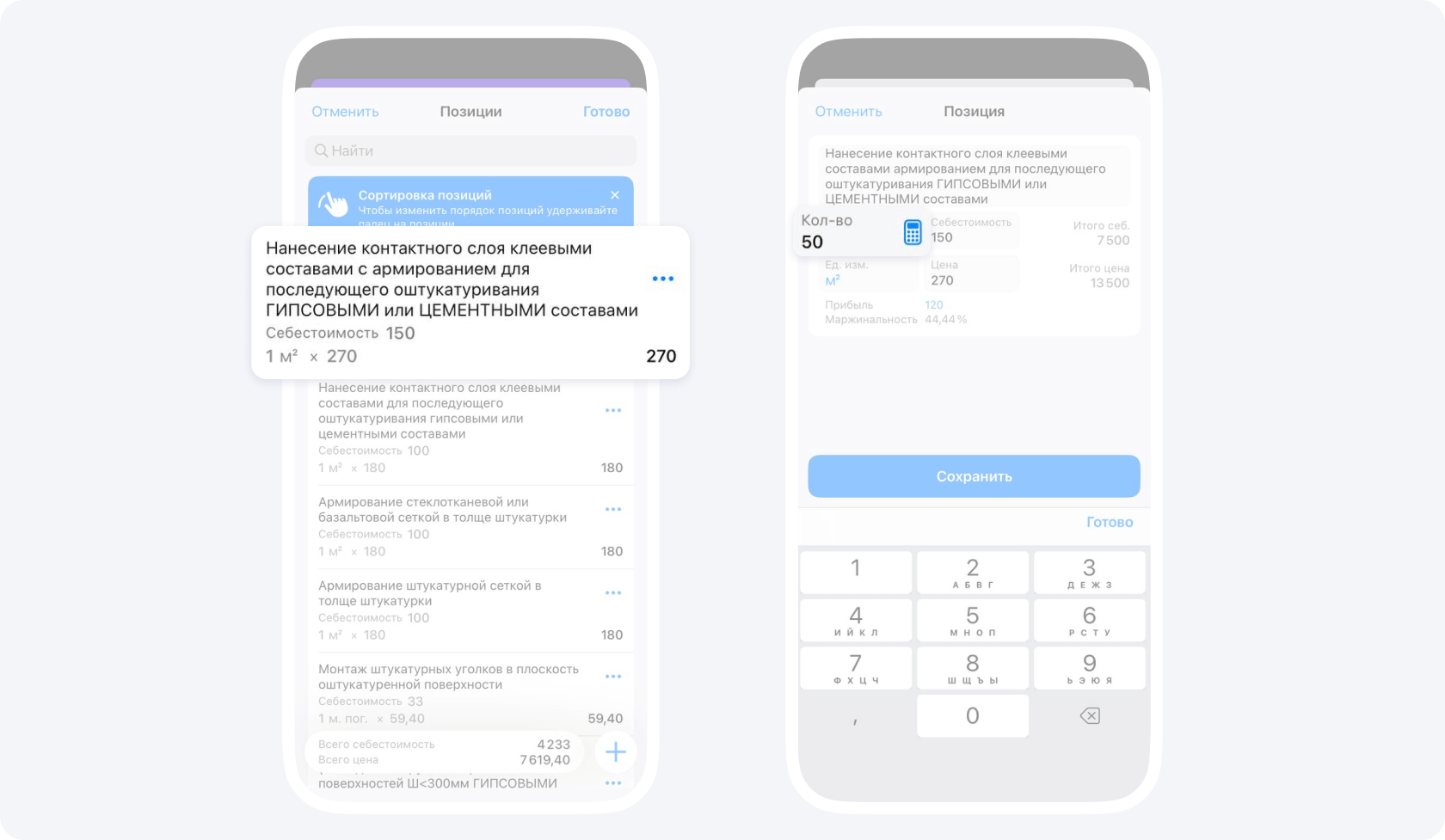
- შეადარეთ სტრიქონები. საწყის ცხრილს შეადარეთ დასახელებები, საზომი ერთეულები, რაოდენობები და ფასისა და თვითღირებულების ის მონაცემები, რომლებზეც წვდომა გაქვთ. თუ საჭირო მონაცემი ცხრილში არ არის, ის ცალკე დააზუსტეთ. თუ წვდომის პარამეტრების გამო მონაცემს ვერ ხედავთ, სთხოვეთ შესაბამისი უფლებების მქონე თანამშრომელს მისი გადამოწმება.
- გაასწორეთ შეუსაბამობები. თუ AI-მ გამოტოვა სტრიქონი ან ერთმანეთში აურია ერთეულის ფასი და პოზიციის ჯამური თანხა, სია შეასწორეთ. მაგალითად, თუ ფართობი 12 მ²-ია და 1 მ²-ის ფასი 350, ჯამი 4 200 იქნება. ეს თანხა პოზიციის ჯამს შეადარეთ.
- შეამოწმეთ ჯამი და შეინახეთ ხარჯთაღრიცხვა. გადატანილი პოზიციების თანხა საწყის ცხრილში იმავე სტრიქონების ჯამს შეადარეთ. თუ ცხრილში ეს ჯამი არ არის მითითებული, გამოთვალეთ იგი გადამოწმებული მოცულობებისა და ფასების მიხედვით. თუ თანხები განსხვავდება, იპოვეთ შეუსაბამობები და შენახვამდე გაასწორეთ.
შემოწმების შემდეგ შეგიძლიათ სტრიქონების რიგი შეცვალოთ. თუ თქვენი როლი და ხარჯის მუხლის პარამეტრები ფასების ნახვისა და რედაქტირების უფლებას გაძლევთ, შეგიძლიათ ფასები ერთდროულად რამდენიმე პოზიციაში შეცვალოთ. ცვლილების შემდეგ ხარჯთაღრიცხვის ჯამი ხელახლა შეამოწმეთ.
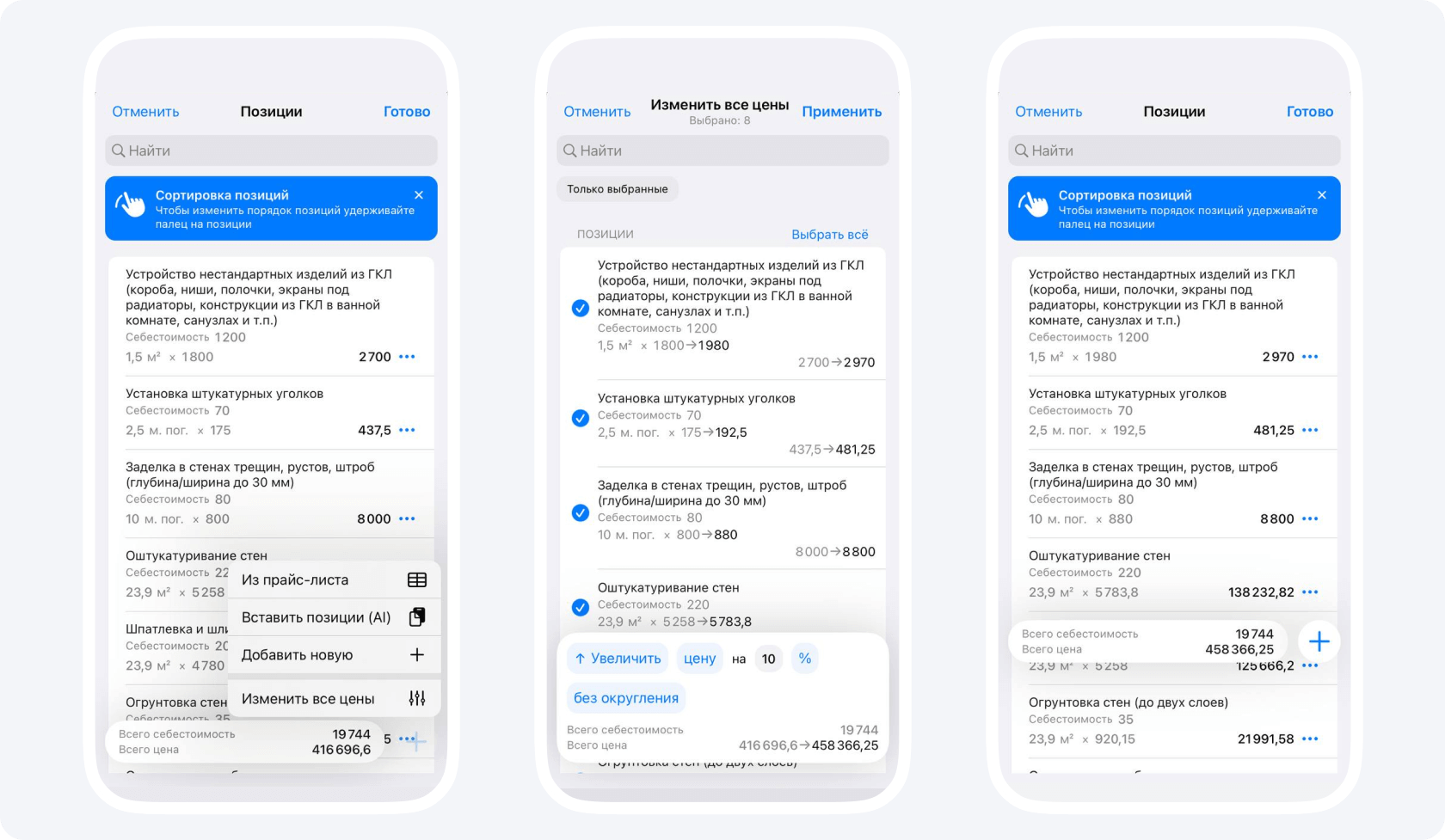
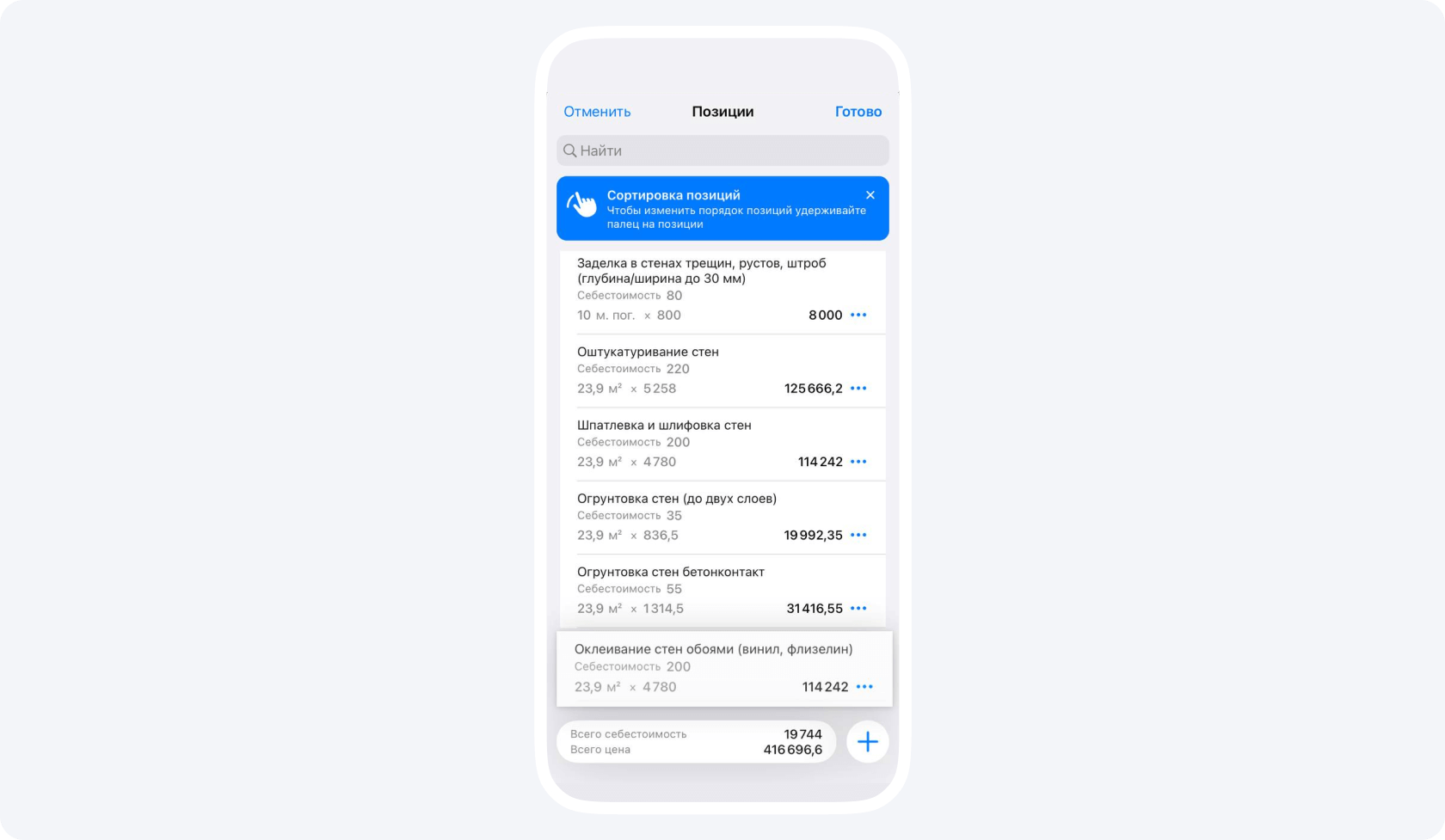
თუ გამოთვლას რომელიმე სამუშაო ან მასალა აკლია, შესაბამისი პოზიცია ცალკე დაამატეთ. ხარჯის მუხლის პარამეტრების მიხედვით, შეგიძლიათ ხელმისაწვდომი ფასების სიიდან მზა პოზიცია აირჩიოთ.
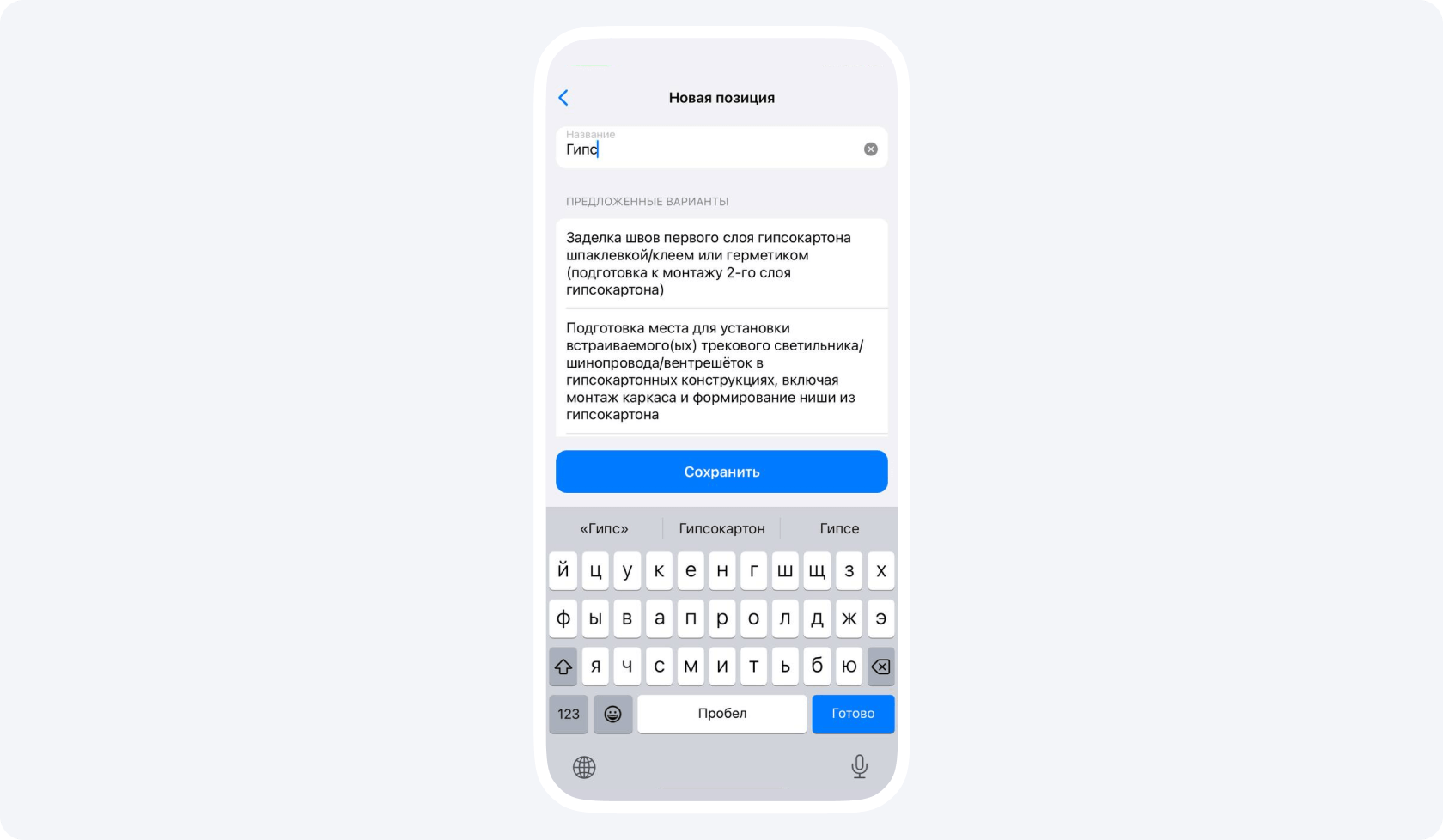
თუ რამდენიმე ხარჯთაღრიცხვაში ერთი და იმავე ფასების გამოყენება გჭირდებათ, შემოიტანეთ ფასების სია XLSX შაბლონით (რუსულ ენაზე). ამ სიიდან მომავალი გამოთვლებისთვის პოზიციებს შეარჩევთ.