Untuk memindahkan item rencana anggaran biaya (RAB) dari Excel ke aplikasi 101, masukkan baris tabel ke fitur AI. AI akan menyusun draf daftar item. Sebelum menyimpannya, periksa nama, volume, dan harga setiap item. Di ponsel, Anda bisa menyalin sel yang diperlukan. Di komputer, Anda bisa mengunggah berkasnya.
Daftar isi:
Cara memindahkan item dari Excel
Di ponsel
- Buka atau buat RAB di aplikasi 101. Pilih pelanggan, proyek, dan kategori pengeluaran yang mengizinkan penambahan item secara manual. Lalu buka daftar item.
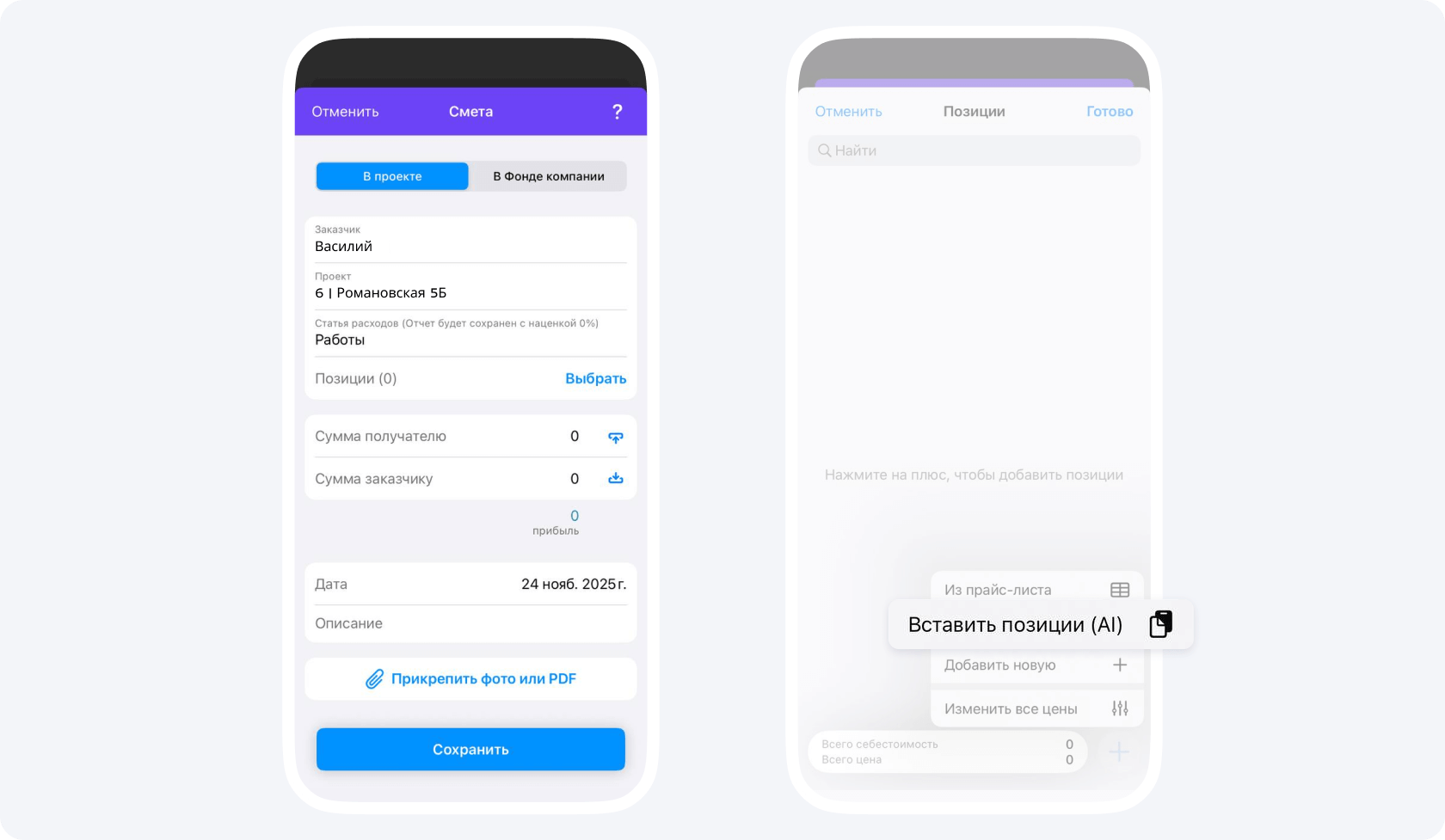
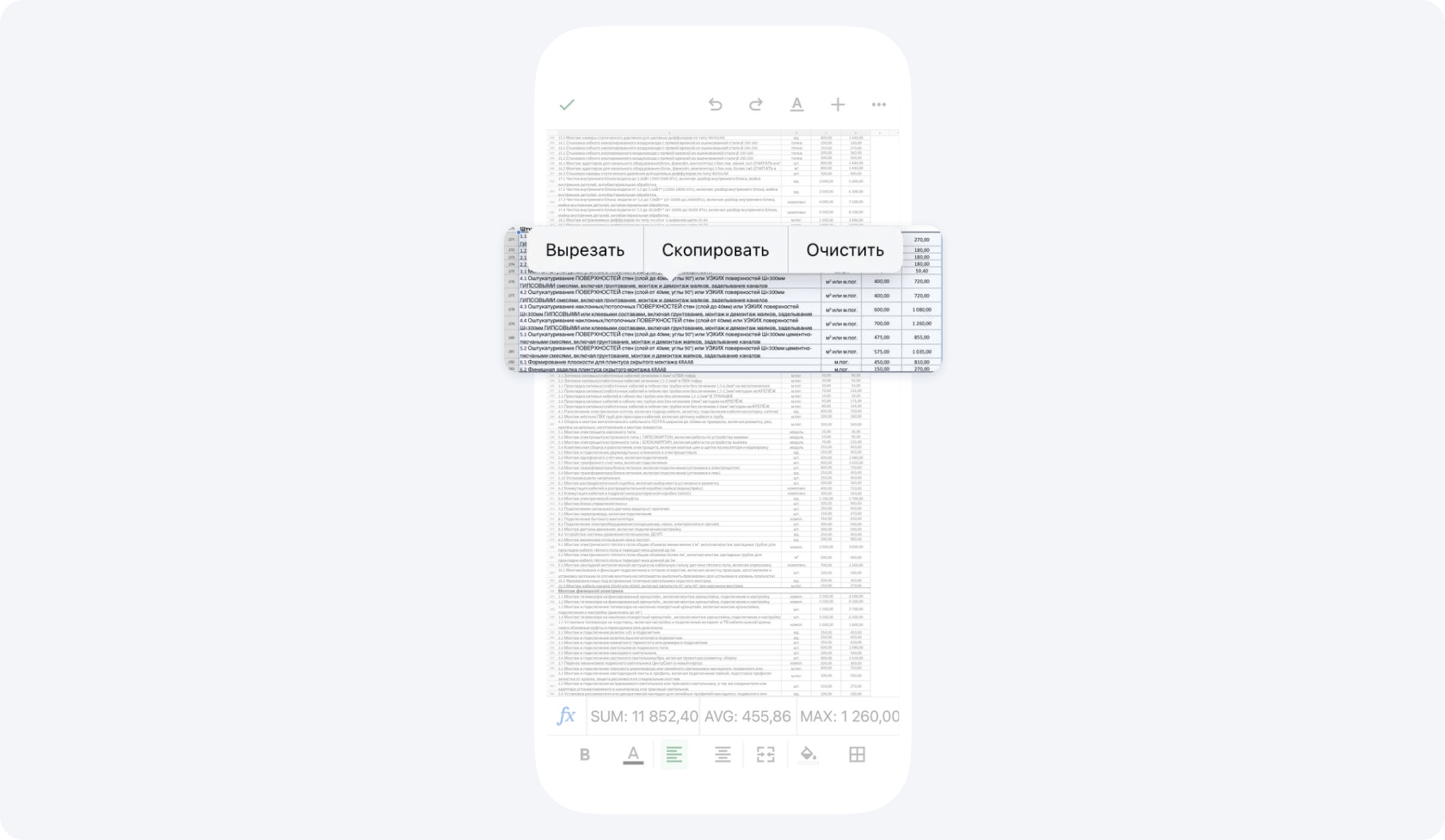
- Di Excel atau Google Spreadsheet, pilih baris yang diperlukan dan salin. Sertakan kolom nama, satuan, jumlah, dan harga jika kolom tersebut ada di tabel sumber.
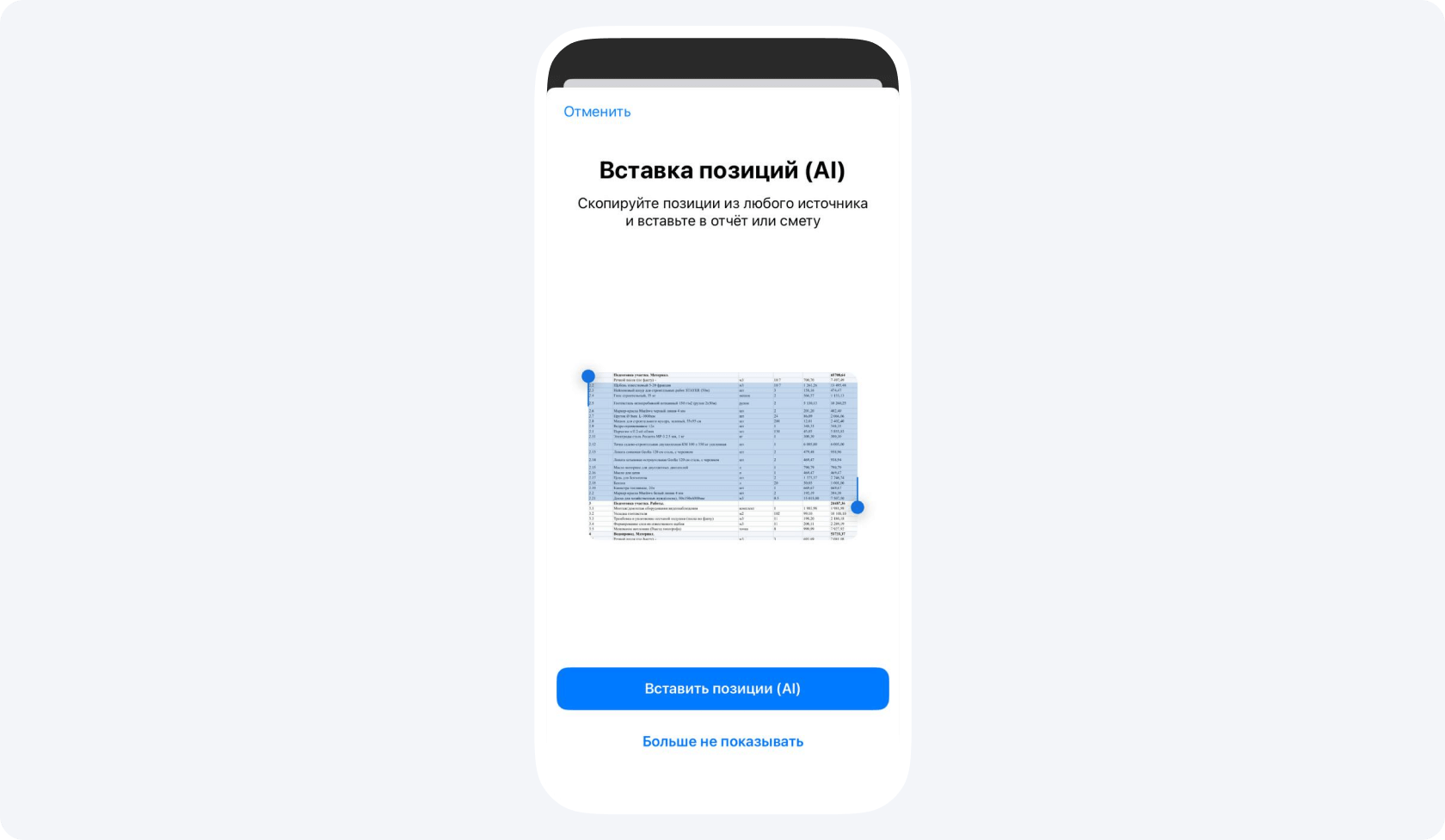
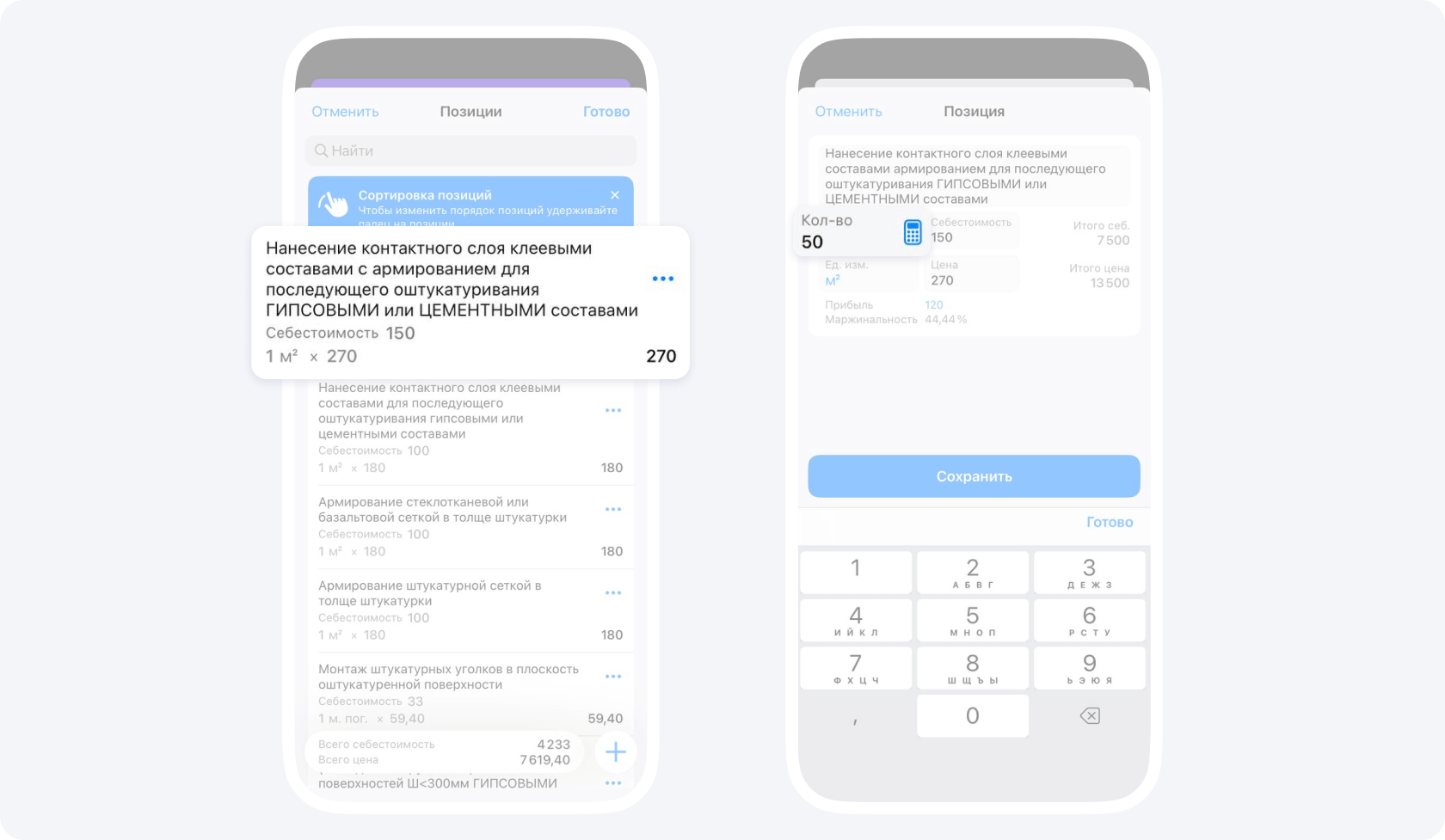
- Kembali ke RAB, pilih opsi untuk menyisipkan item dengan AI, lalu tempel teks yang disalin. Setelah AI selesai membaca data, daftar item akan muncul di RAB untuk Anda periksa.
Di komputer
Buka RAB di 101 versi web dan pilih opsi untuk menyisipkan item dengan AI. Unggah atau seret berkas Excel ke jendela pemrosesan, atau tempel baris yang disalin dengan Ctrl+V atau ⌘V. Setelah hasilnya muncul, bandingkan dengan tabel sumber.
Kedua cara tersebut dijelaskan dalam panduan 101 untuk menyisipkan item dengan AI (dalam bahasa Rusia). Nama dan letak tombol pada ilustrasi aplikasi seluler dapat berbeda dari versi terkini.
Data yang masuk ke RAB atau laporan
Jika Anda sedang merencanakan pekerjaan atau pembelian, tambahkan baris ke RAB untuk menyusun daftar item yang direncanakan. Jika material sudah dibeli atau pekerjaan sudah dilaksanakan, tambahkan baris ke laporan. Setelah diperiksa dan disimpan, laporan mencatat item yang benar-benar dibeli atau dikerjakan.
Di versi web, AI dapat membaca berkas XLSX, CSV, PDF, atau DOC, serta foto tabel. Misalnya, Anda bisa mengambil baris tentang material yang terbaca jelas dari dokumen penawaran. AI menyiapkan item tanpa memindahkan format tabel asli maupun informasi pembayaran.
Yang perlu diperiksa setelah impor
- Periksa setiap baris. Bandingkan nama, satuan, dan jumlah dengan tabel sumber. Untuk harga dan biaya pokok, bandingkan nilai yang dapat Anda akses dengan nilai di tabel sumber. Jika nilai yang diperlukan tidak ada di tabel, konfirmasikan secara terpisah. Jika nilai itu tidak terlihat karena pengaturan akses, mintalah rekan yang memiliki izin untuk memeriksanya.
- Perbaiki ketidaksesuaian. Jika AI melewatkan satu baris atau keliru membedakan harga satuan dari jumlah harga item, perbaiki daftarnya. Misalnya, 12 m² dengan harga 350 per m² menghasilkan 4 200. Bandingkan angka itu dengan total untuk item tersebut.
- Periksa total dan simpan RAB. Bandingkan total nilai untuk item yang dipindahkan dengan total nilai pada baris yang sama di tabel sumber. Jika total itu tidak tercantum, hitung dari volume dan harga yang sudah diperiksa. Jika hasilnya berbeda, cari penyebab selisih dan perbaiki sebelum menyimpan.
Setelah memeriksa data, Anda bisa mengubah urutan baris. Jika peran Anda dan pengaturan kategori pengeluaran mengizinkan Anda melihat dan mengedit harga, Anda bisa mengubah harga beberapa item sekaligus. Periksa kembali total RAB setelah melakukan perubahan.
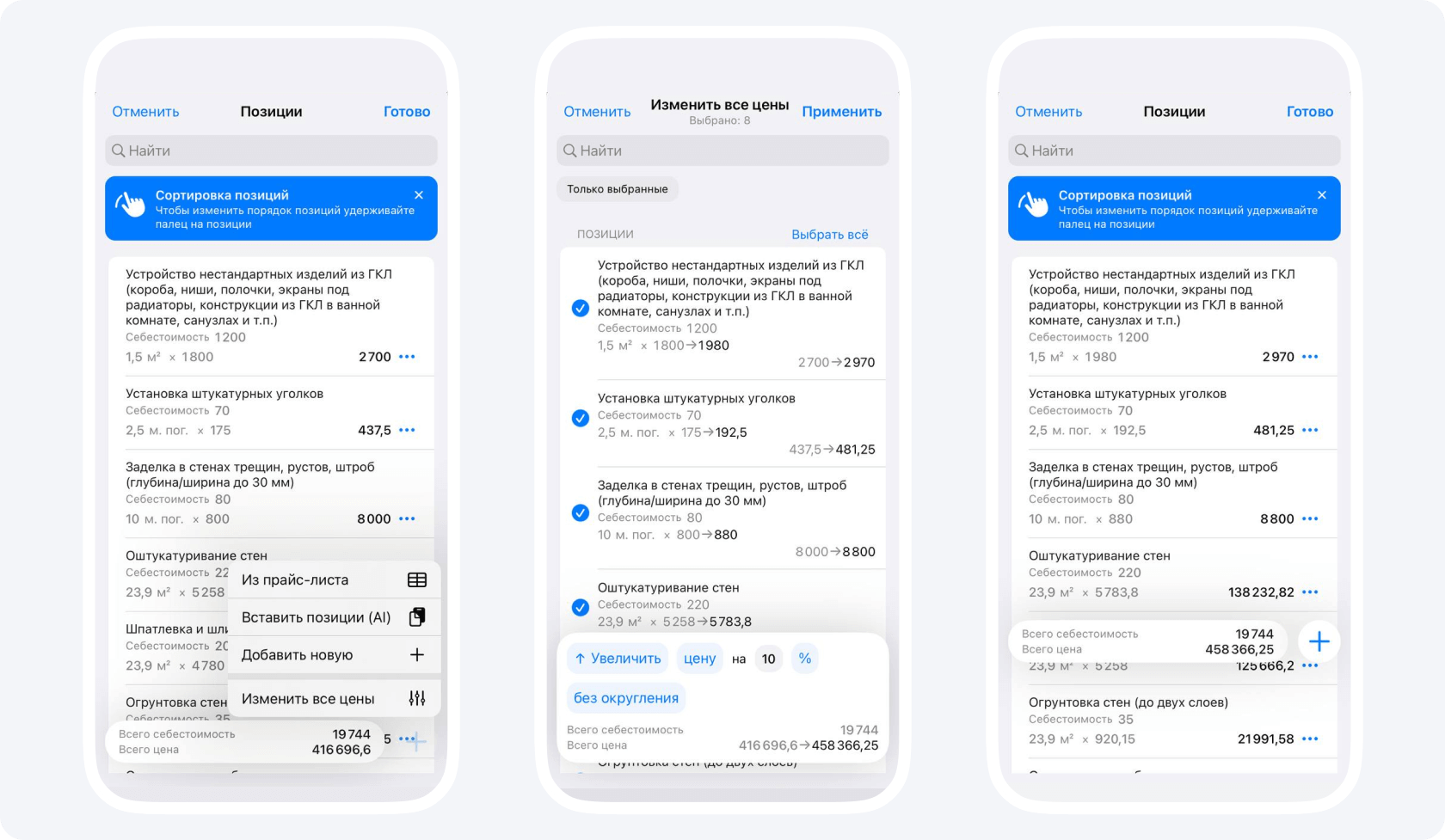
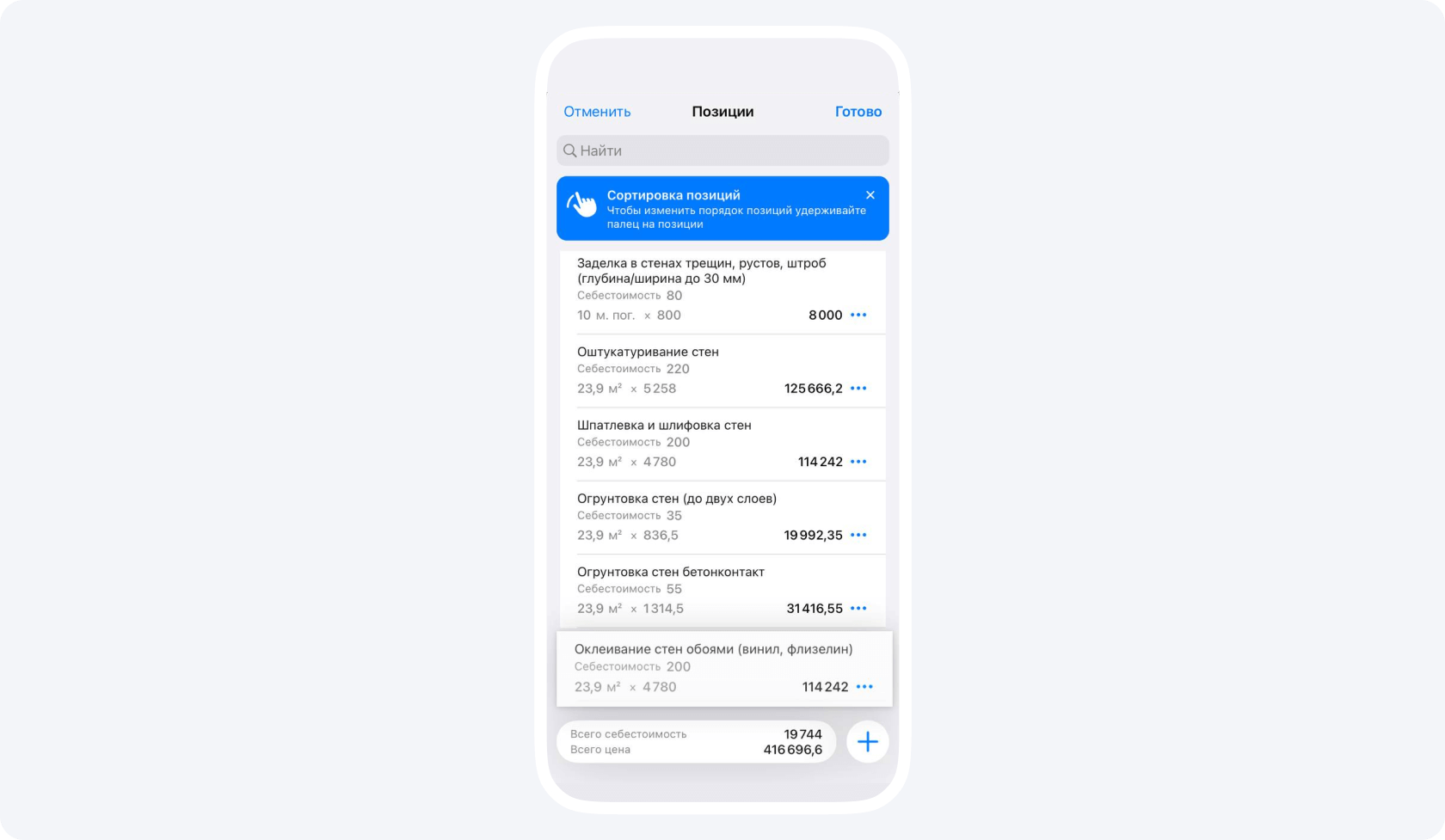
Jika ada pekerjaan atau material yang belum tercantum dalam perhitungan, tambahkan itemnya secara terpisah. Bergantung pada pengaturan kategori pengeluaran, Anda bisa memilih item yang sudah ada dari daftar harga yang dapat Anda akses.
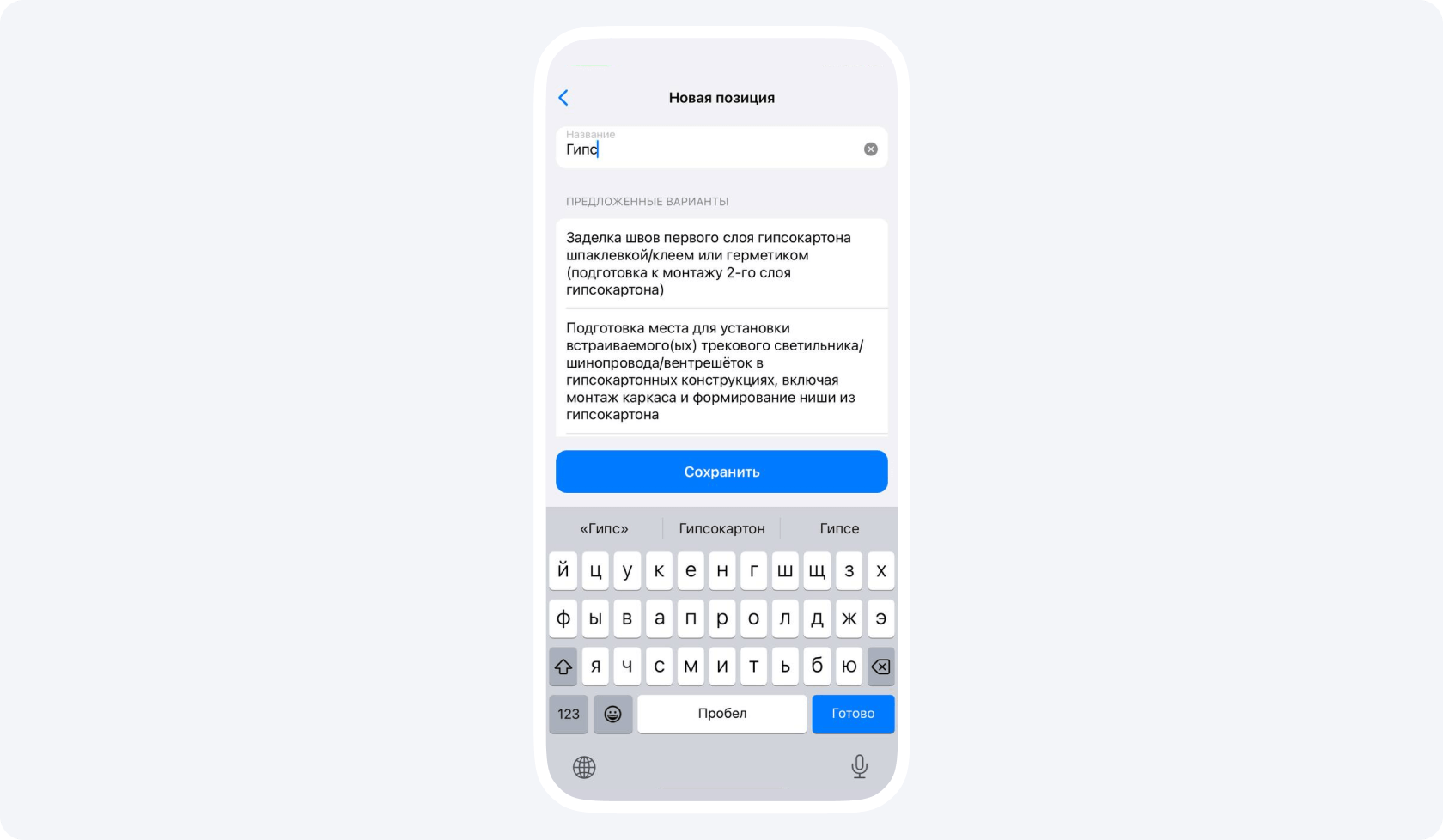
Jika perlu memakai daftar harga yang sama untuk beberapa RAB, impor daftar harga dengan templat XLSX (dalam bahasa Rusia). Daftar itu menjadi sumber item untuk perhitungan berikutnya.