Как выбрать разрешённые источники позиций
В статье расходов можно определить, откуда разрешено брать позиции для отчёта или сметы. Это помогает согласовать порядок работы команды до создания событий.
Настроить источники в веб-версии
- Откройте нужный проект → «Статьи расходов».
- На карточке статьи откройте меню с тремя точками → «Редактировать».
- В блоке «Разрешенные типы позиций для отчета/сметы по статье расхода» проверьте четыре переключателя: из прайса, из сметы, по факту и из чека по QR.
- Оставьте включёнными необходимые способы и сохраните изменения.
На компьютере разделы проекта находятся в левой колонке. В браузере телефона сначала откройте проект через «Проекты и фонды», затем выберите «Статьи расходов» под его сводкой.
Что означают источники
- Из прайса — позиции подготовленного прайса.
- Из сметы — позиции существующей сметы.
- По факту — позиции, которые добавляют при составлении события.
- Из чека по QR — позиции, полученные из чека.
Как разрешить или запретить изменение прайсовых позиций
Источники задают и порядок работы с расценками. Режим «только позиции из прайса» предназначен для работы по утверждённым прайсовым ценам без изменения позиций. Если команде нужно добавлять ручные позиции и менять данные позиций, в том числе взятых из прайса, разрешите «Позиции по факту».
Для режима «только прайс» оставляют включёнными «Позиции из прайса», а «Позиции из сметы», «Позиции по факту» и «Позиции из чека по QR» выключают. Для режима с редактированием прайсовых позиций включают «Позиции по факту» вместе с «Позициями из прайса».
- Откройте проект → «Статьи расходов», затем меню нужной статьи с тремя точками → «Редактировать».
- Для режима только прайсовых расценок оставьте «Позиции из прайса» включёнными, остальные три источника выключите.
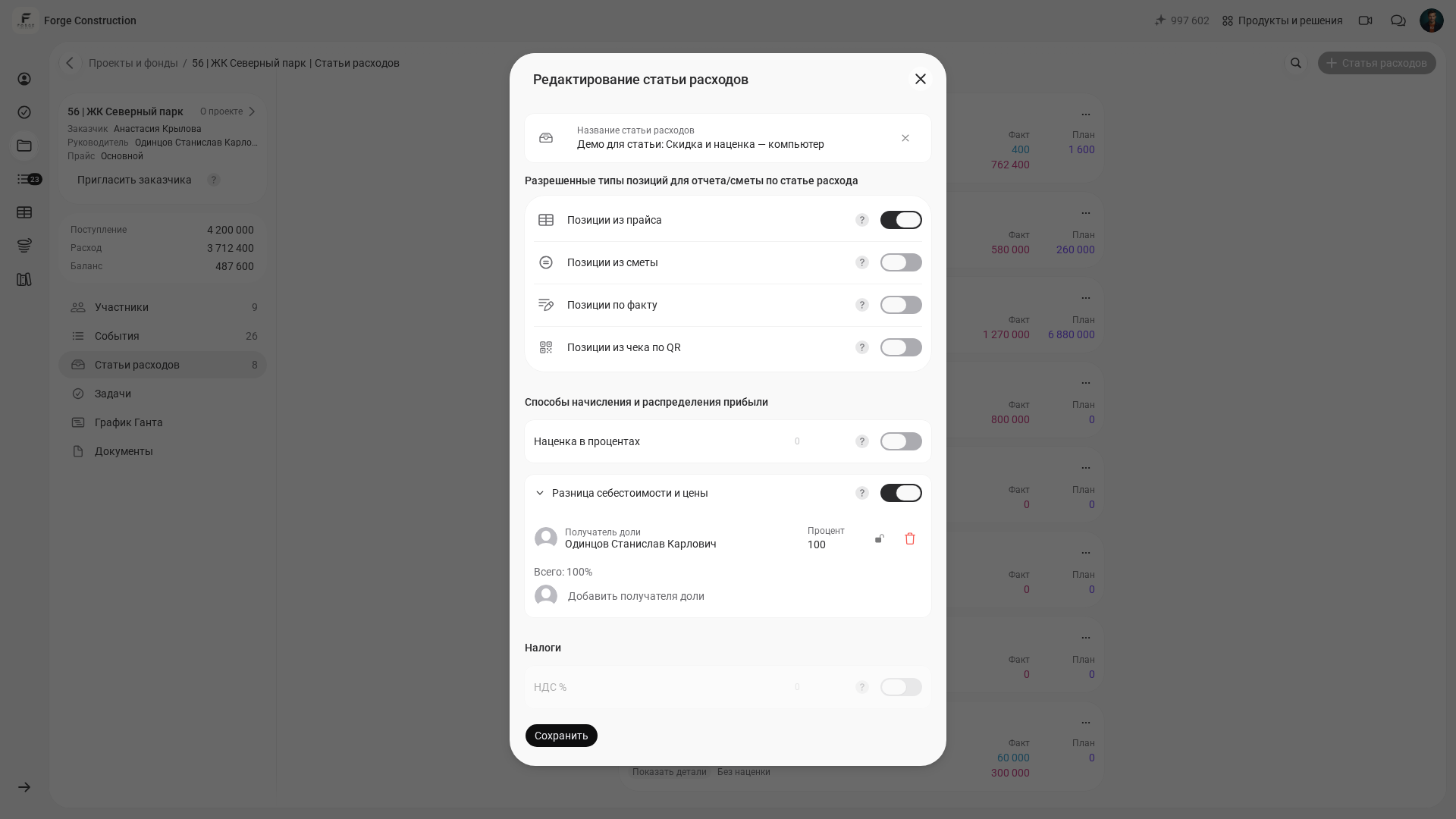
- Если нужно разрешить ручные позиции и изменение прайсовых, включите «Позиции по факту» вместе с «Позициями из прайса». Остальные источники выбирайте по задачам команды.
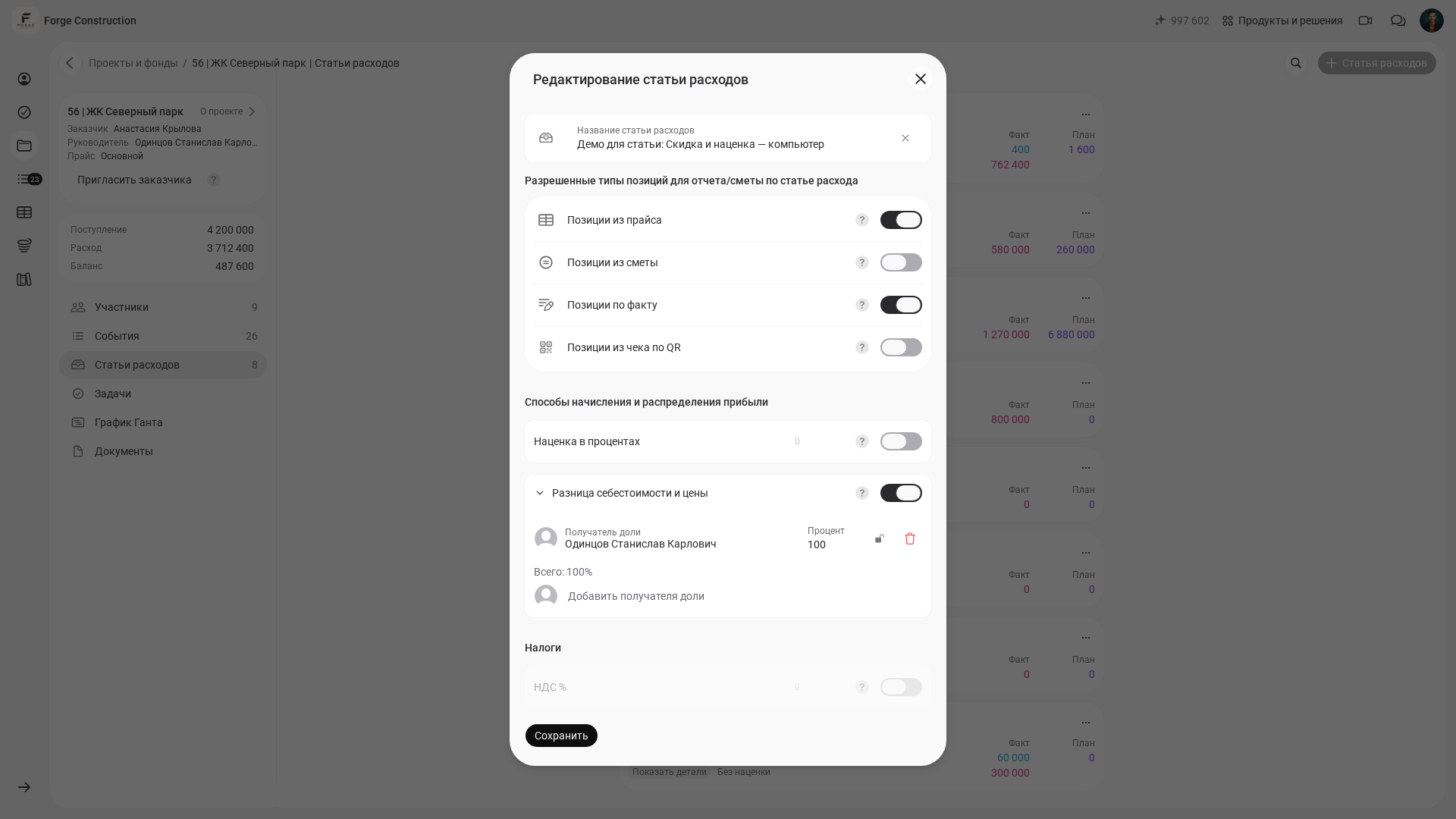
- Нажмите «Сохранить». Для проверки снова откройте редактирование статьи и сверьте переключатели.
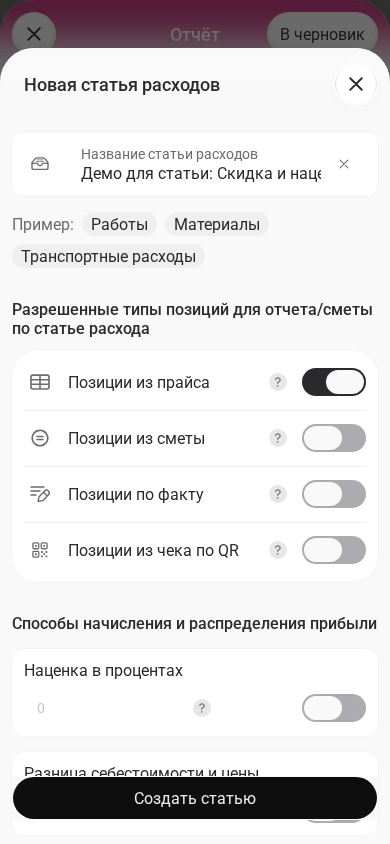
Откройте проект → «Статьи расходов» для проверки существующей статьи. На снимках ниже расположение этих же параметров показано в форме создания новой статьи внутри отчёта; новая статья на кадрах ещё не сохранена.
- Чтобы открыть эту форму из нового отчёта, выберите проект → «События» → «+» → «Отчёт» → «Статья расходов». Введите новое название в поиске и нажмите «Добавить статью».
- Для режима только прайса оставьте «Позиции из прайса» включёнными, а смету, позиции по факту и QR выключите.
- Для режима с ручными позициями и изменением прайсовых включите «Позиции по факту» вместе с прайсом.
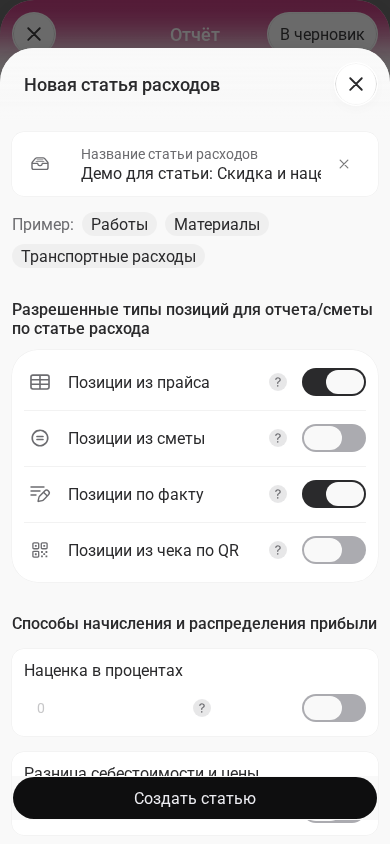
Перед созданием проверьте выбранный режим. Кнопка в этой форме подписана «Создать статью»; у редактирования существующей статьи используется «Сохранить». Если вы только проверяли параметры и не хотите создавать статью, закройте новую форму крестиком.
На компьютере
- Откройте проект → «Статьи расходов», затем меню нужной статьи с тремя точками → «Редактировать».
- Для режима только прайсовых расценок оставьте «Позиции из прайса» включёнными, остальные три источника выключите.
- Если нужно разрешить ручные позиции и изменение прайсовых, включите «Позиции по факту» вместе с «Позициями из прайса». Остальные источники выбирайте по задачам команды.
- Нажмите «Сохранить». Для проверки снова откройте редактирование статьи и сверьте переключатели.
На телефоне
Откройте проект → «Статьи расходов» для проверки существующей статьи. На снимках ниже расположение этих же параметров показано в форме создания новой статьи внутри отчёта; новая статья на кадрах ещё не сохранена.
- Чтобы открыть эту форму из нового отчёта, выберите проект → «События» → «+» → «Отчёт» → «Статья расходов». Введите новое название в поиске и нажмите «Добавить статью».
- Для режима только прайса оставьте «Позиции из прайса» включёнными, а смету, позиции по факту и QR выключите.
- Для режима с ручными позициями и изменением прайсовых включите «Позиции по факту» вместе с прайсом.
Перед созданием проверьте выбранный режим. Кнопка в этой форме подписана «Создать статью»; у редактирования существующей статьи используется «Сохранить». Если вы только проверяли параметры и не хотите создавать статью, закройте новую форму крестиком.
Эта настройка не добавляет участнику доступ к суммам, скрытым его ролью. Например, исполнитель может работать с доступной ему себестоимостью, а цена заказчику может оставаться недоступной. Полномочия владельца и партнёра проверяются отдельно: их экран не доказывает возможности сотрудника.
Изменение цены позиции конкретного отчёта и редактирование общего прайса — разные действия. Права на сам прайс описаны в инструкции о доступе к прайсу. Как по изменённым ценам появляются скидка и наценка — в инструкции с двумя примерами отчёта.