Как настроить повторяющуюся задачу
Для регулярной работы задайте дату задачи и интервал повторения. Настройка повтора находится внутри календаря даты.
В веб-версии
- Откройте проект → «Задачи» и карточку нужной задачи.
- Нажмите дату задачи. Если даты ещё нет, нажмите «Добавить поле Дата» и выберите день в календаре.
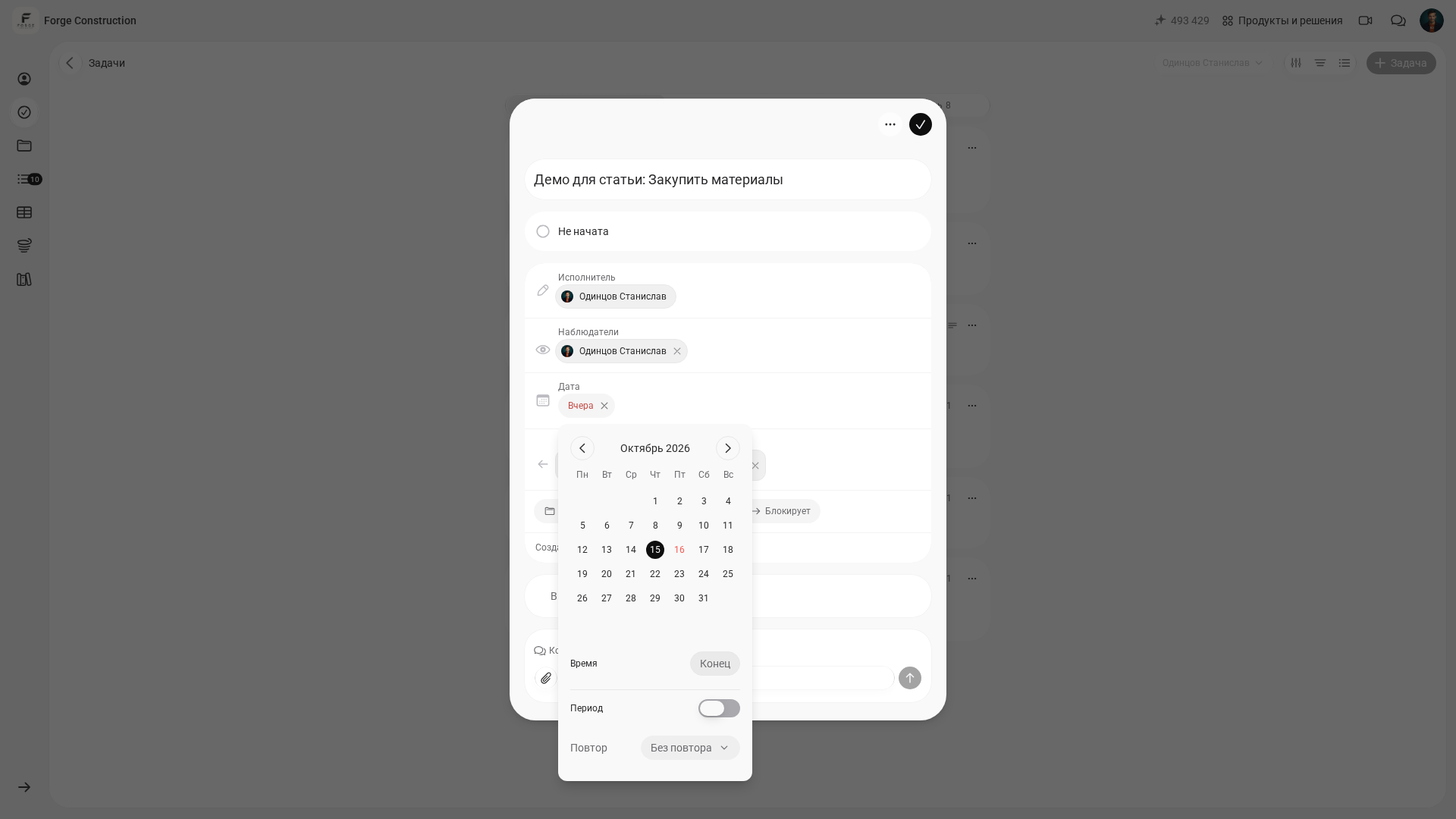
- В нижней части открытого календаря найдите «Повтор» и выберите «Каждый день», «Каждую неделю» или «Каждый месяц».
- Укажите положительный интервал. Например, для повтора раз в две недели выберите недели и интервал 2. Проверьте описание расписания и завершите ввод, нажав вне поля интервала.
- Закройте календарь и проверьте настройку в карточке. Затем закройте карточку кнопкой с галочкой «Готово» и проверьте сохранённое расписание. Для уже настроенного повтора рядом с датой появляется отдельная подпись расписания: её можно нажать для изменения.
Отключить повтор
Удаление даты задачи убирает её повтор. Для изменения нужны права редактирования задачи.
Как работает серия
При включении повтора система ведёт серию и создаёт отдельные задачи по расписанию. Ближайшая задача подготавливается заранее; выполнение одного поручения не заменяет будущие повторения.
Например, для еженедельной сверки заказов выберите недельный повтор с интервалом 1. Для сверки раз в две недели — интервал 2. У отдельных задач серии будут свои результаты и статусы.
Настройка повтора из экземпляра относится к серии. Отключение повтора прекращает дальнейшее расписание; не считайте это удалением уже созданных поручений. После изменения проверьте обычный список задач и дату следующей работы.
Повтор и блокирующие задачи
Повторяющиеся задачи нельзя блокировать. Они не могут участвовать в зависимостях ни в поле «Блокирует», ни в поле «Зависит от». Для последовательности работ создавайте разовые задачи.
Если у разовой задачи есть хотя бы одна связь в поле «Блокирует» или «Зависит от», включить повтор нельзя. При попытке включить повтор появляется пояснение: «Повтор недоступен, пока у задачи есть зависимости».
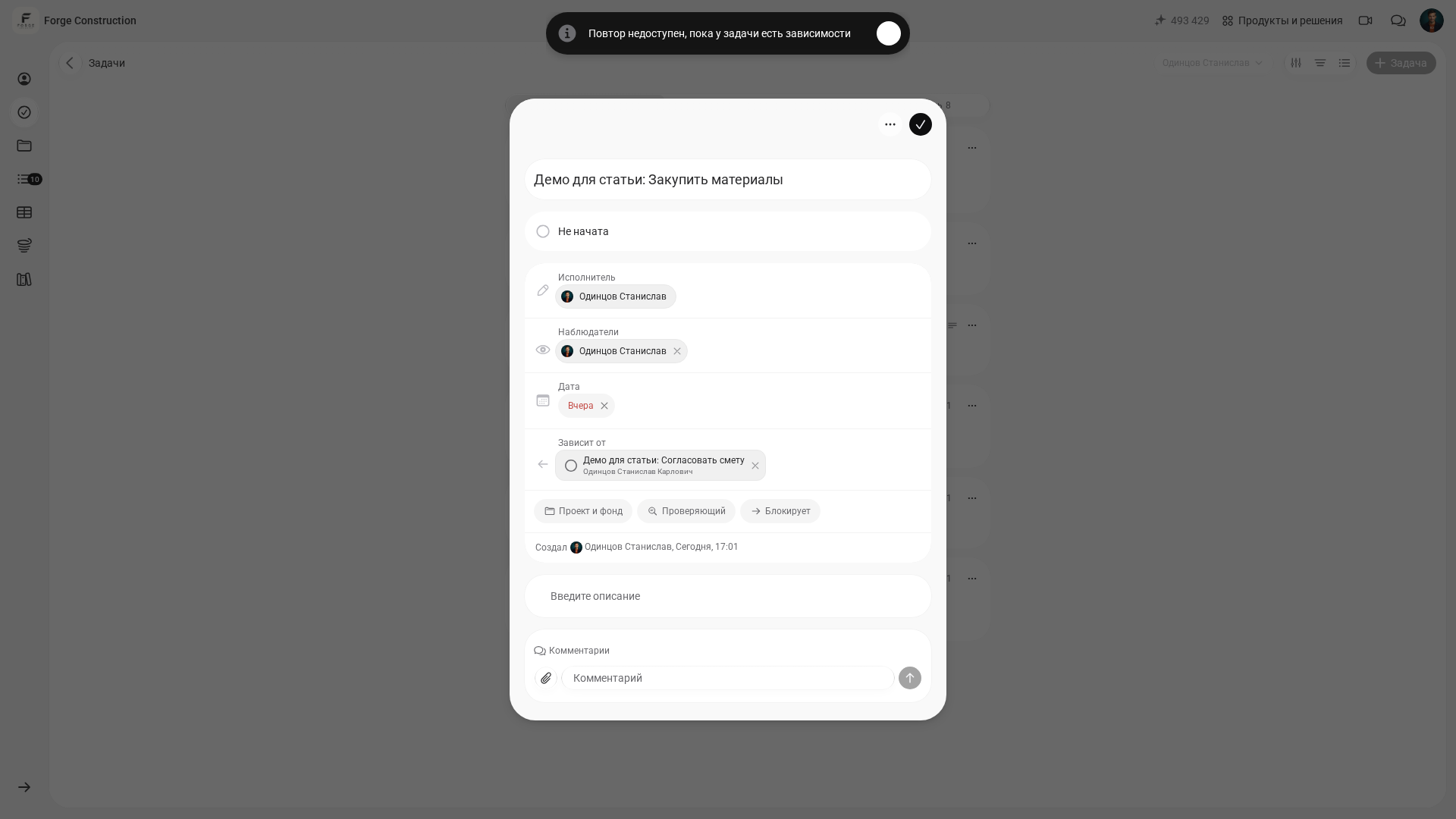
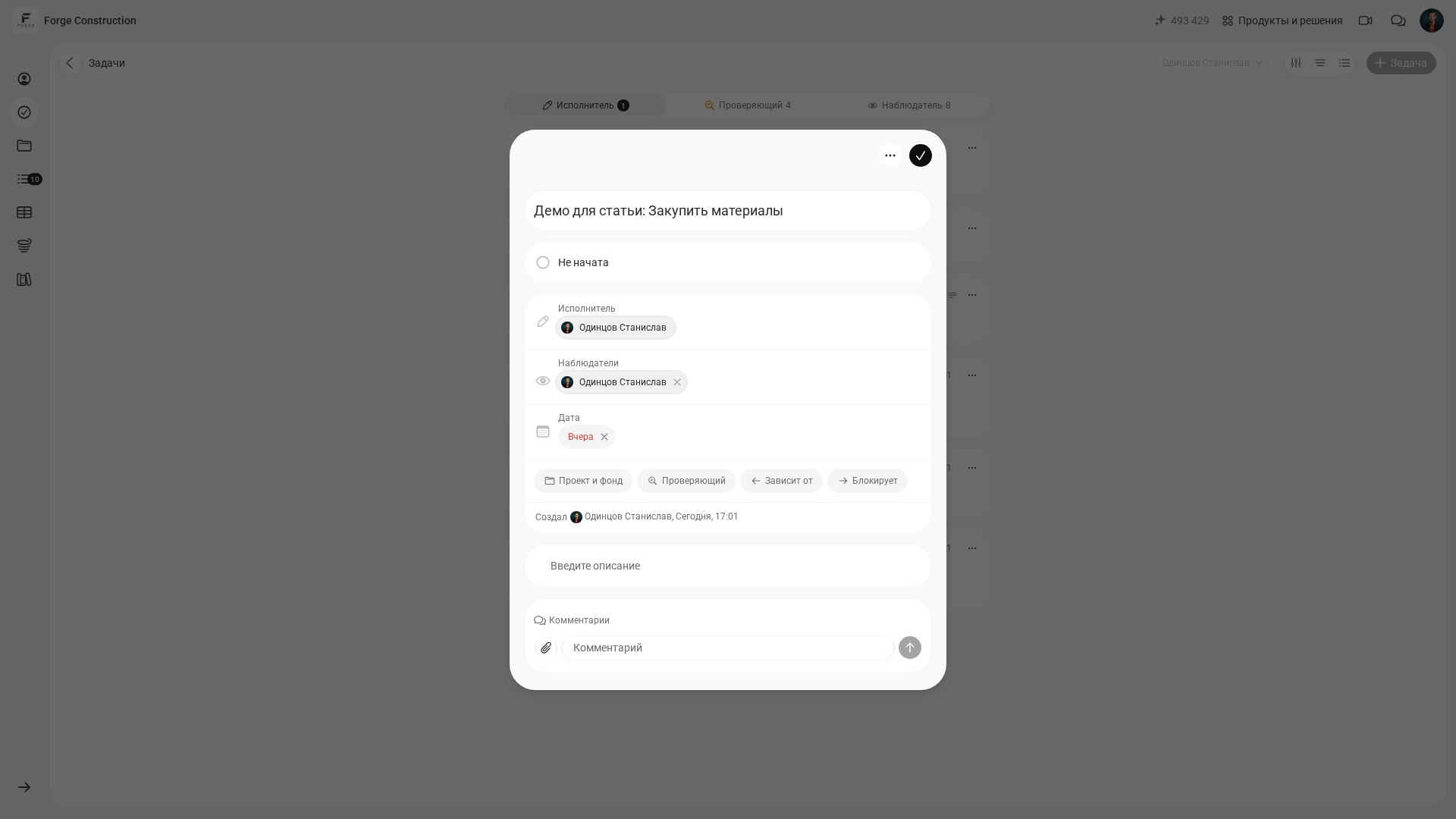
Чтобы включить повтор у такой задачи, сначала откройте её карточку и удалите все связи крестиками рядом с названиями в этих двух полях. Это удалит только связи, сами задачи останутся. Зависимости удаляются с обеих сторон. Если другая карточка ещё показывает прежнюю связь, обновите страницу и проверьте её повторно. После этого вернитесь к календарю и настройте повтор.
Задачи, относящиеся к повторяющейся серии, нельзя выбрать для зависимости. Если нужно связать последовательные работы, подготовьте отдельные разовые задачи. Порядок настройки — в инструкции о блокирующих задачах и зависимостях.
Если повтор не настроился
Проверьте, что у задачи есть дата, интервал положительный и у вас есть право редактировать задачу. Не создавайте вторую серию, пока не проверили результат первой настройки.