Как добавить участников проекта и назначить руководителя
Руководитель проверяет события и управляет участниками проекта. Доступ к проекту позволяет работать с его данными; возможность подать отчёт и доступ к общей истории и балансам проверяются отдельно.
В приложении на телефоне
Доступ участника к проекту
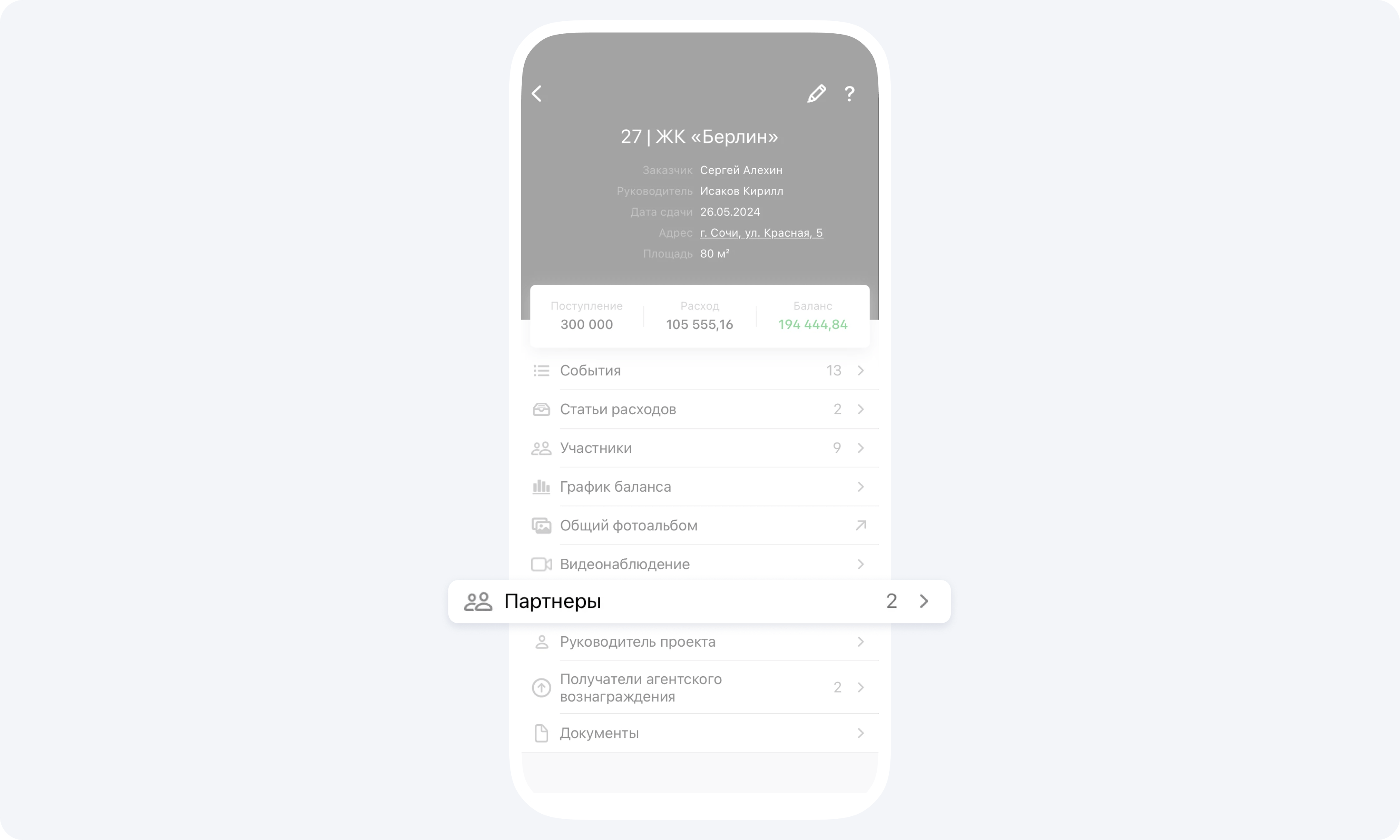
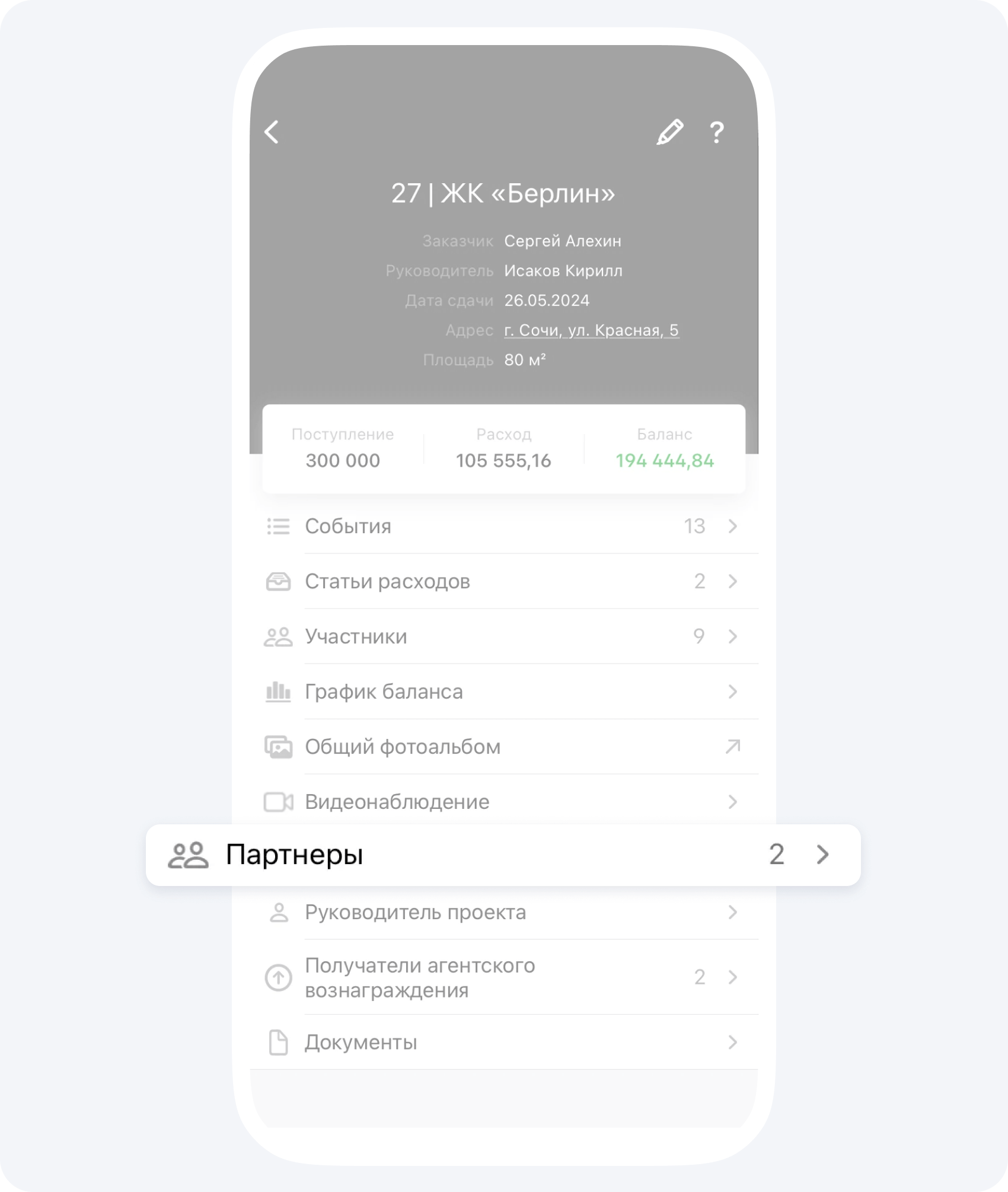
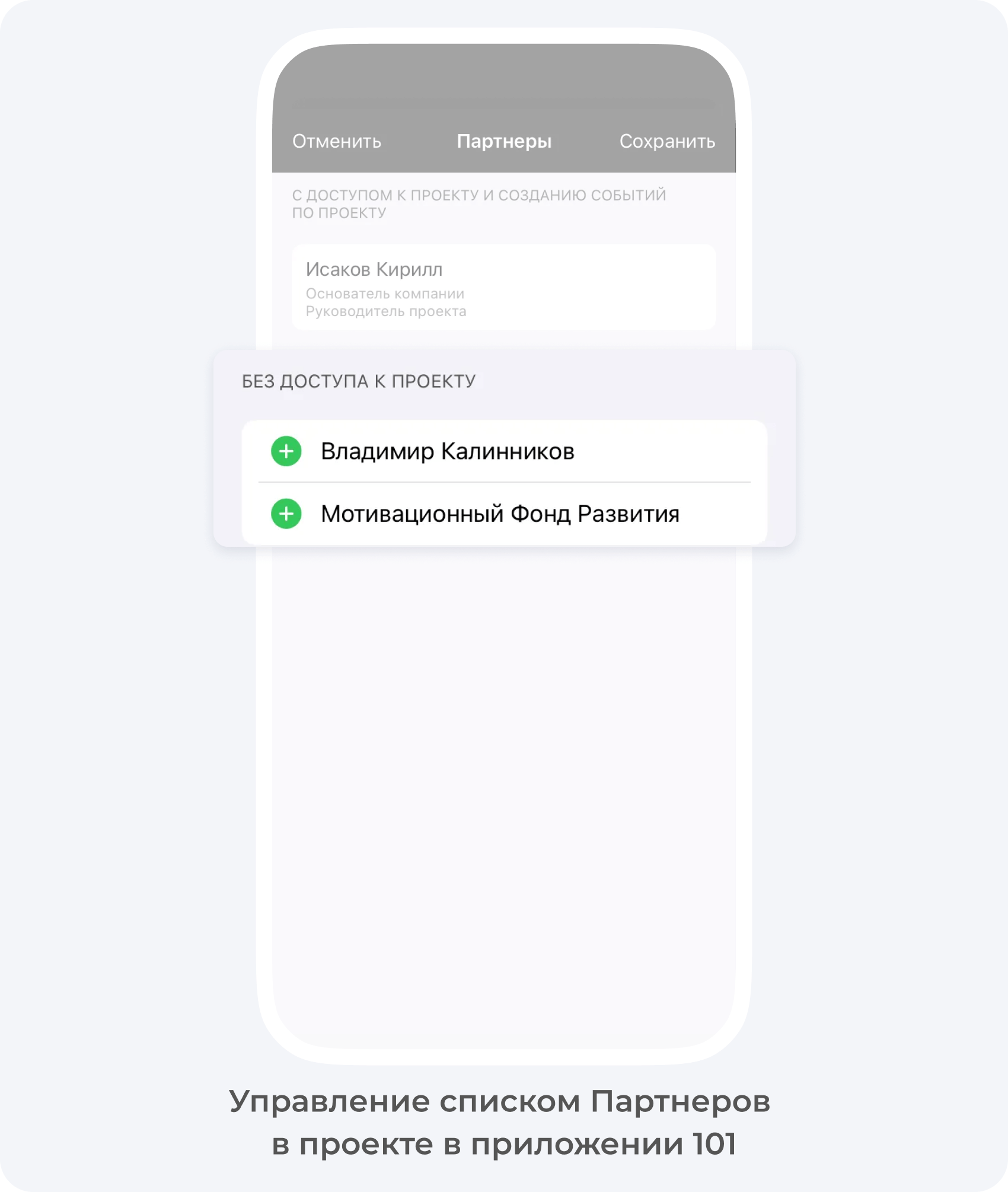
- Откройте «Проекты», выберите проект и перейдите в раздел «Партнёры».
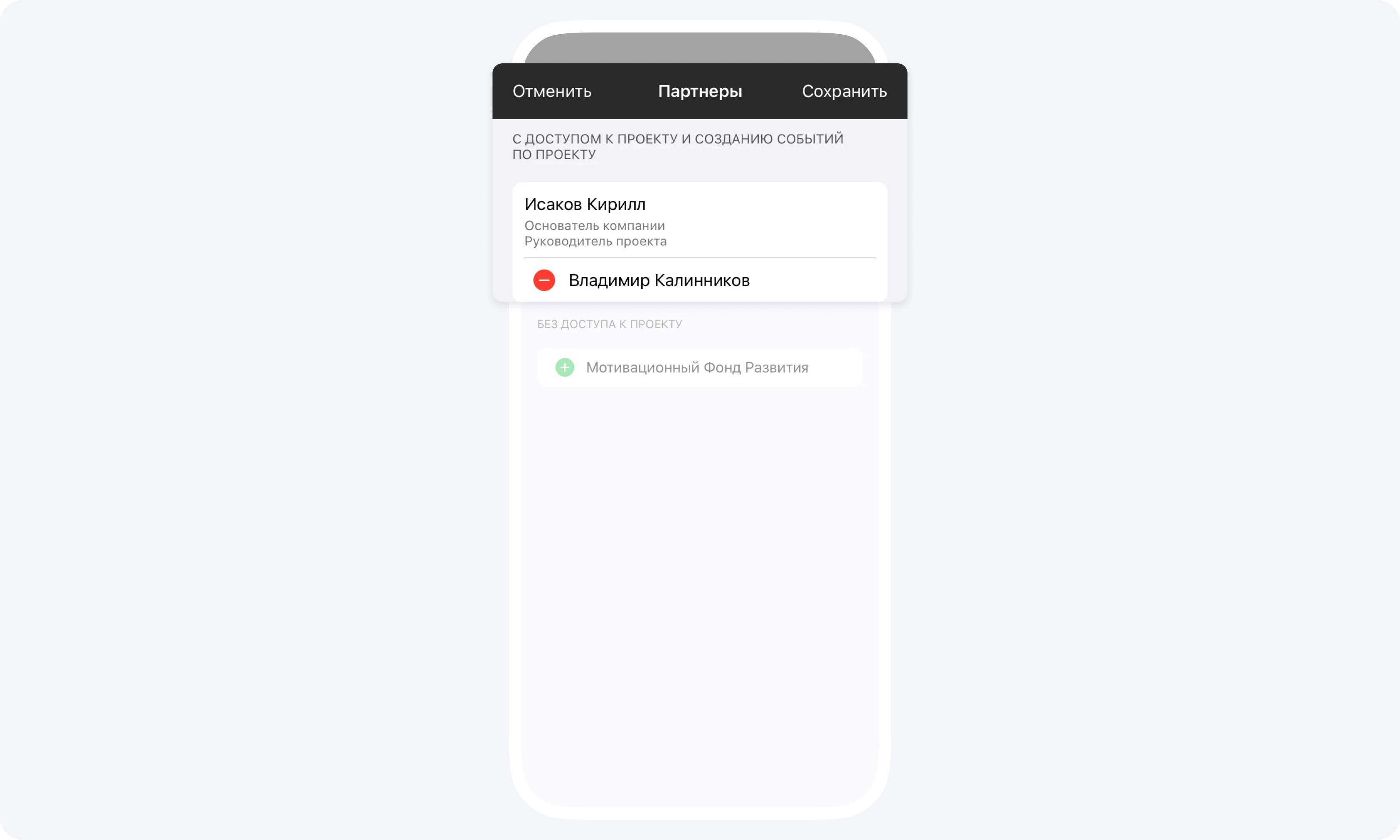
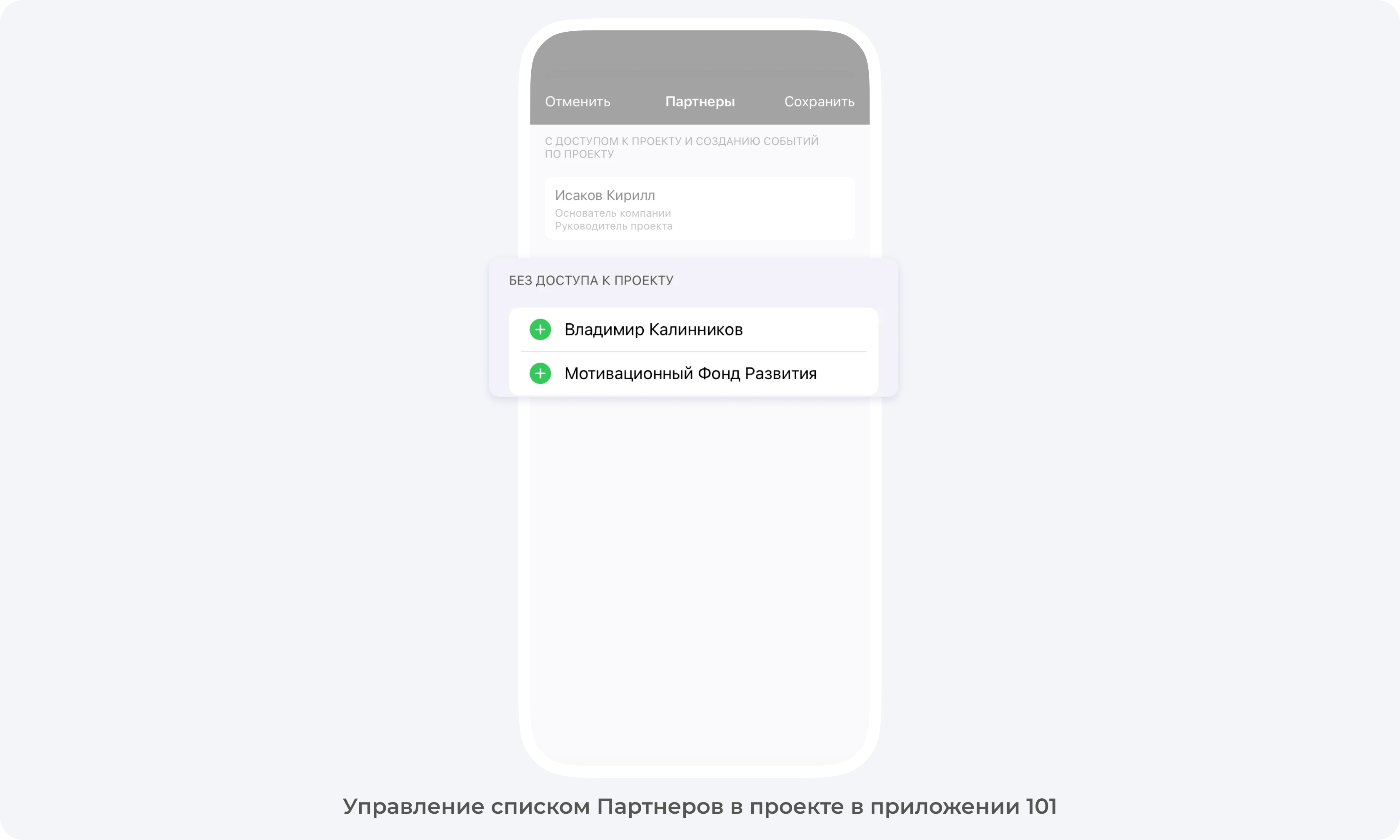
- Нажмите «+» рядом с нужным партнёром, чтобы добавить его в список «С доступом к проекту», затем нажмите «Сохранить».
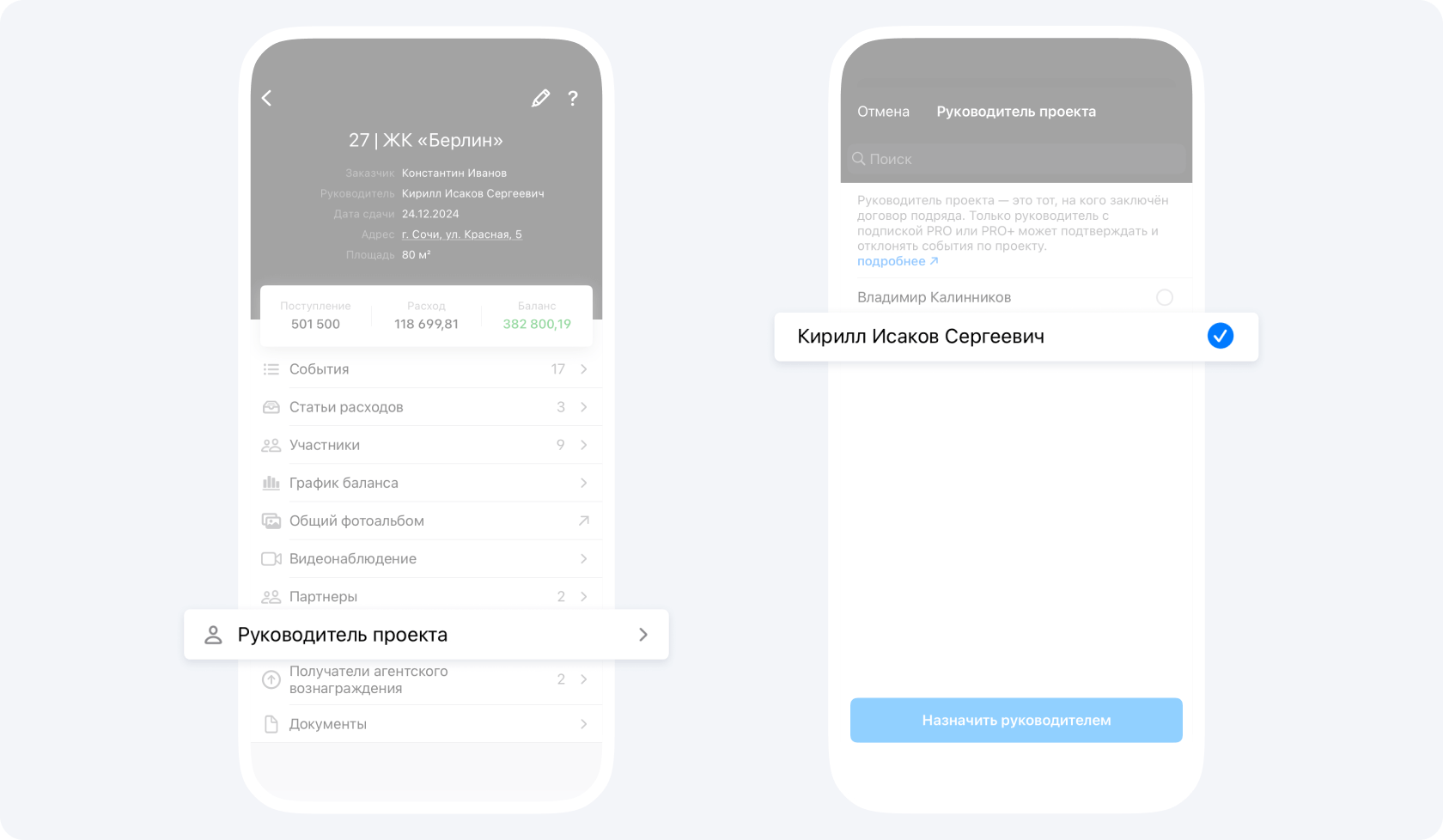
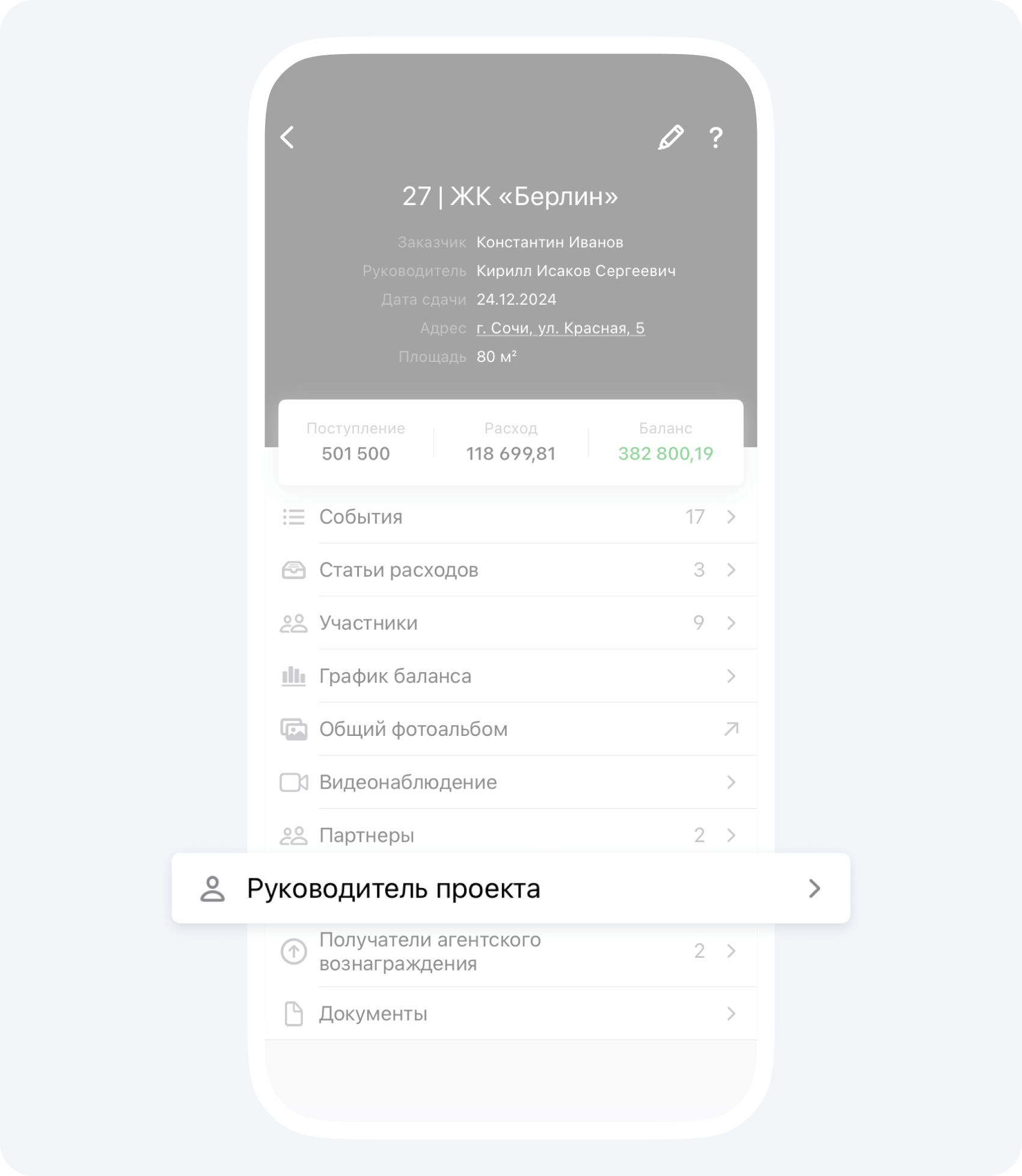
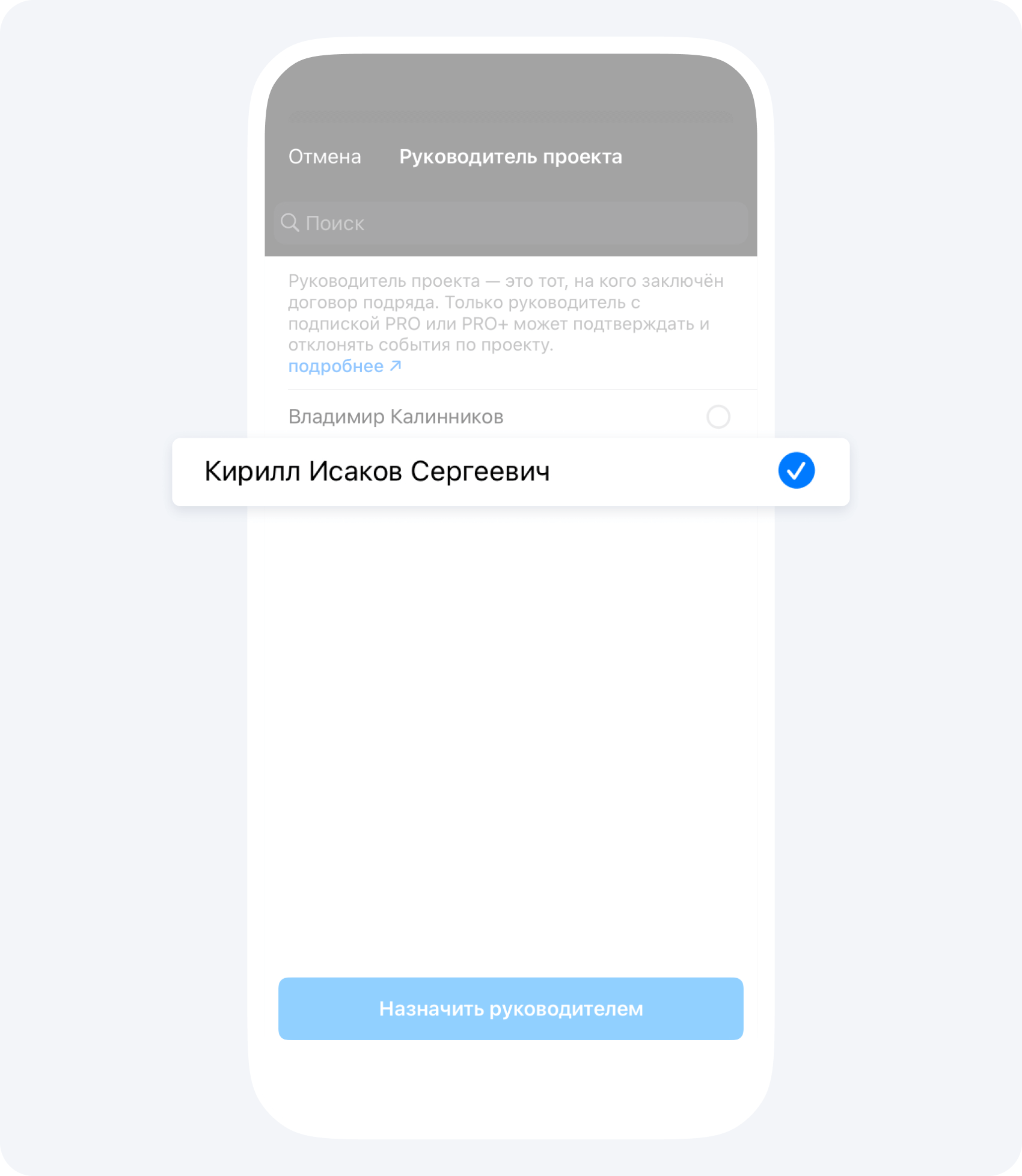
- Для назначения руководителя в приложении на телефоне нужен контрагент категории «Партнёр». Добавьте его в компанию и предоставьте доступ к проекту. В разделе «Руководитель проекта» выберите этого партнёра и нажмите «Назначить руководителем».
Нужно ли добавлять исполнителя в участники
Добавление партнёра в список «С доступом к проекту» и оформление отчёта исполнителем — разные сценарии. Для категорий «Сотрудник», «Поставщик» и «Подрядчик» работа с собственными событиями может быть доступна без просмотра карточки проекта и общего баланса.
Проверьте, можно ли выбрать нужный проект при создании отчёта. Если проект отсутствует в форме, уточните доступ у руководителя: отсутствие доступа к карточке проекта само по себе не объясняет, какие события разрешено создавать.
Иллюстрации: Раздел Партнеры. Как предоставить партнеру доступ в проект
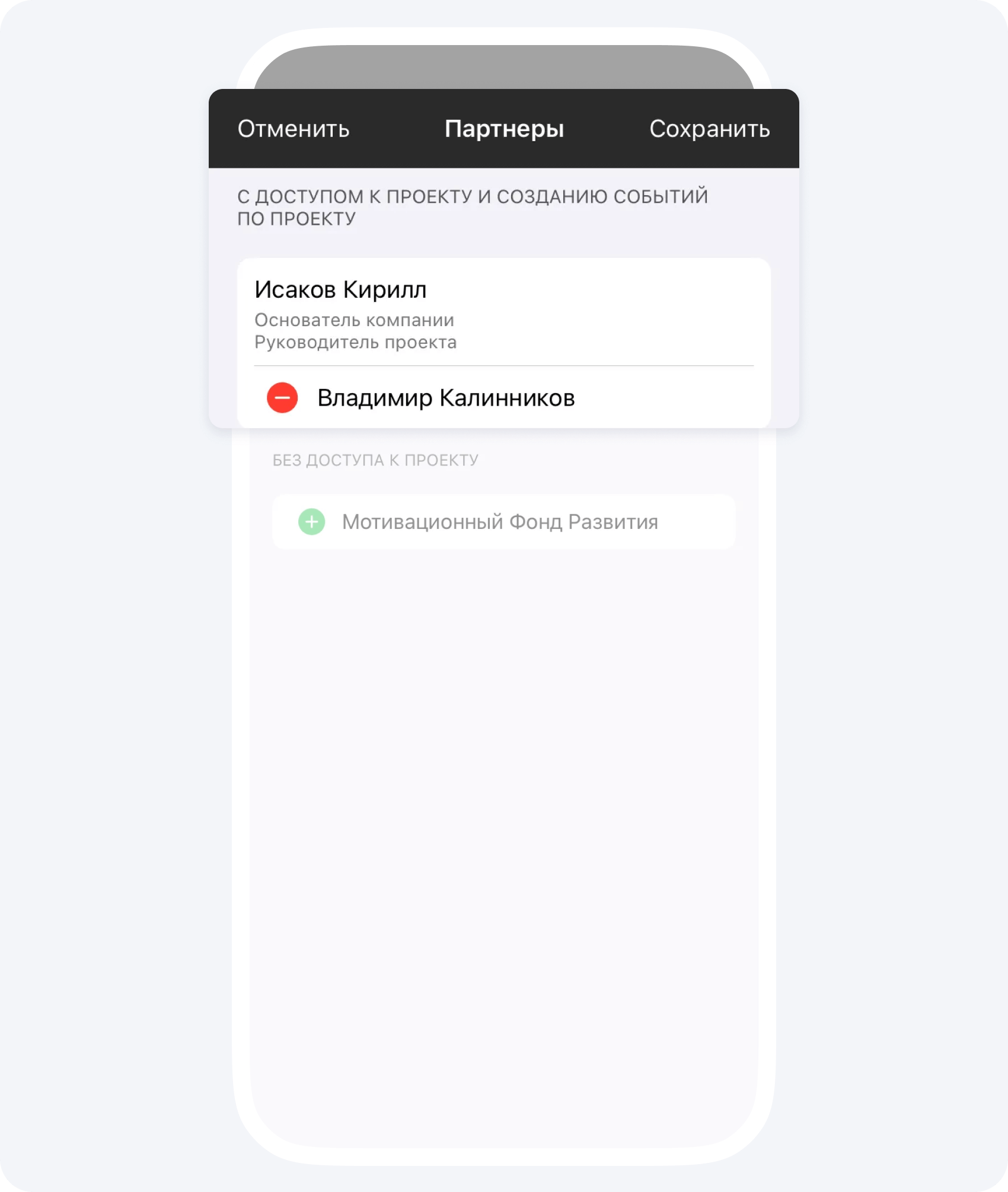
Иллюстрации: Как назначить Руководителя проекта