Как изменить цены сразу у нескольких позиций
Массовое изменение применяет одну настройку к нескольким позициям. Сначала определите область изменения и нужное поле.
В веб-версии
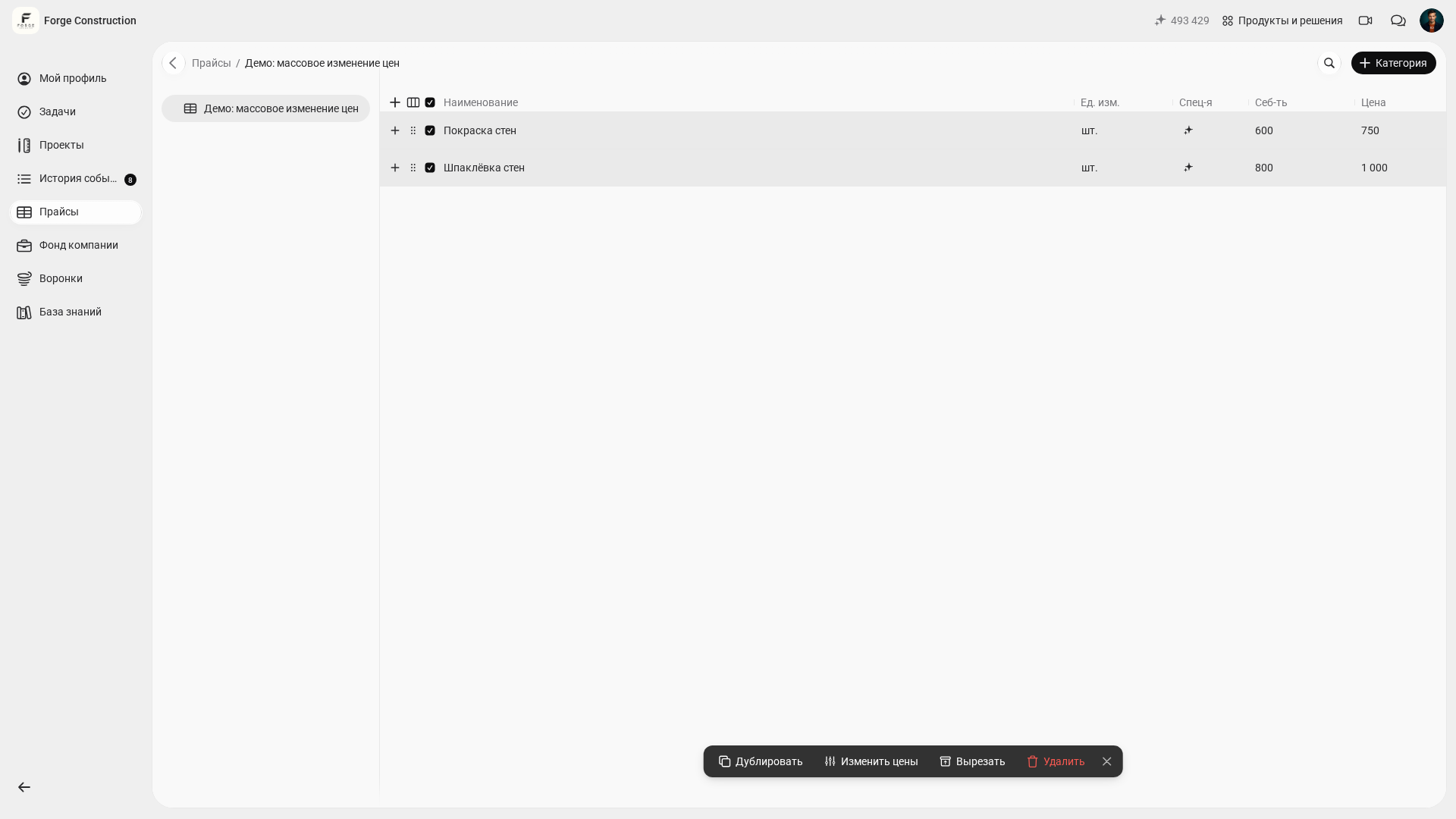
Откройте прайс и нужную категорию. Сначала отметьте галочками слева в таблице позиции, цены которых хотите изменить. Чтобы выделить все строки открытой категории, используйте галочку в шапке таблицы.
После выделения внизу экрана появится панель действий. Нажмите «Изменить цены».
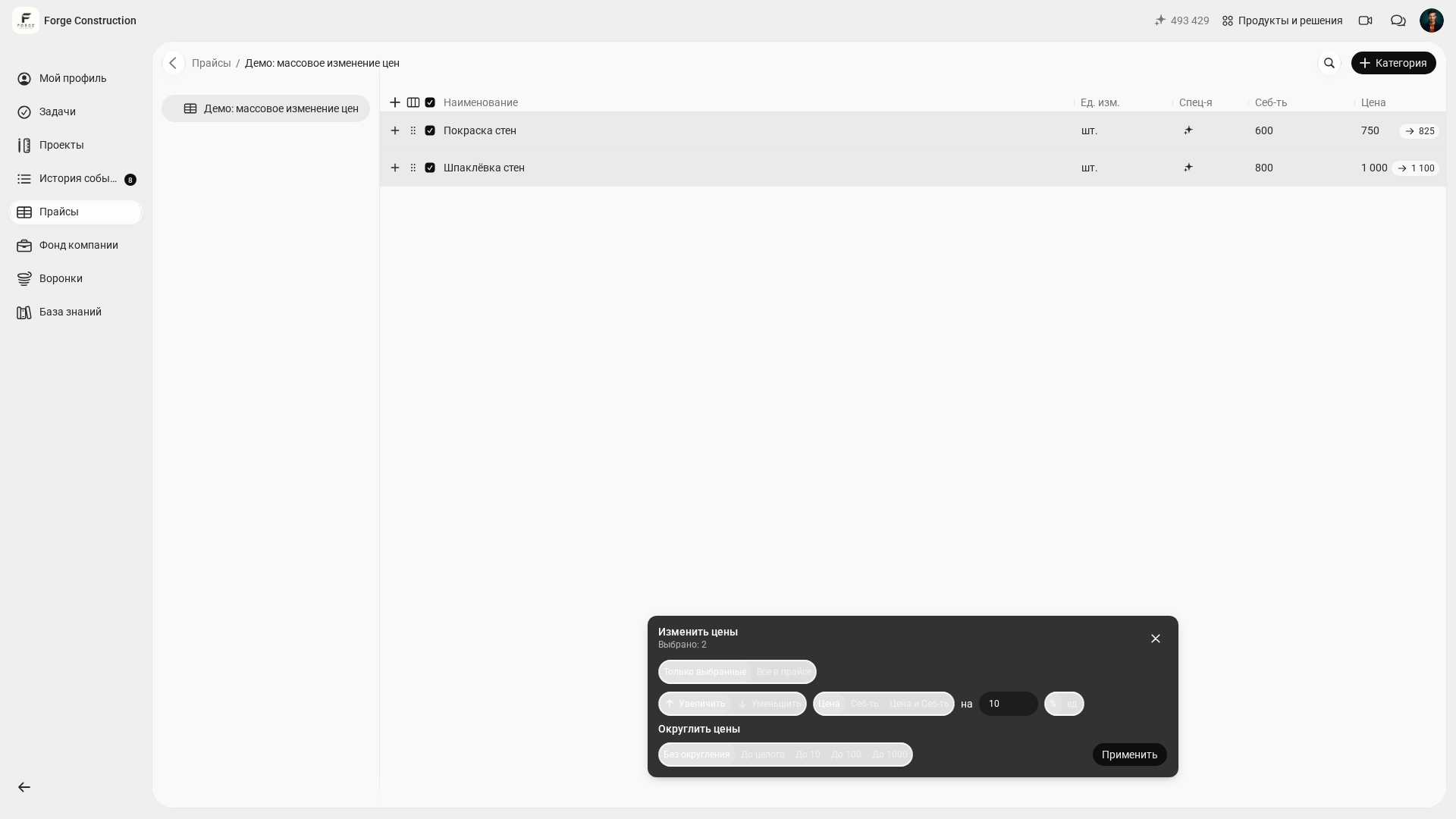
Выберите «Увеличить» или «Уменьшить», затем изменение на сумму («ед.») или процент («%») и задайте значение.
Укажите, что менять: «Цена», «Себ-ть» или «Цена и Себ-ть». При необходимости выберите округление и его шаг. Для отмеченных позиций оставьте область «Только выбранные». Если нужно изменить весь прайс, выберите «Все в прайсе» и ещё раз проверьте область изменения перед применением.
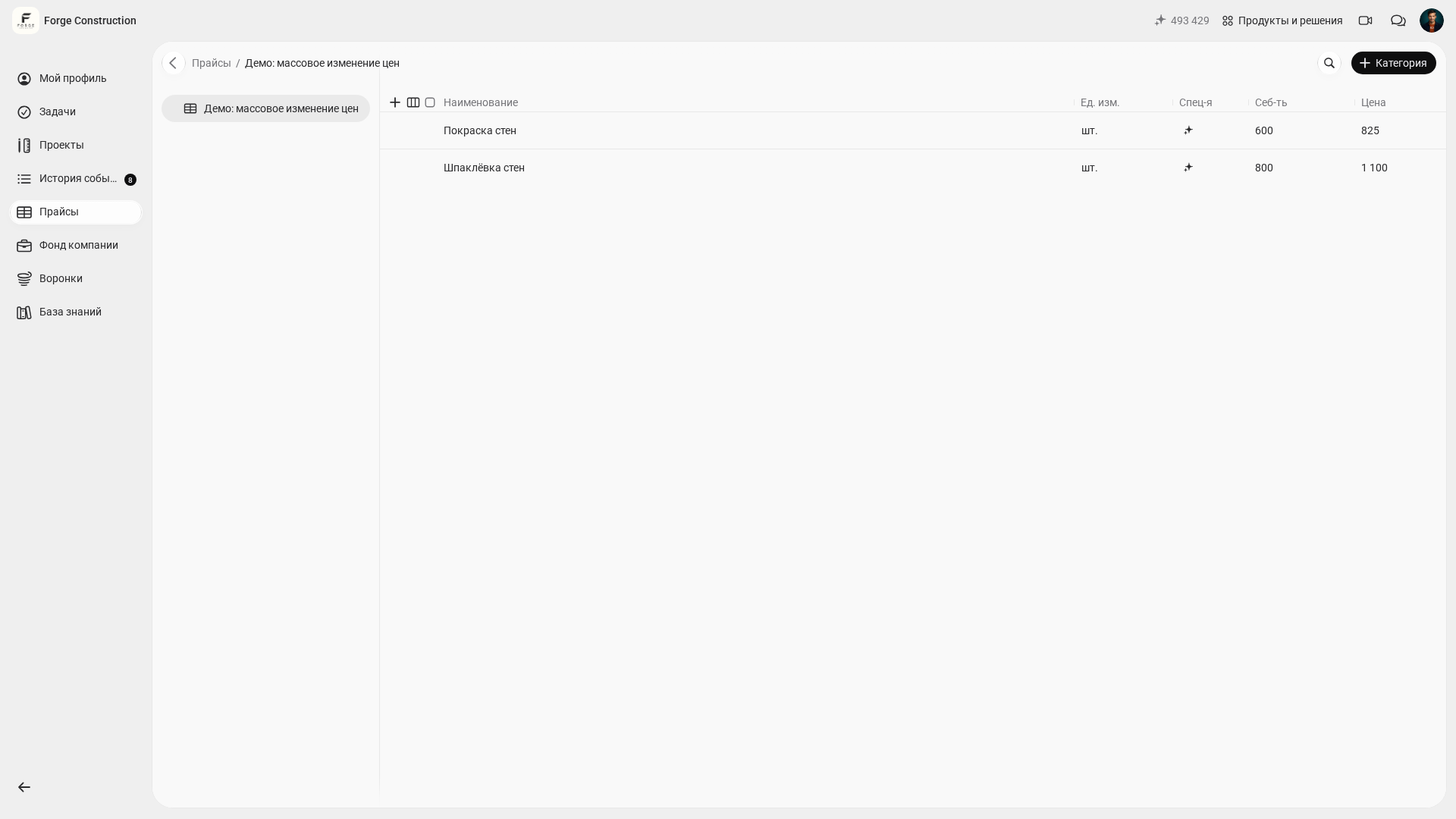
Нажмите «Применить» и сравните итоговые значения с ожидаемым результатом. Например, при увеличении только цены на 10% без округления цена 750 становится 825, а 1000 — 1100. Себестоимость этих позиций остаётся прежней: 600 и 800.
Если действие отсутствует, проверьте выбранную компанию и права на эти данные.