Как создать смету и из чего складывается её сумма
Смета показывает предварительную стоимость работ и сама по себе не меняет баланс проекта. Для расчёта подготовьте объёмы и прайс.
Как связаны проект, этап и смета
Размер этапа выбирайте под свой порядок работы: крупный этап оформите сметой с большим количеством позиций, небольшой или короткий этап — сметой с несколькими позициями. В графике Ганта создавайте отдельную смету для каждого этапа. Количество позиций меняется, принцип остаётся тем же: одна смета — один этап. Статьи расходов обозначают типы работ и затрат и не создают этапы.
Событие «Смета» — это расчёт отдельного этапа или участка работ, а не готовая смета всего проекта. Проект объединяет объект. Если вы привыкли вести один файл Excel со всеми работами, представьте, что в 101 каждая такая часть файла становится отдельным событием «Смета», а общий результат собирается в сводный сметный расчёт. Не переносите все позиции проекта в одно событие.
Разделите работу так, чтобы по каждому участку было понятно, что предстоит сделать и кто за него отвечает: по этапам, видам работ или участкам разных бригад и подрядчиков. Например, создайте отдельные события «Смета» для штукатурных работ, возведения перегородок и монтажных работ. Размер участка выбирайте под свою работу: в одном событии может быть много или несколько позиций. При необходимости поручите каждый участок профильному специалисту и согласуйте его расчёт отдельно.
Статья расходов — другое поле. Она показывает тип работ или затрат внутри события, например «Работы» или «Дополнительные расходы», но сама не создаёт этап. Название конкретного этапа напишите в описании события «Смета».
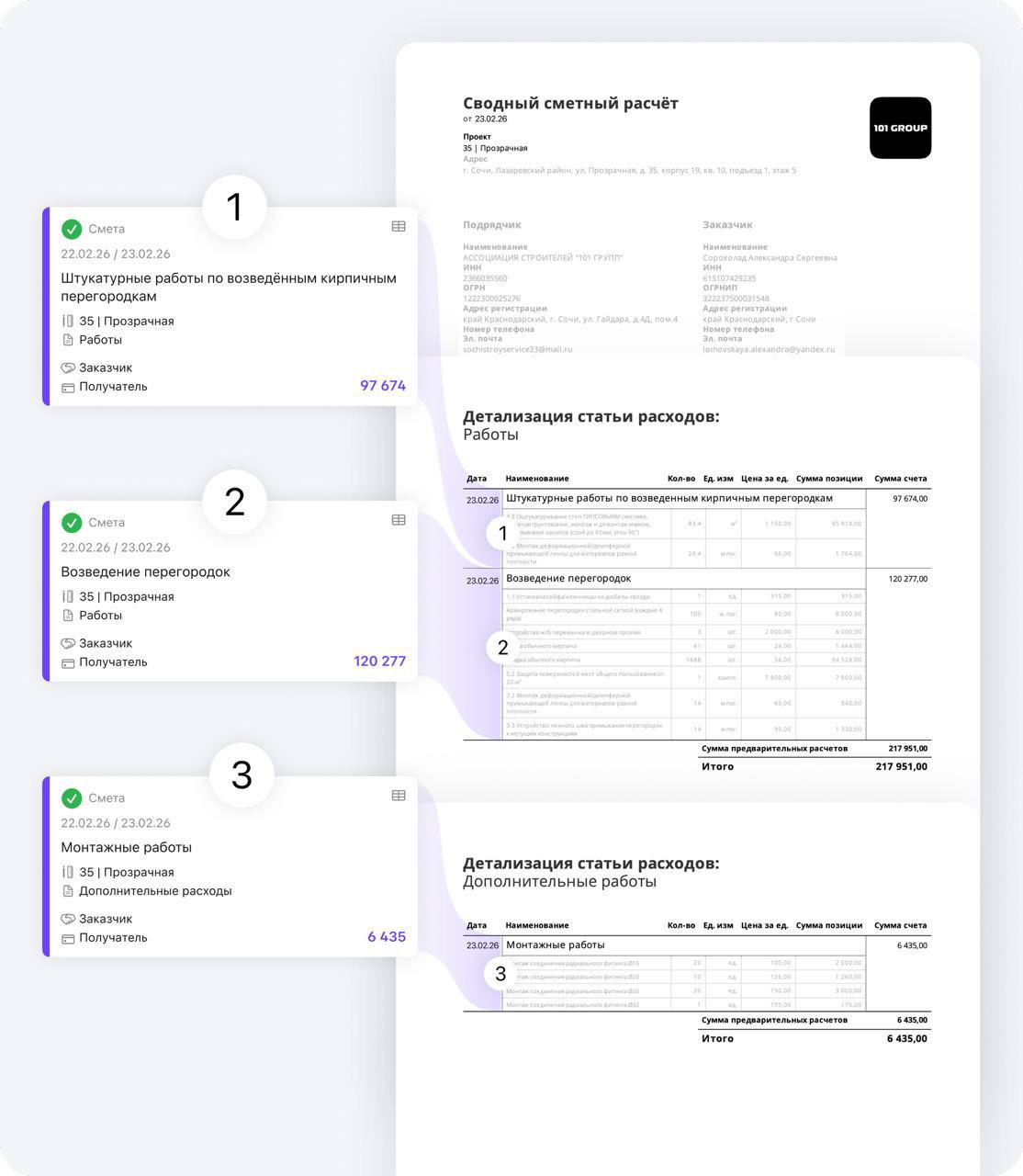
Смета содержит плановый состав, объёмы и стоимость работ и материалов своего этапа. Указывайте понятное название этапа в описании сметы. По мере выполнения отражайте факт отчётами с позициями из этой сметы, а не повторным вводом тех же позиций без связи с планом.
Для общего расчёта по объекту отдельные сметы этапов собирают в сводный сметный документ. Общий документ объединяет расчёты, но не отменяет поэтапный учёт по исходным сметам.
Статья расходов — это тип работ или затрат, а не этап. Например: «Работы», «Материалы», «Инженерные работы», «Малярные работы». Она определяет, к какому типу относится учётная запись и какие правила к ней применяются. Этап оформляется отдельной сметой, а тег служит дополнительной меткой для поиска. Даже если названия статьи расходов и сметы совпадают, это разные сущности. Принцип «один этап — одна смета» описывает организацию работы в 101, а не универсальное определение этапа строительства.
В приложении на телефоне
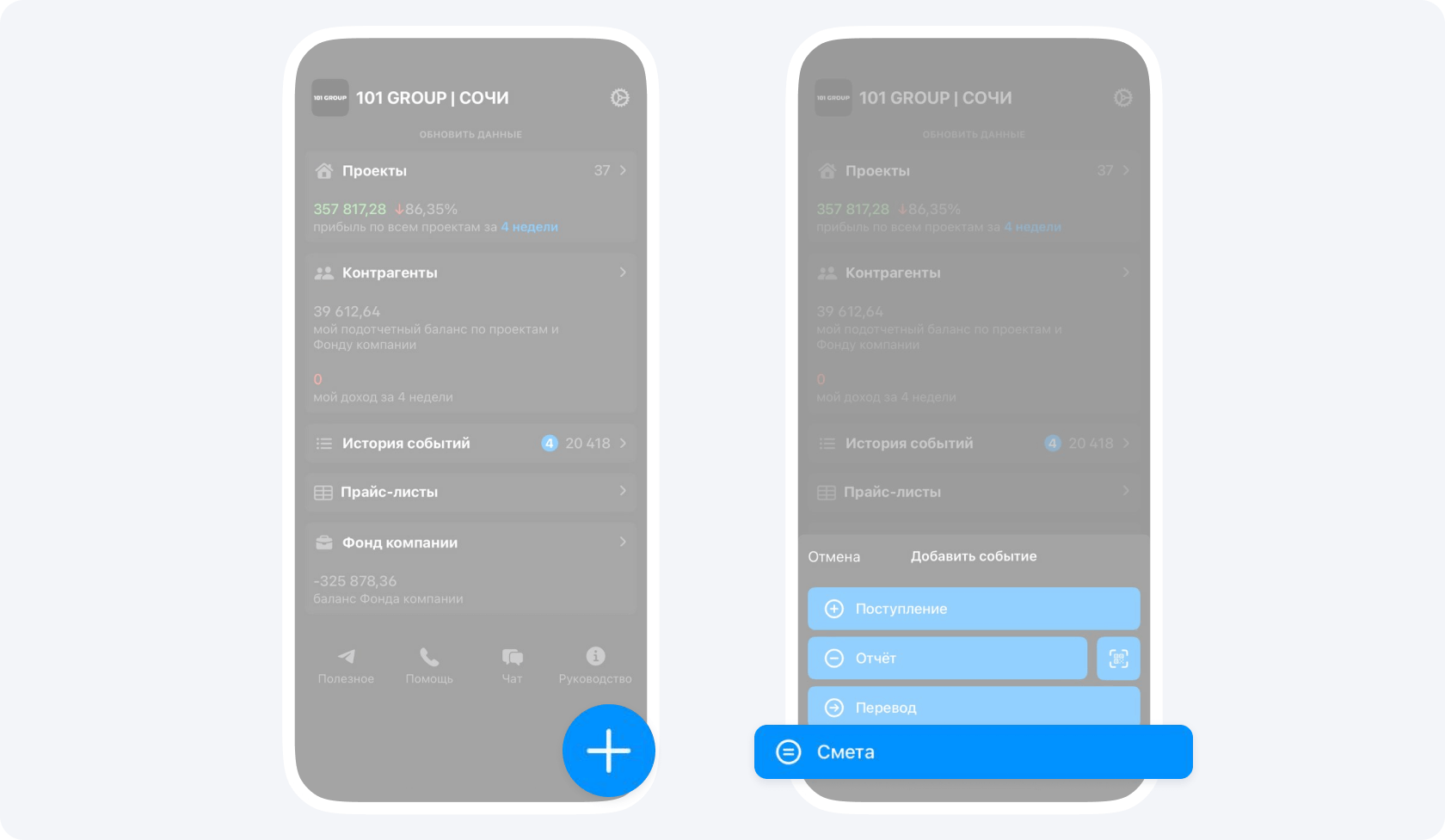
- На главном экране нажмите «+» и выберите «Смета».
- Выберите заказчика и нужный проект. Если отображается выбор контекста, используйте «В проекте».
- Выберите подходящую статью расходов, например «Работы».
- В поле «Позиции» нажмите «Выбрать», откройте «Прайс-лист» и отметьте работы.
- Укажите объёмы и нажмите «Готово».
- В поле «Описание» напишите название этапа, например «Штукатурные работы».
- Проверьте расчёт и нажмите «Сохранить».
Дальнейшее подтверждение зависит от ваших полномочий: смета может быть отправлена руководителю проекта на рассмотрение. Не считайте сохранение подтверждением.
Для каждого этапа создавайте отдельную смету. Выполненные работы отражайте отчётами с позициями из сметы соответствующего этапа. Сметы этапов можно собрать в сводный документ.
Сводный сметный расчёт · Отчёт по смете
На компьютере в веб-версии
Создайте событие типа «Смета», чтобы собрать плановый состав работ и материалов и проверить стоимость до начала выполнения.
- Откройте «События» нужного проекта, нажмите «+ Событие» и выберите «Смета». Проверьте проект и статью расходов, например «Работы», и заполните доступные поля участников.
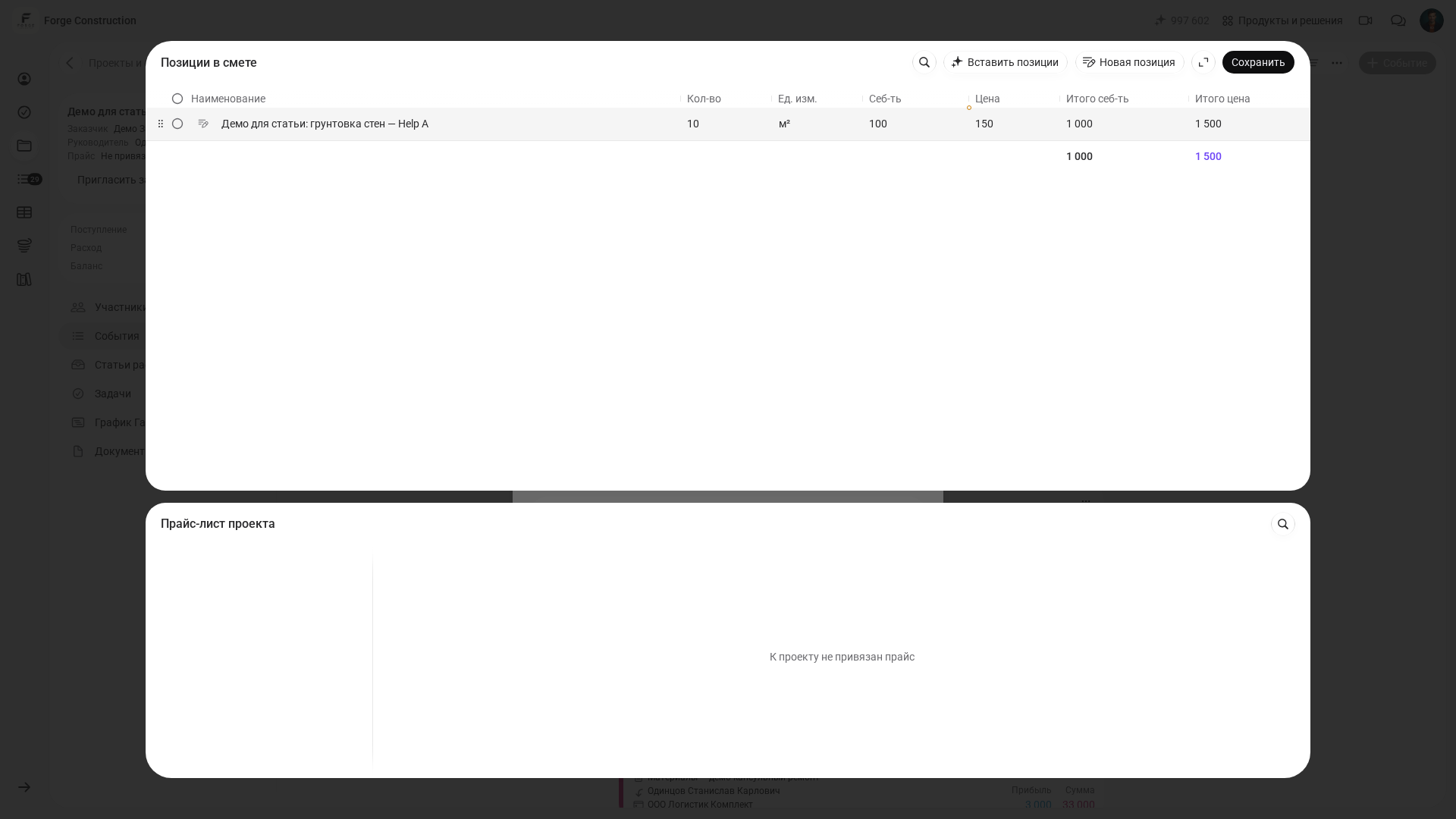
- Нажмите «Добавить позицию», чтобы открыть окно «Позиции в смете». Для самостоятельного ввода используйте «Новая позиция», если действие доступно. В нижнем блоке отображается прайс проекта; в показанном учебном проекте он не привязан.
- Проверьте название, количество, единицу измерения, себестоимость и цену каждой позиции, затем оба итога — по себестоимости и по цене заказчику.
- Нажмите «Сохранить» в окне «Позиции в смете», чтобы вернуться к основной форме. Укажите название этапа в описании, проверьте дату, проект, статью расходов, получателя и обе суммы. Нажмите отдельную кнопку «Сохранить» в форме сметы. Затем откройте сохранённую карточку и сверьте позиции, количества, себестоимость, цену и статус. В учебном примере смета имеет статус «Ожидает подтверждения»: сохранение не означает подтверждение.
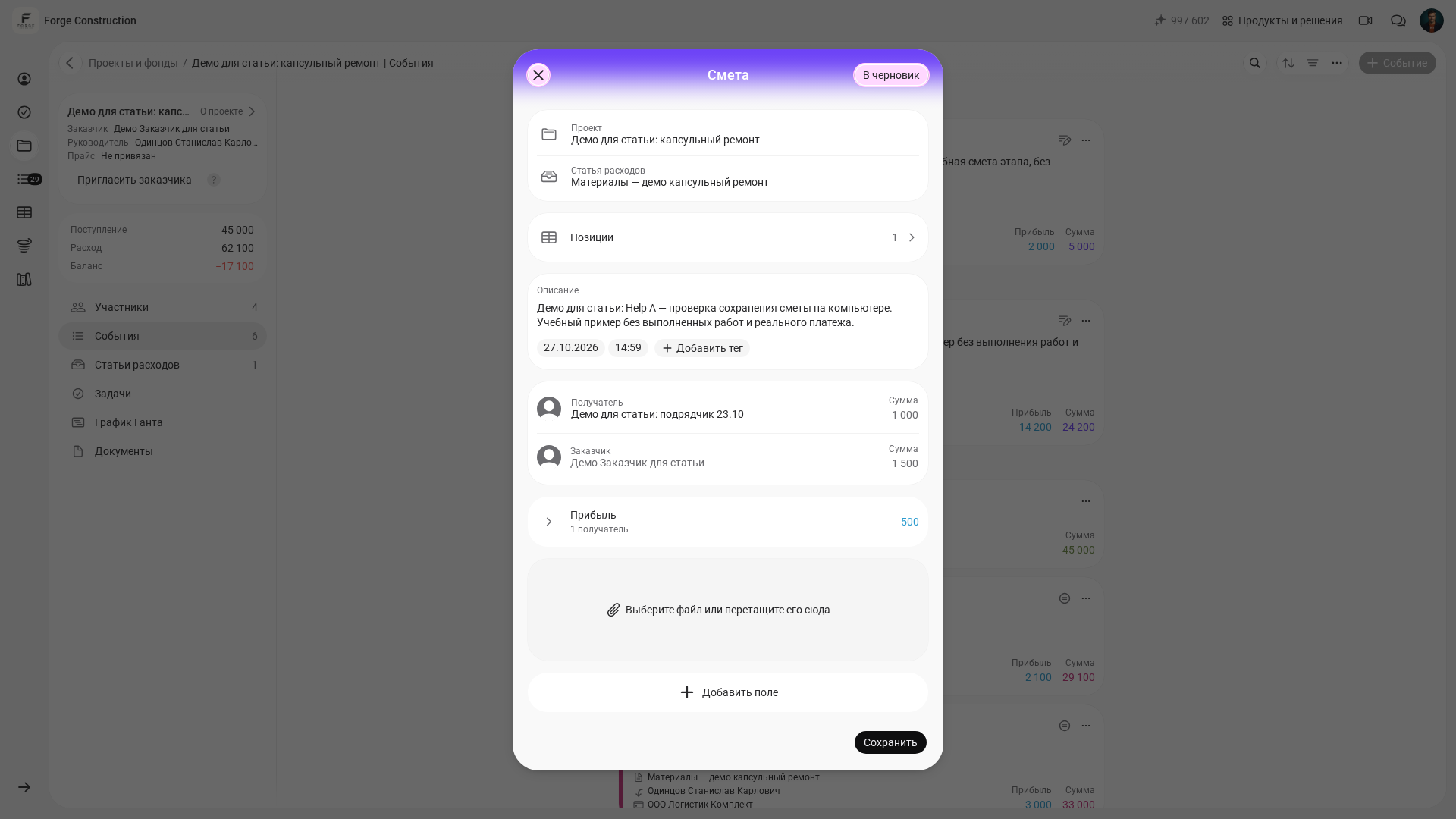
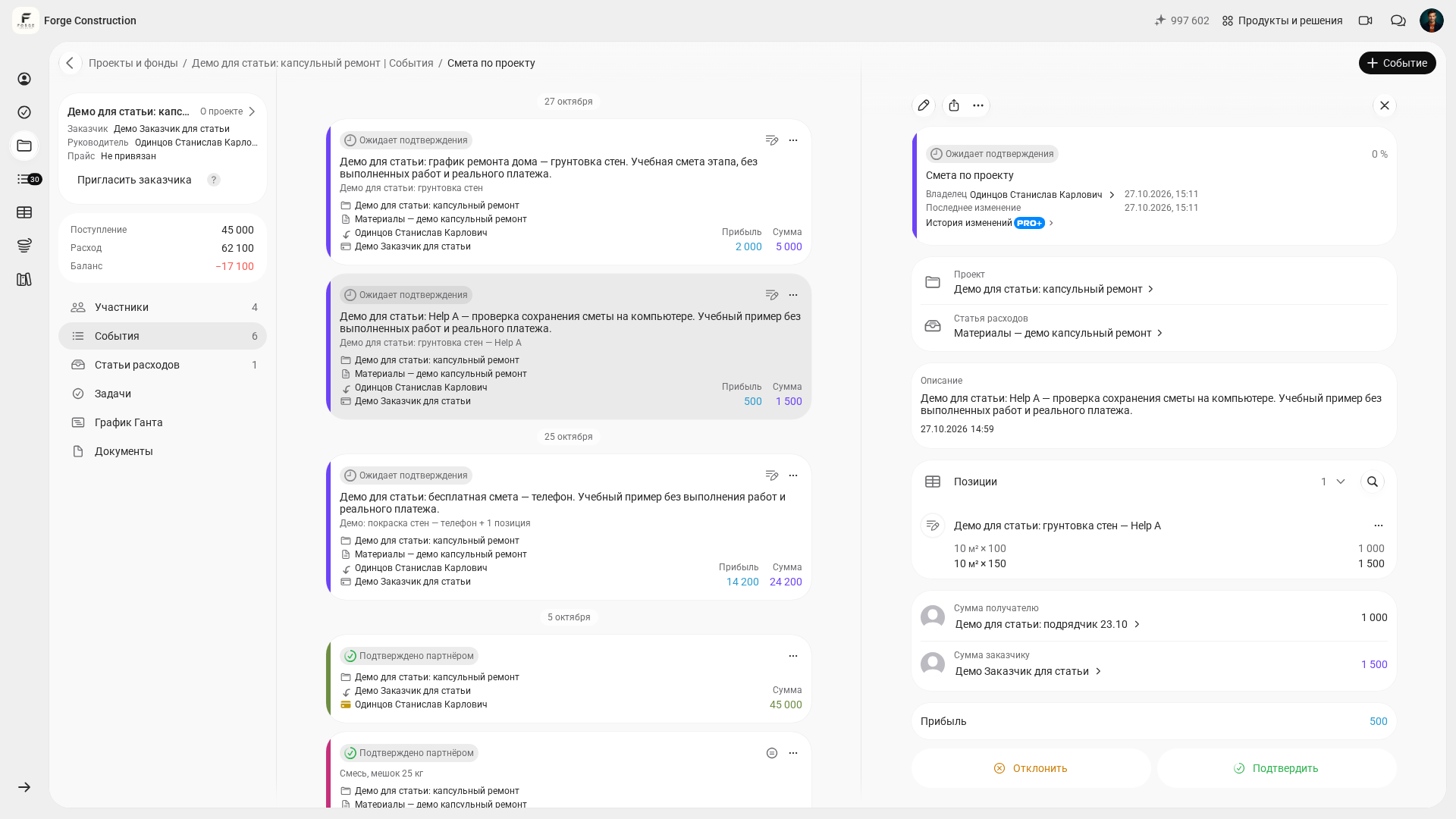
Доступные источники позиций зависят от правил категории: прайс, смета и ручные позиции могут разрешаться отдельно.
Если на телефоне в браузере не видны источники при добавлении позиций, выполните подбор на компьютере. После сохранения смету можно открыть с телефона. Сравните суммы в строках и сохранённой карточке: итоговое поле формы может отличаться от расчёта позиций.