Как считаются скидка, наценка и прибыль в отчёте
Процент рядом с зачёркнутой суммой показывает, насколько изменилась стоимость позиций относительно исходных расценок. В этой инструкции описано, как рассчитывается процент, как изменить цены и где проверить доступ к редактированию.
Что означает процент рядом с суммой
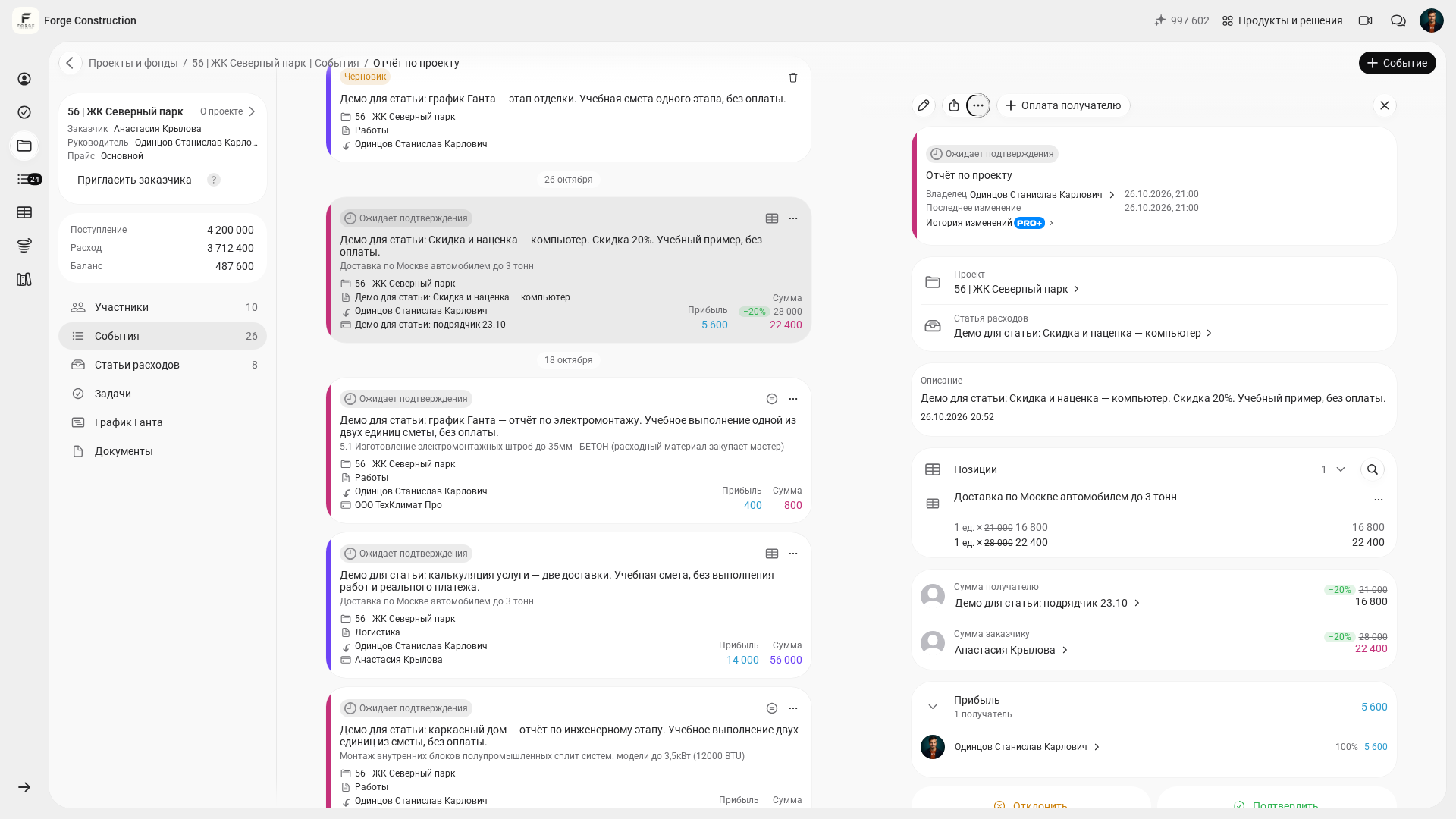
Если при составлении отчёта вы выбрали позиции из прайса и изменили их стоимость, 101 сравнивает текущую сумму с исходной суммой этих позиций. Исходная сумма показывается зачёркнутой. Минус означает скидку, плюс — увеличение стоимости, то есть наценку относительно исходной суммы.
Рядом с «Суммой получателю» сравнивается себестоимость, а рядом с «Суммой заказчику» — цена для заказчика. Изменение одного поля не означает изменение второго. Исходные цены сохраняются при добавлении позиций в событие: последующее изменение самого прайса не делает их новой базой сравнения.
Процент изменения = (текущая сумма − исходная сумма) / исходная сумма × 100%. На значке результат округляется до целого процента. Это процент по итоговой сумме выбранной стороны отчёта, а не простое среднее процентов отдельных строк.
Для сравнения используются одинаковые количества позиций: меняется цена, а не объём выполненной работы. При проверке отчёта учитывайте все его позиции и их объёмы.
Как проверить, откуда взялся процент
Сначала определите, к какой сумме относится процент: получателю или заказчику. Откройте позиции отчёта и сравните текущие значения с исходными. Для суммы получателю проверяйте себестоимость, для суммы заказчику — цену заказчика.
Процент рассчитывается по общему итогу соответствующей стороны отчёта. Сумма другой стороны в этот расчёт не входит. По одному общему проценту нельзя определить, какая строка была изменена: проверьте цены и объёмы всех позиций.
Как добавить скидку или наценку в отчёте
Проверьте, что к проекту прикреплён нужный прайс, в позициях есть исходные цены, а выбранная статья расходов разрешает позиции из прайса. Для изменения цен по правилу статьи должны быть разрешены и ручные позиции («Позиции по факту»). Для изменения существующего отчёта потребуется доступ к редактированию события.
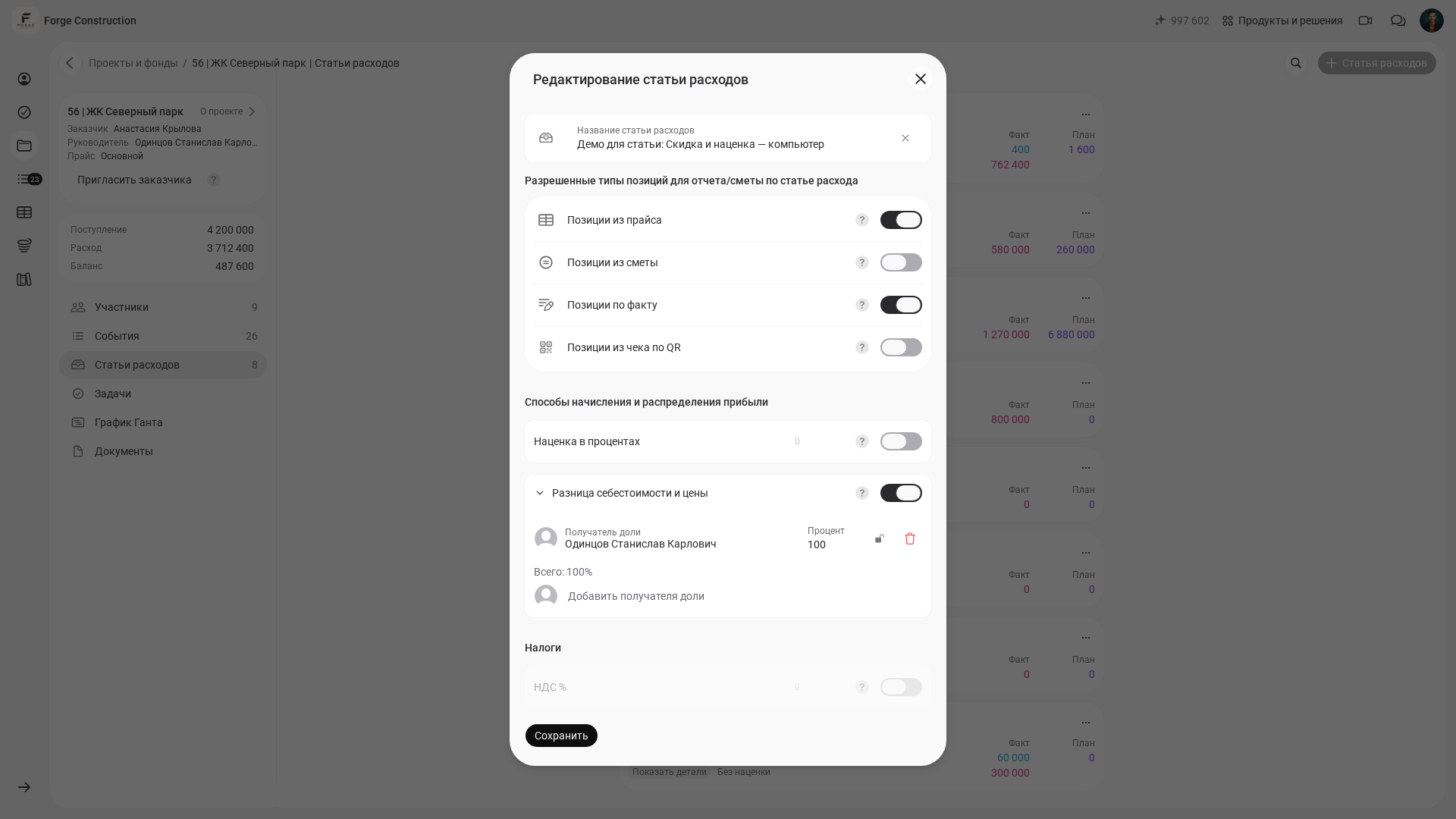
Ниже показана браузерная версия 101 в аккаунте владельца компании. Для учебного примера разрешены позиции из прайса и по факту; порядок настройки статьи описан отдельно.
- Откройте проект → «События» → «+ Событие» → «Отчёт». Выберите статью расходов. Для уже созданного отчёта откройте его и нажмите карандаш «Редактировать событие».
- В новом отчёте нажмите «Добавить позицию». В нижней панели «Прайс-лист проекта» выберите «Из прайс-листа», категорию и нужную позицию. В существующем отчёте откройте его позиции.
- В верхней таблице задайте количество. Дважды нажмите нужную ячейку «Себ-ть» или «Цена», введите новое значение и завершите ввод клавишей Enter. Для скидки заказчику меняют «Цену»; «Себ-ть» меняет начисление получателю.
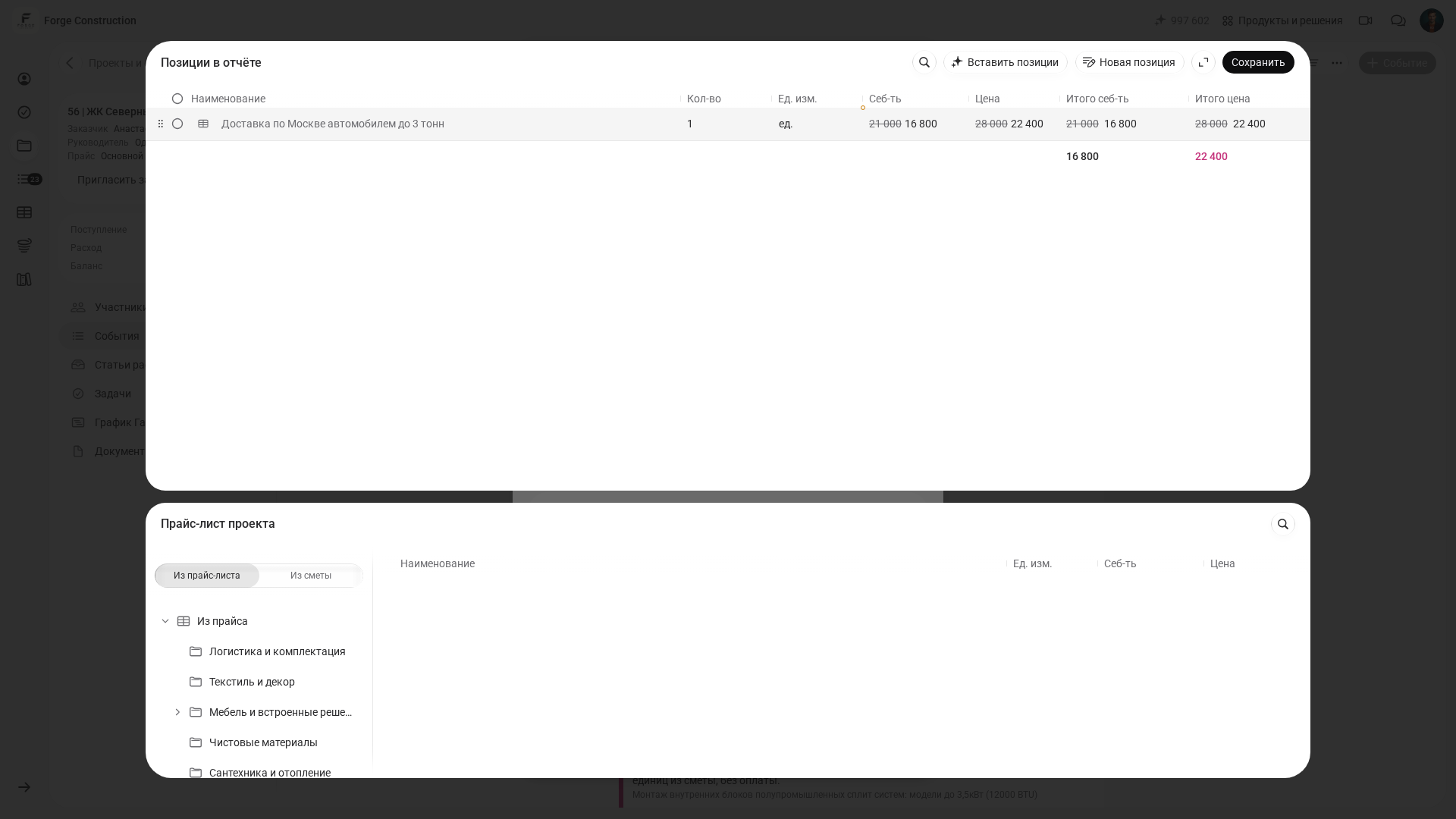
Чтобы предоставить скидку, укажите цену ниже исходной; чтобы добавить наценку — выше исходной. Меняйте то поле, которое соответствует нужной стороне расчёта.
- Нажмите «Сохранить» в редакторе позиций, чтобы вернуться в форму отчёта. Проверьте описание, получателя и итоговые суммы, затем нажмите «Сохранить» в основной форме. Сохранение позиций и сохранение события — два разных шага.
- Откройте сохранённый отчёт и сравните текущие и зачёркнутые суммы.
Если текущая сумма выше исходной, в отчёте отображается положительный процент. Он показывает наценку относительно исходных расценок выбранных позиций.
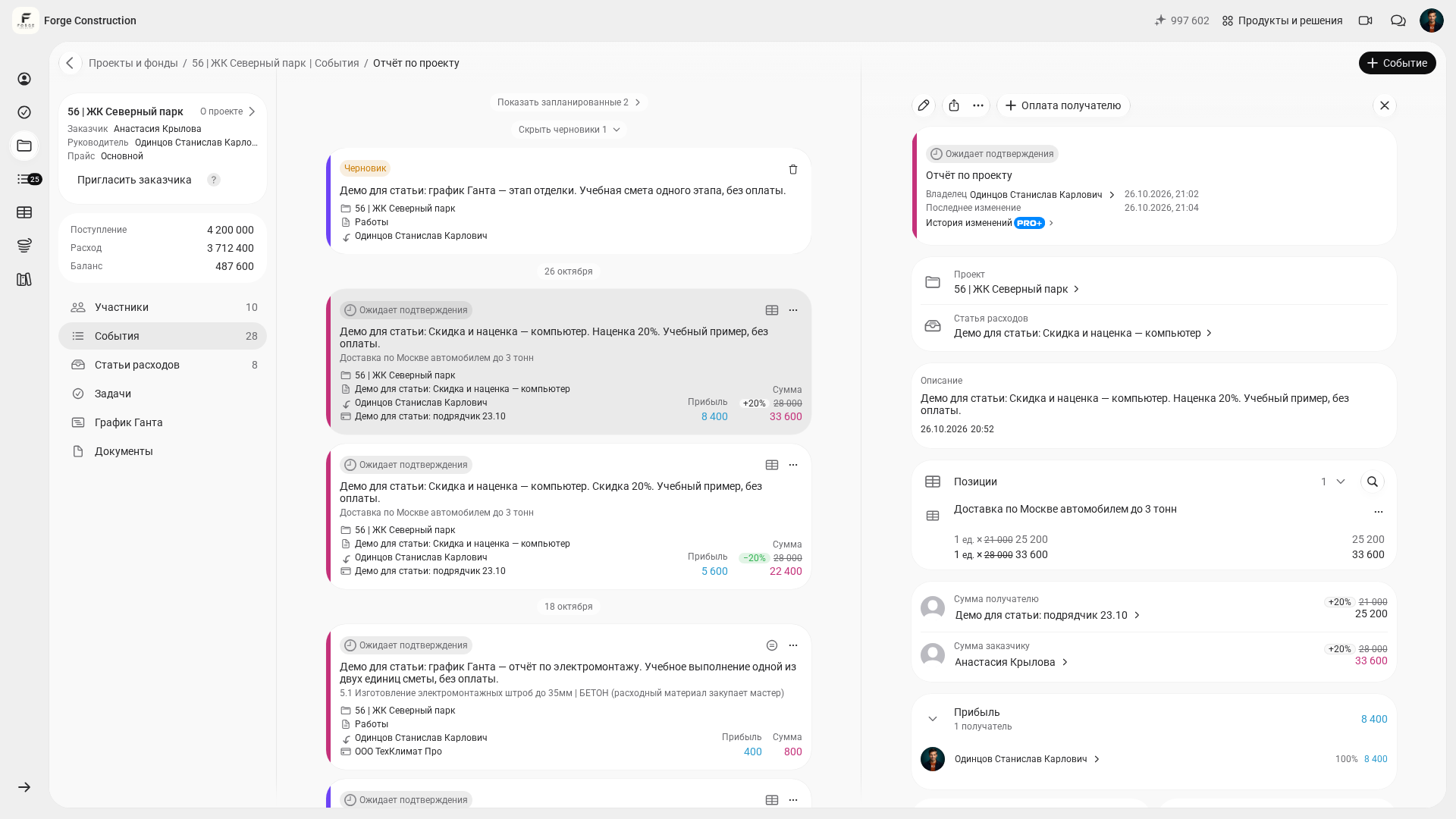
Примеры показывают сохранённые отчёты без оплаты со статусом «Ожидает подтверждения». Предоставление скидки не означает, что деньги уже переданы.
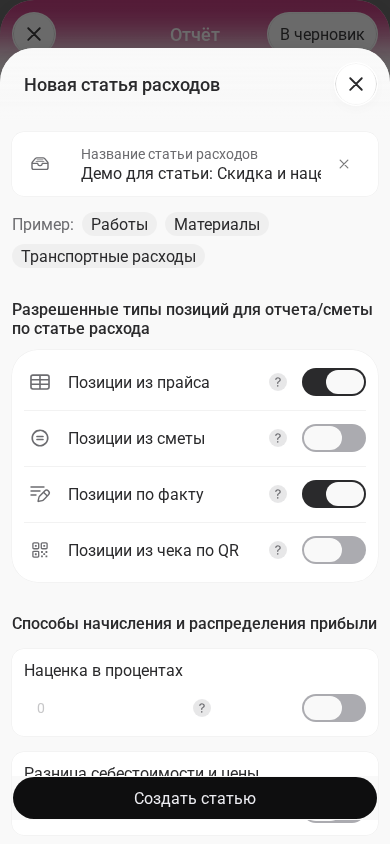
Ниже показана браузерная версия 101 на телефоне в аккаунте владельца компании. Для изменения прайсовых расценок используется статья с разрешёнными позициями по факту. На иллюстрации параметры показаны при создании новой статьи; это форма до сохранения.
- Откройте сохранённый отчёт проекта и нажмите круглую кнопку с карандашом «Редактировать событие». Для нового отчёта путь начинается в проекте: «События» → кнопка «+» → «Отчёт».
- В форме откройте «Позиции», затем нажмите название нужной позиции из прайса. Откроется форма «Позиция».
- Укажите количество и измените доступное вам поле «Себестоимость» или «Цена». Чтобы предоставить скидку заказчику, меняйте его цену. Изменение себестоимости влияет на сумму получателю.
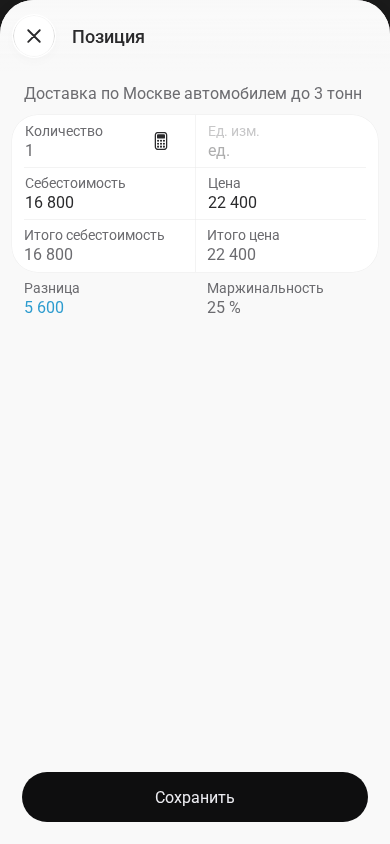
Для скидки уменьшите цену относительно исходной, для наценки — увеличьте. Изменяйте себестоимость и цену заказчика отдельно, в зависимости от того, какую сумму нужно скорректировать.
- Нажмите «Сохранить» в форме позиции, затем «Готово» в списке позиций, чтобы вернуться в основную форму отчёта. Проверьте итог и нажмите завершающее «Сохранить» для самого события.
- Повторно откройте отчёт и проверьте знак процента рядом с нужной суммой. При снижении стоимости он отрицательный.
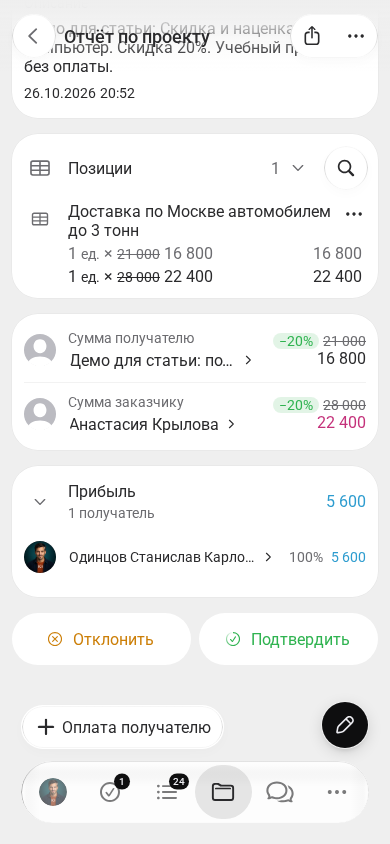
При увеличении стоимости отображается положительный процент — наценка относительно сохранённых исходных расценок.
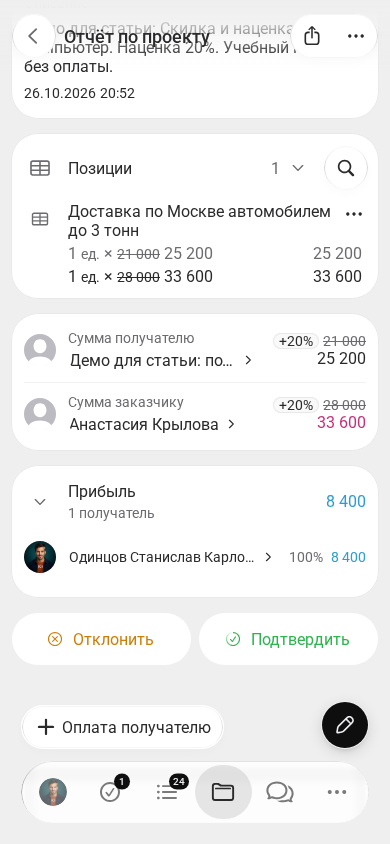
Оба примера сохранены без оплаты. Видимость полей зависит от роли участника; экран владельца компании не означает одинаковые права у всех участников.
На компьютере
Ниже показана браузерная версия 101 в аккаунте владельца компании. Для учебного примера разрешены позиции из прайса и по факту; порядок настройки статьи описан отдельно.
- Откройте проект → «События» → «+ Событие» → «Отчёт». Выберите статью расходов. Для уже созданного отчёта откройте его и нажмите карандаш «Редактировать событие».
- В новом отчёте нажмите «Добавить позицию». В нижней панели «Прайс-лист проекта» выберите «Из прайс-листа», категорию и нужную позицию. В существующем отчёте откройте его позиции.
- В верхней таблице задайте количество. Дважды нажмите нужную ячейку «Себ-ть» или «Цена», введите новое значение и завершите ввод клавишей Enter. Для скидки заказчику меняют «Цену»; «Себ-ть» меняет начисление получателю.
Чтобы предоставить скидку, укажите цену ниже исходной; чтобы добавить наценку — выше исходной. Меняйте то поле, которое соответствует нужной стороне расчёта.
- Нажмите «Сохранить» в редакторе позиций, чтобы вернуться в форму отчёта. Проверьте описание, получателя и итоговые суммы, затем нажмите «Сохранить» в основной форме. Сохранение позиций и сохранение события — два разных шага.
- Откройте сохранённый отчёт и сравните текущие и зачёркнутые суммы.
Если текущая сумма выше исходной, в отчёте отображается положительный процент. Он показывает наценку относительно исходных расценок выбранных позиций.
Примеры показывают сохранённые отчёты без оплаты со статусом «Ожидает подтверждения». Предоставление скидки не означает, что деньги уже переданы.
На телефоне
Ниже показана браузерная версия 101 на телефоне в аккаунте владельца компании. Для изменения прайсовых расценок используется статья с разрешёнными позициями по факту. На иллюстрации параметры показаны при создании новой статьи; это форма до сохранения.
- Откройте сохранённый отчёт проекта и нажмите круглую кнопку с карандашом «Редактировать событие». Для нового отчёта путь начинается в проекте: «События» → кнопка «+» → «Отчёт».
- В форме откройте «Позиции», затем нажмите название нужной позиции из прайса. Откроется форма «Позиция».
- Укажите количество и измените доступное вам поле «Себестоимость» или «Цена». Чтобы предоставить скидку заказчику, меняйте его цену. Изменение себестоимости влияет на сумму получателю.
Для скидки уменьшите цену относительно исходной, для наценки — увеличьте. Изменяйте себестоимость и цену заказчика отдельно, в зависимости от того, какую сумму нужно скорректировать.
- Нажмите «Сохранить» в форме позиции, затем «Готово» в списке позиций, чтобы вернуться в основную форму отчёта. Проверьте итог и нажмите завершающее «Сохранить» для самого события.
- Повторно откройте отчёт и проверьте знак процента рядом с нужной суммой. При снижении стоимости он отрицательный.
При увеличении стоимости отображается положительный процент — наценка относительно сохранённых исходных расценок.
Оба примера сохранены без оплаты. Видимость полей зависит от роли участника; экран владельца компании не означает одинаковые права у всех участников.
Почему скидка или наценка не отображается
- Позиция добавлена вручную, исходная прайсовая цена не сохранена либо исходная сумма равна нулю. Для надёжного сравнения используйте позицию из прайса с положительной исходной ценой.
- Изменена цена заказчику, а вы проверяете сумму получателю, или наоборот. Сверяйте соответствующее поле.
- Изменения позиций ещё не сохранены в самом событии. Завершите редактирование и повторно откройте отчёт.
- Разница слишком мала: при округлении к 0% значок процента не выводится.
- Процент массового изменения применяется к текущей цене. Если после скидки увеличить полученную цену на тот же процент, исходная цена не восстановится. Чтобы вернуться к исходной расценке, укажите её значение.
Где проверить настройки и доступ
Режим работы с прайсовыми расценками задаётся в статье расходов: только прайсовые позиции — для работы без их изменения; разрешённые ручные позиции — для изменения данных позиций, включая взятые из прайса. Подробно — как разрешить или запретить изменение прайсовых позиций. Участник работает только с полями, доступными его роли.
Права на редактирование прайса относятся к самому прайсу. Изменение общего прайса и цены позиции конкретного отчёта — разные действия. Если редактирование отчёта недоступно, уточните свои права на событие и проект у руководителя.
Чем отличаются этот процент, прибыль и наценка статьи
Процент рядом с зачёркнутой суммой сравнивает стоимость позиций с исходными ценами. Разница цены заказчику и себестоимости — другой расчёт: например, при цене 1 000 ₽ и себестоимости 700 ₽ разница равна 300 ₽.
«Наценка в процентах» в статье расходов начисляется по настройкам статьи дополнительно. Например, база 100 ₽ и наценка 60% дают итог 160 ₽. Это отдельная настройка, а не значок изменения цены относительно прайса. Не складывайте прибыль с ценой повторно: она уже включена в разницу цены и себестоимости.
В приложении на телефоне
- Откройте отчёт или смету и сравните сумму получателю, сумму заказчику и отдельную наценку.
- Для проверки настройки откройте проект → «Статьи расходов» → нужную статью.
- Для общей выборки откройте историю событий и примените фильтр по проекту и отчётам.
Например, цена 100 и наценка 60% дают итог 160. Не складывайте прибыль с ценой повторно: она уже включена в разницу цены и себестоимости. Видимость сведений зависит от доступа участника.
Как получить подробный анализ заработка
Если нужен не отдельный расчёт, а разбор по видам работ, статьям, этапам или нескольким проектам, используйте плагин 101 в ChatGPT для аналитики под ваш вопрос. Укажите период, нужный показатель и детализацию. Помощник сможет опираться на те сведения, которые внесены в учёт и доступны через подключение.
Сначала уточните, что считать заработком: разницу между ценой и себестоимостью, отдельную наценку или долю компании после распределения. Начисленная сумма и уже полученные деньги — не одно и то же. Попросите показать расчёт и исходные операции; если данных для нужной разбивки не хватает, это должно быть явно указано в ответе.