Как изменить или скопировать событие
Редактирование исправляет существующую запись. Команда «Дублировать» сразу создаёт другое событие и открывает его карточку — учитывайте это, чтобы не записать одну операцию дважды.
В веб-версии
Изменить событие
- Откройте событие и нажмите кнопку с карандашом «Редактировать событие», если она доступна.
- Исправьте разрешённые поля. Проверьте проект, участников, дату, позиции и суммы.
- Нажмите «Сохранить изменения», затем проверьте данные и статус в карточке.
Массово изменить цены в отчёте или смете
Можно одновременно изменить цену или себестоимость нескольких позиций текущего события.
- Откройте редактирование отчёта или сметы кнопкой с карандашом, затем нажмите «Изменить позиции».
- Сначала отметьте нужные позиции галочками слева в таблице. Чтобы выделить все строки, используйте галочку в шапке таблицы. После выделения появится панель действий — нажмите на ней «Изменить цены».
- Выберите «Увеличить» или «Уменьшить», затем укажите, что менять: «Цена», «Себ-ть» или «Цена и Себ-ть». Задайте величину изменения, выберите проценты «%» или единицы «ед.» и вариант округления. Изменение применяется к выделенным строкам текущего события. Например, чтобы увеличить только цену на 10%, выберите «Увеличить», «Цена», значение 10, «%» и «Без округления». Нажмите «Применить».
- Проверьте новые значения в таблице и нажмите «Готово», чтобы вернуться в форму события.
- Нажмите «Сохранить изменения», затем проверьте цены, суммы и статус в карточке. Одного «Применить» или «Готово» недостаточно для сохранения события.
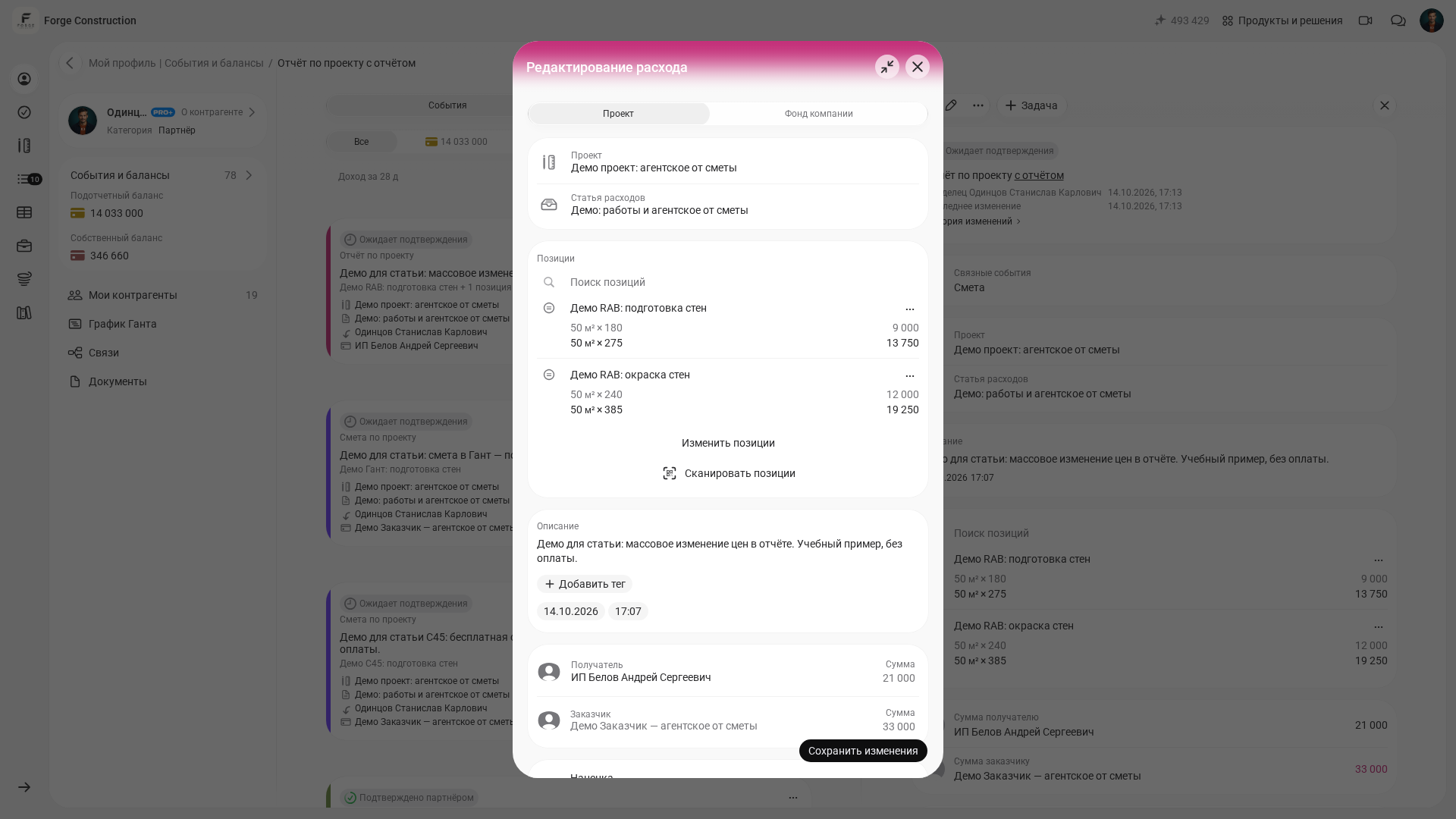
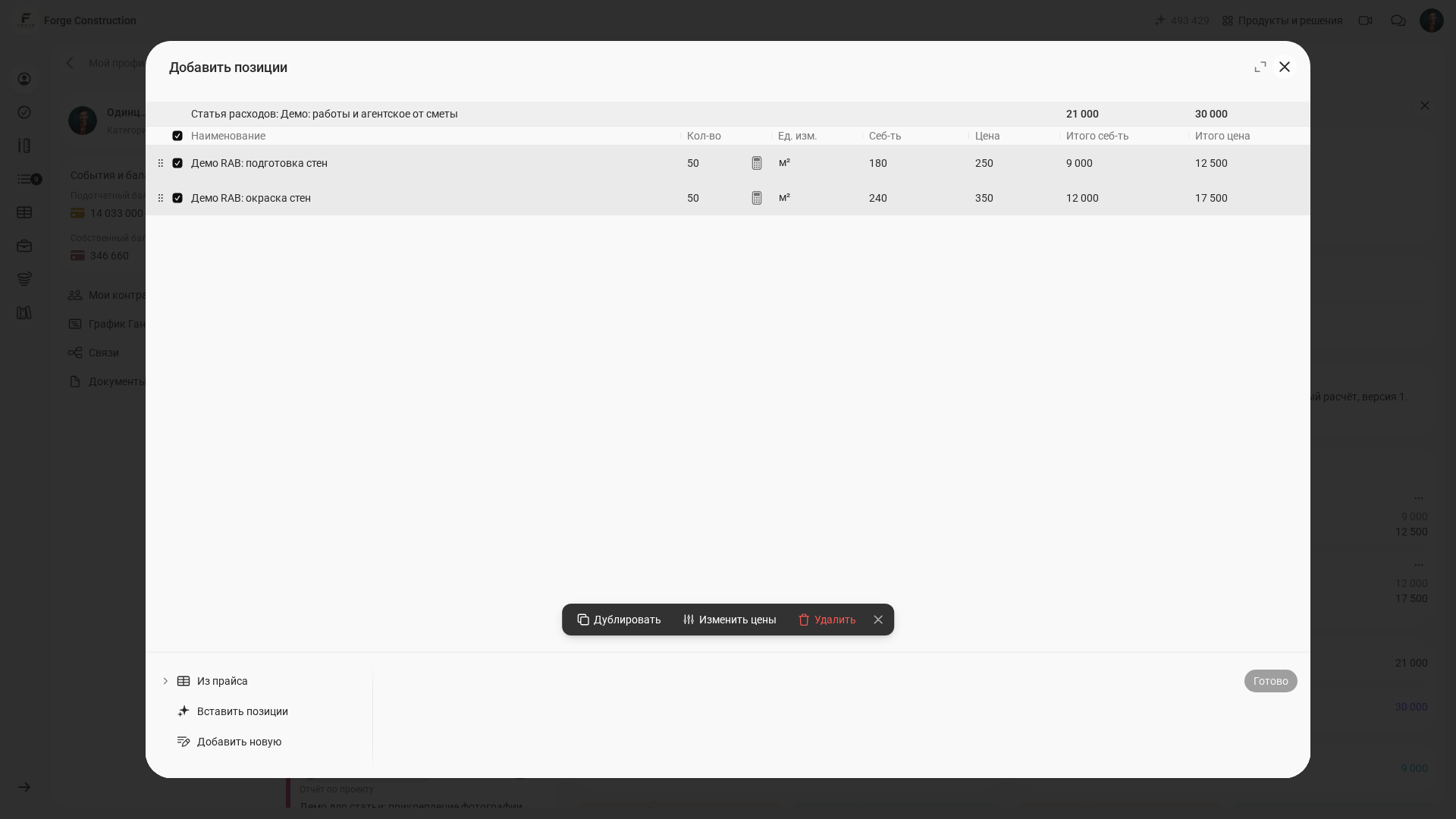
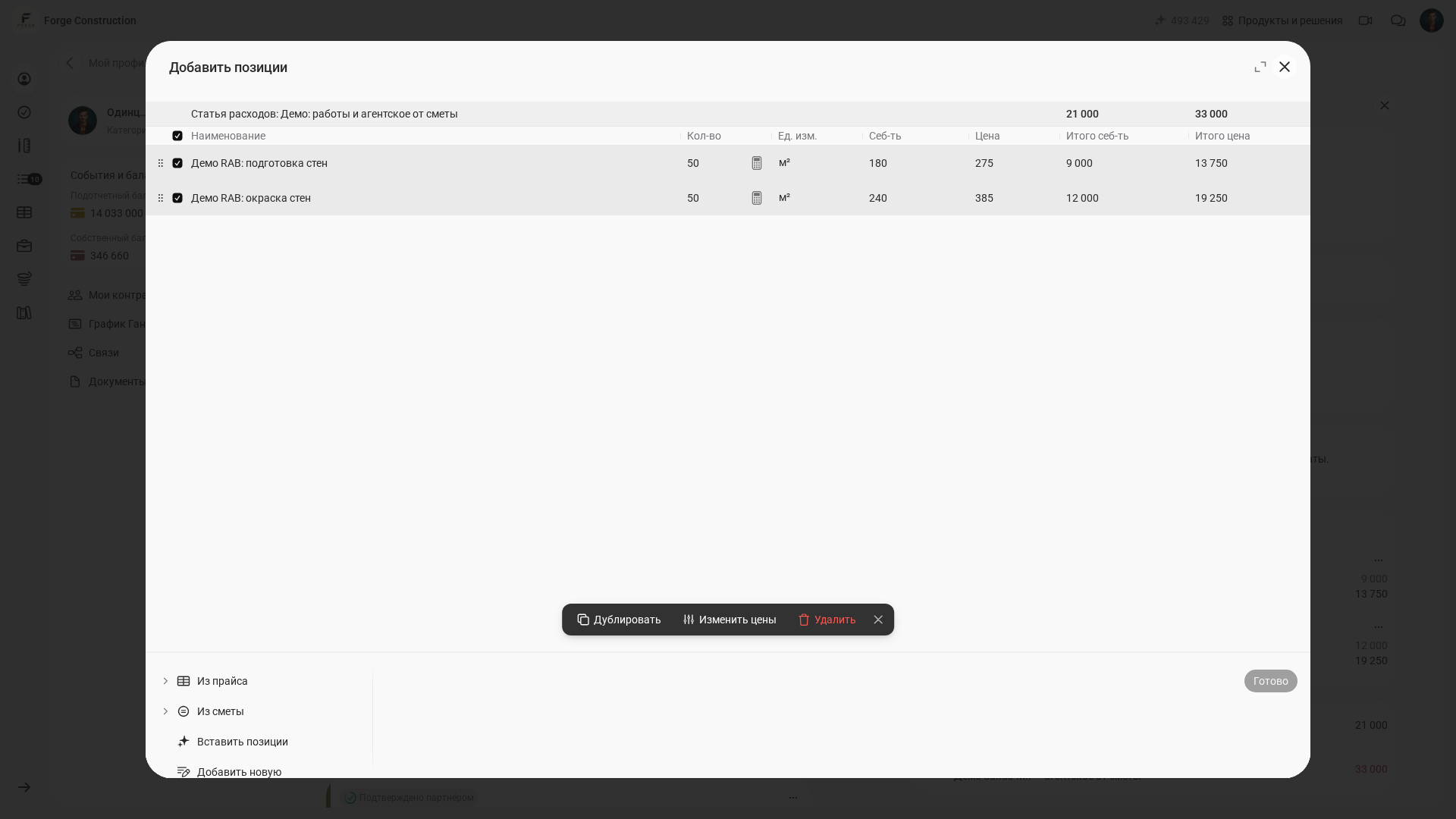
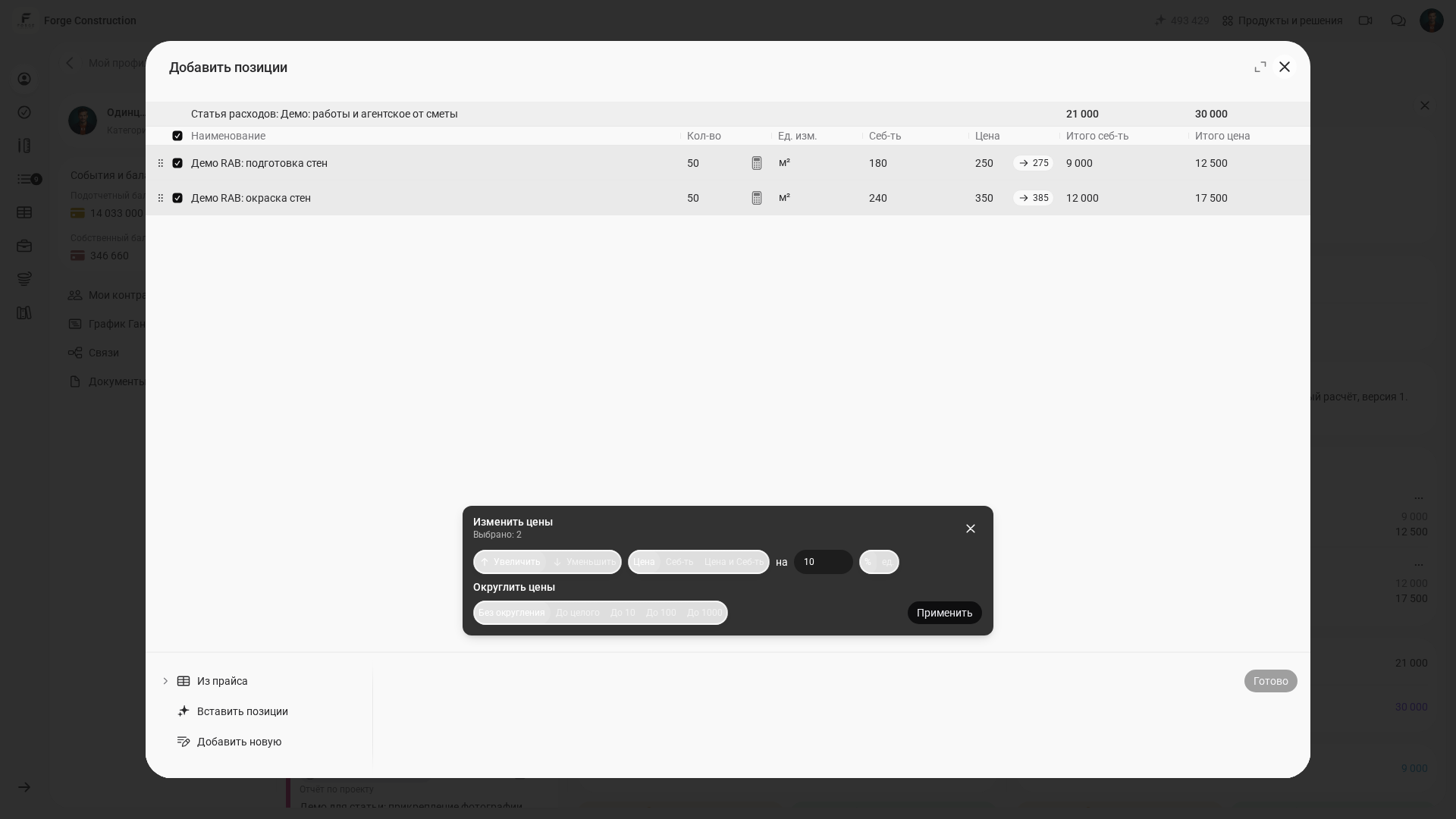
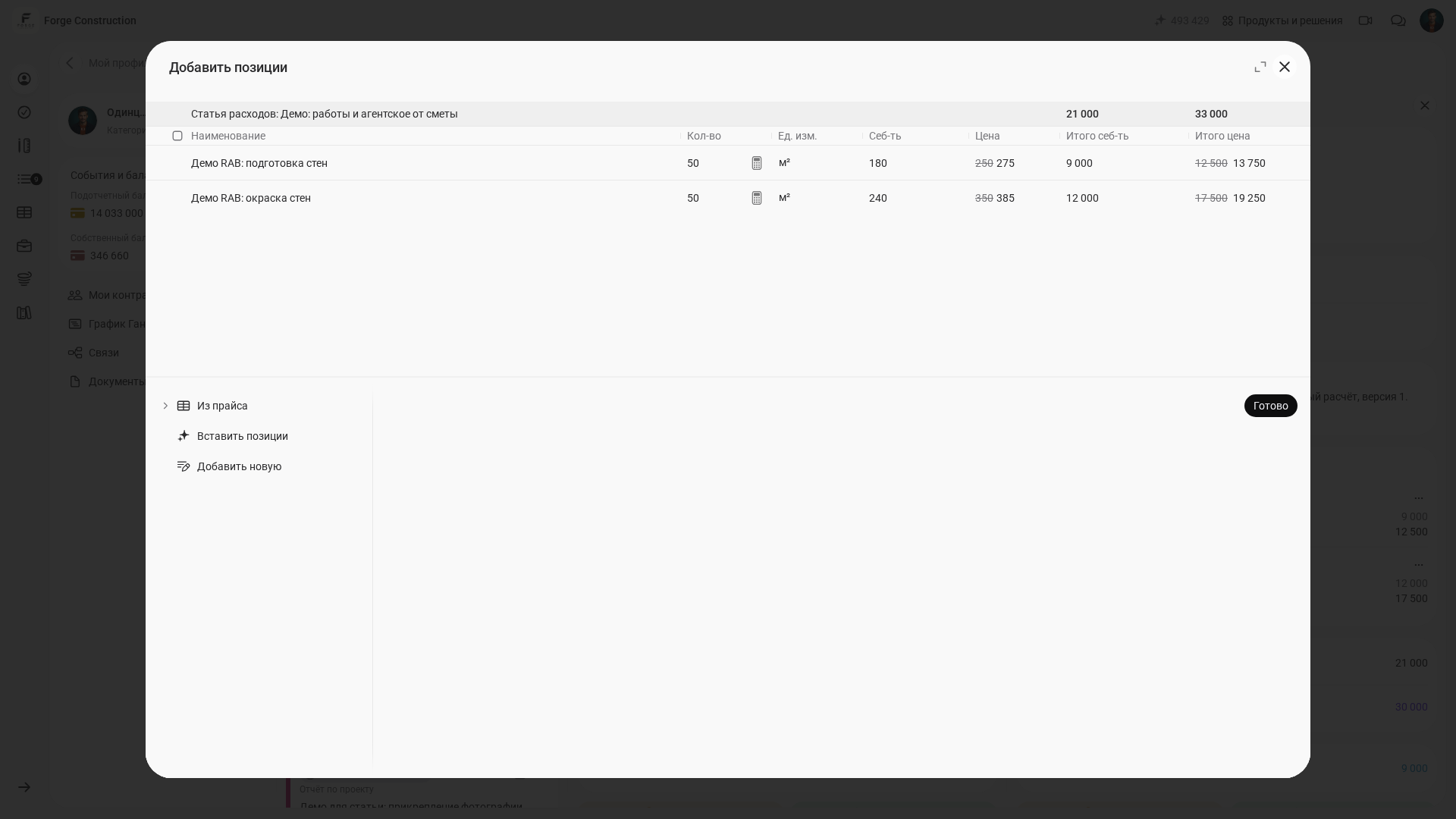
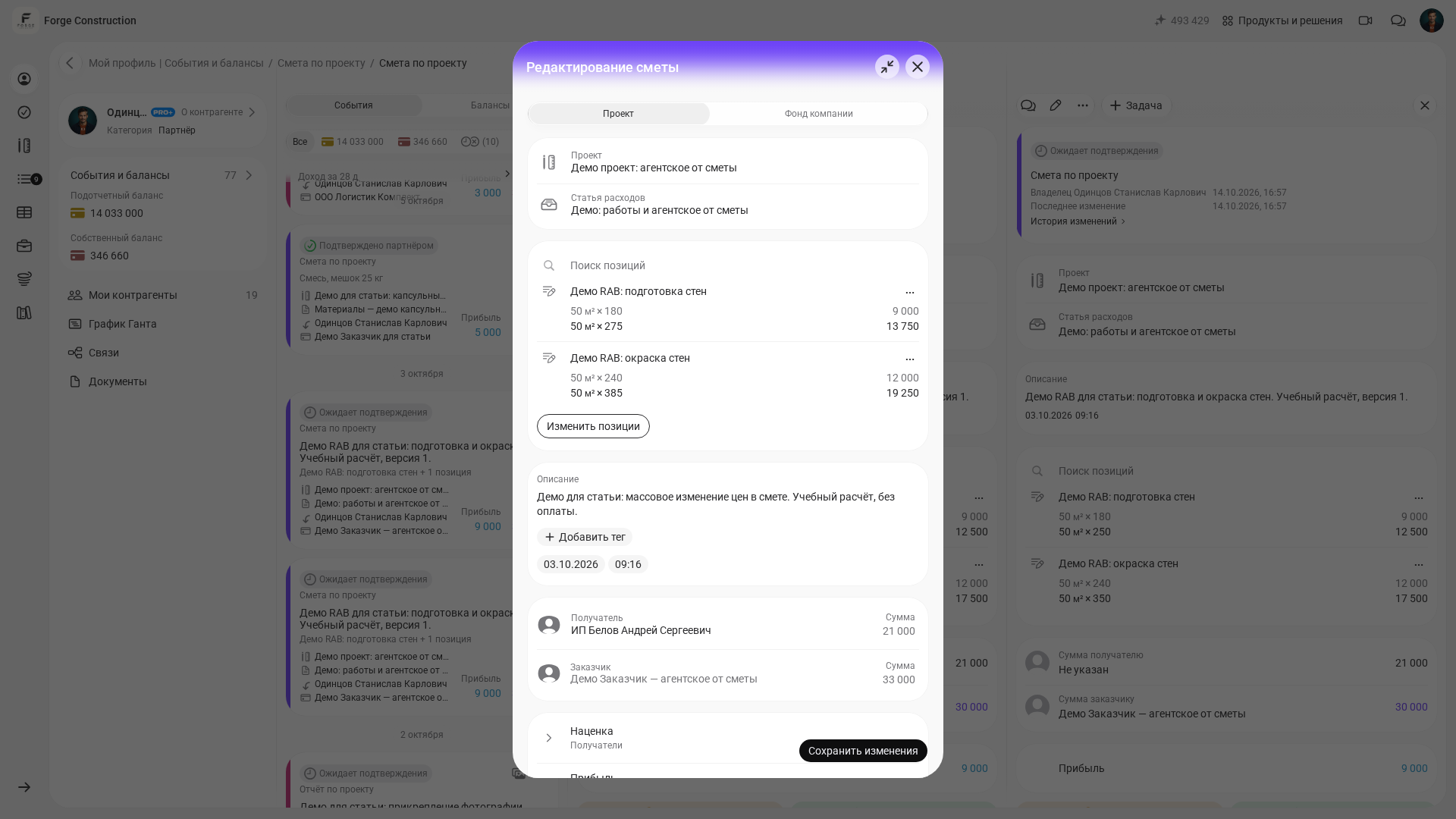
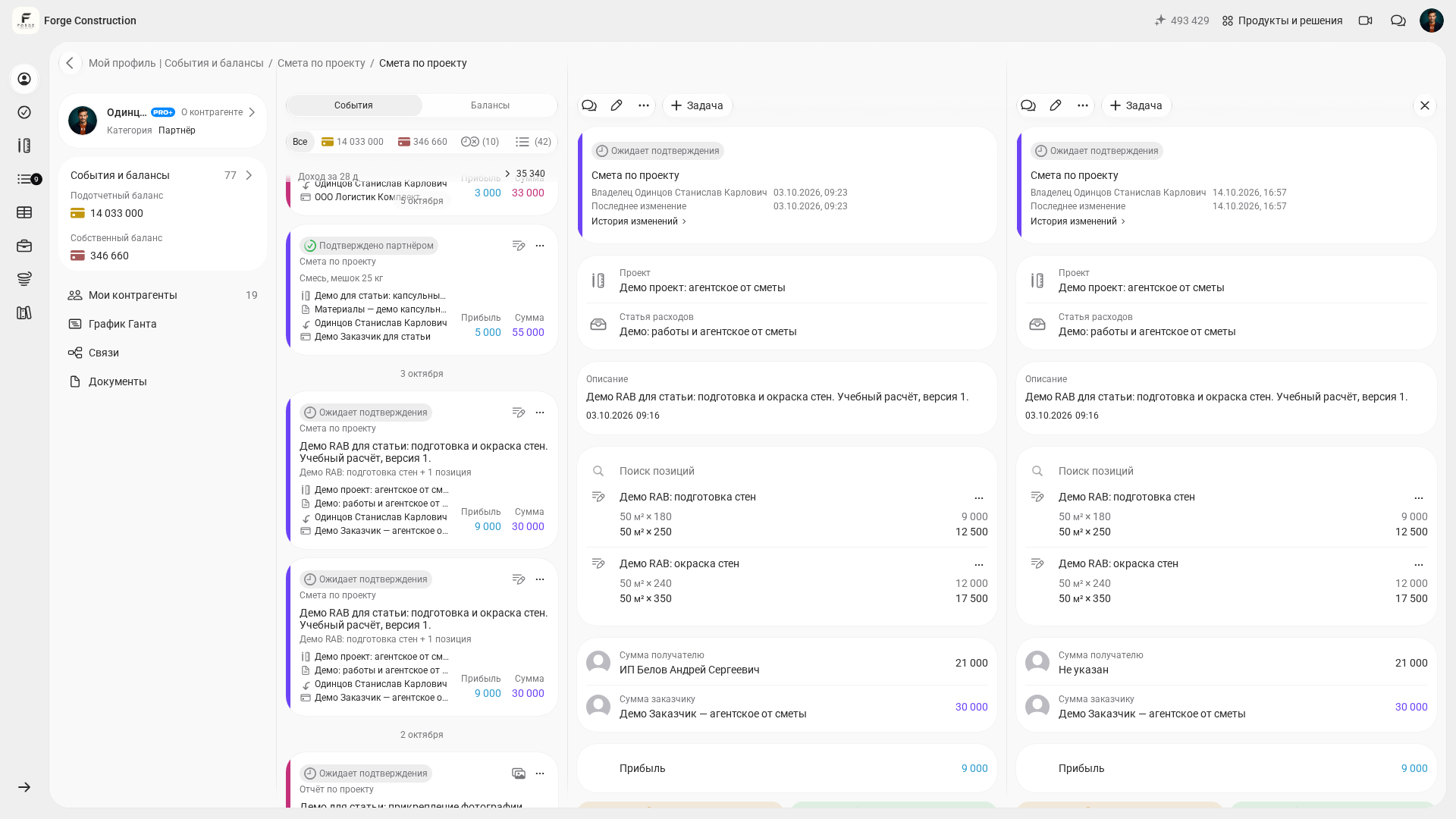
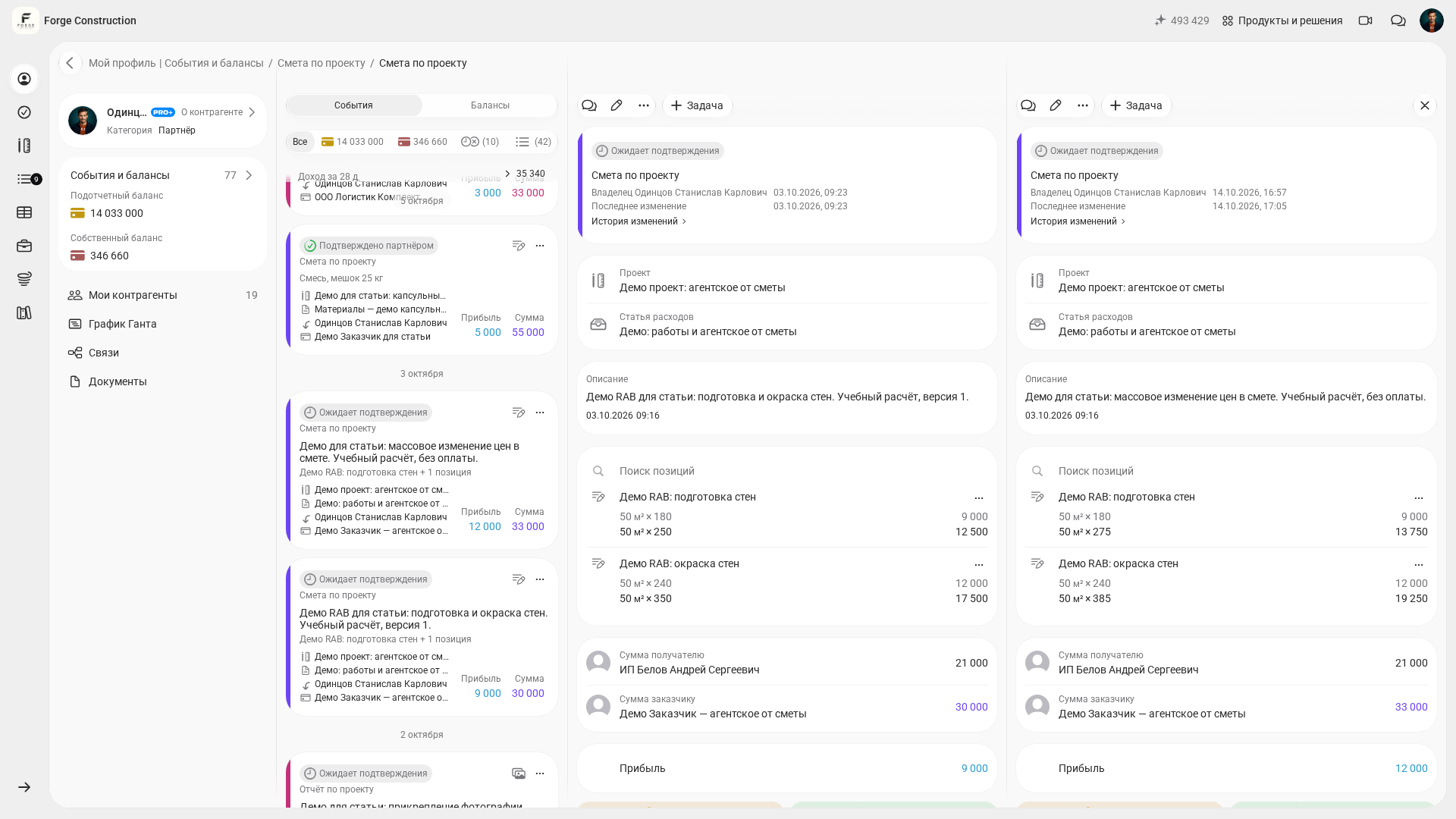
В учебном примере цены 250 и 350 увеличены до 275 и 385. Себестоимость 180 и 240 и количество по 50 м² не менялись: сумма заказчику выросла с 30 000 до 33 000, сумма получателю осталась 21 000, прибыль выросла с 9 000 до 12 000. Сохранённый результат показан ниже рядом с исходной сметой.
Создать копию
- Откройте меню «Действия с событием» и выберите «Дублировать».
- Дождитесь сообщения «Событие продублировано» и открытия карточки новой записи.
- Откройте редактирование копии, замените данные новой операции и сохраните изменения.
- Проверьте статус копии и предусмотренное подтверждение. Если копия создана по ошибке, удалите её после проверки, что это именно новая запись.
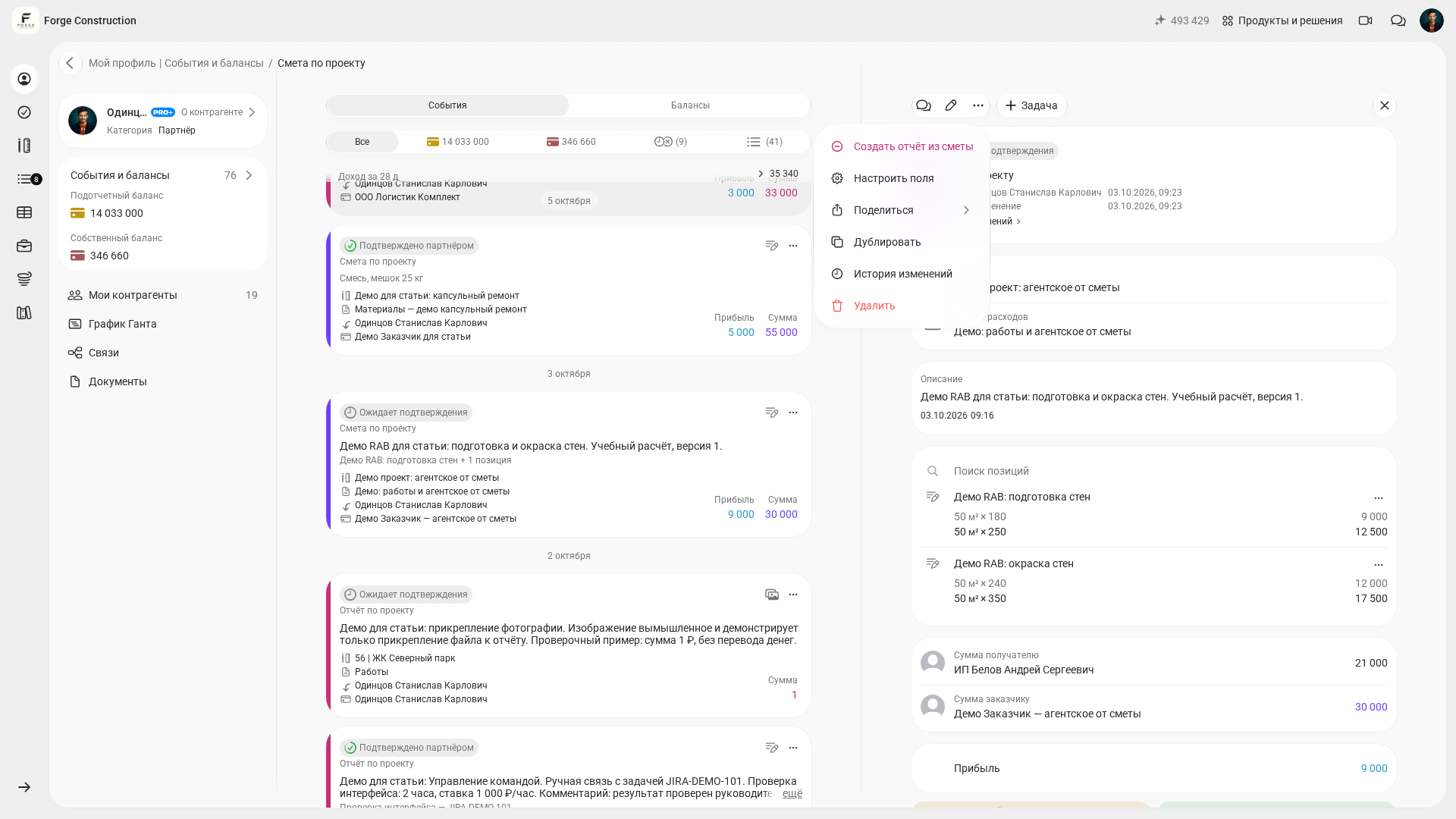
Доступность редактирования и дублирования зависит от прав на событие.
Перед сохранением сравните суммы с позициями, а после него — с карточкой события. Итоговое поле суммы заказчику в форме может отличаться от расчёта строк: не подтверждайте событие, пока не выясните причину расхождения.