Как найти, создать и пригласить контрагента
Контрагента можно найти среди пользователей 101 или добавить вручную, а затем пригласить к совместной работе. Сначала проверьте поиск, чтобы не создавать дубликат.
В приложении на телефоне
Поиск существующего пользователя
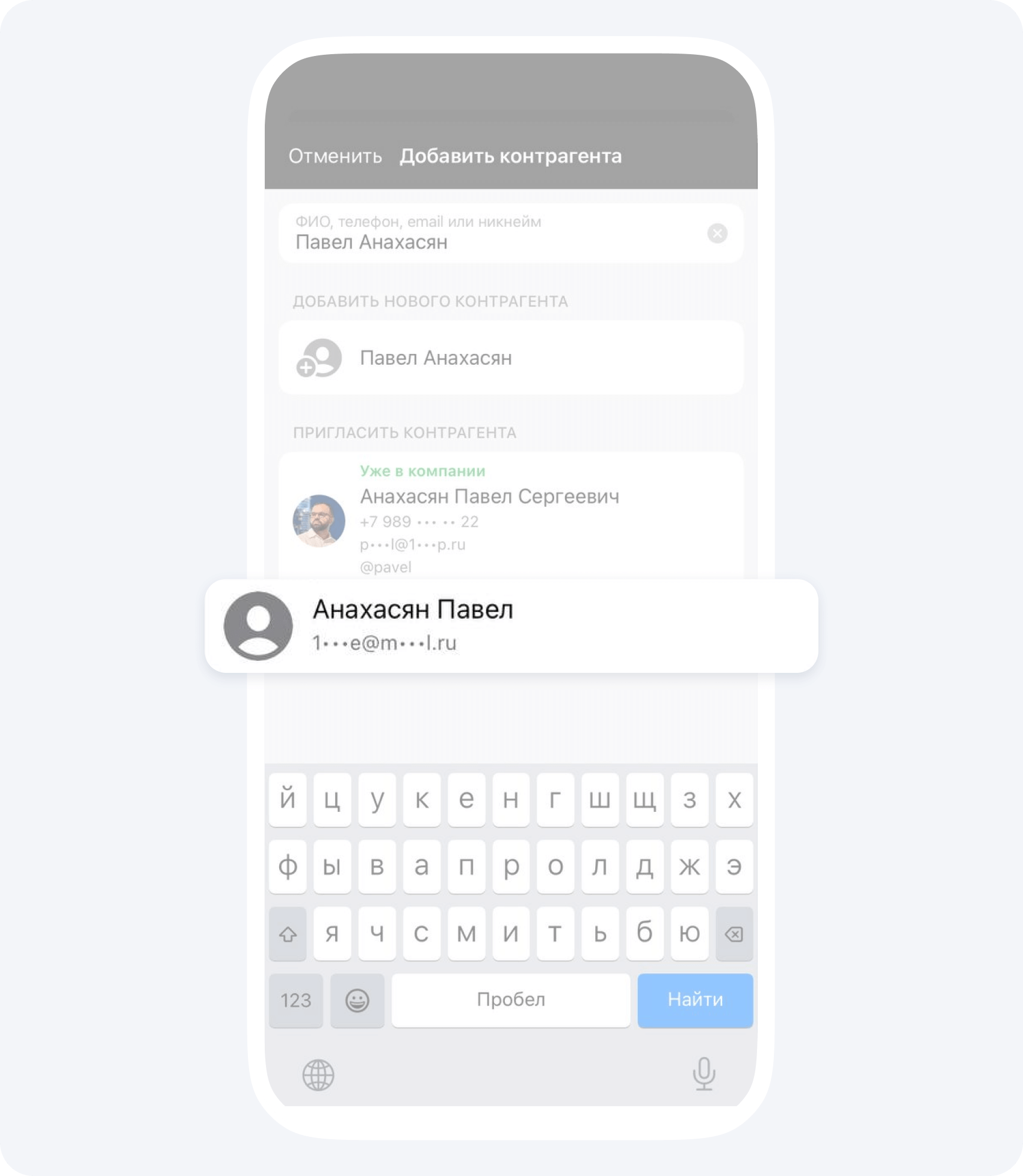
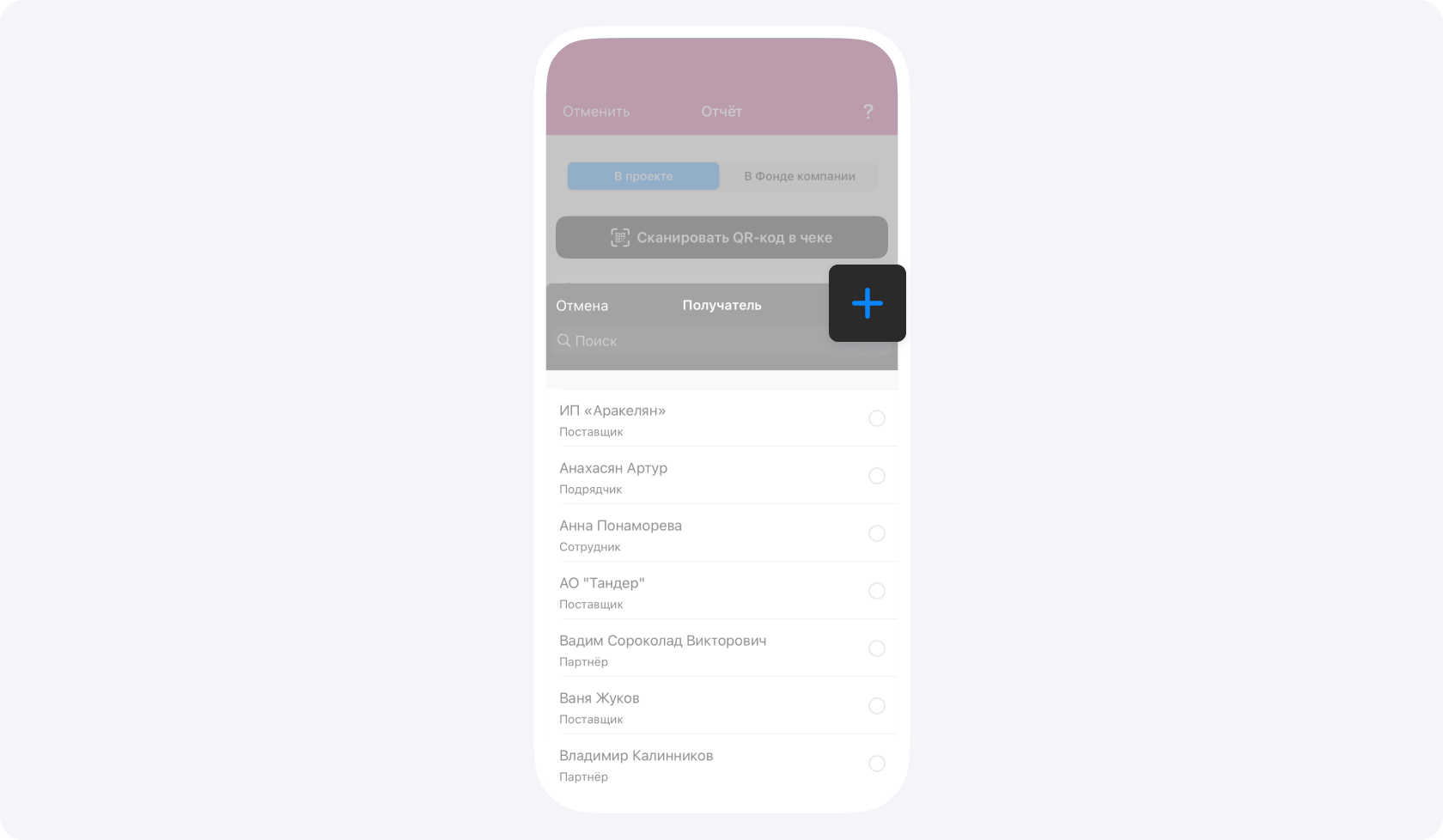
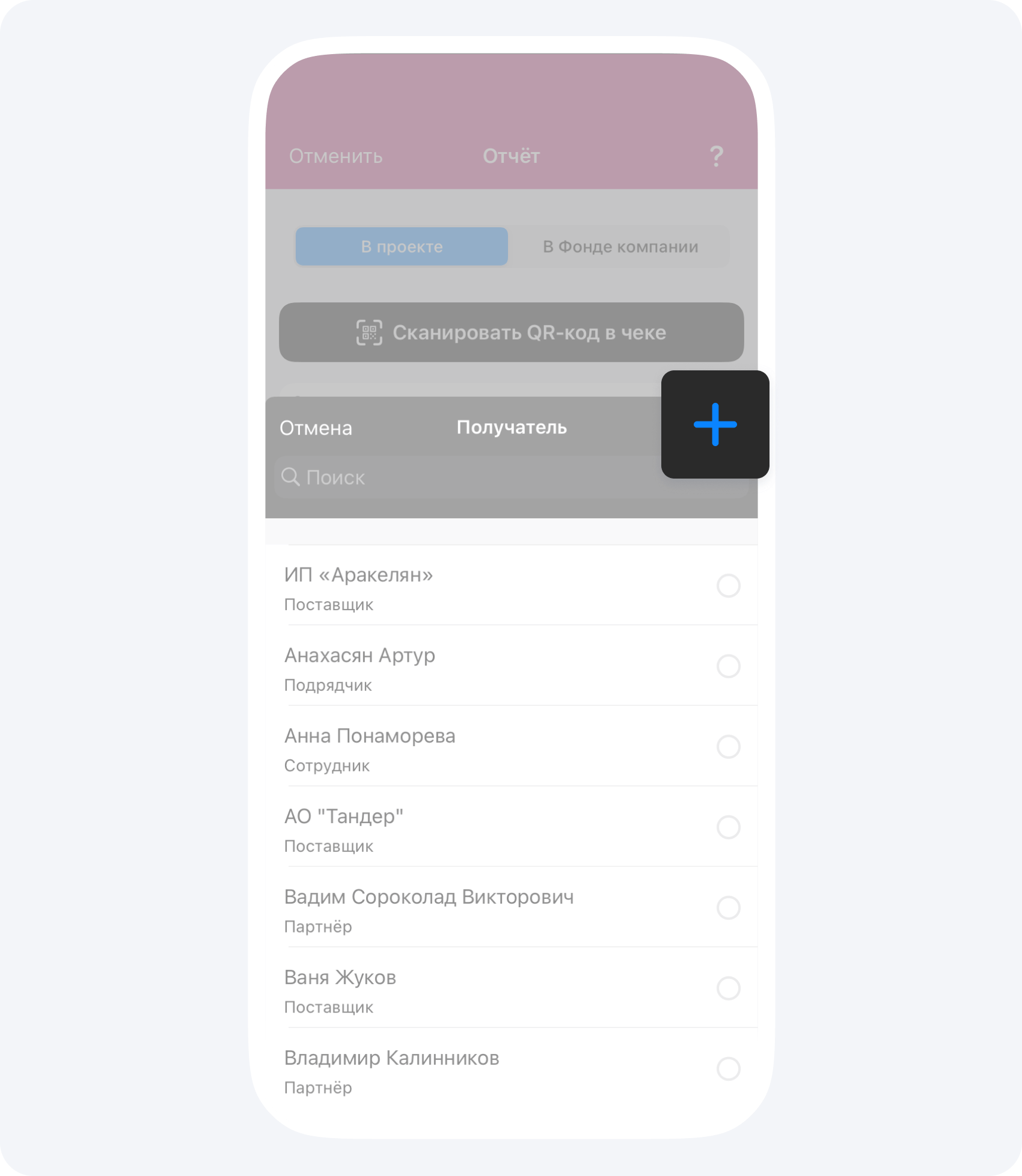
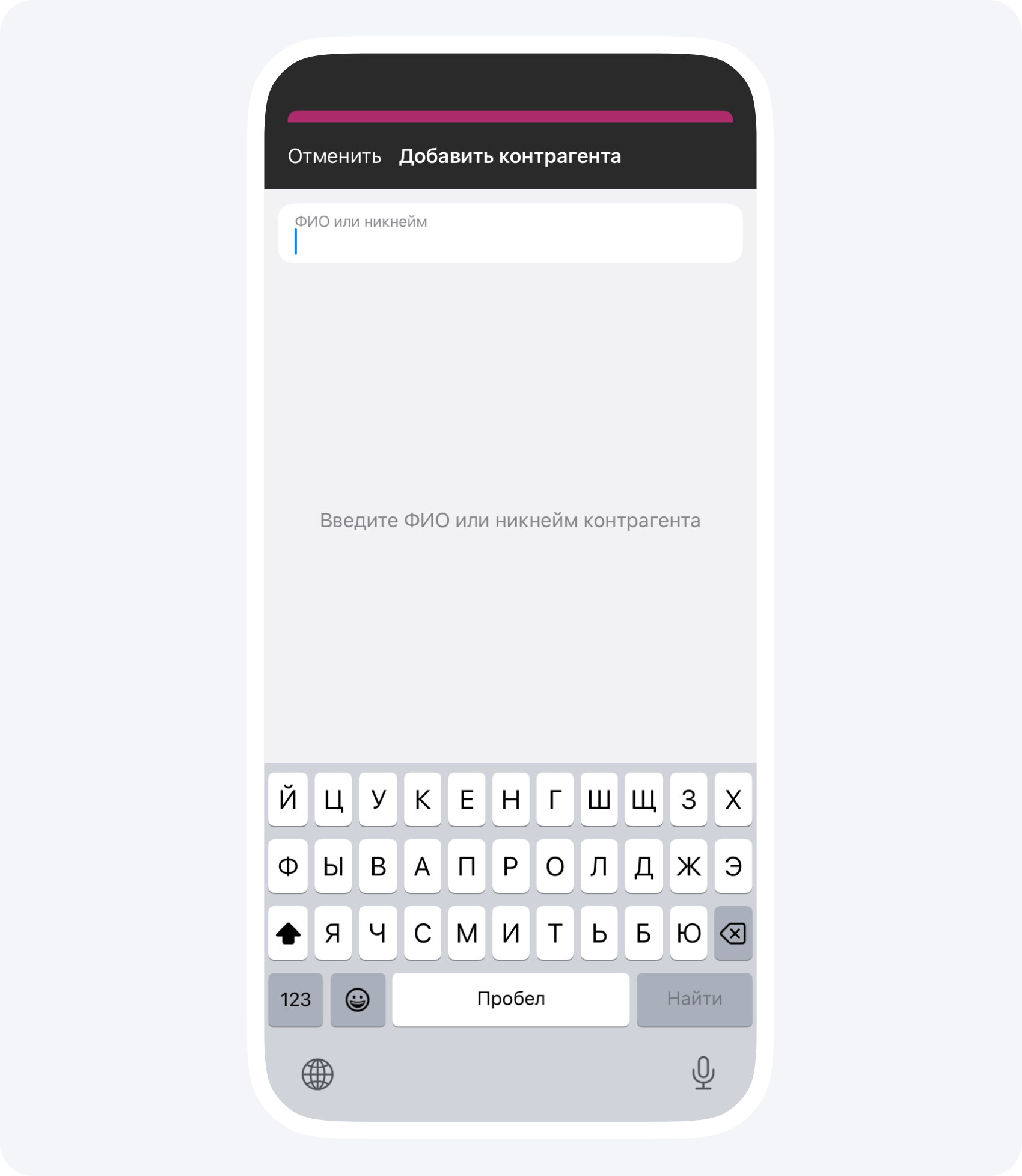
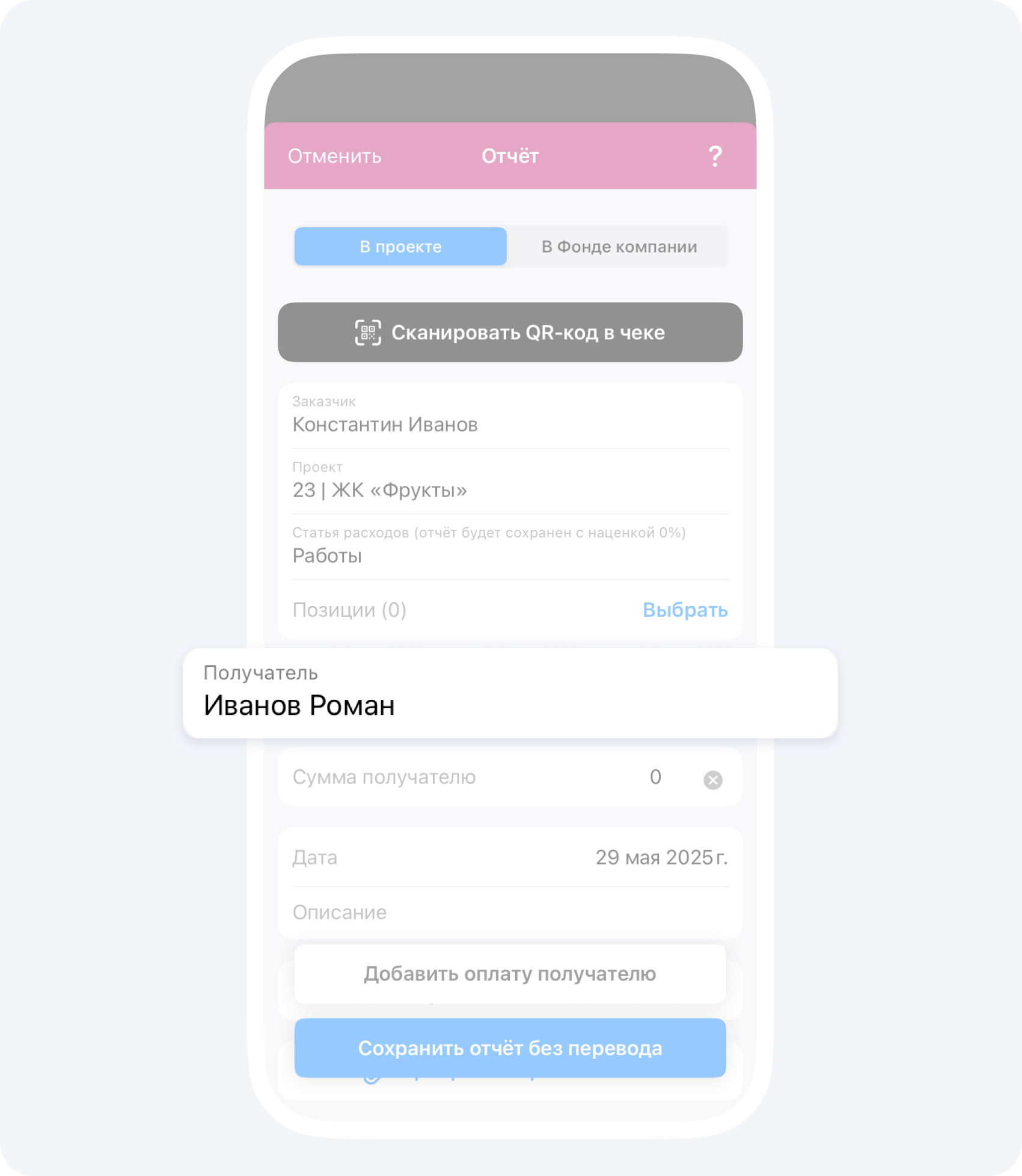
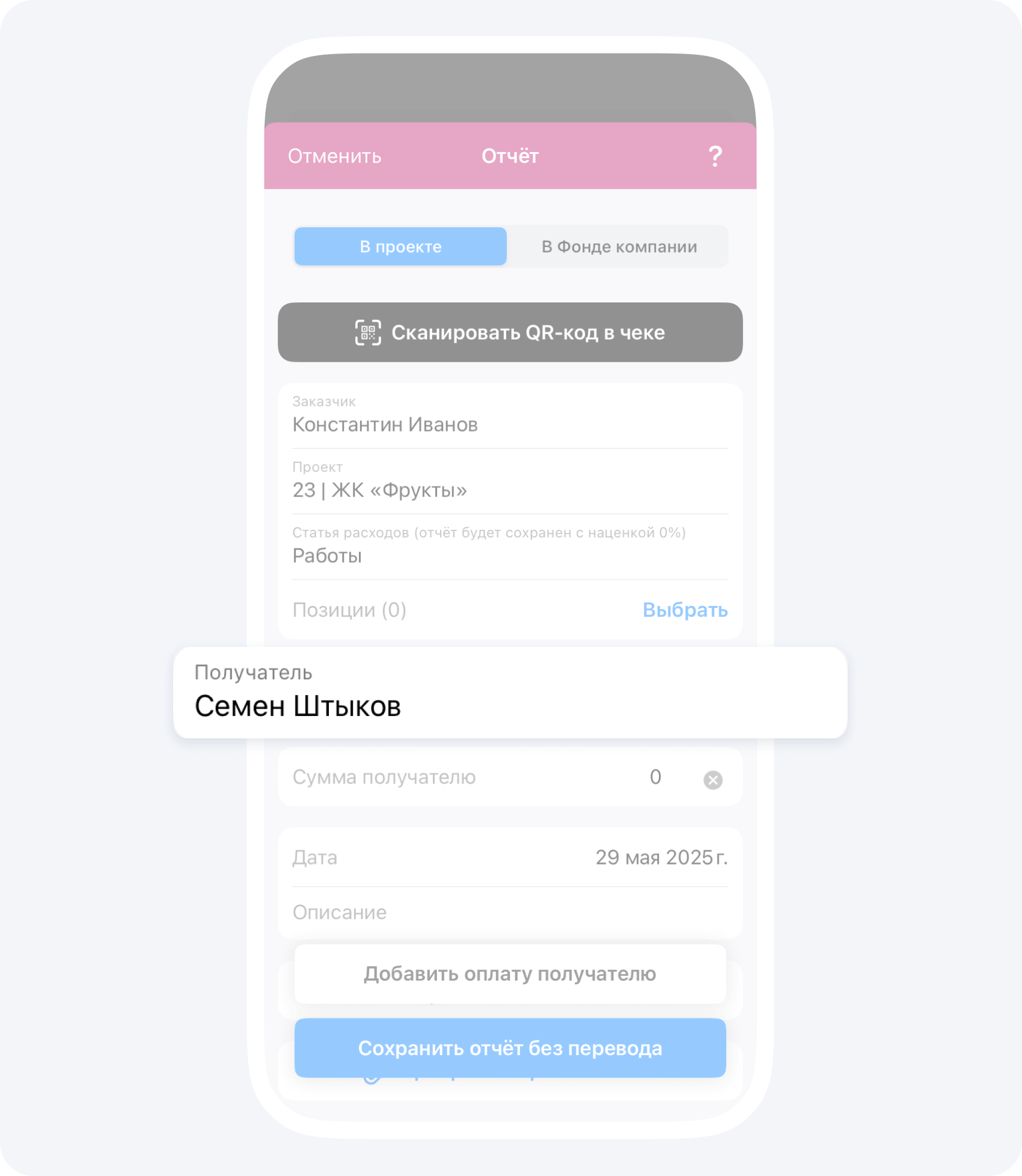
- Откройте «Контрагенты» → «Добавить контрагента». При заполнении события можно нажать «+» в поле «Получатель».
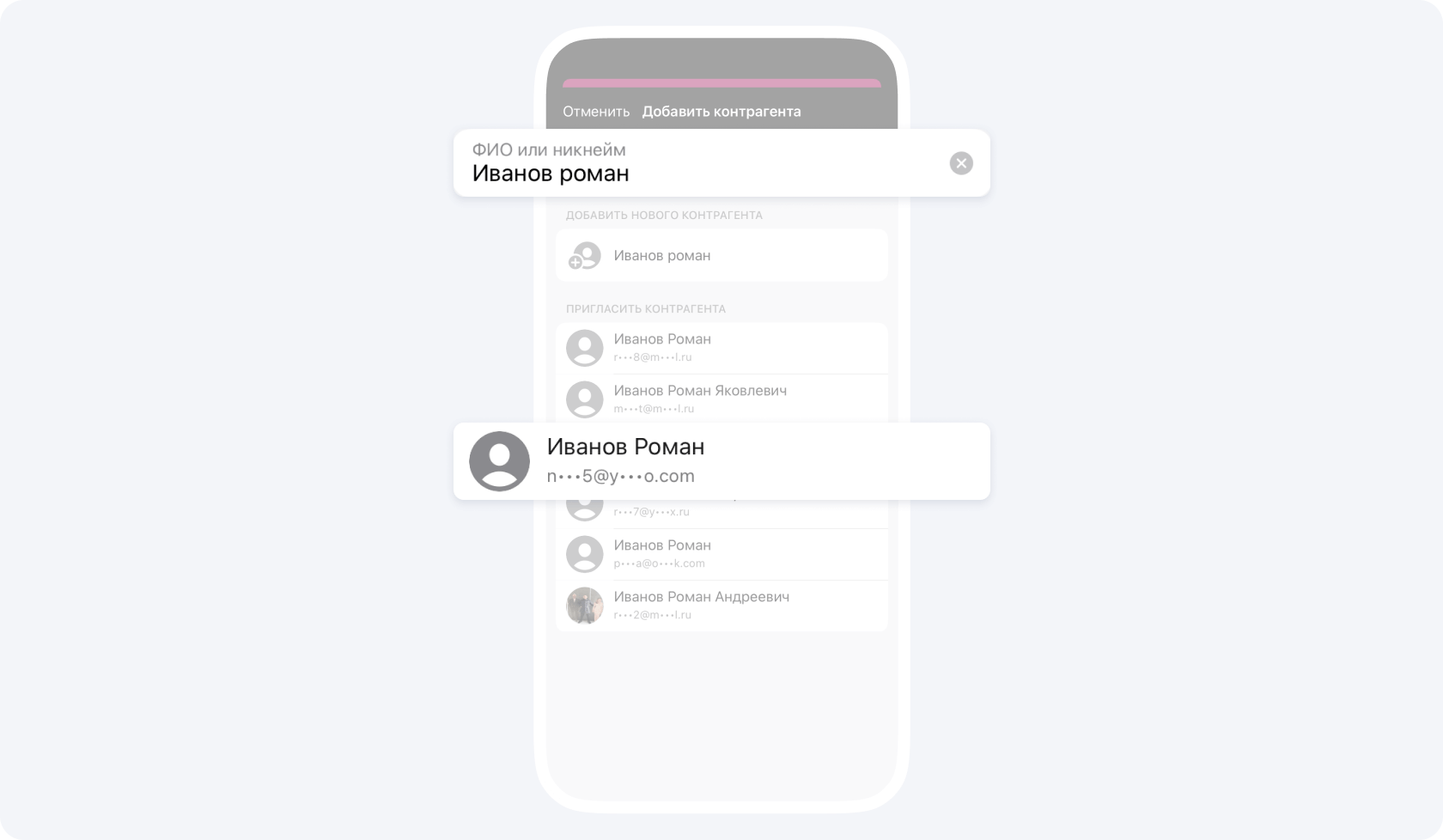
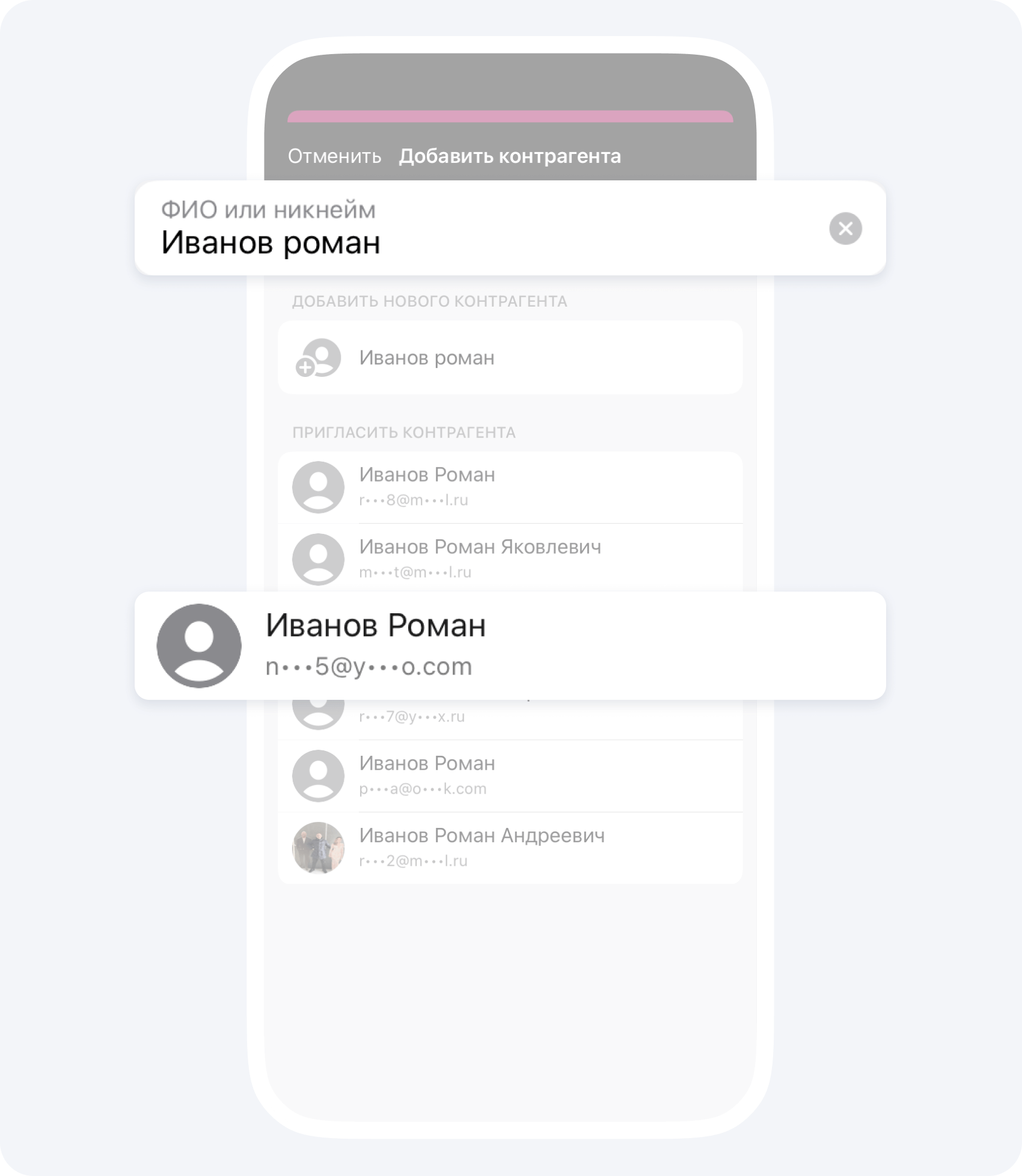
- Найдите пользователя по имени, фамилии или никнейму. Сверьте доступные части почты и телефона, чтобы не выбрать однофамильца.
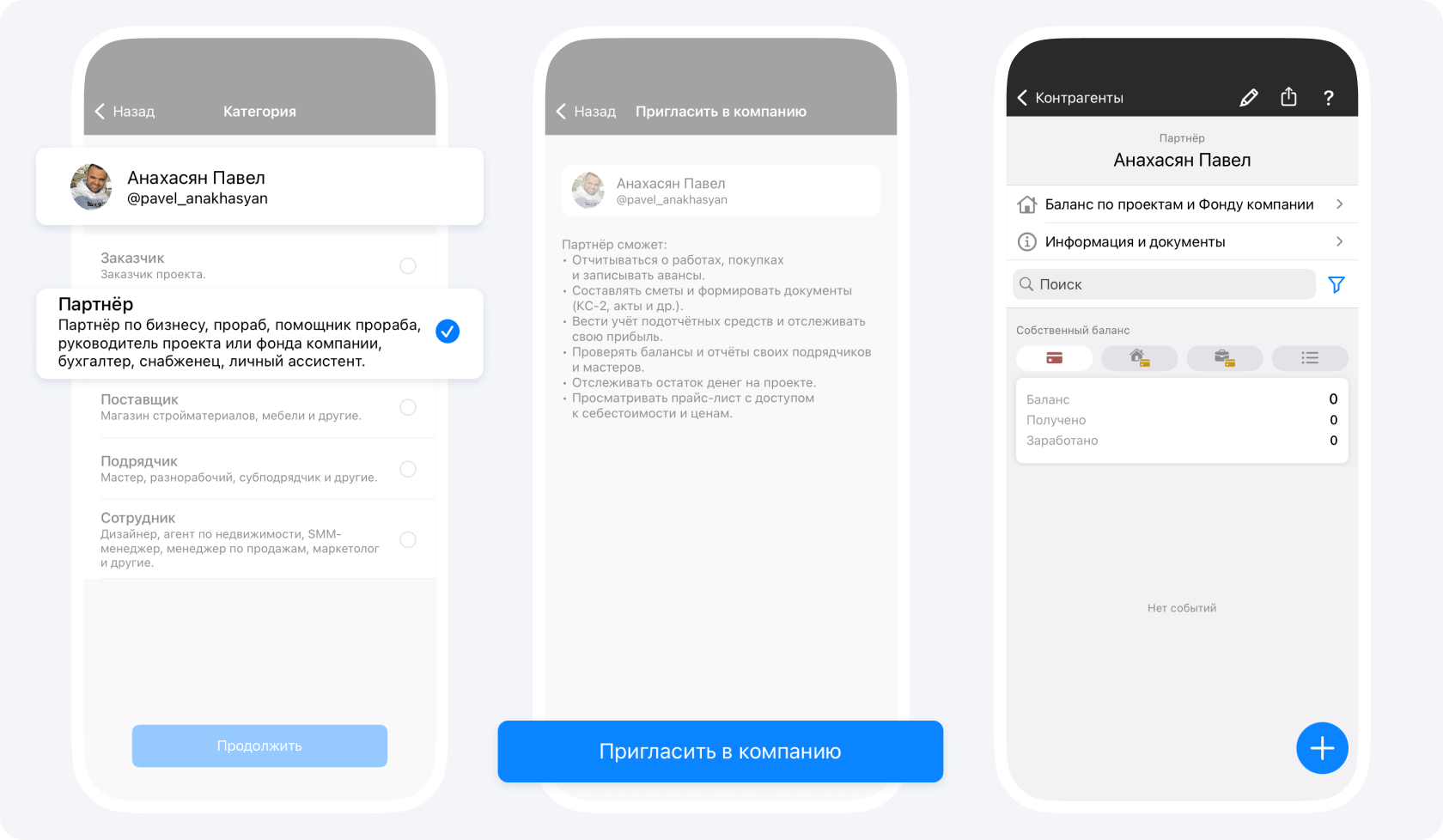
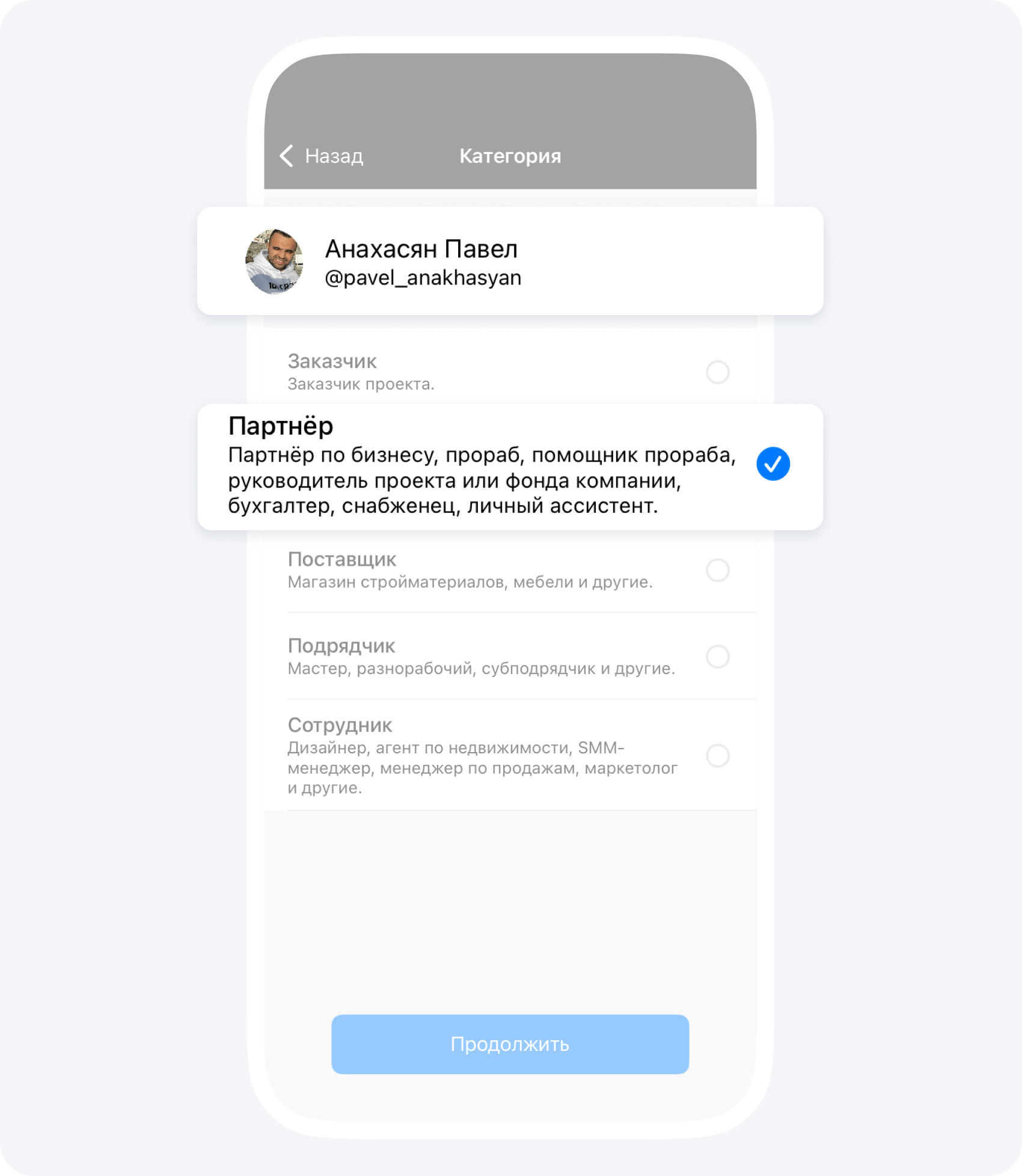
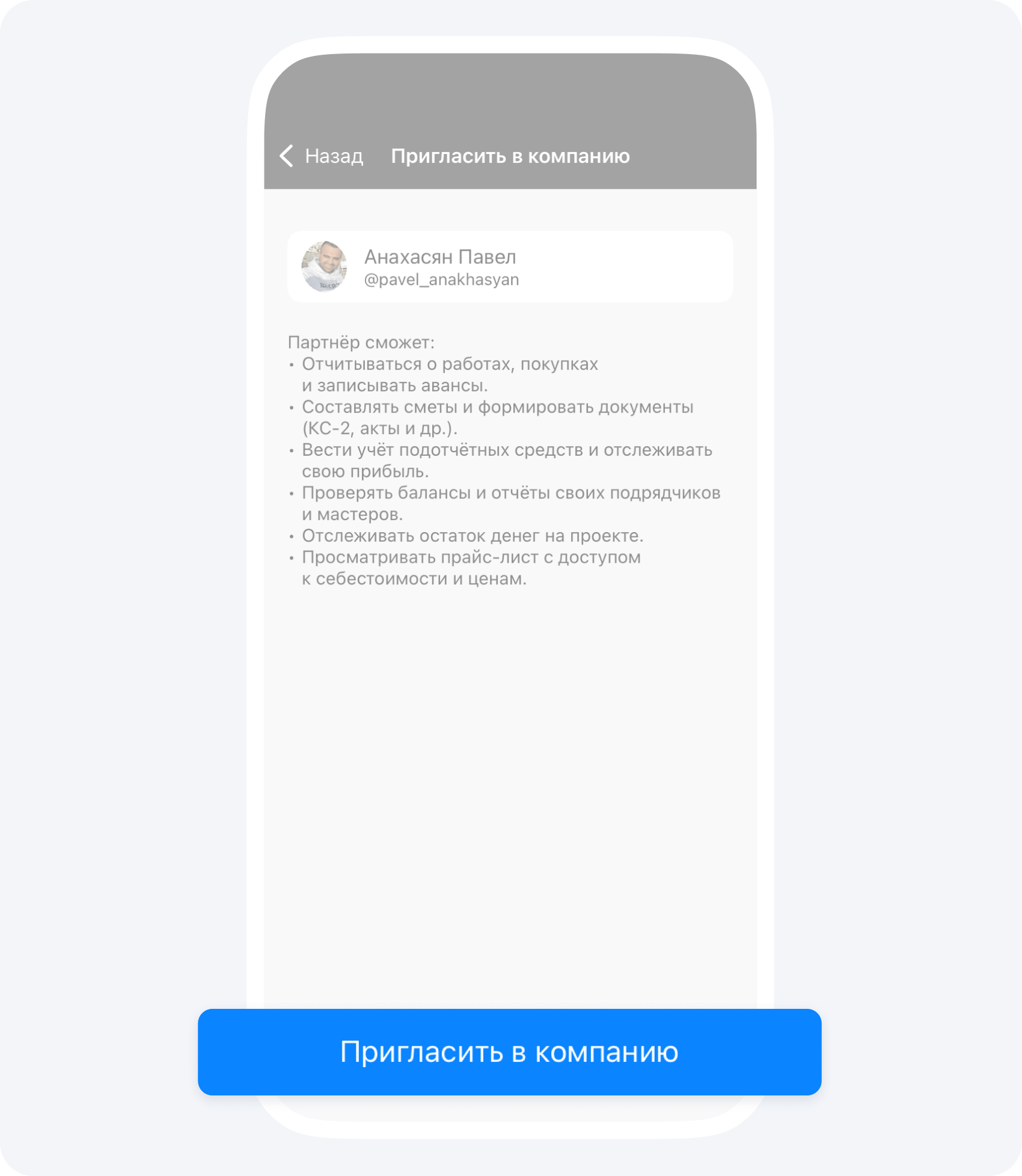
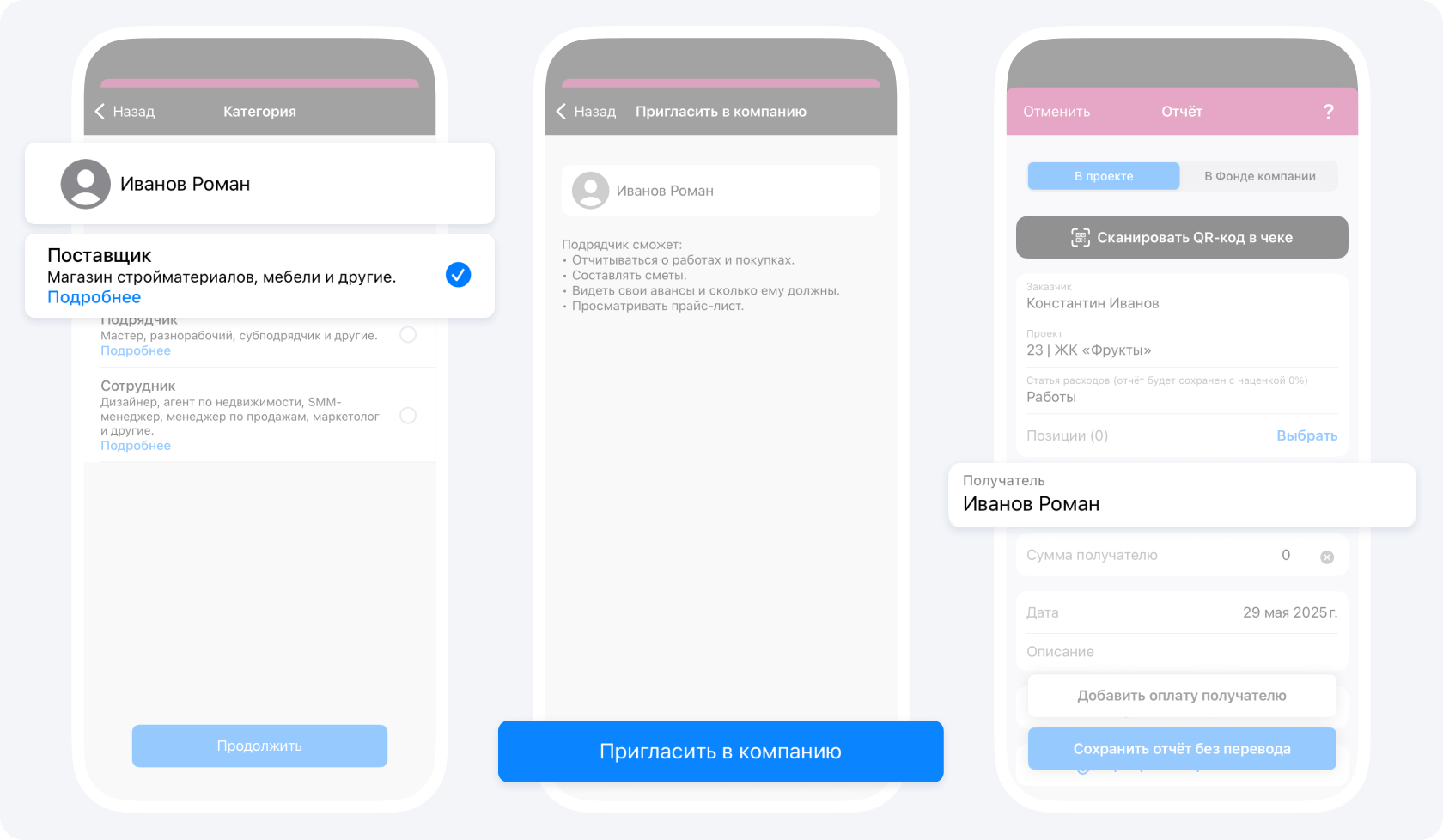
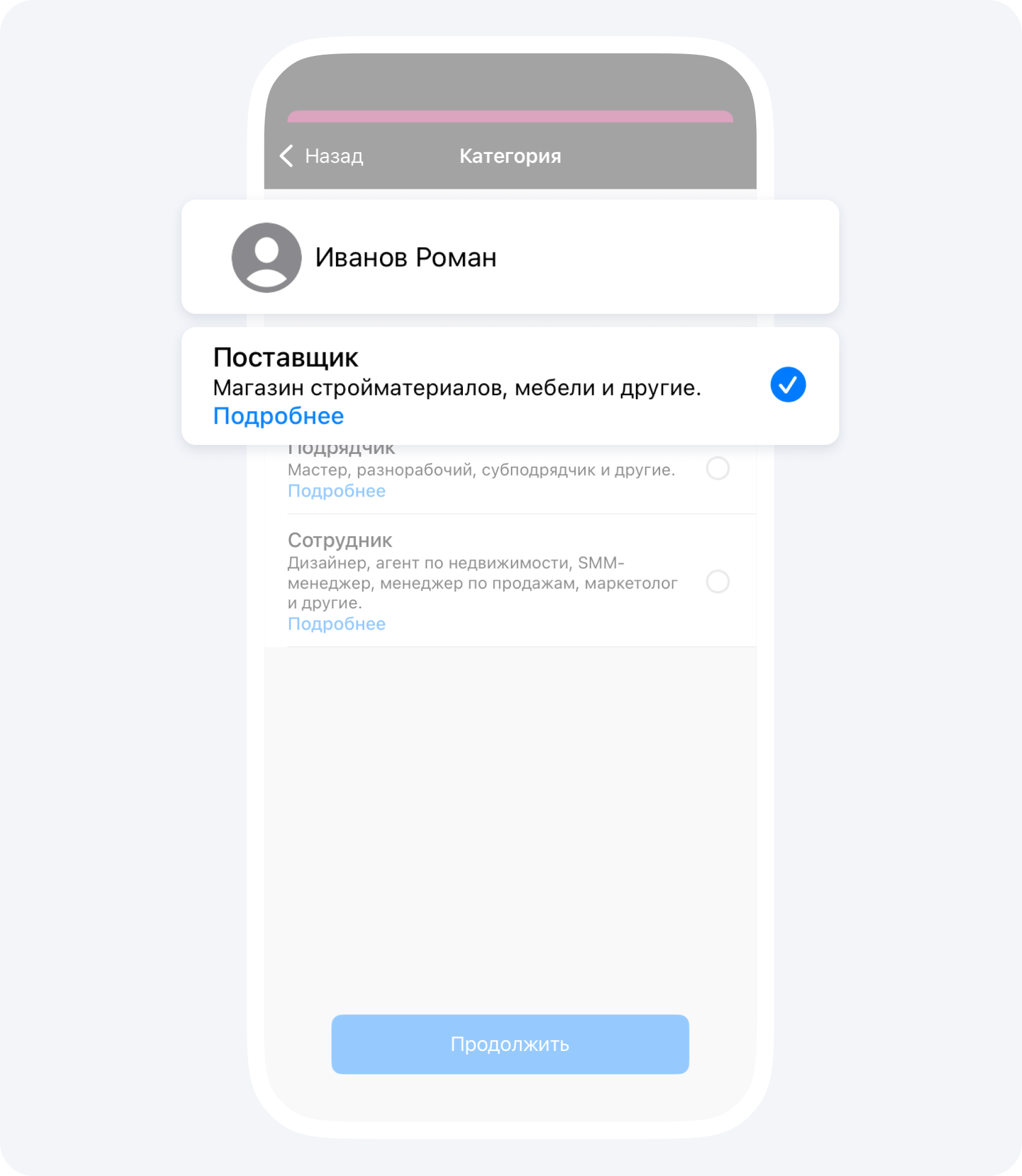
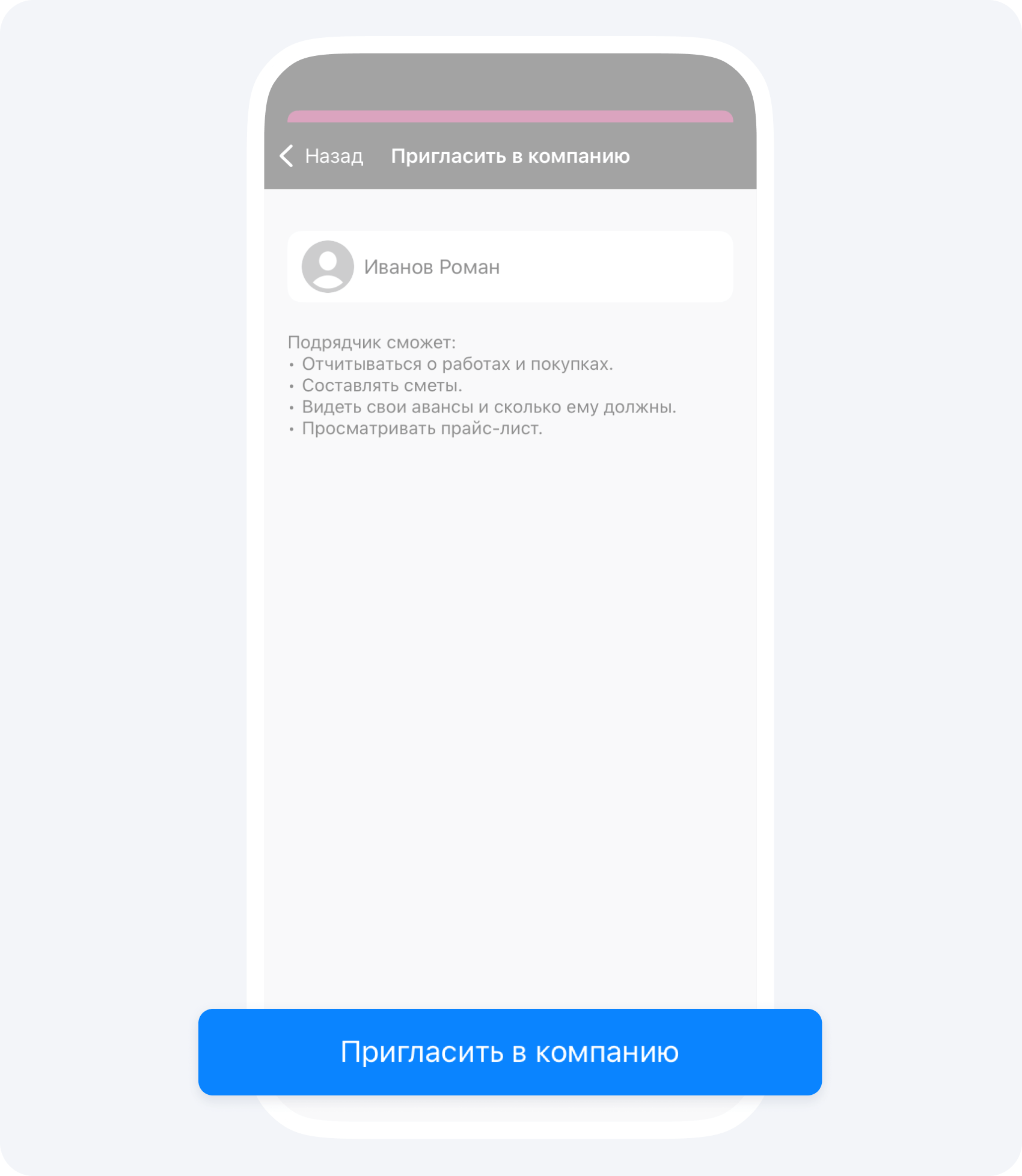
- Выберите категорию и нажмите «Продолжить». Проверьте описание доступа, затем нажмите «Пригласить в компанию».
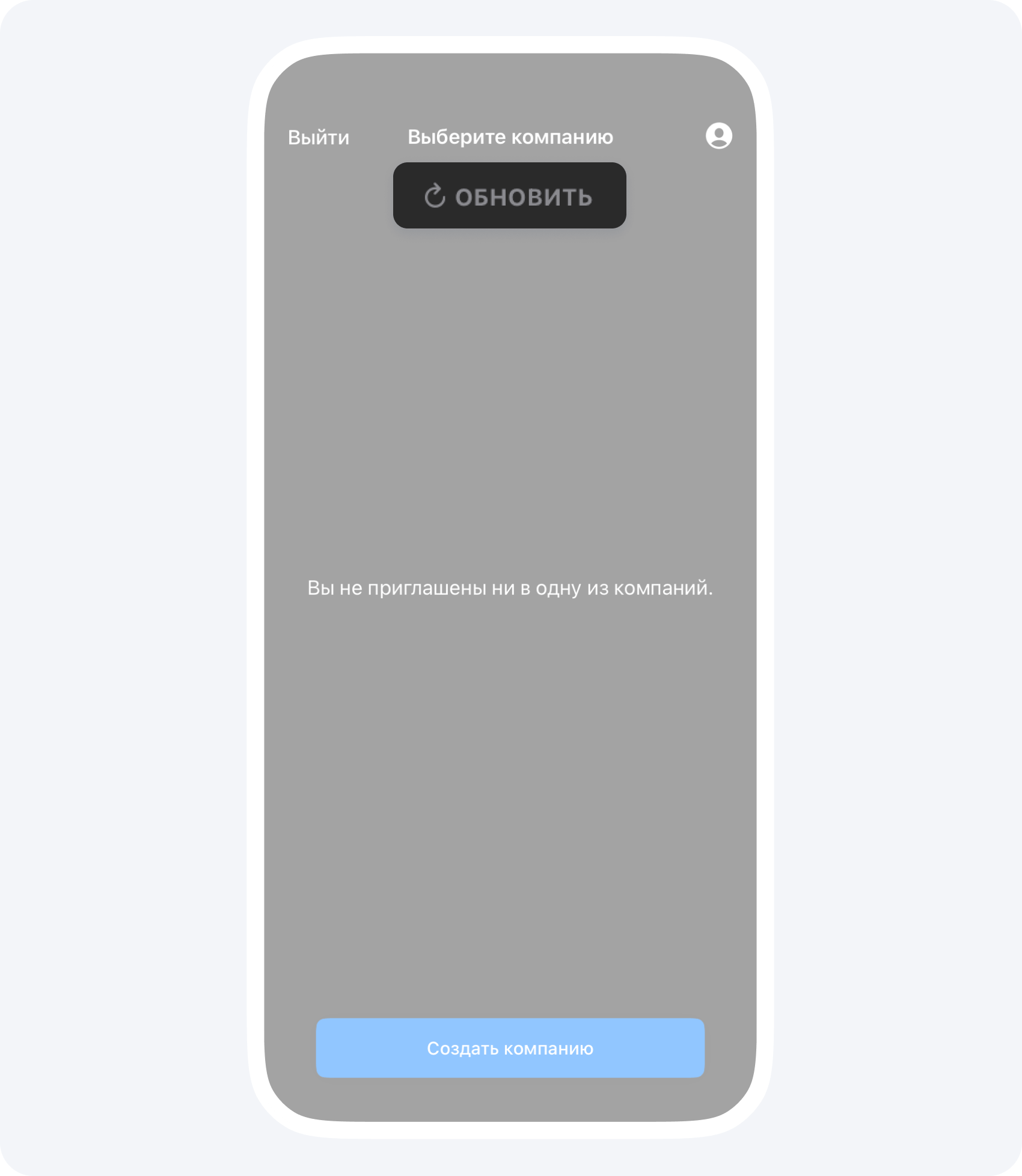
Если приглашённый пользователь не видит компанию в приложении, попросите его обновить список компаний, потянув экран вниз.
Проверьте учётную запись до приглашения
Приглашение получает конкретная учётная запись, а не человек с таким именем. У одного человека могут быть разные учётные записи — например, по почте и по телефону или по разным почтам.
- В результатах поиска или карточке контрагента сверяйте доступные части почты и телефона.
- Спросите у человека, под какой почтой или телефоном он зарегистрирован и будет входить в 101.
- Приглашайте именно эту учётную запись.
Если в проекте уже указан контрагент, но ему показано сообщение о прекращении доступа, сначала сравните почту или телефон в его карточке с данными учётной записи, в которую он вошёл. При несовпадении отправьте приглашение на правильную учётную запись. Выход и повторный вход не исправят ситуацию, если человек снова входит в другой аккаунт.
Добавить вручную и пригласить позже
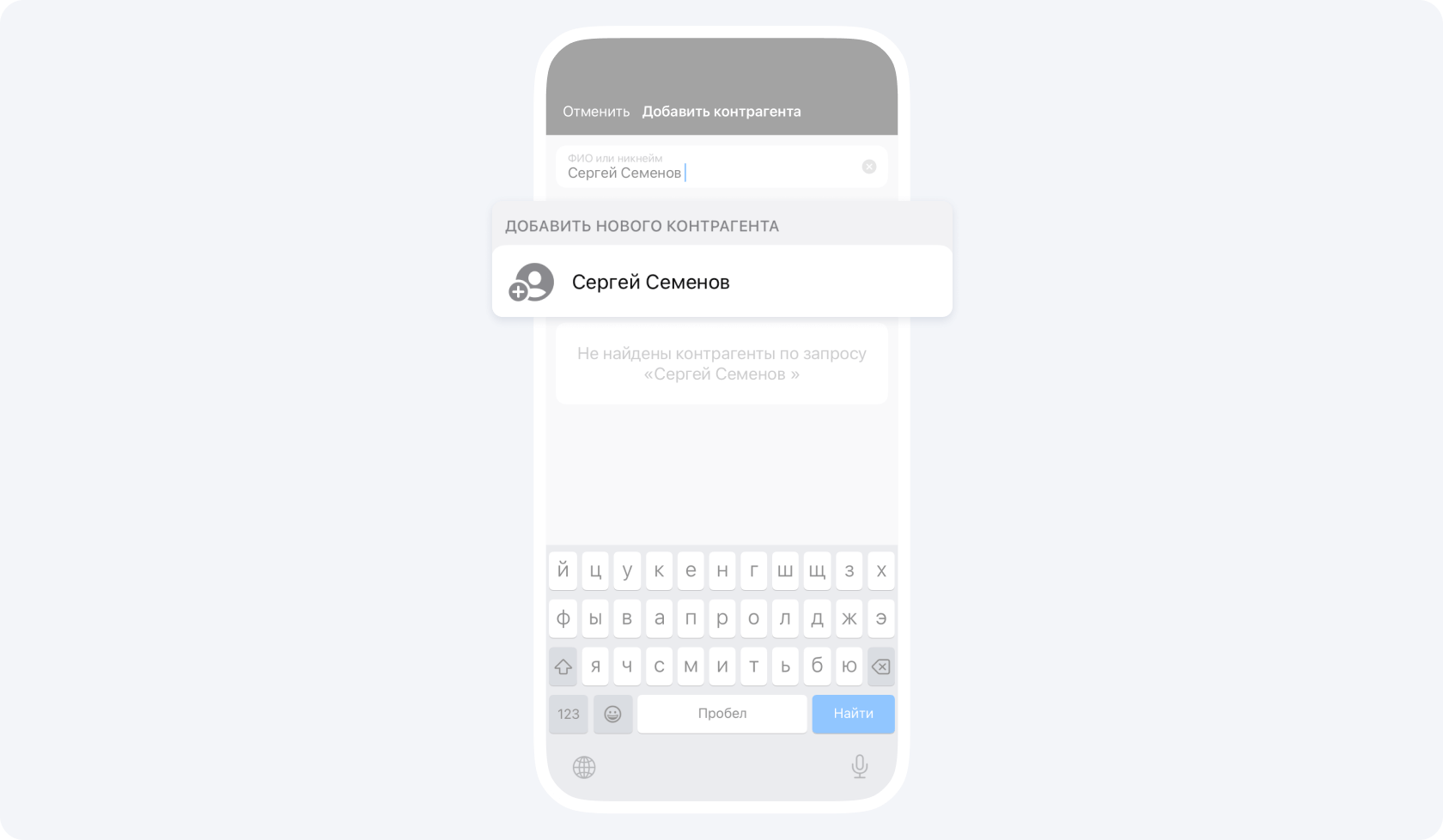
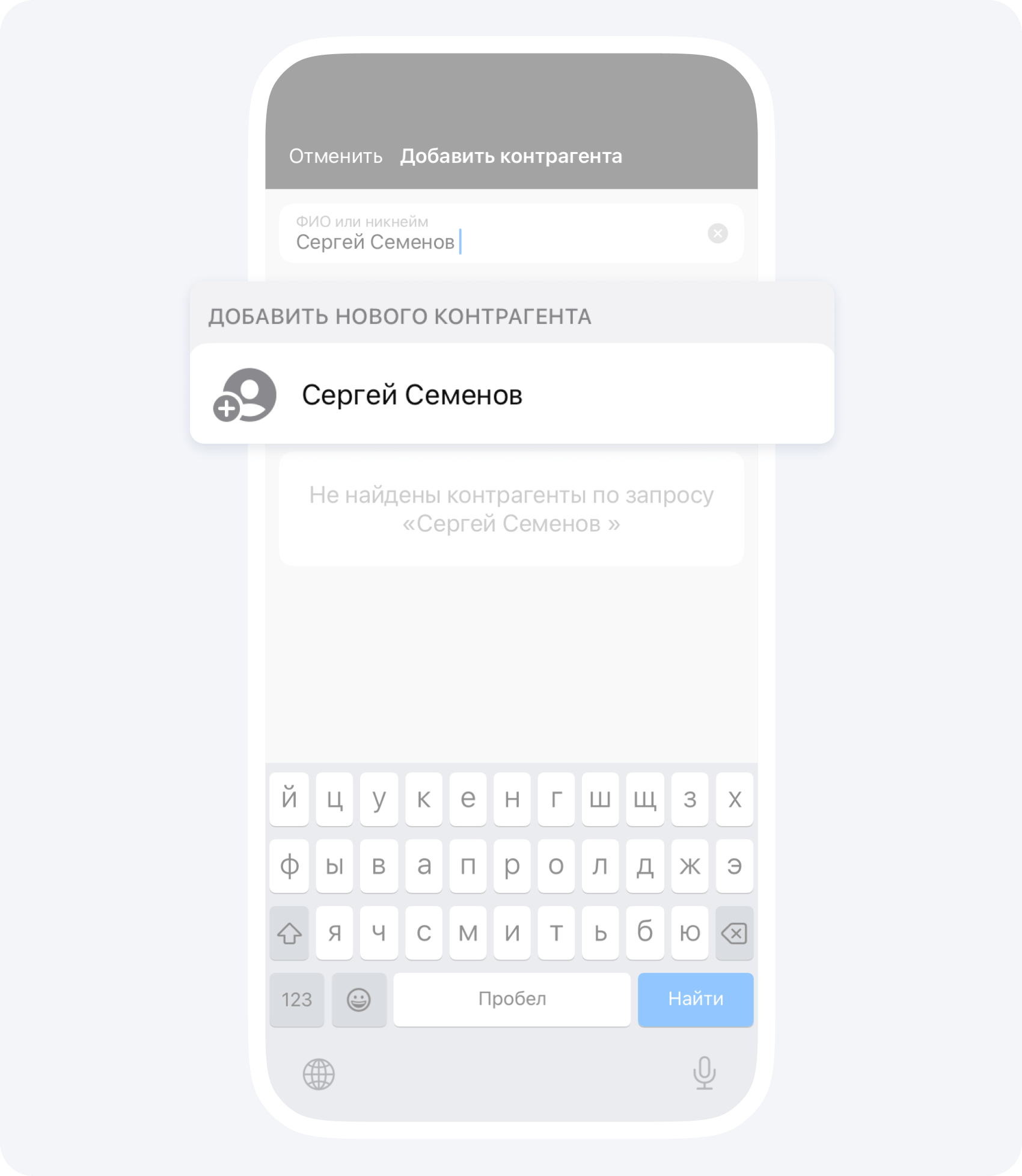
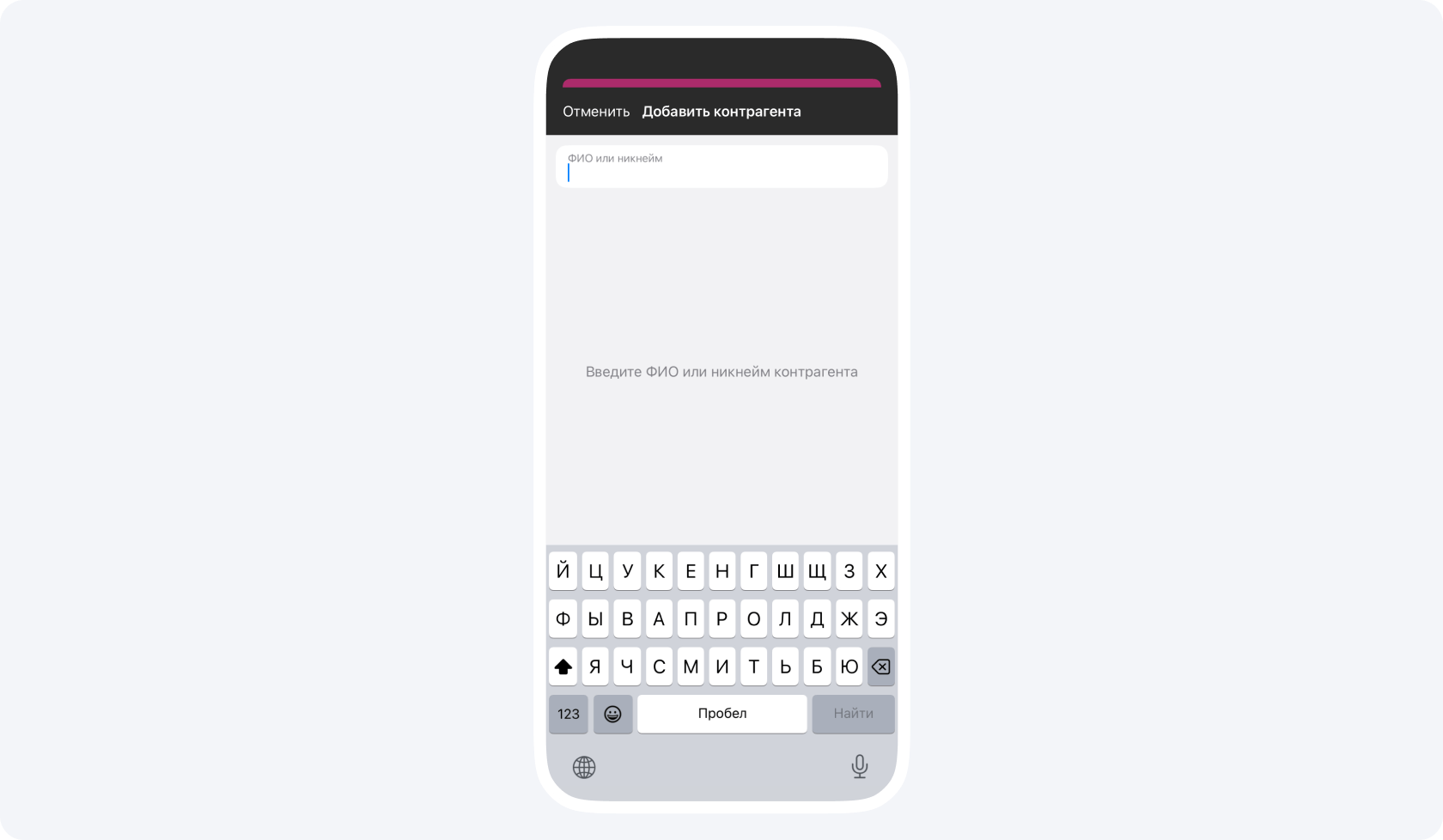
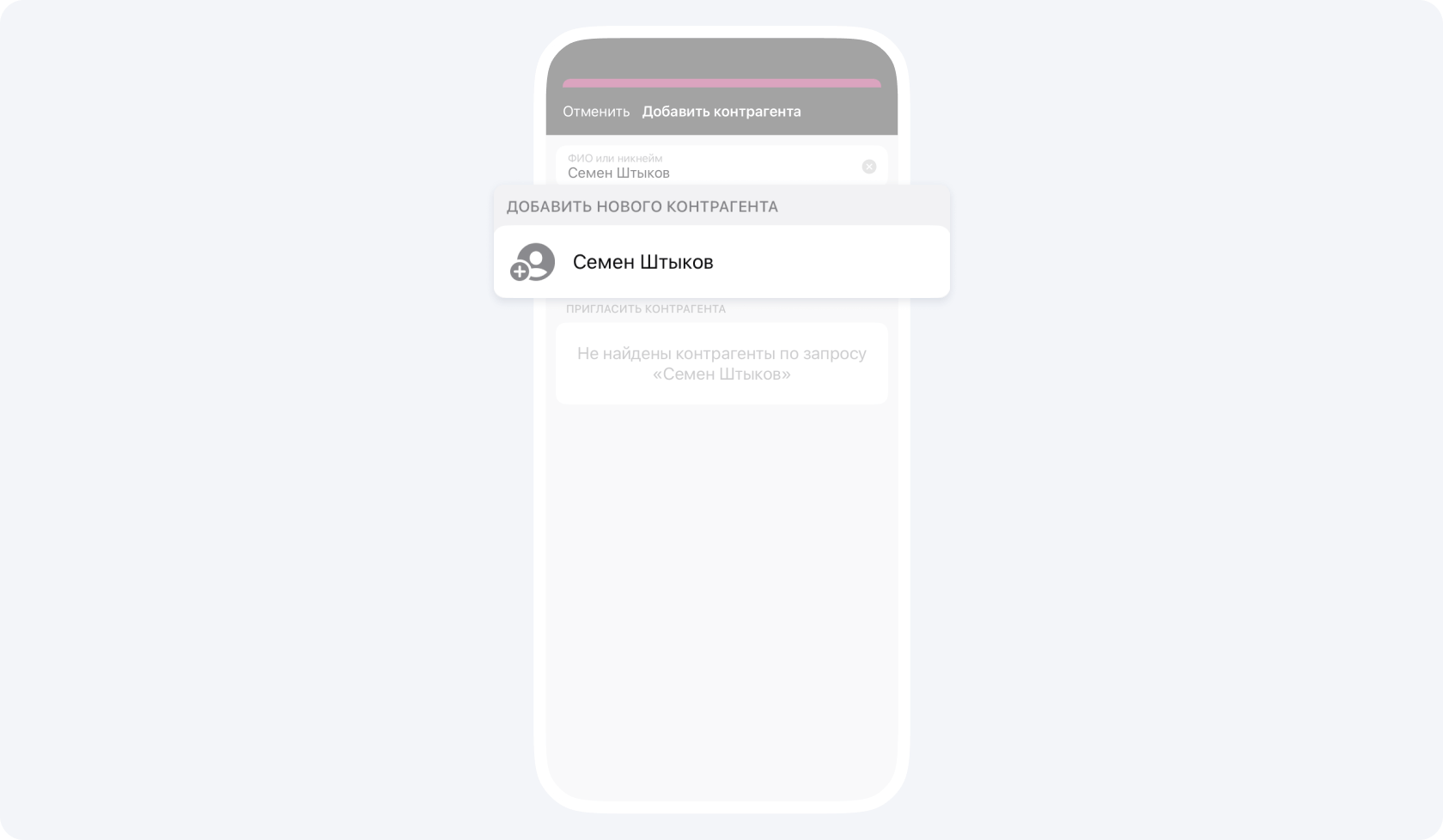
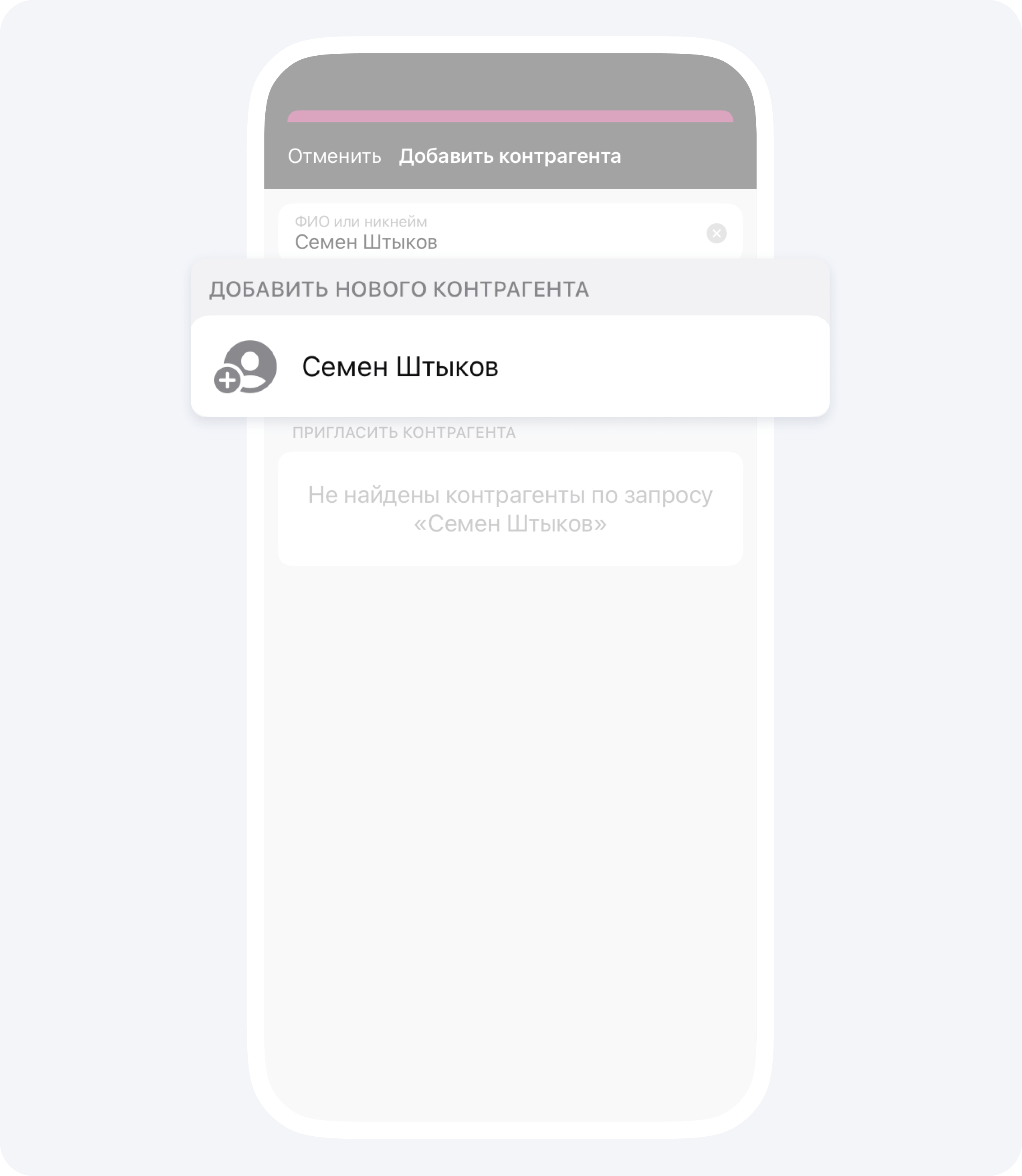
- В поиске введите имя и выберите строку «Добавить нового контрагента». Отсутствие результатов само по себе не доказывает, что у человека нет аккаунта: проверьте написание или уточните никнейм.
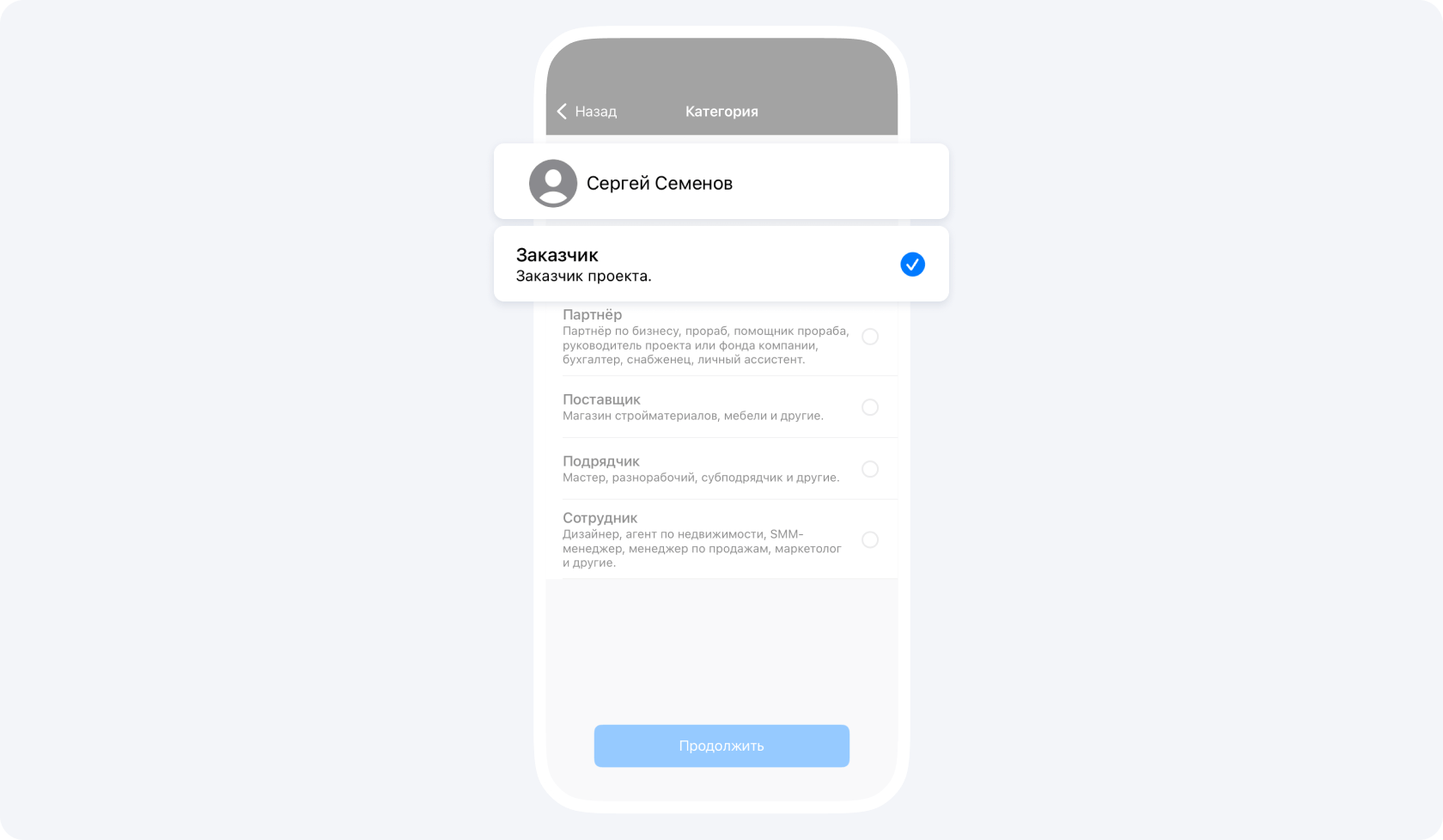
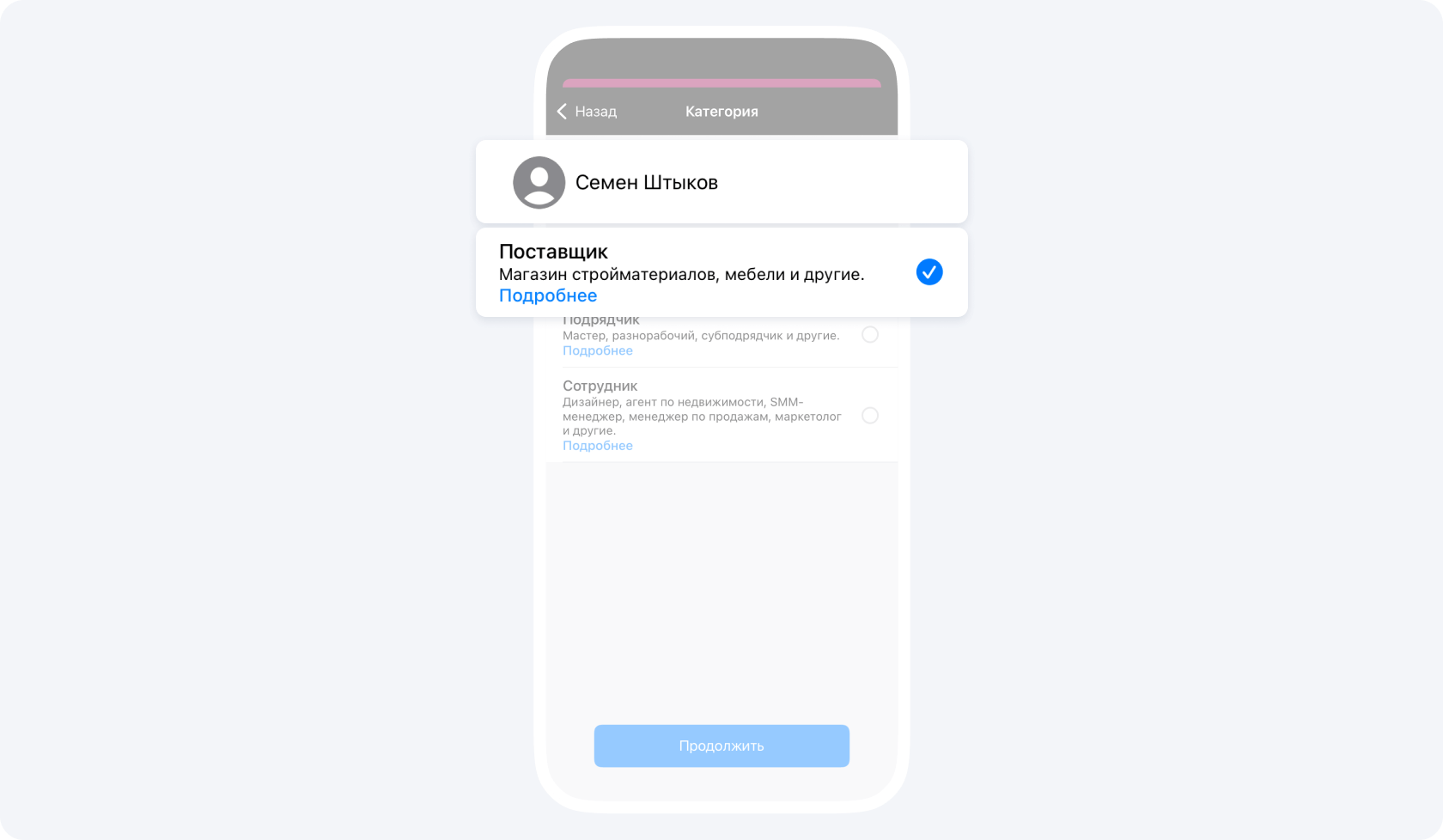
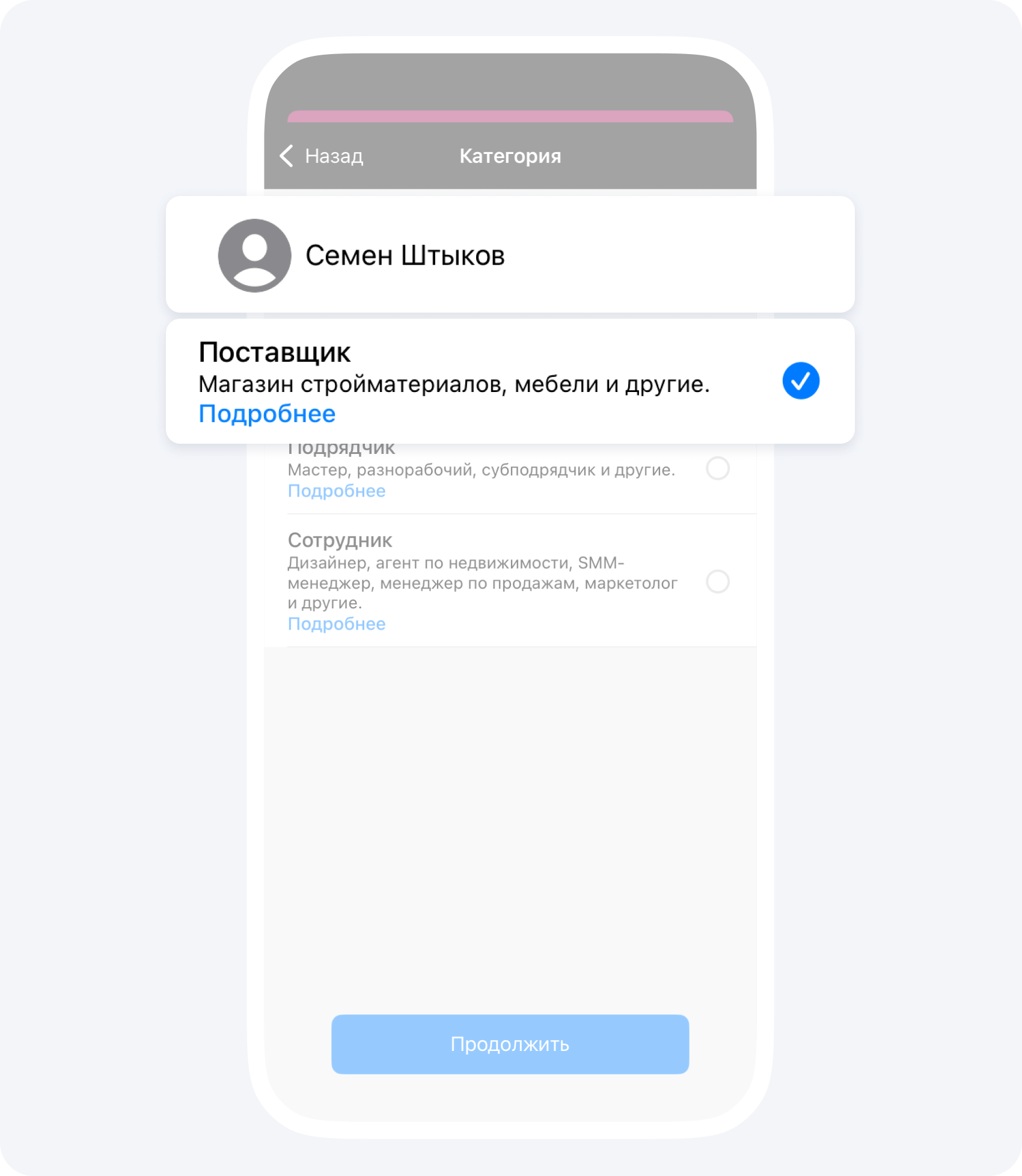
- Укажите категорию и нажмите «Продолжить».
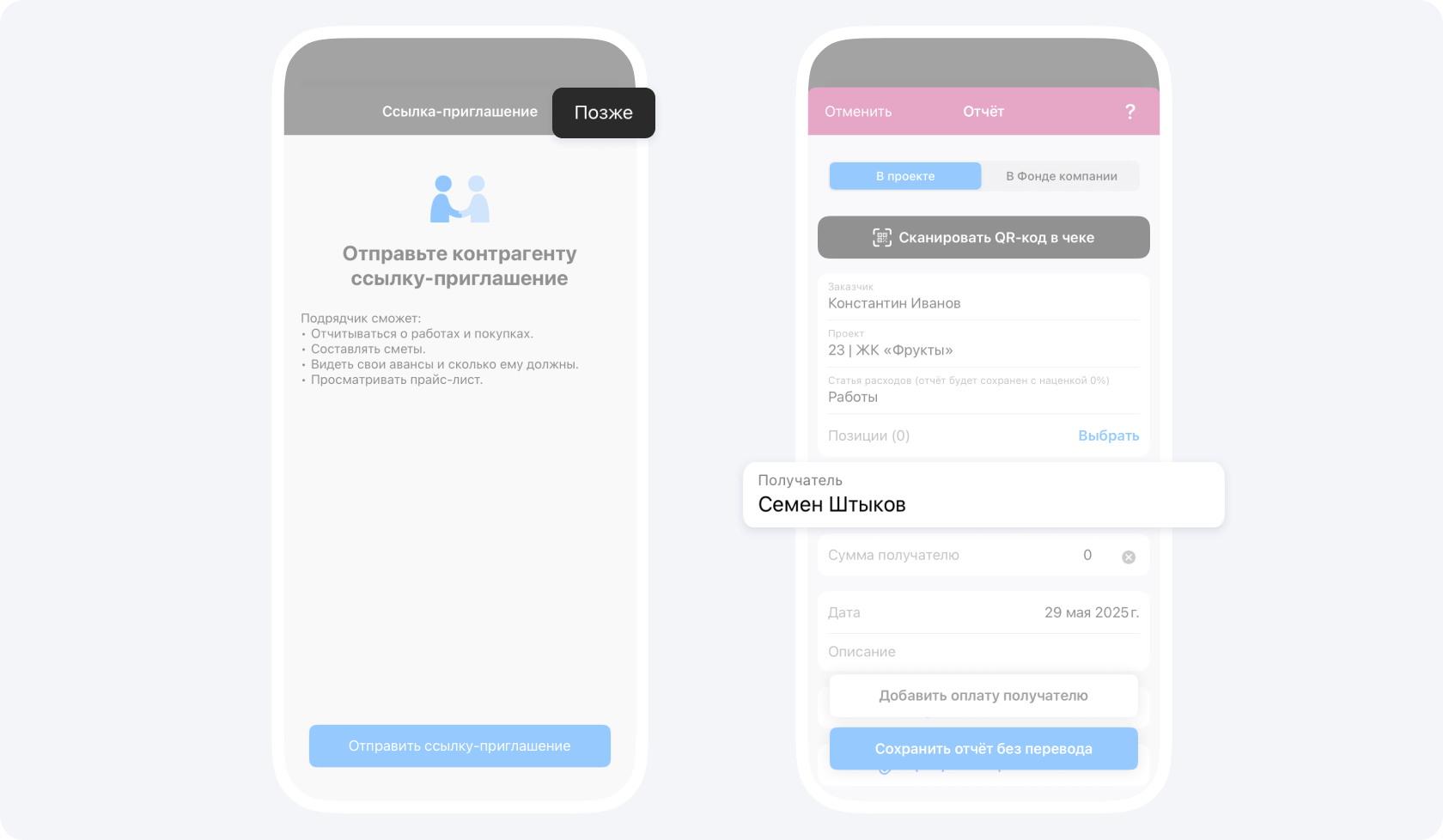
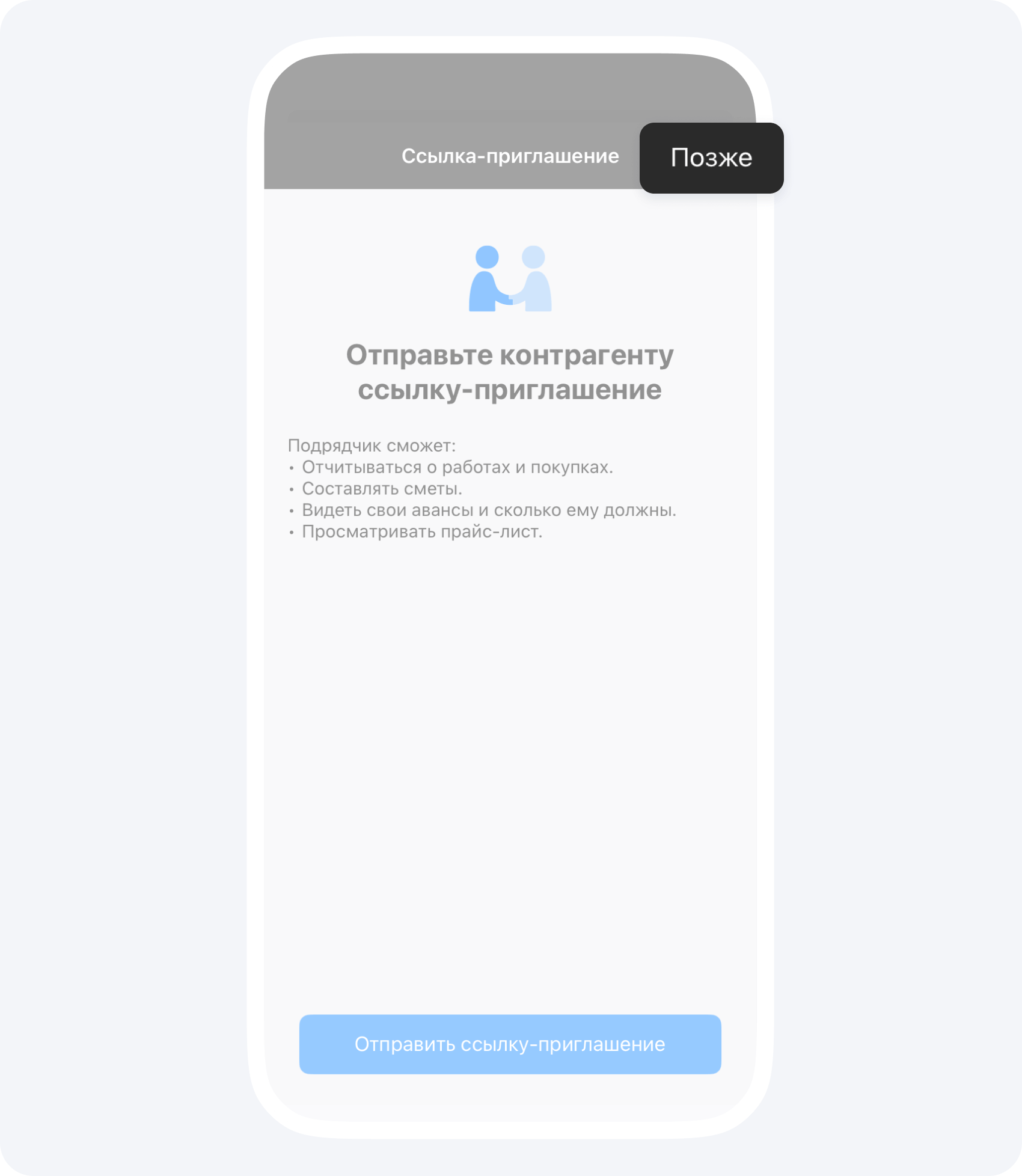
- Нажмите «Отправить ссылку-приглашение» и передайте ссылку нужному человеку. Если приглашение пока не требуется, нажмите «Позже».
- Если вы добавляли получателя из отчёта, перевода или агентского вознаграждения, вернитесь к событию и проверьте выбранного получателя.
До привязки пользователя сведения в карточке заполняются вручную. Пригласить его позже можно из этой же карточки кнопкой «Пригласить в компанию». Подробнее — об изменении и привязке карточки.
Иллюстрации: Шаг 2 – Как добавить нового контрагента
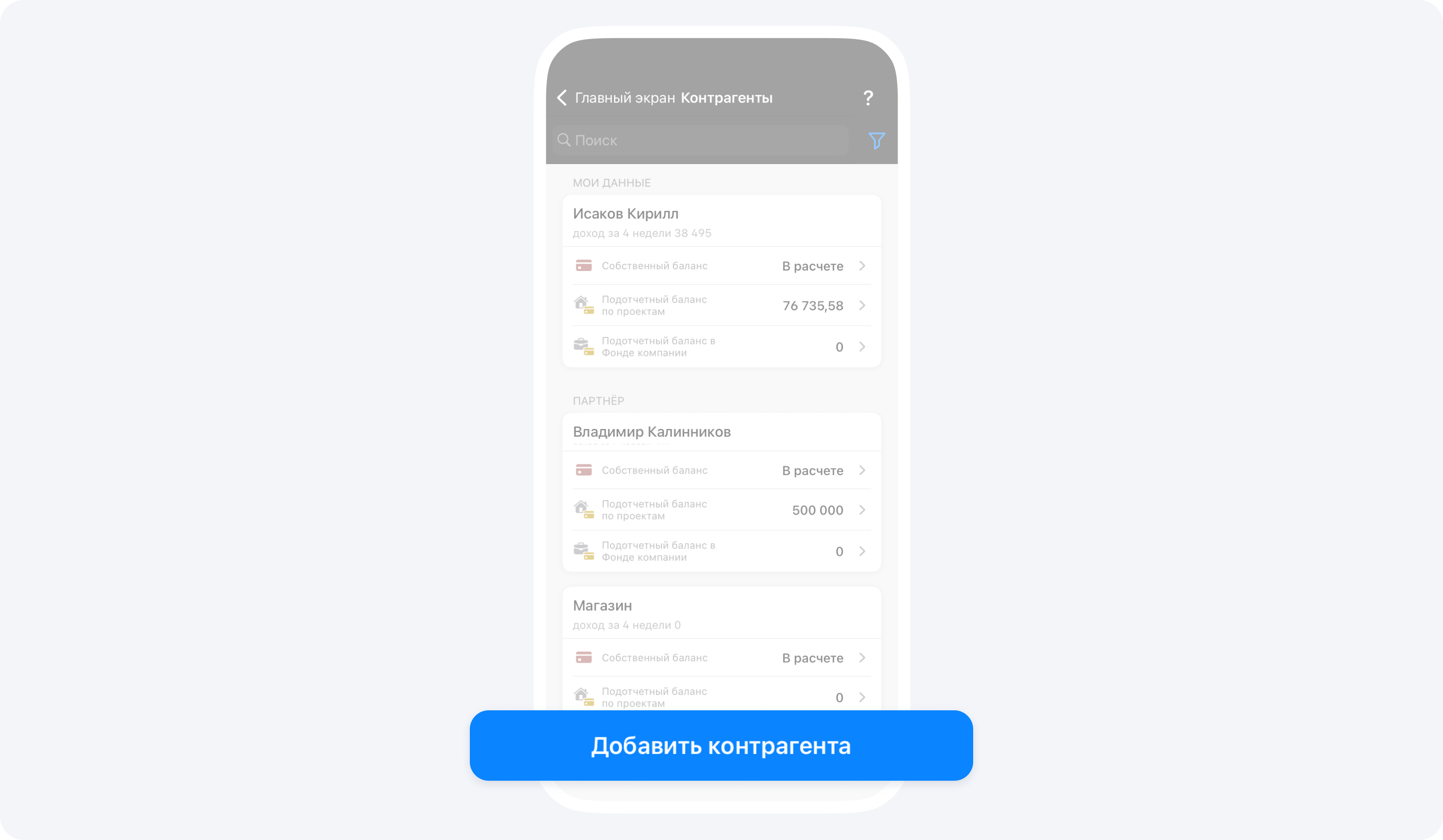
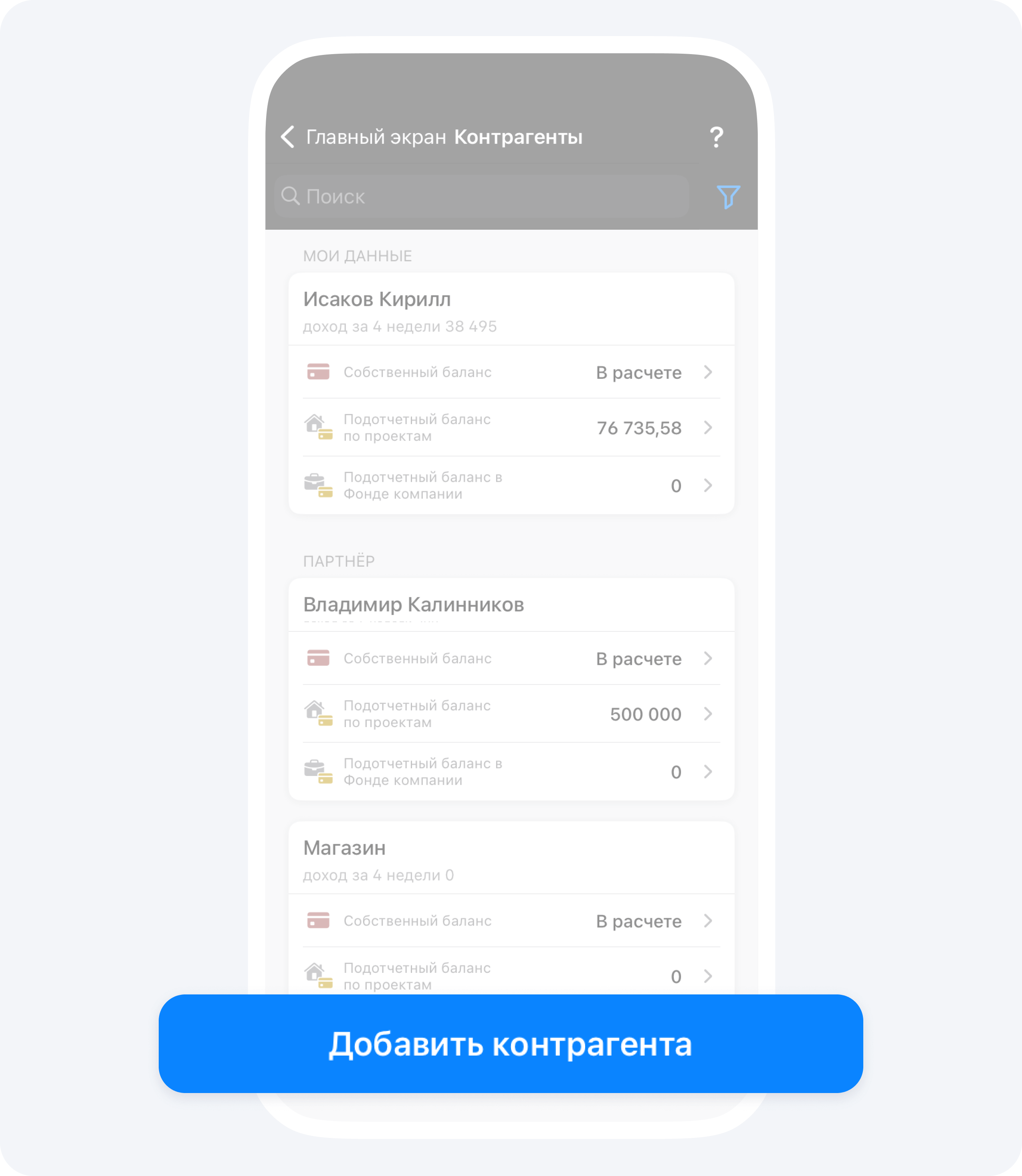
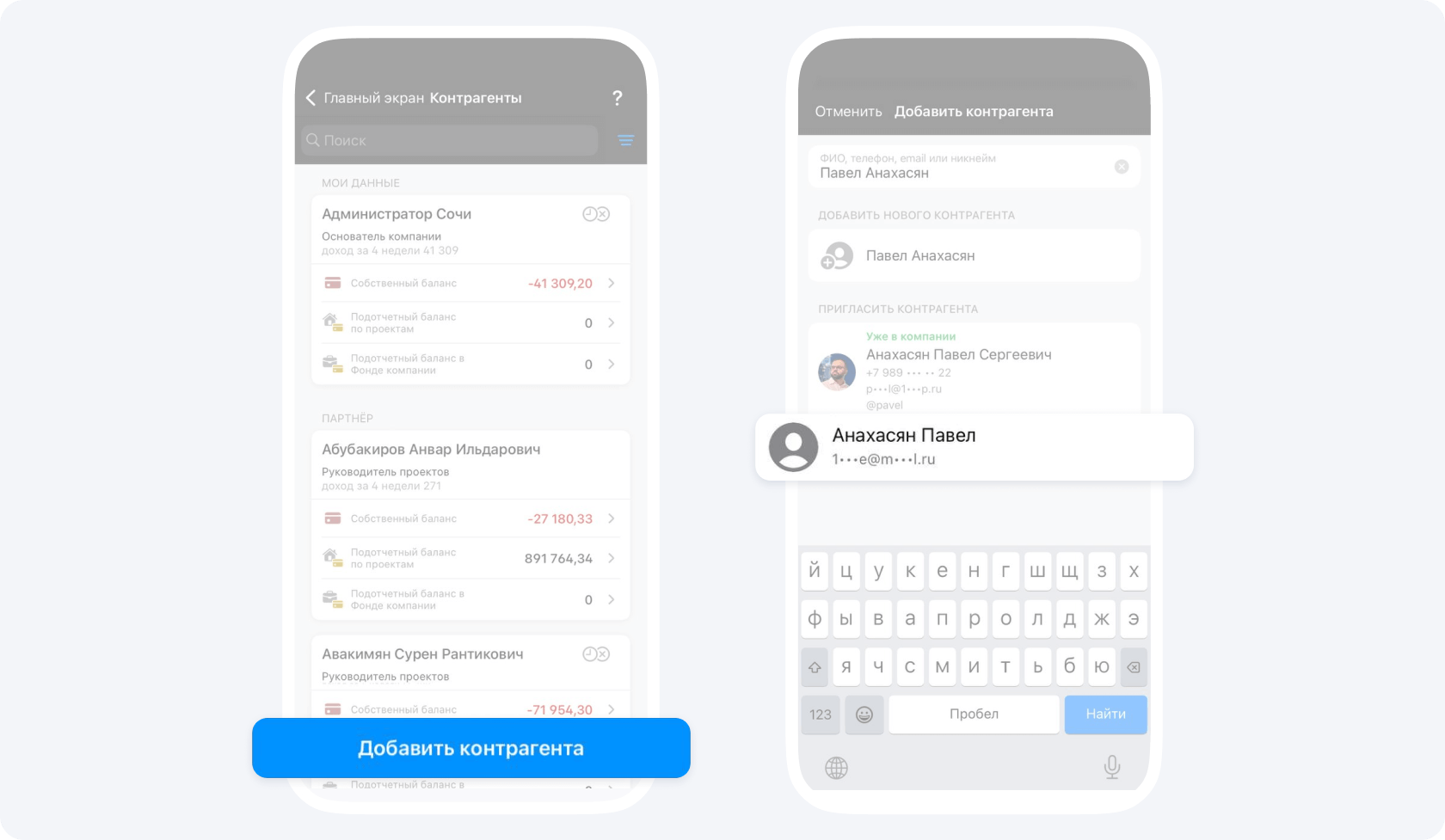
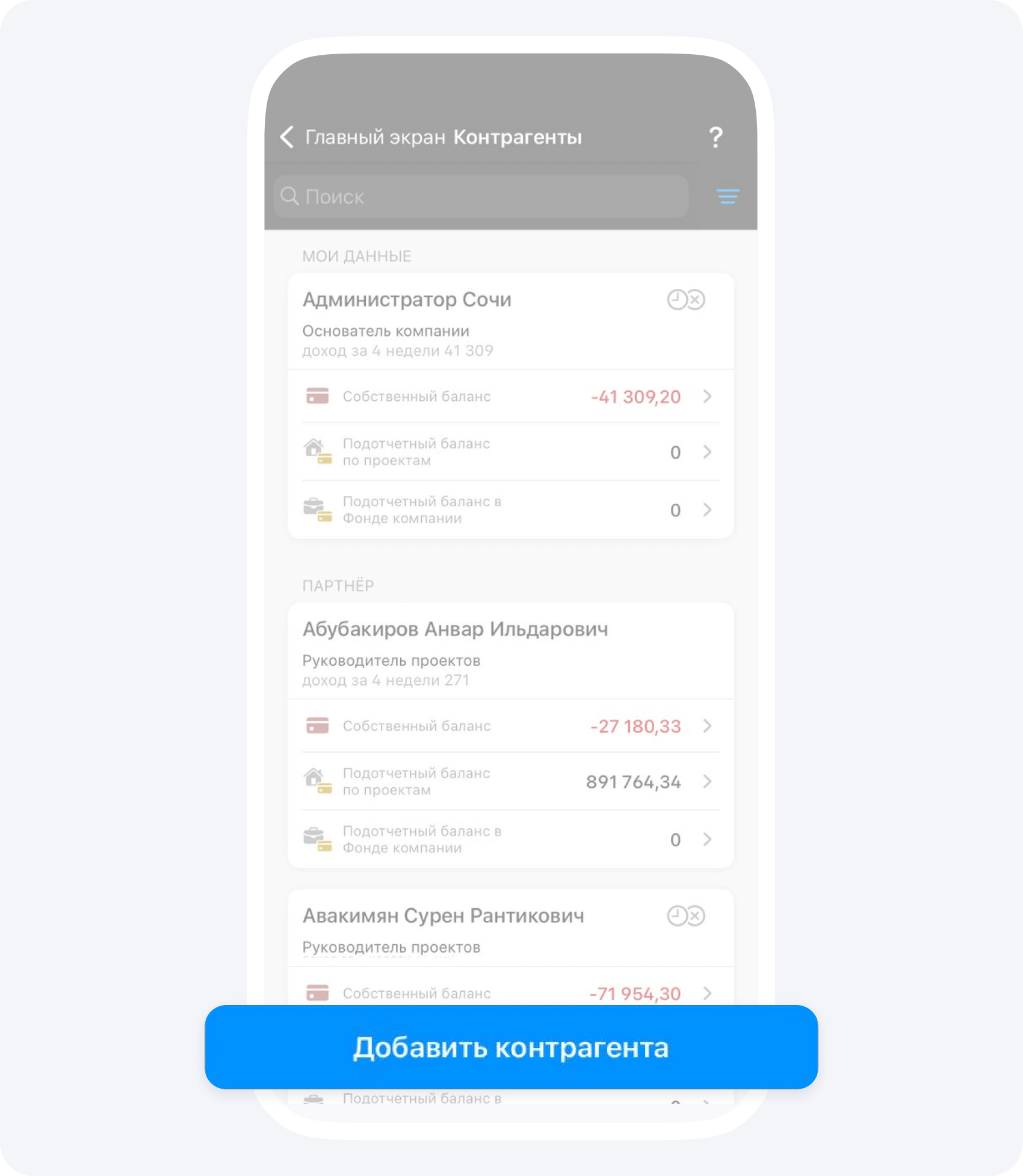
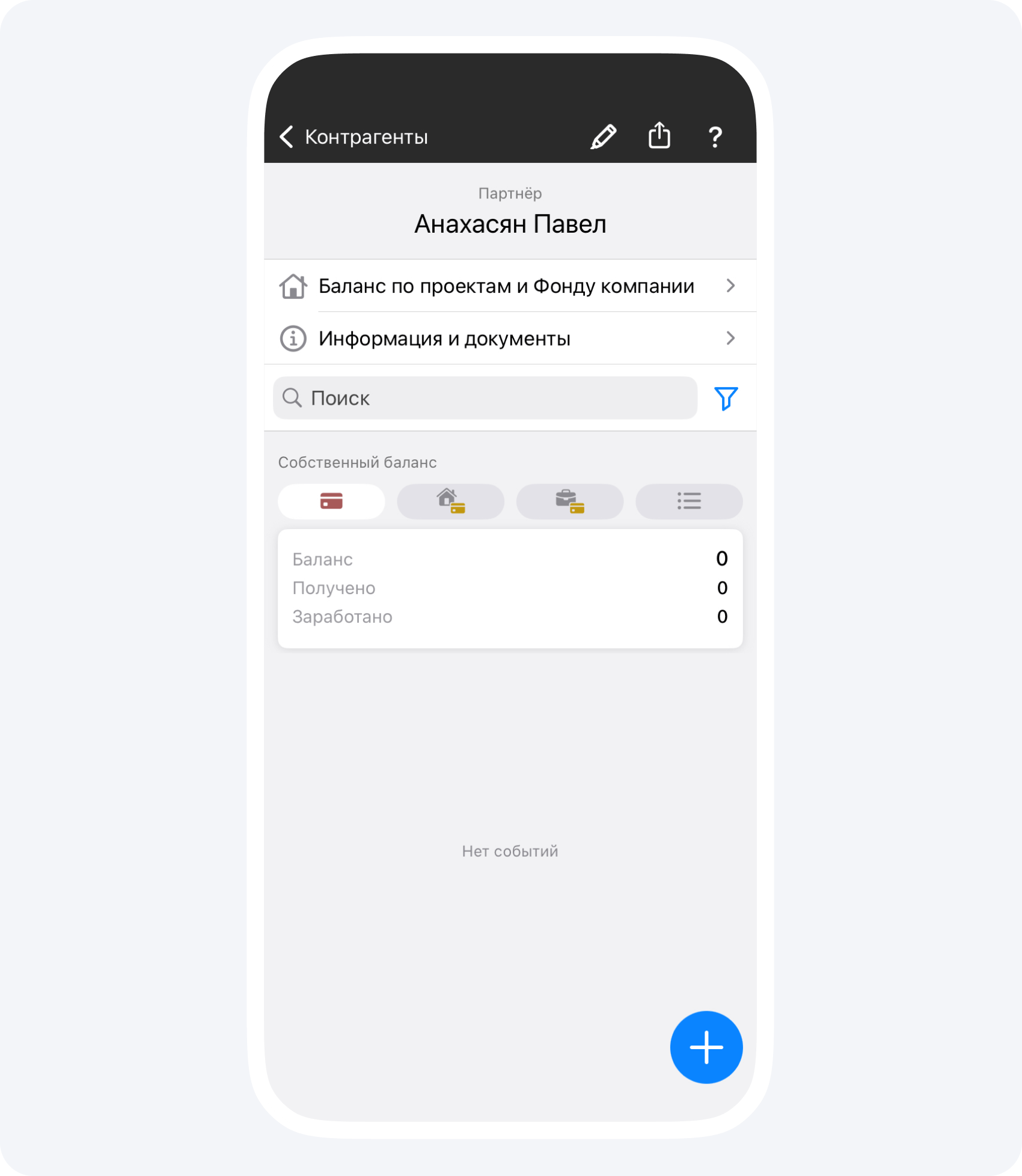
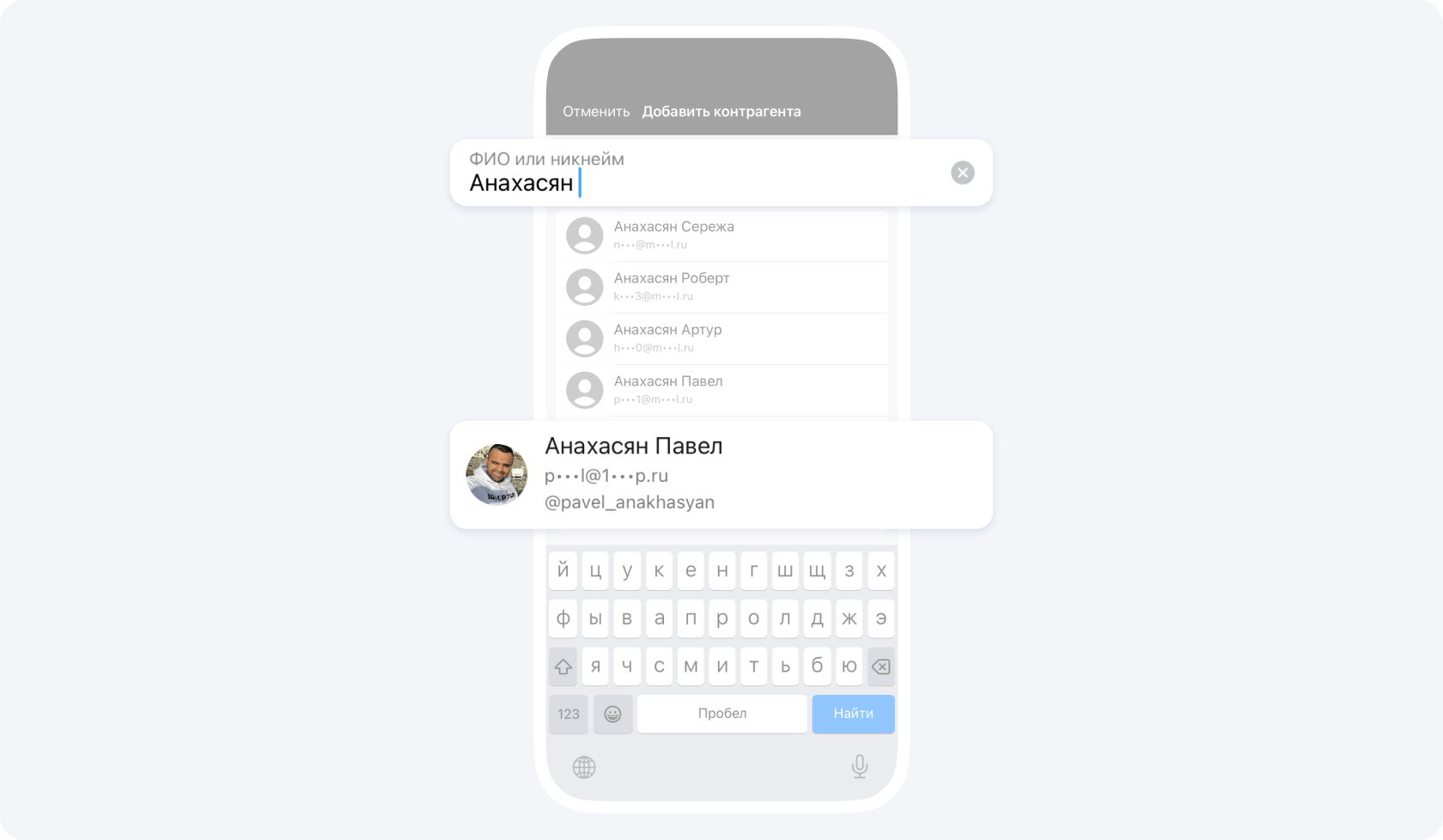
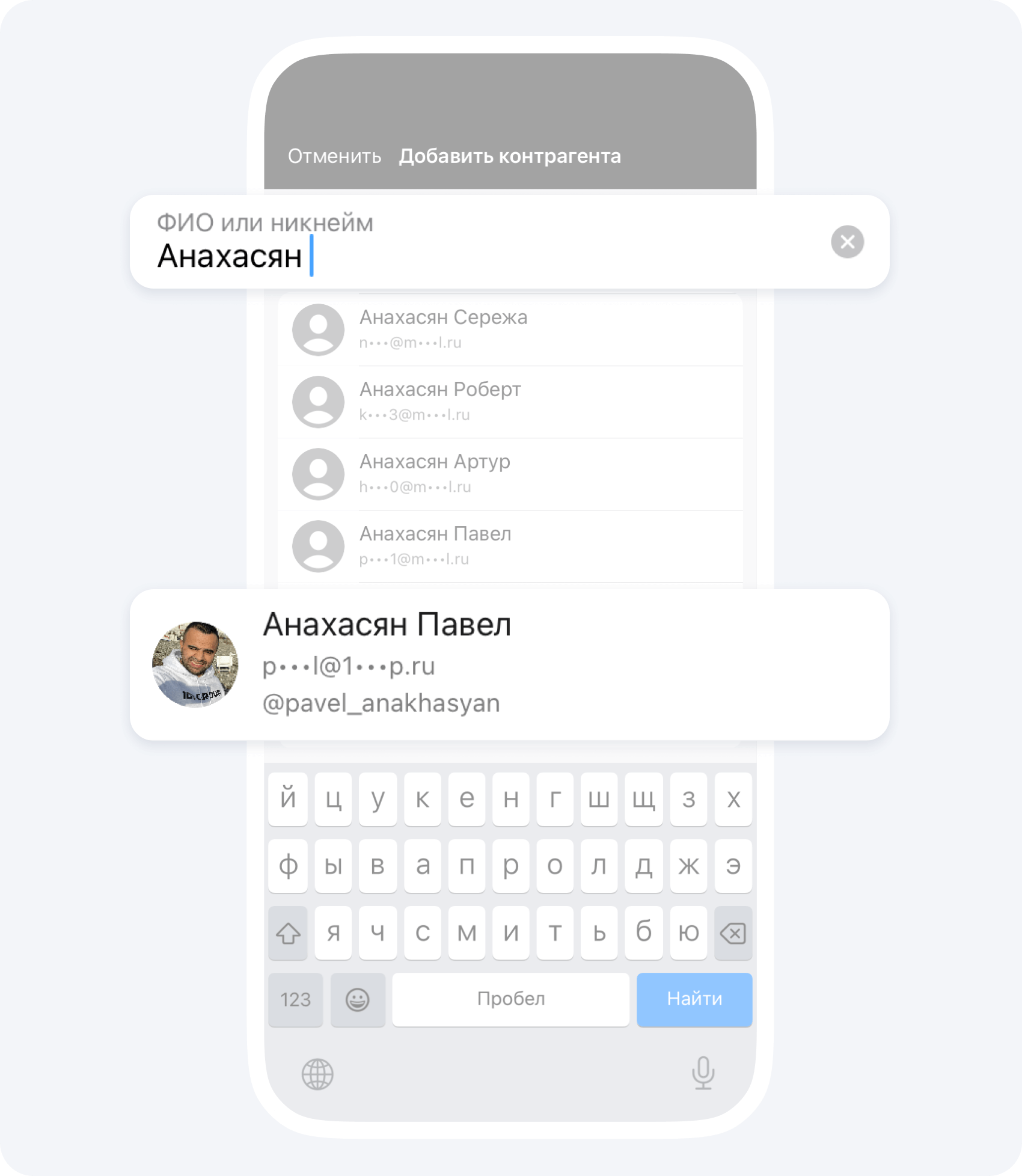
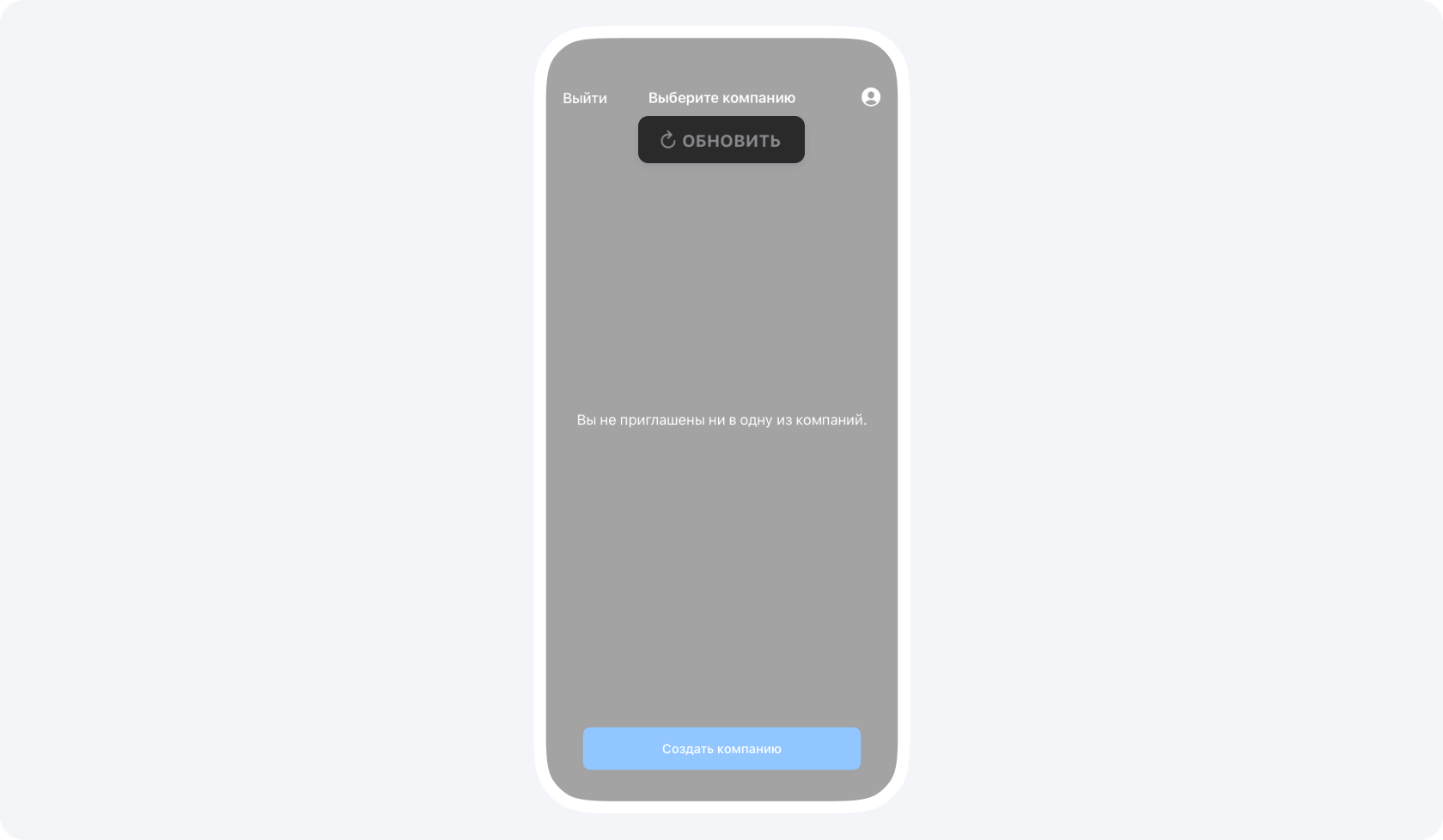
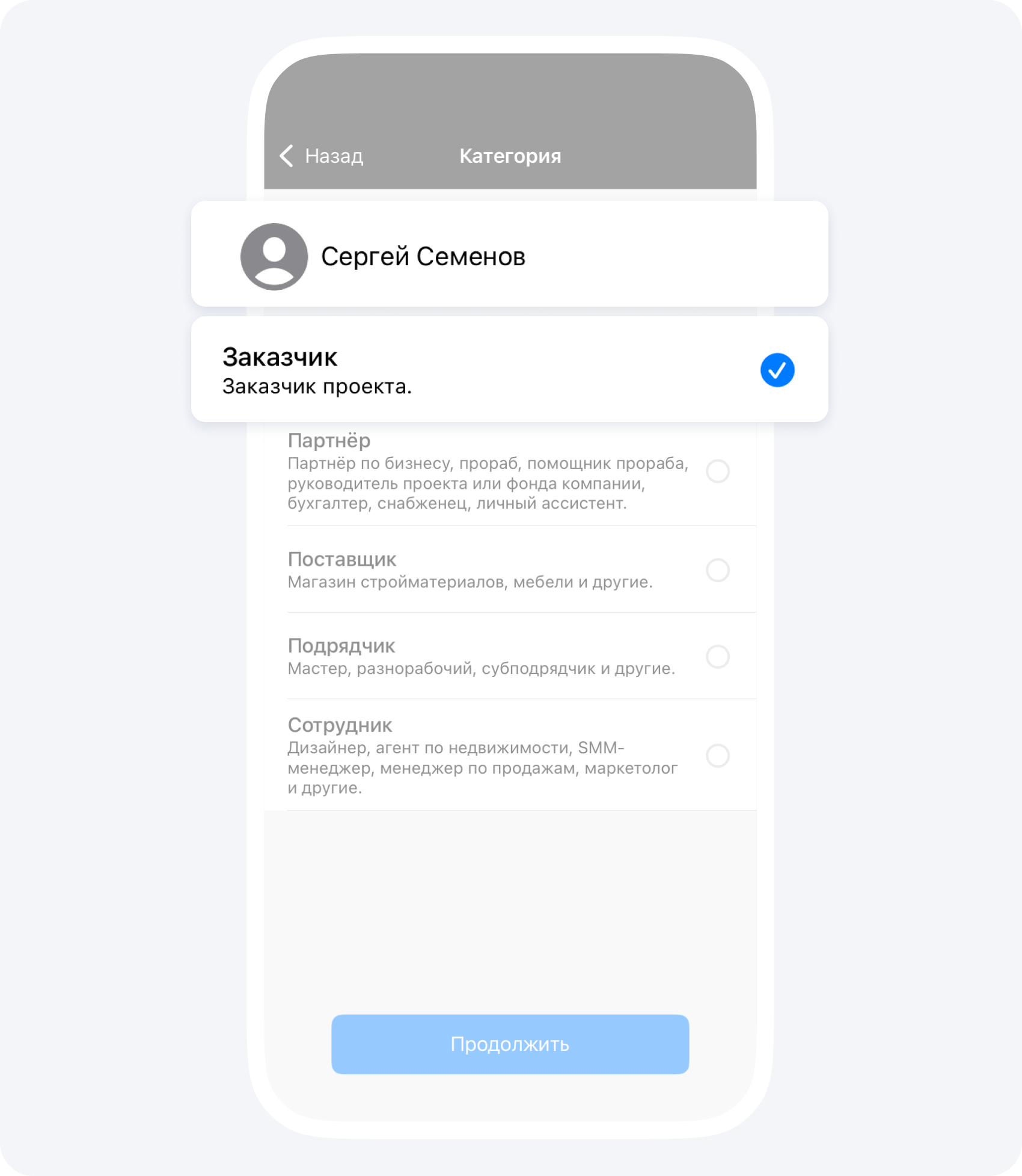
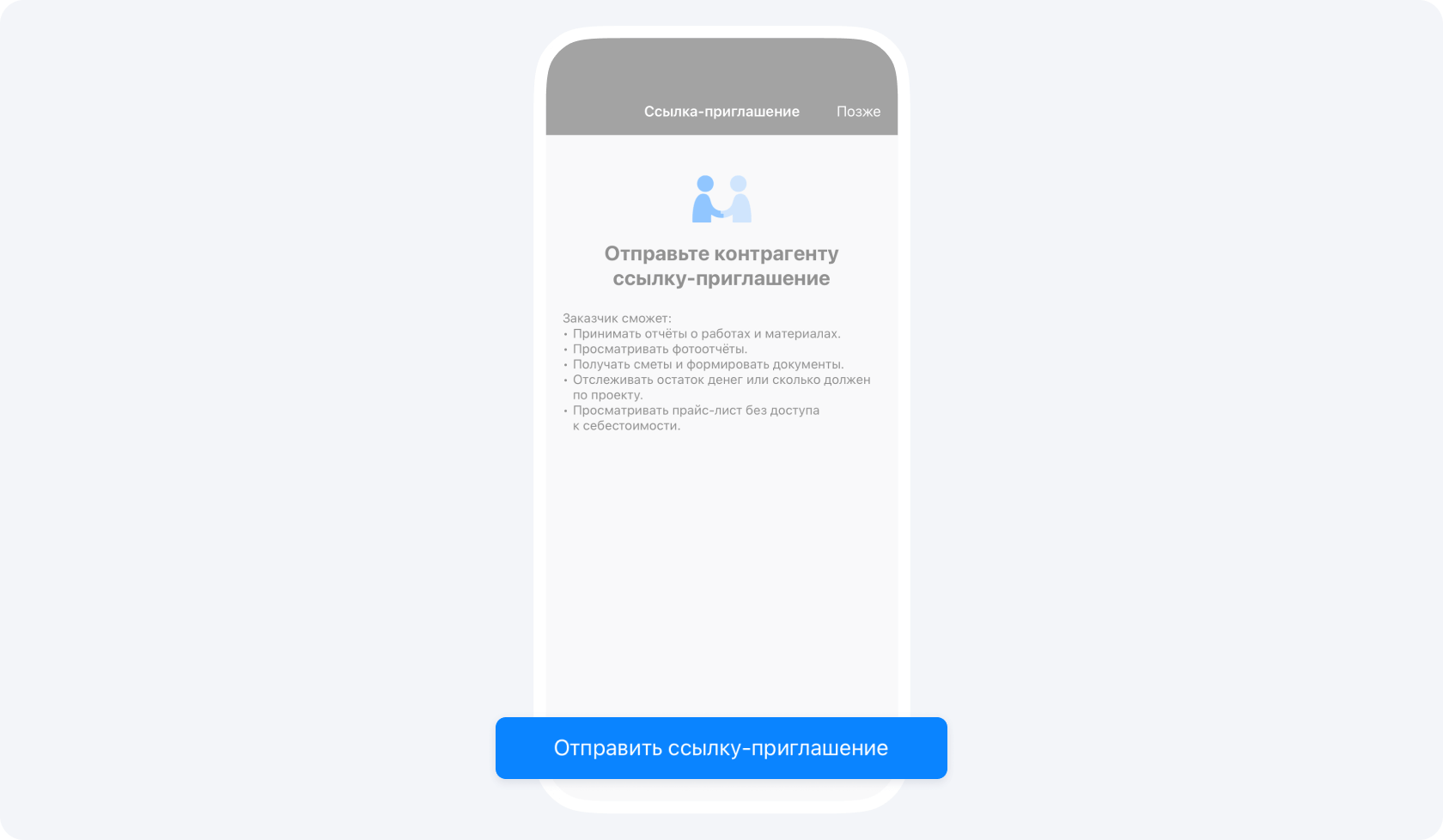
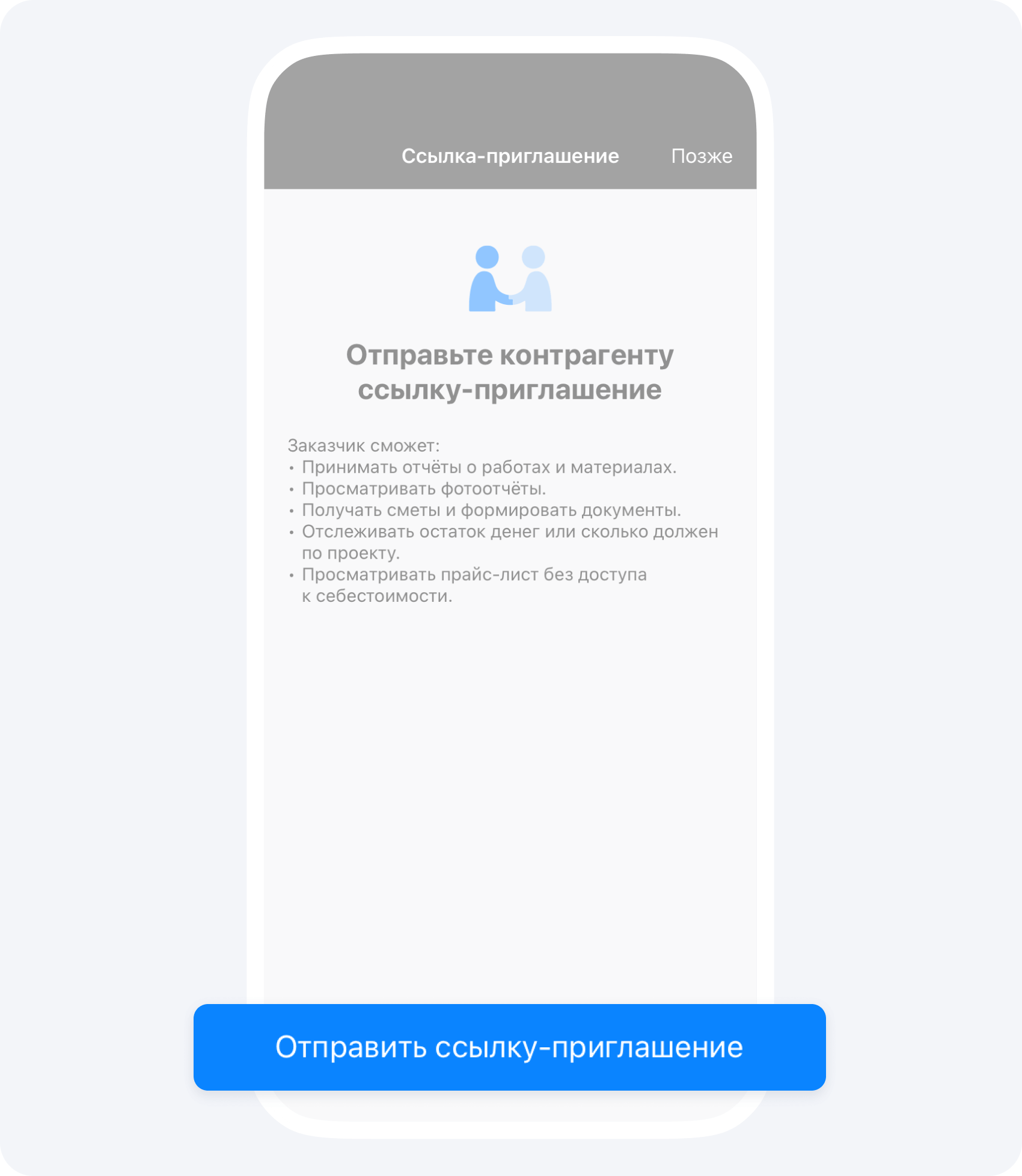
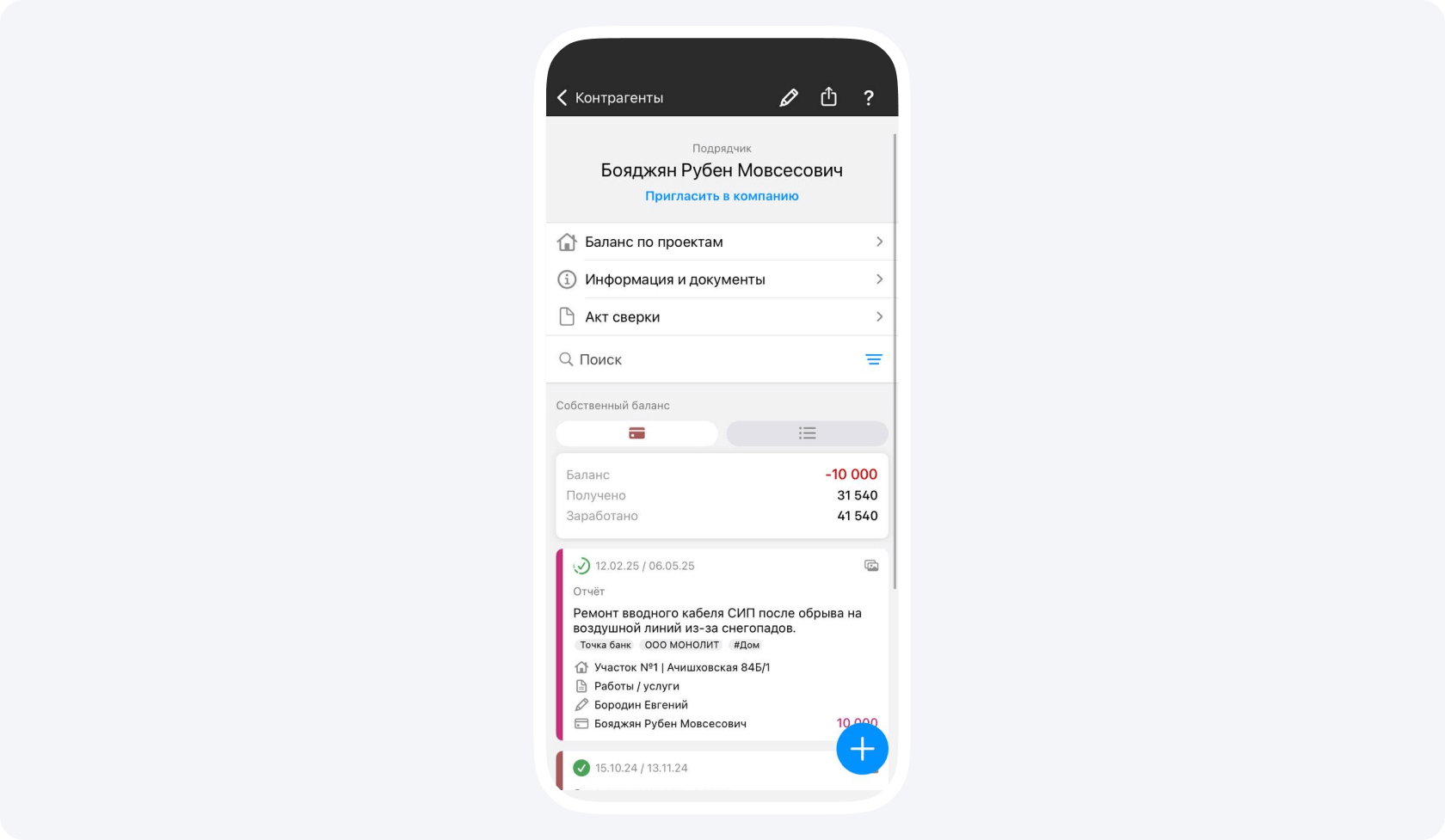
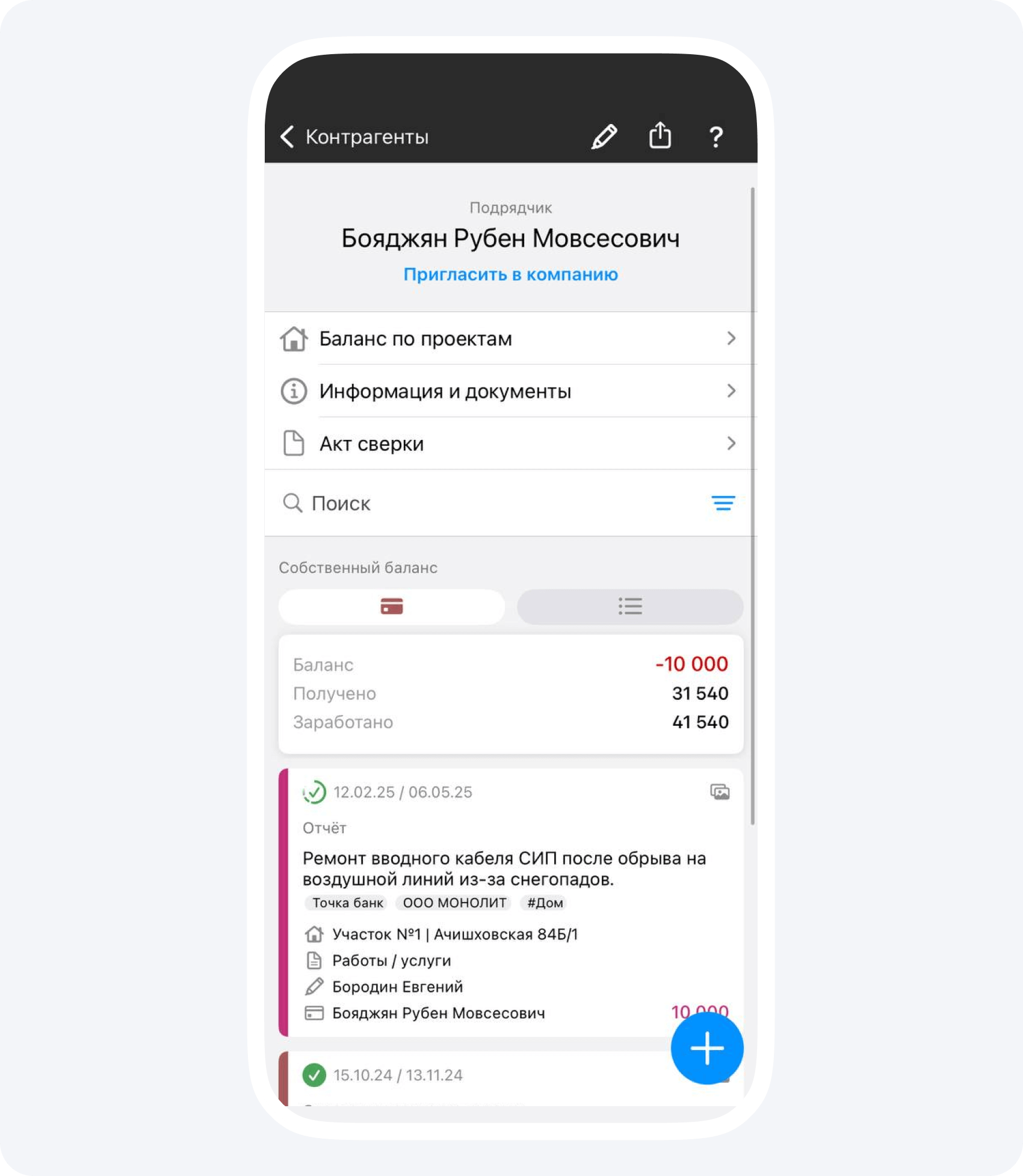
Иллюстрации: Как подрядчику добавить нового контрагента
Связанные инструкции
Как принять приглашение в компанию
Как заполнить профиль и личные данные
В веб-версии
Добавьте контрагента через поиск, чтобы сначала проверить, есть ли он уже в системе.
- Откройте добавление контрагента. Введите ФИО, организацию, ИНН, телефон, email или никнейм.
- Проверьте результаты и выберите нужную карточку. Если создаёте нового контрагента, заполните предлагаемые данные.
- На шаге «Выберите категорию» задайте доступную категорию. Для ручной карточки заполните телефон, email и заметку, если эти поля показаны.
- Нажмите «Продолжить». Для ручной карточки это сразу сохраняет нового контрагента. Для найденного пользователя открывается шаг приглашения: проверьте выбранного человека и доступ перед действием «Пригласить в компанию».
Категория может быть заранее задана сценарием добавления. Состав полей и следующий шаг зависят от того, найден ли зарегистрированный пользователь.