Как набрать позиции из прайса, шаблона, другой сметы или вручную
Позиции сметы можно собирать из доступных источников, затем проверять количества и цены в итоговом расчёте.
На компьютере в веб-версии
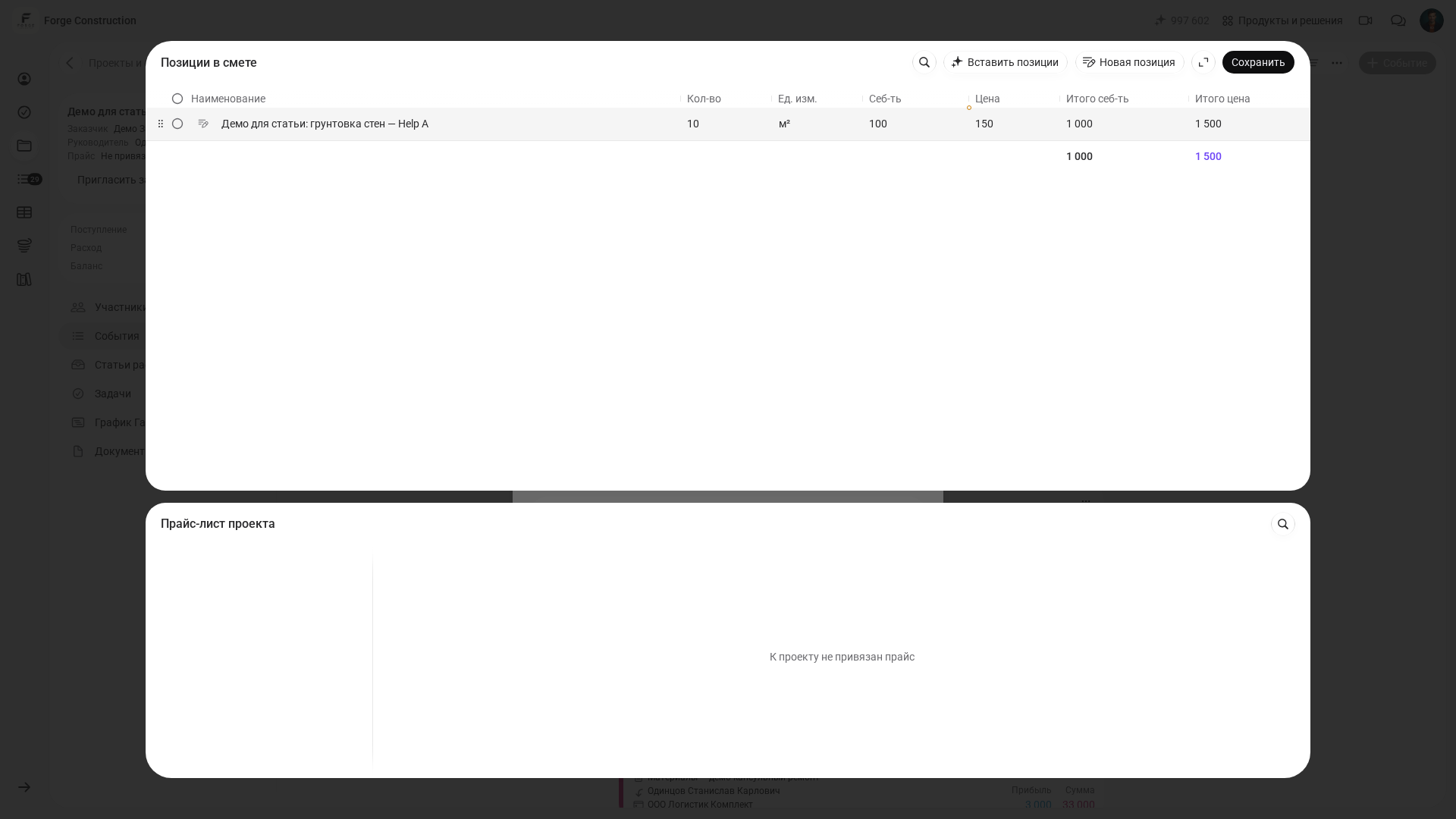
- Откройте создание или редактирование сметы и выбор позиций.
- Выберите доступный источник: «Из прайса» или «Из сметы». Шаблон выбирается внутри прикреплённого прайса. Набор источников зависит от прав и настроек статьи расходов.
- Отметьте нужные позиции. Для шаблона заполните все числовые поля расчёта и нажмите «Добавить шаблон».
- Для новой позиции используйте ручной ввод, если он разрешён в выбранной статье расходов.
- Проверьте единицы, количества, себестоимость и цену каждой позиции перед сохранением сметы.
Если действие отсутствует, проверьте выбранную компанию и права на эти данные.
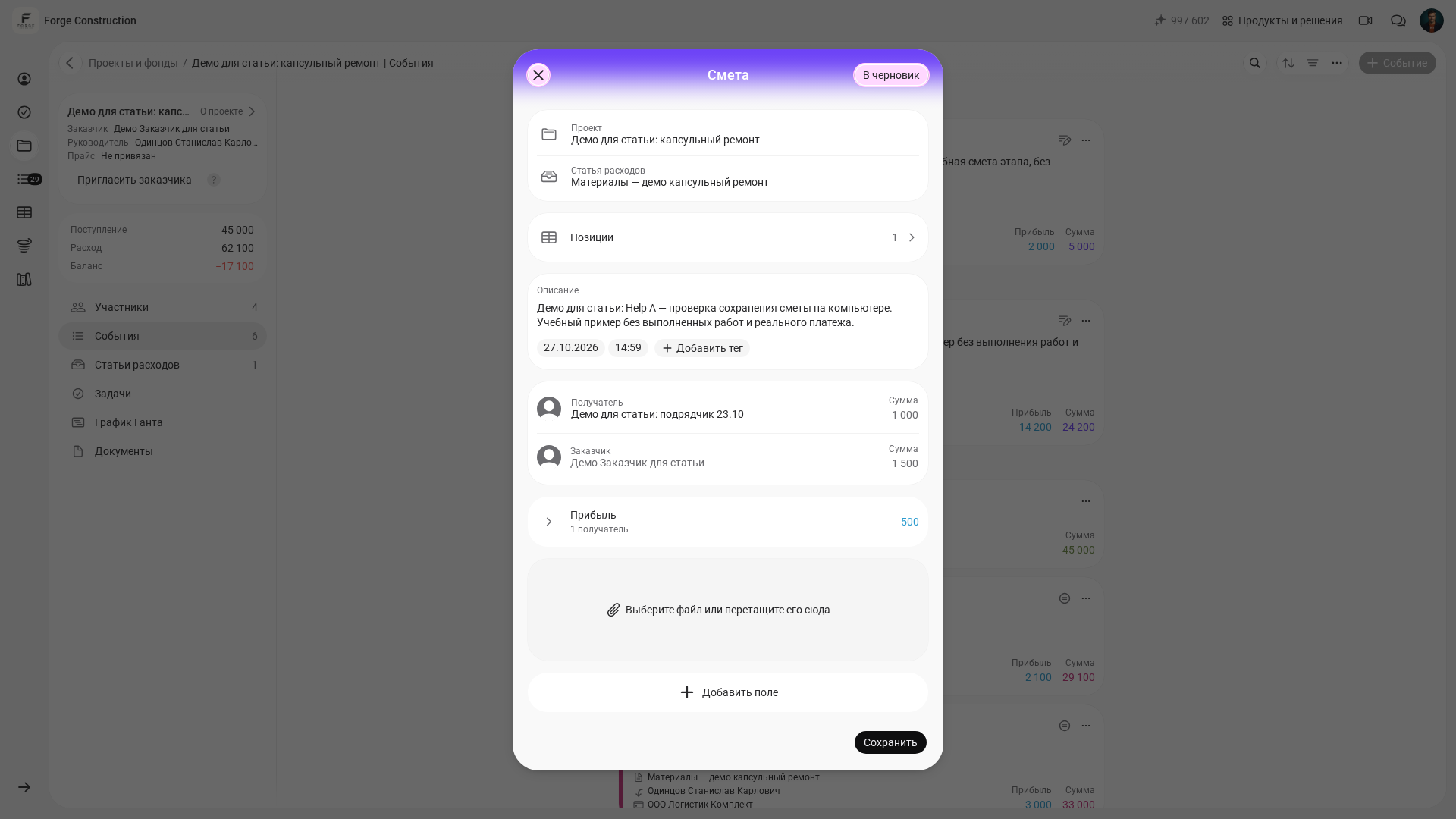
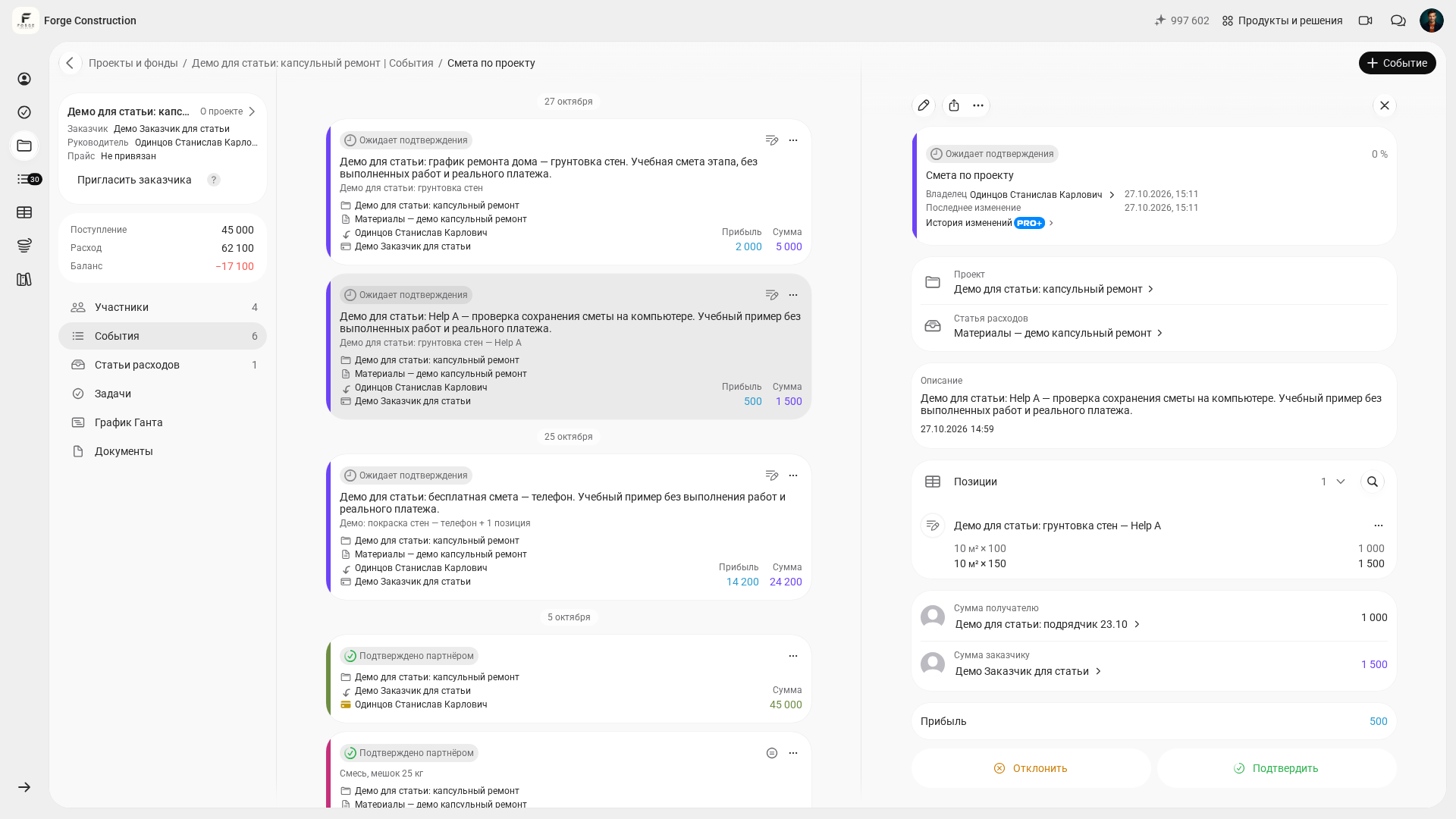
В веб-версии на компьютере нажмите «Сохранить» в окне «Позиции в смете», чтобы вернуться к основной форме. Проверьте проект, статью расходов, описание этапа, дату, получателя и обе суммы и нажмите отдельную кнопку «Сохранить» в форме сметы. Откройте сохранённую карточку и сверьте состав позиций, количества, себестоимость, цену и статус. В проверенном учебном примере смета имеет статус «Ожидает подтверждения»: сохранение само по себе не означает подтверждение. Если на телефоне в браузере источники позиций не видны, используйте компьютер. Итог проверяйте также в сохранённой карточке события.