Как восстановить или изменить пароль
В веб-версии: восстановить пароль
- Откройте форму входа, выберите электронную почту или телефон и введите контакт своего аккаунта.
- Нажмите «Продолжить». Когда появится поле пароля, выберите «Не помню пароль».
- Введите код, отправленный на выбранную почту или телефон. Если код не пришёл, дождитесь окончания обратного отсчёта и используйте «Отправить еще».
- На экране «Придумайте новый пароль» введите новый пароль длиной не менее шести символов.
- Нажмите «Продолжить» и дождитесь сообщения «Пароль успешно изменён».
- Нажмите «Отлично», чтобы вернуться к форме входа, и войдите с новым паролем.
Сверьте контакт до запроса кода: восстановление относится к указанному аккаунту. Если код не приходит, откройте проверки доставки кода.
В веб-версии: изменить известный пароль
- Откройте собственную карточку «О контрагенте» и раздел «Данные профиля».
- Нажмите строку «Пароль». Откроется форма «Изменить пароль».
- Введите «Старый пароль» и «Новый пароль». Новый пароль должен содержать не менее шести символов.
- Нажмите «Изменить пароль». При успешном сохранении форма закроется и появится сообщение «Пароль изменен».
Если текущий пароль неизвестен, используйте восстановление через код. Изменение пароля относится к вашему аккаунту, а не к выбранной компании.
Для установленного приложения ниже приведена смена известного пароля. Восстановление через код описано отдельно для веб-версии.
В приложении на телефоне
Изменение известного пароля
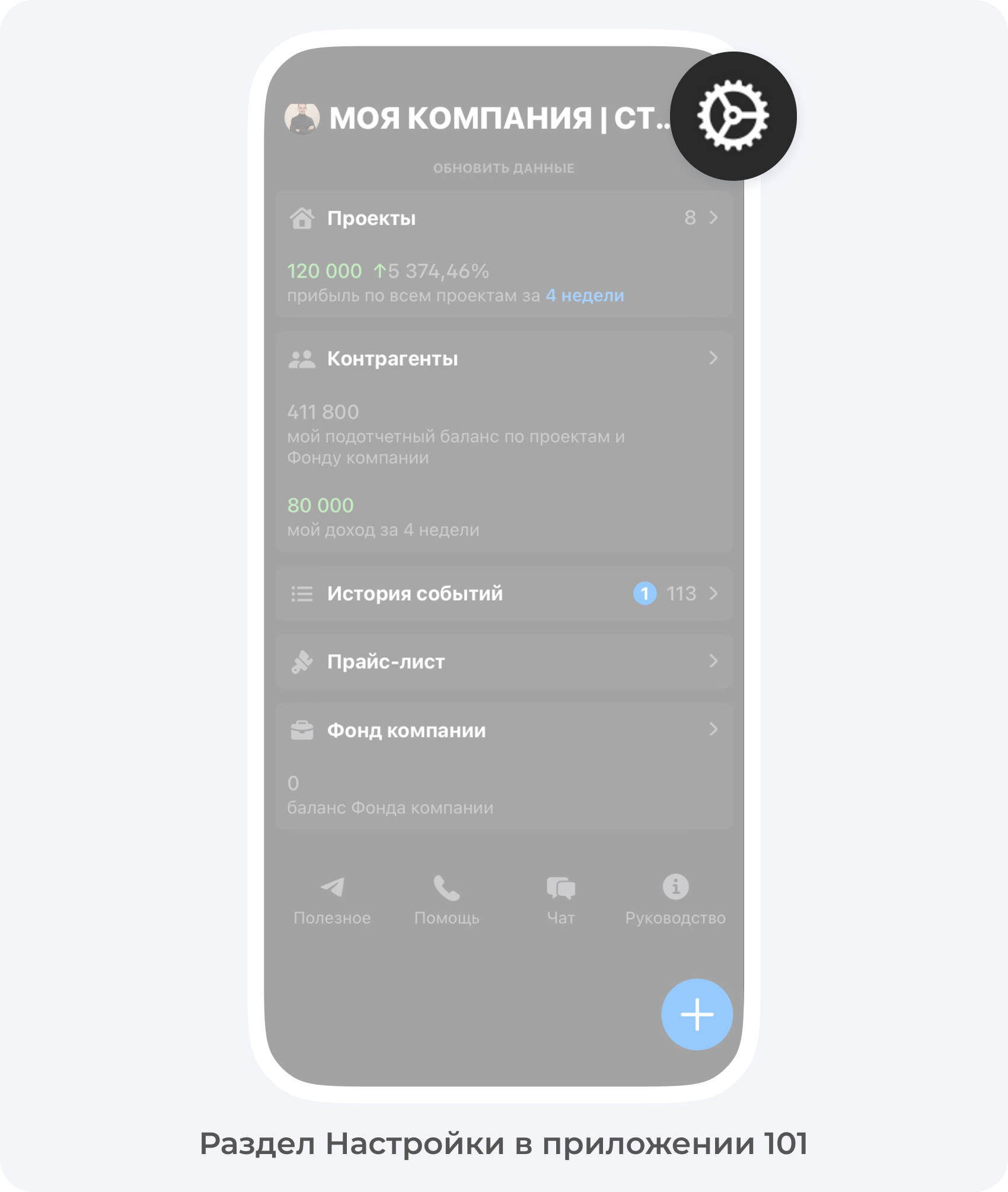
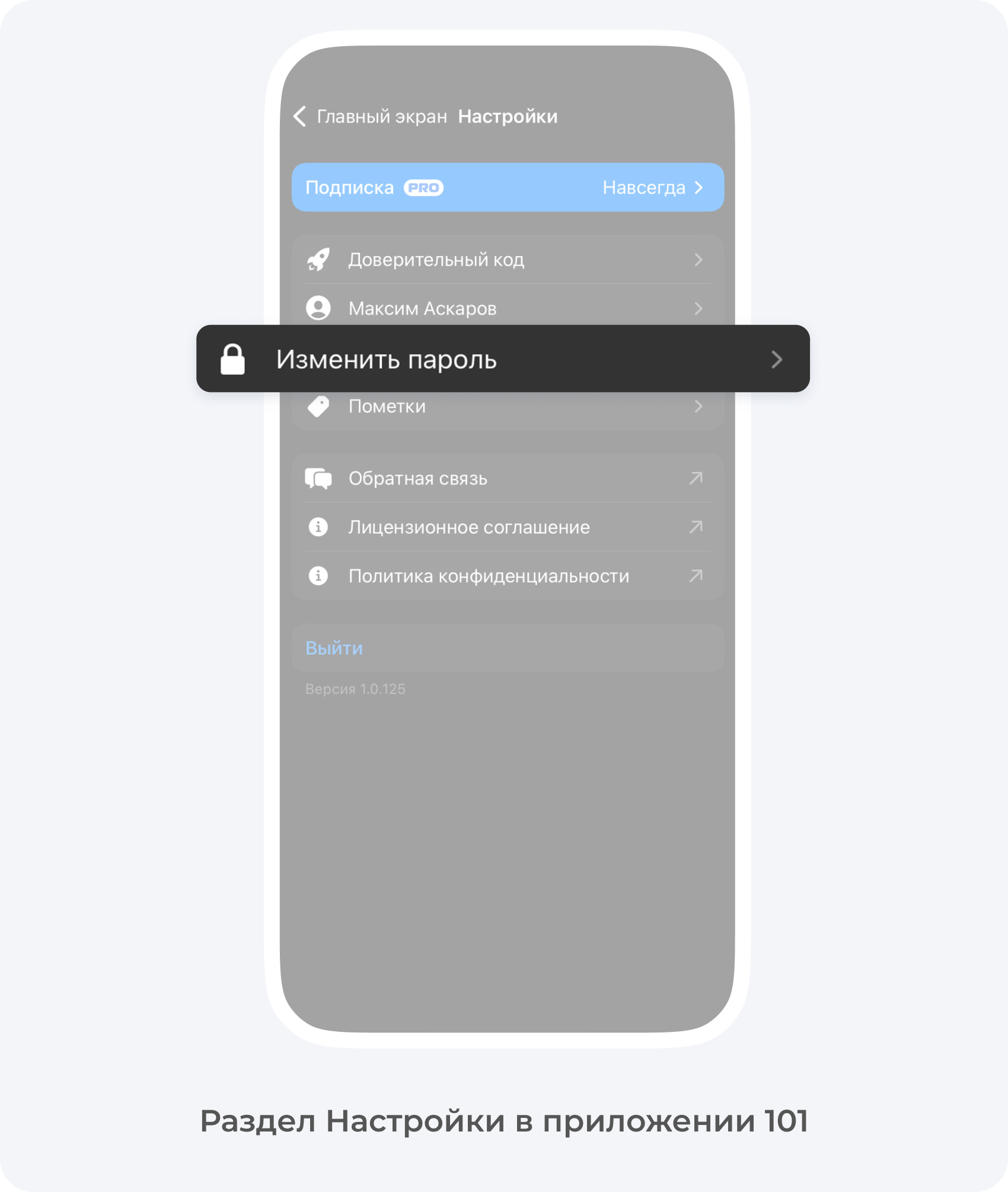
- На главном экране откройте настройки и выберите «Изменить пароль».
- Введите старый пароль, затем новый.
- Нажмите «Готово».
Иллюстрации к инструкции для приложения на телефоне
Эти экраны относятся к установленному приложению. Для веб-версии используйте шаги выше: её форма входа и расположение настроек отличаются.