Как создать смету на графике Ганта
На компьютере смету можно начать с выбора даты на временной шкале проекта. Сначала заполняется черновик, затем создаётся событие.
На компьютере
Размер этапа выбирайте под свой порядок работы: крупный этап оформите сметой с большим количеством позиций, небольшой или короткий этап — сметой с несколькими позициями. В графике Ганта создавайте отдельную смету для каждого этапа. Количество позиций меняется, принцип остаётся тем же: одна смета — один этап. Статьи расходов обозначают типы работ и затрат и не создают этапы.
- Откройте график Ганта нужного проекта, нажмите «Создать» и выберите «Создать смету».
- В режиме «Выберите период» нажмите нужный день в области временной шкалы. Откроется форма сметы с выбранными проектом и датой; в учебном примере выбрано 28 октября 2026 года.
- Выберите статью расходов и заполните описание.
- Нажмите «Добавить позицию». Откроется отдельное окно «Позиции в смете».
- Для ручного ввода используйте «Новая позиция», если действие доступно. Заполните название, количество, единицу измерения, себестоимость и цену; проверьте оба итога. В нижнем блоке отображается прайс проекта; в показанном учебном проекте он не привязан. Доступные источники зависят от прав и настроек статьи расходов.
- Нажмите «Сохранить» в окне позиций, чтобы вернуться к форме сметы.
- Выберите получателя и проверьте проект, статью расходов, описание этапа, дату, состав позиций, количество и обе суммы.
- Нажмите отдельную кнопку «Сохранить» в форме сметы. Затем откройте сохранённую карточку и сверьте позиции, количества, себестоимость, цену и статус. Смету с будущей датой можно найти в событиях проекта через «Показать запланированные».
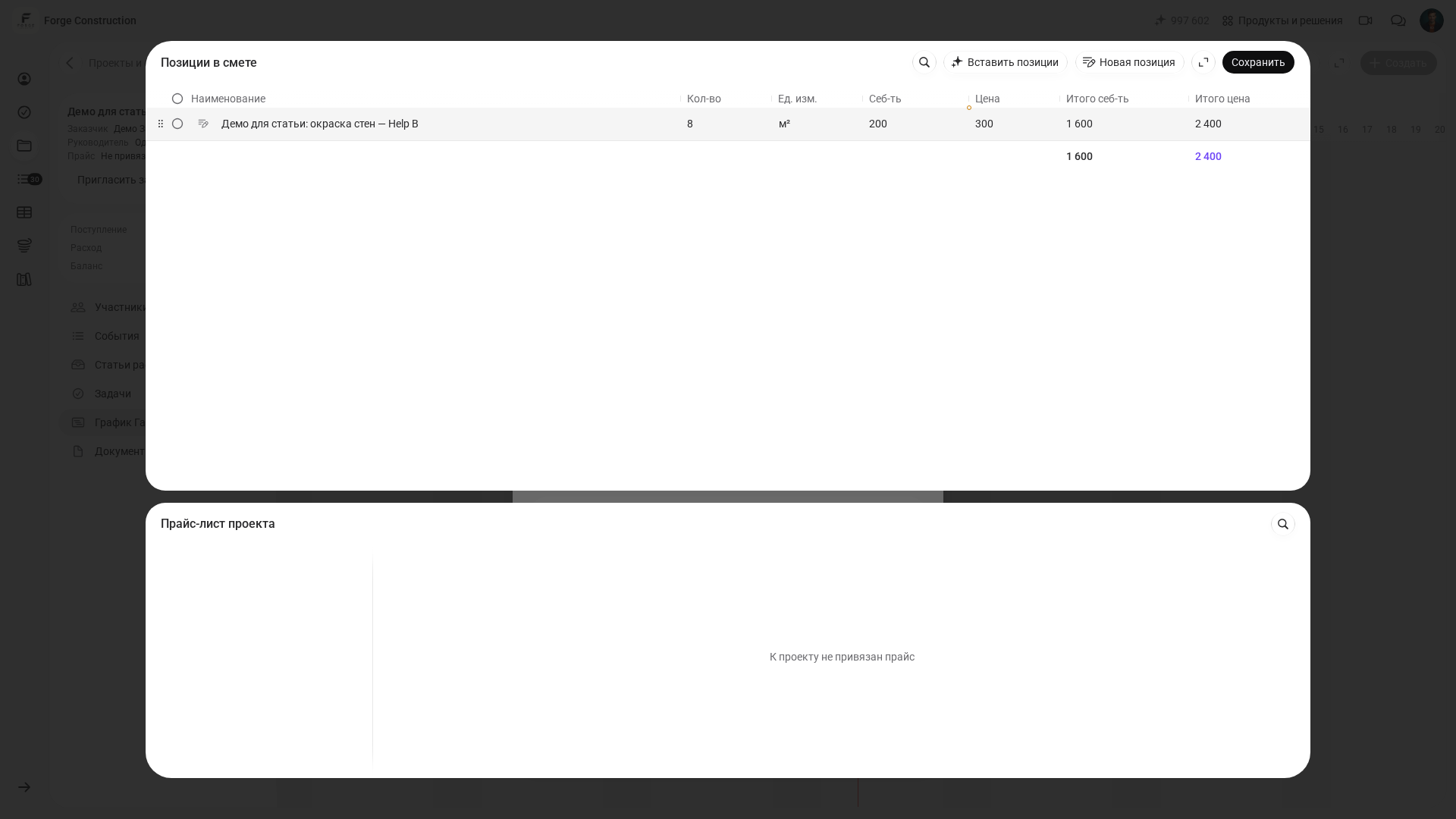
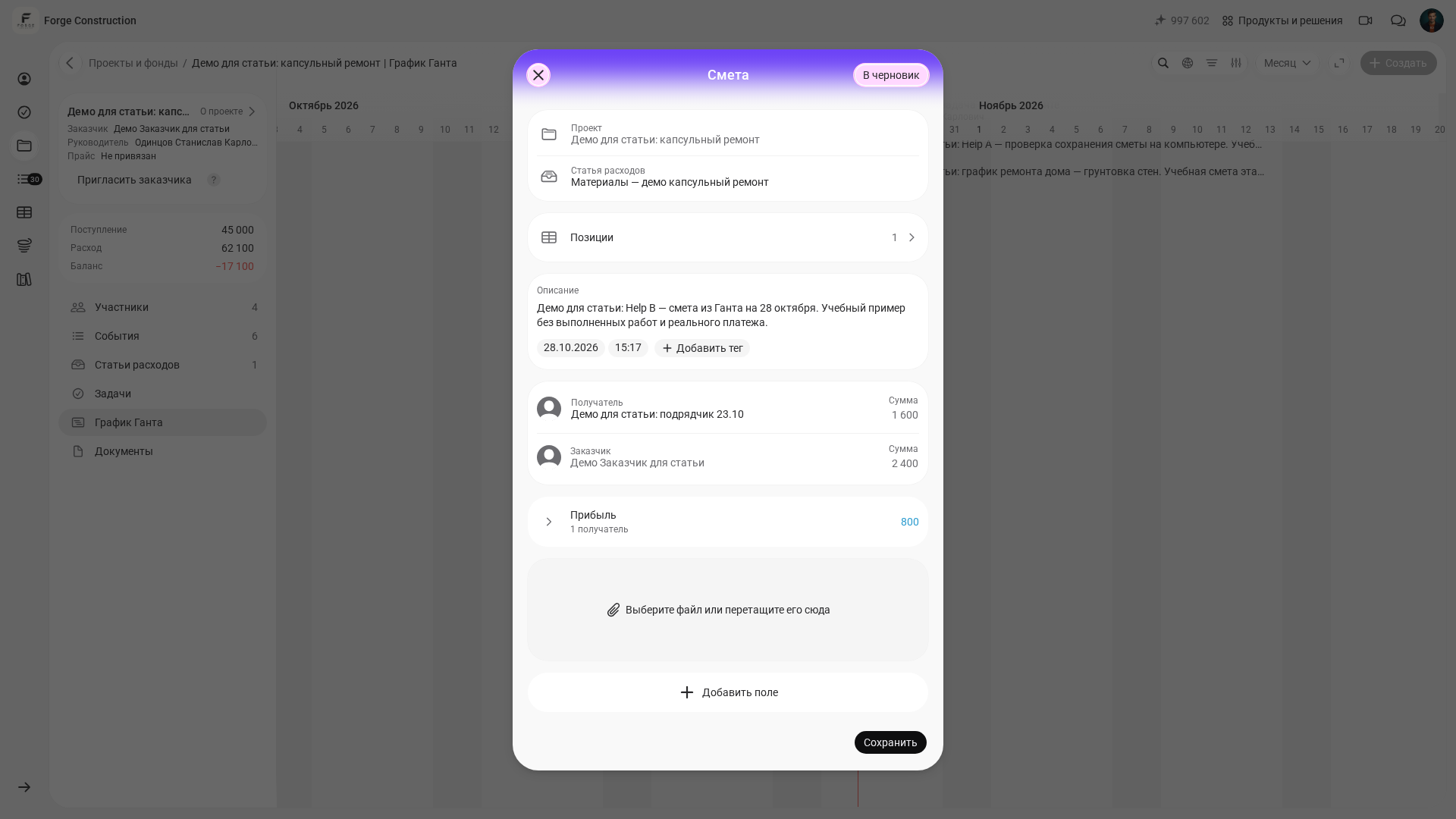
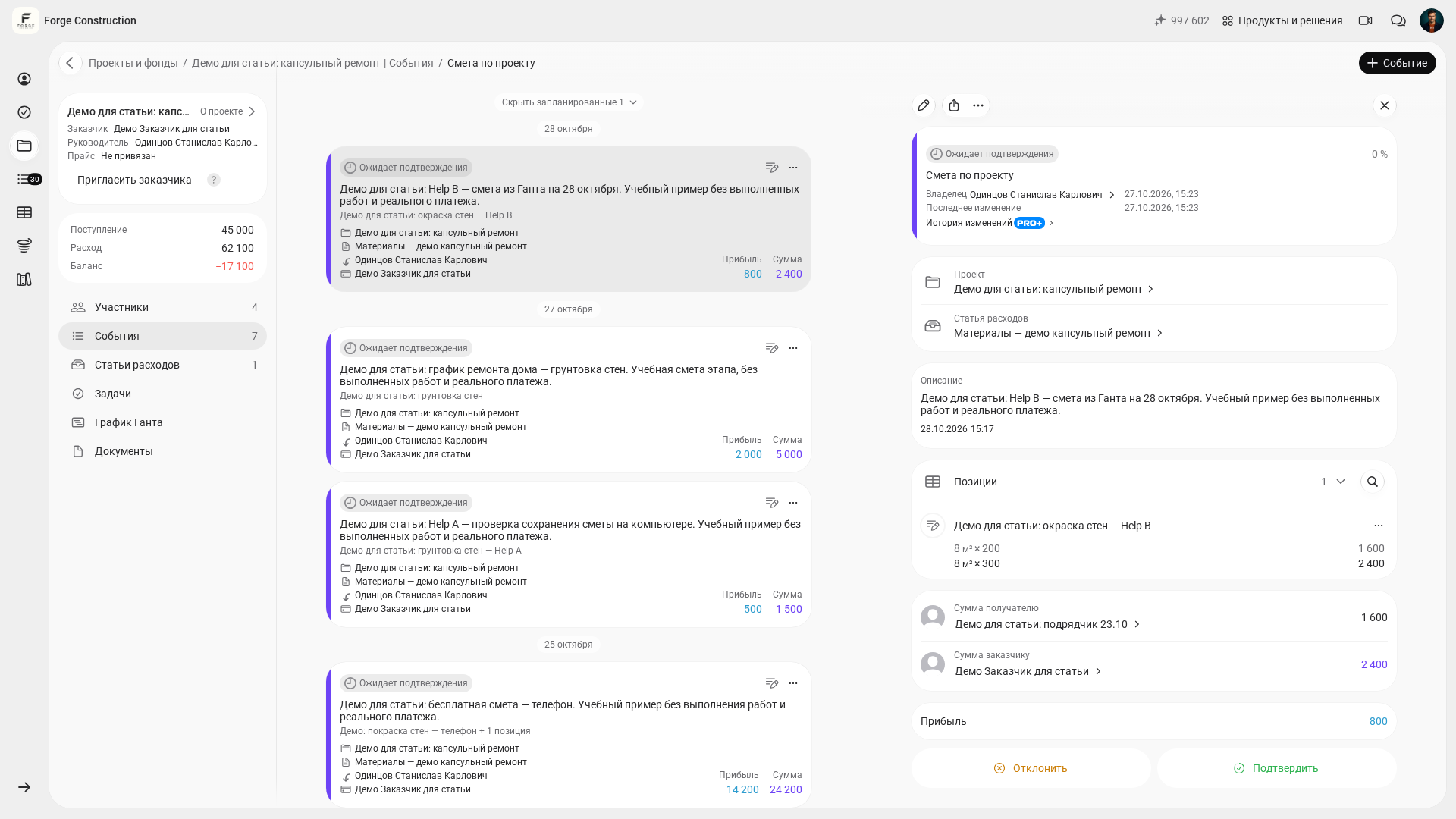
Сохранение позиций возвращает к форме и ещё не завершает создание события. В проверенном учебном примере после отдельного сохранения формы и повторного открытия смета имеет статус «Ожидает подтверждения». Сохранение и подтверждение — разные действия.
В браузере телефона
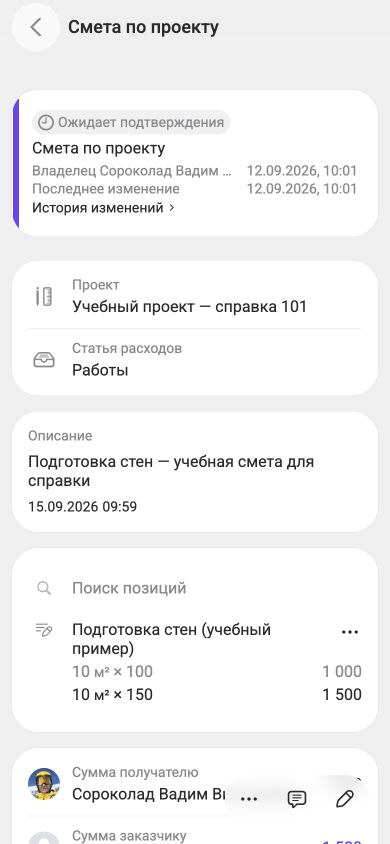
На панели мобильного графика есть «Создать смету». Пошаговая последовательность выше относится к компьютеру.
Сохранённую смету можно открыть и в мобильном браузере. В карточке отображаются статус и суммы события. Сверяйте итоговые суммы именно в сохранённой карточке: если они отличаются от проверенных перед созданием, выясните причину до подтверждения сметы.